COLEGIO DE BACHILLERES DEL ESTADO DE
YUCATÁN
EMSAD TIXCACALCUPUL
Maestra : Fátima del rosario Alcocer Martin
asignatura : capacitación en informática
Alumno : Tiburcio chan puc
Parcial 3
3er semestre
Ciclo escolar : 2015-b
RESULTADO DE APRENDIZAJE 2
APLICAR LAS HERRAMIENTAS DEL SISTEMA
PARA LA PRESERVACIÓN DEL EQUIPO DE
COMPUTÓ
ESCANDISK
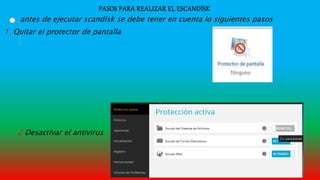
PASOS PARA REALIZAR EL ESCANDÍSK
antes de ejecutar scandisk se debe tener en cuenta lo siguientes pasos
1 Quitar el protector de pantalla
2 Desactivar el antivirus
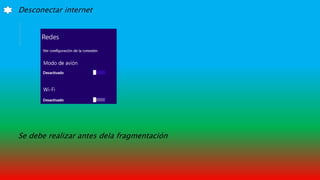
Desconectar internet
Se debe realizar antes dela fragmentación
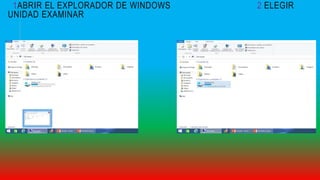
1ABRIR EL EXPLORADOR DE WINDOWS 2 ELEGIR
UNIDAD EXAMINAR
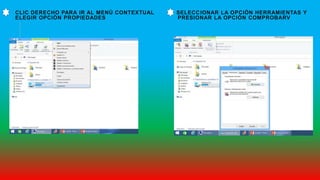
CLIC DERECHO PARA IR AL MENÚ CONTEXTUAL SELECCIONAR LA OPCIÓN HERRAMIENTAS Y
ELEGIR OPCIÓN PROPIEDADES PRESIONAR LA OPCIÓN COMPROBARV
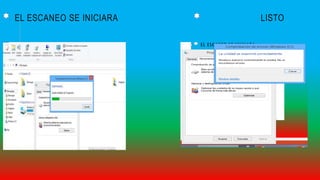
EL ESCANEO SE INICIARA LISTO
Desfragmentar un disco
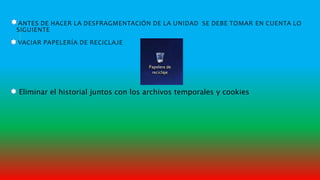
ANTES DE HACER LA DESFRAGMENTACIÓN DE LA UNIDAD SE DEBE TOMAR EN CUENTA LO
SIGUIENTE
VACIAR PAPELERÍA DE RECICLAJE
Eliminar el historial juntos con los archivos temporales y cookies
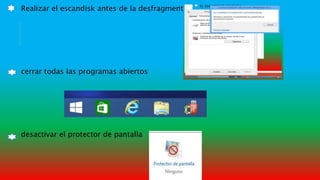
Realizar el escandisk antes de la desfragmentación
cerrar todas las programas abiertos
desactivar el protector de pantalla
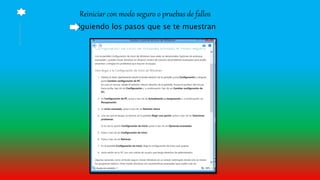
Reiniciar con modo seguro o pruebas de fallos
Siguiendo los pasos que se te muestran
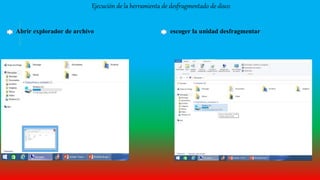
Ejecución de la herramienta de desfragmentado de disco
Abrir explorador de archivo escoger la unidad desfragmentar
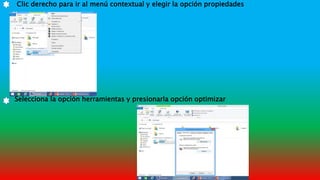
Clic derecho para ir al menú contextual y elegir la opción propiedades
Selecciona la opción herramientas y presionarla opción optimizar
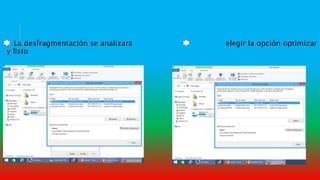
La desfragmentación se analizara elegir la opción optimizar
y listo
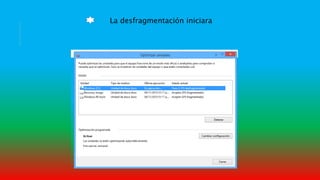
La desfragmentación iniciara
LIBERADOR DE ESPACIO
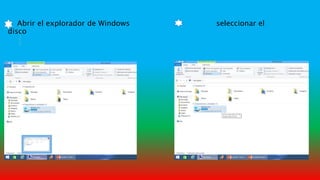
Abrir el explorador de Windows seleccionar el
disco
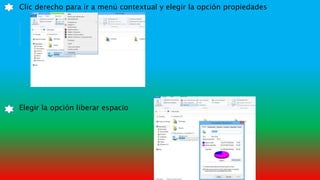
Clic derecho para ir a menú contextual y elegir la opción propiedades
Elegir la opción liberar espacio
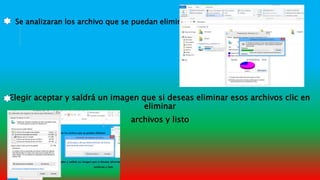
Se analizaran los archivo que se puedan eliminar
Elegir aceptar y saldrá un imagen que si deseas eliminar esos archivos clic en
eliminar
archivos y listo
FORMATEAR UN DISCO
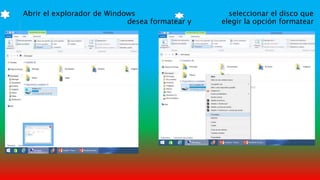
Abrir el explorador de Windows seleccionar el disco que
desea formatear y elegir la opción formatear
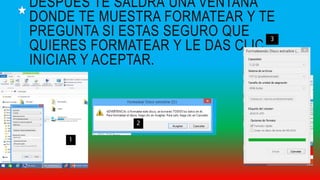
DESPUÉS TE SALDRÁ UNA VENTANA
DONDE TE MUESTRA FORMATEAR Y TE
PREGUNTA SI ESTAS SEGURO QUE
QUIERES FORMATEAR Y LE DAS CLIC
INICIAR Y ACEPTAR.
1
3
2
APLICAR TAREAS PROGRAMAS
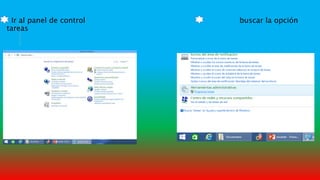
Ir al panel de control buscar la opción
tareas
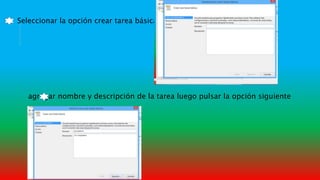
Seleccionar la opción crear tarea básica
agregar nombre y descripción de la tarea luego pulsar la opción siguiente
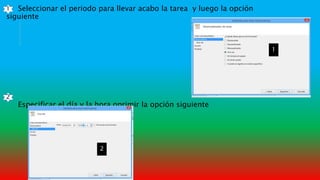
Seleccionar el periodo para llevar acabo la tarea y luego la opción
siguiente
Especificar el día y la hora oprimir la opción siguiente
2
1
1
2
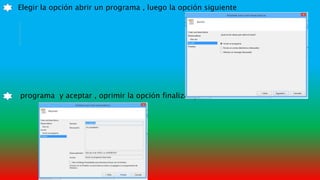
Elegir la opción abrir un programa , luego la opción siguiente
programa y aceptar , oprimir la opción finalizar y listo
CONCLUSIÓN
La tarea de escandisk nos satisface mucho por que busca errores en
nuestra computadora y lo soluciona rápidamente los daños que tiene
Desfragmentar nos ayuda mucho para el buen funcionamiento de
nuestras maquinas y las aplicaciones
El liberado de espacio nos ayuda mucho de que algunos archivos no
nos sirven y el liberador de espacio lo elimina
Para formatear tu maquina se borraran todos los datos que contiene
Aplicación tareas nos sirve para realizar funciones que no podemos
hacer nosotros mismo en ese momento

Resultado2

  • 1.
    COLEGIO DE BACHILLERESDEL ESTADO DE YUCATÁN EMSAD TIXCACALCUPUL Maestra : Fátima del rosario Alcocer Martin asignatura : capacitación en informática Alumno : Tiburcio chan puc Parcial 3 3er semestre Ciclo escolar : 2015-b
  • 2.
    RESULTADO DE APRENDIZAJE2 APLICAR LAS HERRAMIENTAS DEL SISTEMA PARA LA PRESERVACIÓN DEL EQUIPO DE COMPUTÓ
  • 3.
  • 4.
    PASOS PARA REALIZAREL ESCANDÍSK antes de ejecutar scandisk se debe tener en cuenta lo siguientes pasos 1 Quitar el protector de pantalla 2 Desactivar el antivirus
  • 5.
    Desconectar internet Se deberealizar antes dela fragmentación
  • 6.
    1ABRIR EL EXPLORADORDE WINDOWS 2 ELEGIR UNIDAD EXAMINAR
  • 7.
    CLIC DERECHO PARAIR AL MENÚ CONTEXTUAL SELECCIONAR LA OPCIÓN HERRAMIENTAS Y ELEGIR OPCIÓN PROPIEDADES PRESIONAR LA OPCIÓN COMPROBARV
  • 8.
    EL ESCANEO SEINICIARA LISTO
  • 9.
  • 10.
    ANTES DE HACERLA DESFRAGMENTACIÓN DE LA UNIDAD SE DEBE TOMAR EN CUENTA LO SIGUIENTE VACIAR PAPELERÍA DE RECICLAJE Eliminar el historial juntos con los archivos temporales y cookies
  • 11.
    Realizar el escandiskantes de la desfragmentación cerrar todas las programas abiertos desactivar el protector de pantalla
  • 12.
    Reiniciar con modoseguro o pruebas de fallos Siguiendo los pasos que se te muestran
  • 13.
    Ejecución de laherramienta de desfragmentado de disco Abrir explorador de archivo escoger la unidad desfragmentar
  • 14.
    Clic derecho parair al menú contextual y elegir la opción propiedades Selecciona la opción herramientas y presionarla opción optimizar
  • 15.
    La desfragmentación seanalizara elegir la opción optimizar y listo
  • 16.
  • 17.
  • 18.
    Abrir el exploradorde Windows seleccionar el disco
  • 19.
    Clic derecho parair a menú contextual y elegir la opción propiedades Elegir la opción liberar espacio
  • 20.
    Se analizaran losarchivo que se puedan eliminar Elegir aceptar y saldrá un imagen que si deseas eliminar esos archivos clic en eliminar archivos y listo
  • 21.
  • 22.
    Abrir el exploradorde Windows seleccionar el disco que desea formatear y elegir la opción formatear
  • 23.
    DESPUÉS TE SALDRÁUNA VENTANA DONDE TE MUESTRA FORMATEAR Y TE PREGUNTA SI ESTAS SEGURO QUE QUIERES FORMATEAR Y LE DAS CLIC INICIAR Y ACEPTAR. 1 3 2
  • 24.
  • 25.
    Ir al panelde control buscar la opción tareas
  • 26.
    Seleccionar la opcióncrear tarea básica agregar nombre y descripción de la tarea luego pulsar la opción siguiente
  • 27.
    Seleccionar el periodopara llevar acabo la tarea y luego la opción siguiente Especificar el día y la hora oprimir la opción siguiente 2 1 1 2
  • 28.
    Elegir la opciónabrir un programa , luego la opción siguiente programa y aceptar , oprimir la opción finalizar y listo
  • 29.
    CONCLUSIÓN La tarea deescandisk nos satisface mucho por que busca errores en nuestra computadora y lo soluciona rápidamente los daños que tiene Desfragmentar nos ayuda mucho para el buen funcionamiento de nuestras maquinas y las aplicaciones El liberado de espacio nos ayuda mucho de que algunos archivos no nos sirven y el liberador de espacio lo elimina Para formatear tu maquina se borraran todos los datos que contiene Aplicación tareas nos sirve para realizar funciones que no podemos hacer nosotros mismo en ese momento