Resultado 2: Aplicar las herramientas del
sistema para la preservación del equipo e
insumo.
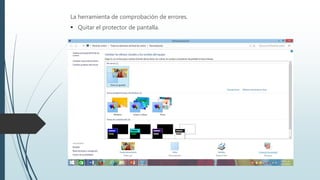
La herramienta de comprobación de errores.
 Quitar el protector de pantalla.
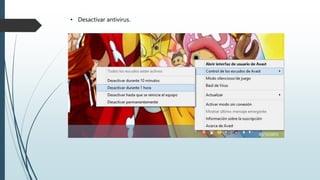
• Desactivar antivirus.
 Desactivar internet.
Instrucciones para realizar un scandisk.
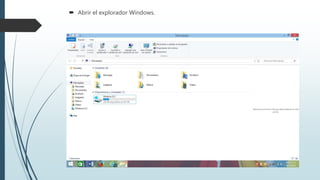
 Abrir el explorador Windows.
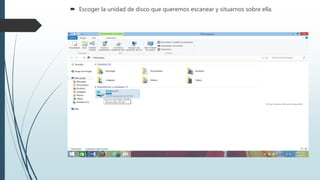
 Escoger la unidad de disco que queremos escanear y situarnos sobre ella.
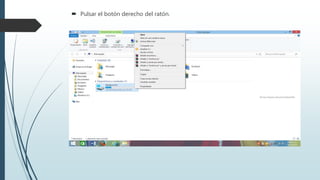
 Pulsar el botón derecho del ratón.
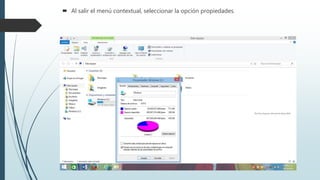
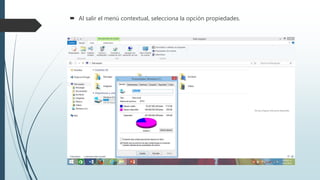
 Al salir el menú contextual, seleccionar la opción propiedades.
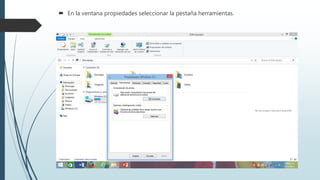
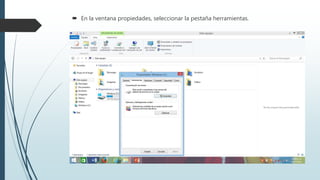
 En la ventana propiedades seleccionar la pestaña herramientas.
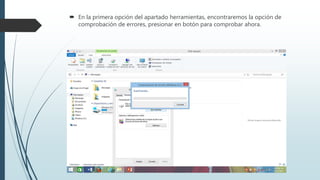
 En la primera opción del apartado herramientas, encontraremos la opción de
comprobación de errores, presionar en botón para comprobar ahora.
Aplicar el desfragmentación.
 Antes de hacer la desfragmentación de la unidad, se debe tener en cuenta lo
siguiente:
 Vaciar la papelera de reciclaje.
 Realizar el scandisk antes de la desfragmentación.
 Cerrar todos los programas abiertos.
 Desactivar el protector de pantalla.
 Reiniciar con modo seguro o a prueba de fallos.
 Configuración de inicio de Windows (incluido el modo seguro)
 Con la pantalla Configuración de inicio de Windows (que antes se denominaba Opciones
de arranque avanzadas ), puedes iniciar Windows en diversos modos de solución de
problemas avanzados para poder encontrar y arreglar los problemas que haya en el
equipo.
 Para llegar a la Configuración de inicio de Windows
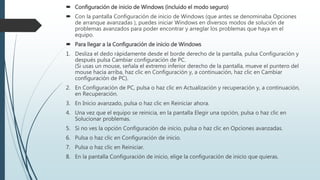
1. Desliza el dedo rápidamente desde el borde derecho de la pantalla, pulsa Configuración y
después pulsa Cambiar configuración de PC.
(Si usas un mouse, señala el extremo inferior derecho de la pantalla, mueve el puntero del
mouse hacia arriba, haz clic en Configuración y, a continuación, haz clic en Cambiar
configuración de PC).
2. En Configuración de PC, pulsa o haz clic en Actualización y recuperación y, a continuación,
en Recuperación.
3. En Inicio avanzado, pulsa o haz clic en Reiniciar ahora.
4. Una vez que el equipo se reinicia, en la pantalla Elegir una opción, pulsa o haz clic en
Solucionar problemas.
5. Si no ves la opción Configuración de inicio, pulsa o haz clic en Opciones avanzadas.
6. Pulsa o haz clic en Configuración de inicio.
7. Pulsa o haz clic en Reiniciar.
8. En la pantalla Configuración de inicio, elige la configuración de inicio que quieras.
Instrucciones par realizar la
desfragmentación de un disco.
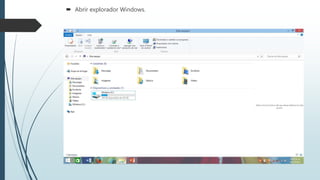
 Abrir explorador Windows.
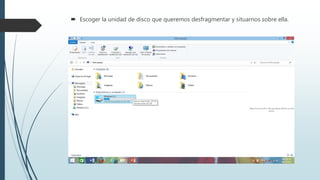
 Escoger la unidad de disco que queremos desfragmentar y situarnos sobre ella.
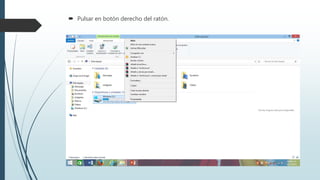
 Pulsar en botón derecho del ratón.
 Al salir el menú contextual, selecciona la opción propiedades.
 En la ventana propiedades, seleccionar la pestaña herramientas.
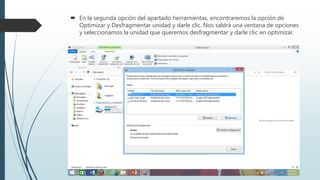
 En la segunda opción del apartado herramientas, encontraremos la opción de
Optimizar y Desfragmentar unidad y darle clic. Nos saldrá una ventana de opciones
y seleccionamos la unidad que queremos desfragmentar y darle clic en optimizar.
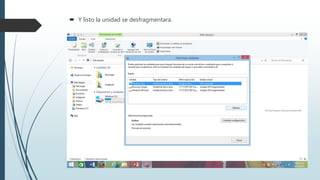
 Y listo la unidad se desfragmentara.
Instrucciones para liberar el espacio en
disco.
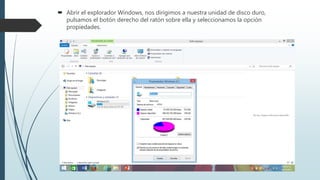
 Abrir el explorador Windows, nos dirigimos a nuestra unidad de disco duro,
pulsamos el botón derecho del ratón sobre ella y seleccionamos la opción
propiedades.
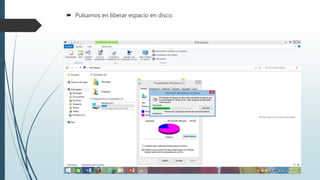
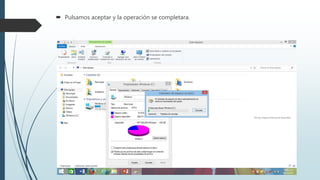
 Pulsamos en liberar espacio en disco.
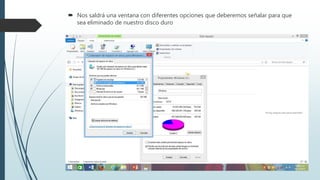
 Nos saldrá una ventana con diferentes opciones que deberemos señalar para que
sea eliminado de nuestro disco duro
 Pulsamos aceptar y la operación se completara.
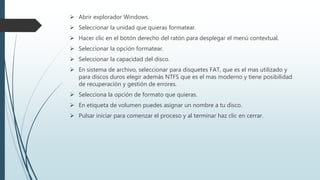
Instrucciones para formatear un de un
disco.
 Abrir explorador Windows.
 Seleccionar la unidad que quieras formatear.
 Hacer clic en el botón derecho del ratón para desplegar el menú contextual.
 Seleccionar la opción formatear.
 Seleccionar la capacidad del disco.
 En sistema de archivo, seleccionar para disquetes FAT, que es el mas utilizado y
para discos duros elegir además NTFS que es el mas moderno y tiene posibilidad
de recuperación y gestión de errores.
 Selecciona la opción de formato que quieras.
 En etiqueta de volumen puedes asignar un nombre a tu disco.
 Pulsar iniciar para comenzar el proceso y al terminar haz clic en cerrar.
Instrucciones para ejecutar tareas
programadas.
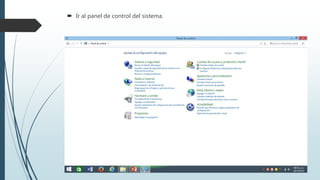
 Ir al panel de control del sistema.
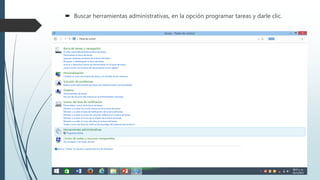
 Buscar herramientas administrativas, en la opción programar tareas y darle clic.
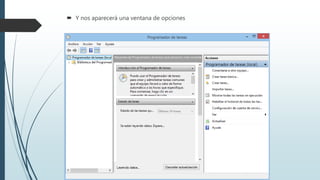
 Y nos aparecerá una ventana de opciones
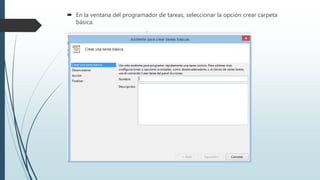
 En la ventana del programador de tareas, seleccionar la opción crear carpeta
básica.
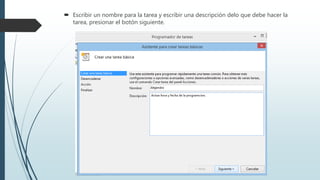
 Escribir un nombre para la tarea y escribir una descripción delo que debe hacer la
tarea, presionar el botón siguiente.
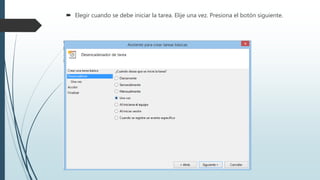
 Elegir cuando se debe iniciar la tarea. Elije una vez. Presiona el botón siguiente.
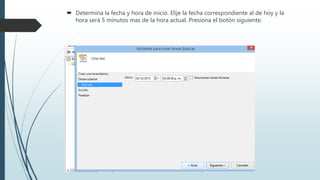
 Determina la fecha y hora de inicio. Elije la fecha correspondiente al de hoy y la
hora será 5 minutos mas de la hora actual. Presiona el botón siguiente.
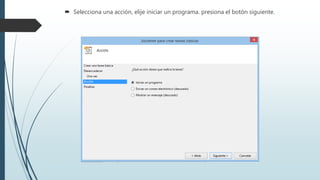
 Selecciona una acción, elije iniciar un programa. presiona el botón siguiente.
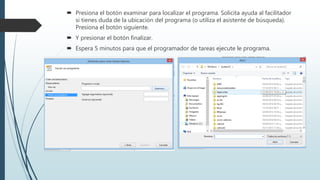
 Presiona el botón examinar para localizar el programa. Solicita ayuda al facilitador
si tienes duda de la ubicación del programa (o utiliza el asistente de búsqueda).
Presiona el botón siguiente.
 Y presionar el botón finalizar.
 Espera 5 minutos para que el programador de tareas ejecute le programa.
Conclusión.
En este resultado de aprendizajes,
aprendí como liberar espacio en mi
equipo de computo asiendo un poco
mas raído el sistema.
Desfragmenta mi equipo, ayuda que no
le entre virus fácilmente.
Alejandro Tun Moo.

Resultado 2

  • 1.
    Resultado 2: Aplicarlas herramientas del sistema para la preservación del equipo e insumo.
  • 2.
    La herramienta decomprobación de errores.  Quitar el protector de pantalla.
  • 3.
  • 4.
  • 5.
  • 6.
     Abrir elexplorador Windows.
  • 7.
     Escoger launidad de disco que queremos escanear y situarnos sobre ella.
  • 8.
     Pulsar elbotón derecho del ratón.
  • 9.
     Al salirel menú contextual, seleccionar la opción propiedades.
  • 10.
     En laventana propiedades seleccionar la pestaña herramientas.
  • 11.
     En laprimera opción del apartado herramientas, encontraremos la opción de comprobación de errores, presionar en botón para comprobar ahora.
  • 12.
    Aplicar el desfragmentación. Antes de hacer la desfragmentación de la unidad, se debe tener en cuenta lo siguiente:  Vaciar la papelera de reciclaje.  Realizar el scandisk antes de la desfragmentación.  Cerrar todos los programas abiertos.  Desactivar el protector de pantalla.  Reiniciar con modo seguro o a prueba de fallos.
  • 13.
     Configuración deinicio de Windows (incluido el modo seguro)  Con la pantalla Configuración de inicio de Windows (que antes se denominaba Opciones de arranque avanzadas ), puedes iniciar Windows en diversos modos de solución de problemas avanzados para poder encontrar y arreglar los problemas que haya en el equipo.  Para llegar a la Configuración de inicio de Windows 1. Desliza el dedo rápidamente desde el borde derecho de la pantalla, pulsa Configuración y después pulsa Cambiar configuración de PC. (Si usas un mouse, señala el extremo inferior derecho de la pantalla, mueve el puntero del mouse hacia arriba, haz clic en Configuración y, a continuación, haz clic en Cambiar configuración de PC). 2. En Configuración de PC, pulsa o haz clic en Actualización y recuperación y, a continuación, en Recuperación. 3. En Inicio avanzado, pulsa o haz clic en Reiniciar ahora. 4. Una vez que el equipo se reinicia, en la pantalla Elegir una opción, pulsa o haz clic en Solucionar problemas. 5. Si no ves la opción Configuración de inicio, pulsa o haz clic en Opciones avanzadas. 6. Pulsa o haz clic en Configuración de inicio. 7. Pulsa o haz clic en Reiniciar. 8. En la pantalla Configuración de inicio, elige la configuración de inicio que quieras.
  • 14.
    Instrucciones par realizarla desfragmentación de un disco.
  • 15.
  • 16.
     Escoger launidad de disco que queremos desfragmentar y situarnos sobre ella.
  • 17.
     Pulsar enbotón derecho del ratón.
  • 18.
     Al salirel menú contextual, selecciona la opción propiedades.
  • 19.
     En laventana propiedades, seleccionar la pestaña herramientas.
  • 20.
     En lasegunda opción del apartado herramientas, encontraremos la opción de Optimizar y Desfragmentar unidad y darle clic. Nos saldrá una ventana de opciones y seleccionamos la unidad que queremos desfragmentar y darle clic en optimizar.
  • 21.
     Y listola unidad se desfragmentara.
  • 22.
    Instrucciones para liberarel espacio en disco.
  • 23.
     Abrir elexplorador Windows, nos dirigimos a nuestra unidad de disco duro, pulsamos el botón derecho del ratón sobre ella y seleccionamos la opción propiedades.
  • 24.
     Pulsamos enliberar espacio en disco.
  • 25.
     Nos saldráuna ventana con diferentes opciones que deberemos señalar para que sea eliminado de nuestro disco duro
  • 26.
     Pulsamos aceptary la operación se completara.
  • 27.
  • 28.
     Abrir exploradorWindows.  Seleccionar la unidad que quieras formatear.  Hacer clic en el botón derecho del ratón para desplegar el menú contextual.  Seleccionar la opción formatear.  Seleccionar la capacidad del disco.  En sistema de archivo, seleccionar para disquetes FAT, que es el mas utilizado y para discos duros elegir además NTFS que es el mas moderno y tiene posibilidad de recuperación y gestión de errores.  Selecciona la opción de formato que quieras.  En etiqueta de volumen puedes asignar un nombre a tu disco.  Pulsar iniciar para comenzar el proceso y al terminar haz clic en cerrar.
  • 29.
    Instrucciones para ejecutartareas programadas.
  • 30.
     Ir alpanel de control del sistema.
  • 31.
     Buscar herramientasadministrativas, en la opción programar tareas y darle clic.
  • 32.
     Y nosaparecerá una ventana de opciones
  • 33.
     En laventana del programador de tareas, seleccionar la opción crear carpeta básica.
  • 34.
     Escribir unnombre para la tarea y escribir una descripción delo que debe hacer la tarea, presionar el botón siguiente.
  • 35.
     Elegir cuandose debe iniciar la tarea. Elije una vez. Presiona el botón siguiente.
  • 36.
     Determina lafecha y hora de inicio. Elije la fecha correspondiente al de hoy y la hora será 5 minutos mas de la hora actual. Presiona el botón siguiente.
  • 37.
     Selecciona unaacción, elije iniciar un programa. presiona el botón siguiente.
  • 38.
     Presiona elbotón examinar para localizar el programa. Solicita ayuda al facilitador si tienes duda de la ubicación del programa (o utiliza el asistente de búsqueda). Presiona el botón siguiente.  Y presionar el botón finalizar.  Espera 5 minutos para que el programador de tareas ejecute le programa.
  • 39.
    Conclusión. En este resultadode aprendizajes, aprendí como liberar espacio en mi equipo de computo asiendo un poco mas raído el sistema. Desfragmenta mi equipo, ayuda que no le entre virus fácilmente.
  • 40.