¡Rumbo a la certificación por la mejora de la calidad educativa Soyerina!
BIENVENIDOS AL 3ER BIMESTRE
“EL ÁREA DE
EDUCACIÓN PARA EL
TRABAJO ES DONDE
PUEDO DESPLEGAR
TODA MI CREATIVIDAD
Y TODO MI POTENCIAL
DE EMPRENDEDOR”
REGISTRO DELA ASISTENCIA
 Desplazarse en forma ordenada del aula al
laboratorio de cómputo.
 No ingresar con las manos o cabello mojado.
 No ingresar con bebidas o alimentos.
 Verificar su estación de trabajo, si hay alguna
anomalía avisar al Profesor.
 Permanecer en su sitio, si desea movilizarse pedir
permiso al Profesor.
 Si se desea participar en clase, levantar la mano.
 Ser respetuoso con sus compañeros y Profesor al
momento de su participación o permanencia en
clase.
 Al retirarse ordenar su asiento y dejar limpio su
estación de trabajo.
¡Rumbo a la certificación por la mejora de la calidad educativa Soyerina!
PROPÓSITO DE LA SESIÓN
PRODUCTO DE LA SESIÓN
● Ficha1: “Introducción a Adobe Indesign”.
TEMA: “INTRODUCCIÓN A ADOBE INDESIGN”
● Conocer los conceptos básicos de Adobe
Indesign, su interfaz gráfica, sus herramientas y la
gestión de archivos.
RÚBRICA DE EVALUACIÓN
SITUACIÓN SIGNIFICATIVA 5
“INADECUADOS HÁBITOS DE LA
ALIMENTACIÓN”
¡Rumbo a la certificación por la mejora de la calidad educativa Soyerina!
SITUACIÓN SIGNIFICATIVA 6
“INCREMENTO DEL SEDENTARISMO EN LA
COMUNIDAD EDUCATIVA”
SITUACIONES PROBLEMÁTICAS O
SIGNIFICATIVAS DEL III BIMESTRE
EXPLORANDO LOS SABERES PREVIOS:
Estimado(a) Estudiante:
Levanta la mano y participa respondiendo las preguntas de acuerdo a tus
conocimientos previos.
¡Rumbo a la certificación por la mejora de la calidad educativa Soyerina!
¿Qué es Adobe Indesign?
1
¿Para qué sirve Adobe Indesign?
2
¿Qué es maquetado o diagramación en diseño
gráfico?
3
¿Por qué es importante utilizar Adobe Indesign en
el diseño gráfico?
4
Video: “¿Qué es Adobe InDesign?”
Mira y escucha con
atención el siguiente
video 
Anota en una hoja lo
entendido
Participa
respondiendo las
preguntas que
haga el profesor
https://www.youtube.com/watch?v=O5Fkqf9SsB0
¿Qué es Adobe Indesign?
Adobe InDesign es una herramienta que sirve
para diseñar, editar y diagramar o maquetar
documentos. Además permite crear
periódicos, revistas, libros, folletos y
documentos para su distribución electrónica.
Se pueden crear y manipular documentos y
archivos por medio de distintos elementos del
programa como son los paneles, las barras y
las ventanas.
¡Rumbo a la certificación por la mejora de la calidad educativa Soyerina!
1
CS6
2023
Conceptos básicos
Diagramación o maquetación.- En el diseño editorial, la diagramación o maquetación es la composición
de texto, imagen u otros elementos en las páginas de medios impresos y electrónicos, como libros,
diarios y revistas. Estrictamente, el acto de maquetar tan solo se relaciona con la distribución de los
elementos en un espacio determinado de la página, mientras que el diseño editorial incluye fases más
amplias del proceso, desde el proyecto gráfico, hasta los procesos de producción denominados pre
prensa (preparación para impresión), prensa (impresión) y pos prensa (acabados). Sin embargo,
usualmente todo el aspecto gráfico de la actividad editorial y periodística se conoce por el término
diagramación o maquetación.
Diagramación o maquetación.- La diagramación, es un oficio del diseño editorial que se encarga de
organizar en un espacio contenidos escritos, visuales y en algunos casos audiovisuales (multimedia).
Estos elementos pueden estar en medios impresos y electrónicos, como libros, diarios y revistas.
Estrictamente, el acto de maquetear tan solo se relaciona con la distribución de los elementos en un
espacio determinado de la página, mientras que el diseño editorial incluye fases más amplias del
proceso, desde el proyecto gráfico, hasta los procesos de producción denominados pre-prensa
(preparación para impresión), prensa (impresión) y post-prensa (acabados). Sin embargo, usualmente
todo el aspecto gráfico de la actividad editorial y periodística se conoce por el término de diagramación
o maquetación.
En el caso de una revista, la diagramación sigue los objetivos y líneas gráficas y editoriales de ese
impreso. Las principales líneas editoriales para la maquetación de una revista incluyen la jerarquización
de los artículos que incluyen legibilidad e incorporación balanceada y no-obstructiva de las imágenes,
textos y anuncios publicitarios.
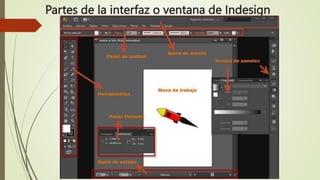
Partes de la interfaz o ventana de Indesign
INICIO DEL PROGRAMA ADOBE INDESIGN
Formas de iniciar Adobe Indesign:
Con el botón de inicio de Windows: Clic en el botón de Windows/ Clic
en la carpeta Adobe/ Clic en Adobe Indesign.
Con el teclado: Clic en la tecla Windows/ Ir a la carpeta Adobe/ Ir a
Adobe Photoshop presionar la tecla Enter.
Con el escritorio: Hacer doble clic en el icono Adobe Indesign si está
colocado como acceso directo.
Con la barra de tareas: Hacer clic en el icono de Adobe Indesign si
está anclada a la barra de tareas.
Con el cuadro de búsqueda: Hacer clic en el cuadro de búsqueda y
escribir Indesign / Clic en el icono de Indesign.
¡Rumbo a la certificación por la mejora de la calidad educativa Soyerina!
CONFIGURAR EL DOCUMENTO DE INDESIGN
Una vez iniciado el programa Indesign aparece la ventana inicial, aquí
hay que hacer clic en Documento, hacer clic en Documento, aparece la
ventana Nuevo Documento, configurar según su necesidad. Al final
haga clic en el botón OK. Aparece un documento en blanco.
¡Rumbo a la certificación por la mejora de la calidad educativa Soyerina!
OPERACIONES BÁSICAS
 Escribir un título en la página de trabajo:
Clic en la herramienta Texto o presionar la
tecla T. Arrastre el cursor en la página de
trabajo donde desea escribir el texto,
aparece una zona rectangular con borde
celeste. Escriba el título.
 Cambiar el tamaño del Texto: Una vez
escrito el título seleccionar el texto y hacer
clic en tamaño, modificar con el tamaño
deseado.
 Cambiar el estilo: Dependiendo de la fuente,
haga clic en estilo y despliegue las opciones
Regular, Italic, Bold Italic, haga clic en una
de ellas.
OPERACIONES BÁSICAS
 Cambiar la alineación: Con el texto
seleccionado haga clic en la
alineación deseada de las siguientes
opciones:
 Cambiar el color del Texto: Con el
texto seleccionado haga clic en el
botón relleno y haga clic ( o doble
clic según la versión de indesign),
seleccione el color deseado.
 Colocando un párrafo: Coloque un
cuadro de texto debajo del título y
repita las operaciones anteriores
para la escritura del párrafo.
GESTIÓN DE DOCUMENTOS
GUARDAR ARCHIVOS: Clic en el
menú Archivo / Clic Guardar como,
también se puede utilizar la
combinación de teclas Shift + Ctrl + S
(en ese orden). Seleccione una
ubicación donde guardar / En
Nombre de Archivo: Escribir el
nombre del archivo / En Formato:
Seleccione el tipo, por defecto se
guardará con Indesign CS6
Documento. clic en el botón Guardar.
¡Rumbo a la certificación por la mejora de la calidad educativa Soyerina!
GESTIÓN DE DOCUMENTOS
ABRIR DOCUMENTOS
INICIANDO EL PROGRAMA:
Clic en el documento deseado
en la ventana de inicio de la
sección Documentos
recientes. También puede
hacer clic en el icono Abrir,
seleccione el archivo y abrir.
¡Rumbo a la certificación por la mejora de la calidad educativa Soyerina!
GESTIÓN DE DOCUMENTOS
ABRIR DOCUMENTOS
ESTANDO EN EL PROGRAMA:
Clic en el menú Archivo, clic
en Abrir. También puede
utilizar la combinación de
teclas Ctrl + O. Seleccione el
archivo y abrir.
¡Rumbo a la certificación por la mejora de la calidad educativa Soyerina!
APLICACIÓN: Elabore la diagramación de una página en
Indesing con un título y tres párrafos.
¿PREGUNTAS?
Desarrolla ficha de la actividad de
aprendizaje y preséntalo a tu profesor
S1_Introduccion_a_Adobe_Indesign.pptx

S1_Introduccion_a_Adobe_Indesign.pptx

  • 1.
    ¡Rumbo a lacertificación por la mejora de la calidad educativa Soyerina! BIENVENIDOS AL 3ER BIMESTRE “EL ÁREA DE EDUCACIÓN PARA EL TRABAJO ES DONDE PUEDO DESPLEGAR TODA MI CREATIVIDAD Y TODO MI POTENCIAL DE EMPRENDEDOR”
  • 2.
  • 3.
     Desplazarse enforma ordenada del aula al laboratorio de cómputo.  No ingresar con las manos o cabello mojado.  No ingresar con bebidas o alimentos.  Verificar su estación de trabajo, si hay alguna anomalía avisar al Profesor.  Permanecer en su sitio, si desea movilizarse pedir permiso al Profesor.  Si se desea participar en clase, levantar la mano.  Ser respetuoso con sus compañeros y Profesor al momento de su participación o permanencia en clase.  Al retirarse ordenar su asiento y dejar limpio su estación de trabajo. ¡Rumbo a la certificación por la mejora de la calidad educativa Soyerina!
  • 4.
    PROPÓSITO DE LASESIÓN PRODUCTO DE LA SESIÓN ● Ficha1: “Introducción a Adobe Indesign”. TEMA: “INTRODUCCIÓN A ADOBE INDESIGN” ● Conocer los conceptos básicos de Adobe Indesign, su interfaz gráfica, sus herramientas y la gestión de archivos.
  • 5.
  • 6.
    SITUACIÓN SIGNIFICATIVA 5 “INADECUADOSHÁBITOS DE LA ALIMENTACIÓN” ¡Rumbo a la certificación por la mejora de la calidad educativa Soyerina! SITUACIÓN SIGNIFICATIVA 6 “INCREMENTO DEL SEDENTARISMO EN LA COMUNIDAD EDUCATIVA” SITUACIONES PROBLEMÁTICAS O SIGNIFICATIVAS DEL III BIMESTRE
  • 7.
    EXPLORANDO LOS SABERESPREVIOS: Estimado(a) Estudiante: Levanta la mano y participa respondiendo las preguntas de acuerdo a tus conocimientos previos. ¡Rumbo a la certificación por la mejora de la calidad educativa Soyerina! ¿Qué es Adobe Indesign? 1 ¿Para qué sirve Adobe Indesign? 2 ¿Qué es maquetado o diagramación en diseño gráfico? 3 ¿Por qué es importante utilizar Adobe Indesign en el diseño gráfico? 4
  • 8.
    Video: “¿Qué esAdobe InDesign?” Mira y escucha con atención el siguiente video  Anota en una hoja lo entendido Participa respondiendo las preguntas que haga el profesor https://www.youtube.com/watch?v=O5Fkqf9SsB0
  • 9.
    ¿Qué es AdobeIndesign? Adobe InDesign es una herramienta que sirve para diseñar, editar y diagramar o maquetar documentos. Además permite crear periódicos, revistas, libros, folletos y documentos para su distribución electrónica. Se pueden crear y manipular documentos y archivos por medio de distintos elementos del programa como son los paneles, las barras y las ventanas. ¡Rumbo a la certificación por la mejora de la calidad educativa Soyerina! 1 CS6 2023
  • 10.
    Conceptos básicos Diagramación omaquetación.- En el diseño editorial, la diagramación o maquetación es la composición de texto, imagen u otros elementos en las páginas de medios impresos y electrónicos, como libros, diarios y revistas. Estrictamente, el acto de maquetar tan solo se relaciona con la distribución de los elementos en un espacio determinado de la página, mientras que el diseño editorial incluye fases más amplias del proceso, desde el proyecto gráfico, hasta los procesos de producción denominados pre prensa (preparación para impresión), prensa (impresión) y pos prensa (acabados). Sin embargo, usualmente todo el aspecto gráfico de la actividad editorial y periodística se conoce por el término diagramación o maquetación. Diagramación o maquetación.- La diagramación, es un oficio del diseño editorial que se encarga de organizar en un espacio contenidos escritos, visuales y en algunos casos audiovisuales (multimedia). Estos elementos pueden estar en medios impresos y electrónicos, como libros, diarios y revistas. Estrictamente, el acto de maquetear tan solo se relaciona con la distribución de los elementos en un espacio determinado de la página, mientras que el diseño editorial incluye fases más amplias del proceso, desde el proyecto gráfico, hasta los procesos de producción denominados pre-prensa (preparación para impresión), prensa (impresión) y post-prensa (acabados). Sin embargo, usualmente todo el aspecto gráfico de la actividad editorial y periodística se conoce por el término de diagramación o maquetación. En el caso de una revista, la diagramación sigue los objetivos y líneas gráficas y editoriales de ese impreso. Las principales líneas editoriales para la maquetación de una revista incluyen la jerarquización de los artículos que incluyen legibilidad e incorporación balanceada y no-obstructiva de las imágenes, textos y anuncios publicitarios.
  • 11.
    Partes de lainterfaz o ventana de Indesign
  • 12.
    INICIO DEL PROGRAMAADOBE INDESIGN Formas de iniciar Adobe Indesign: Con el botón de inicio de Windows: Clic en el botón de Windows/ Clic en la carpeta Adobe/ Clic en Adobe Indesign. Con el teclado: Clic en la tecla Windows/ Ir a la carpeta Adobe/ Ir a Adobe Photoshop presionar la tecla Enter. Con el escritorio: Hacer doble clic en el icono Adobe Indesign si está colocado como acceso directo. Con la barra de tareas: Hacer clic en el icono de Adobe Indesign si está anclada a la barra de tareas. Con el cuadro de búsqueda: Hacer clic en el cuadro de búsqueda y escribir Indesign / Clic en el icono de Indesign. ¡Rumbo a la certificación por la mejora de la calidad educativa Soyerina!
  • 13.
    CONFIGURAR EL DOCUMENTODE INDESIGN Una vez iniciado el programa Indesign aparece la ventana inicial, aquí hay que hacer clic en Documento, hacer clic en Documento, aparece la ventana Nuevo Documento, configurar según su necesidad. Al final haga clic en el botón OK. Aparece un documento en blanco. ¡Rumbo a la certificación por la mejora de la calidad educativa Soyerina!
  • 14.
    OPERACIONES BÁSICAS  Escribirun título en la página de trabajo: Clic en la herramienta Texto o presionar la tecla T. Arrastre el cursor en la página de trabajo donde desea escribir el texto, aparece una zona rectangular con borde celeste. Escriba el título.  Cambiar el tamaño del Texto: Una vez escrito el título seleccionar el texto y hacer clic en tamaño, modificar con el tamaño deseado.  Cambiar el estilo: Dependiendo de la fuente, haga clic en estilo y despliegue las opciones Regular, Italic, Bold Italic, haga clic en una de ellas.
  • 15.
    OPERACIONES BÁSICAS  Cambiarla alineación: Con el texto seleccionado haga clic en la alineación deseada de las siguientes opciones:  Cambiar el color del Texto: Con el texto seleccionado haga clic en el botón relleno y haga clic ( o doble clic según la versión de indesign), seleccione el color deseado.  Colocando un párrafo: Coloque un cuadro de texto debajo del título y repita las operaciones anteriores para la escritura del párrafo.
  • 16.
    GESTIÓN DE DOCUMENTOS GUARDARARCHIVOS: Clic en el menú Archivo / Clic Guardar como, también se puede utilizar la combinación de teclas Shift + Ctrl + S (en ese orden). Seleccione una ubicación donde guardar / En Nombre de Archivo: Escribir el nombre del archivo / En Formato: Seleccione el tipo, por defecto se guardará con Indesign CS6 Documento. clic en el botón Guardar. ¡Rumbo a la certificación por la mejora de la calidad educativa Soyerina!
  • 17.
    GESTIÓN DE DOCUMENTOS ABRIRDOCUMENTOS INICIANDO EL PROGRAMA: Clic en el documento deseado en la ventana de inicio de la sección Documentos recientes. También puede hacer clic en el icono Abrir, seleccione el archivo y abrir. ¡Rumbo a la certificación por la mejora de la calidad educativa Soyerina!
  • 18.
    GESTIÓN DE DOCUMENTOS ABRIRDOCUMENTOS ESTANDO EN EL PROGRAMA: Clic en el menú Archivo, clic en Abrir. También puede utilizar la combinación de teclas Ctrl + O. Seleccione el archivo y abrir. ¡Rumbo a la certificación por la mejora de la calidad educativa Soyerina!
  • 19.
    APLICACIÓN: Elabore ladiagramación de una página en Indesing con un título y tres párrafos.
  • 20.
  • 21.
    Desarrolla ficha dela actividad de aprendizaje y preséntalo a tu profesor