SEGUNDA PARTE DE ACTION SCRIP 3.0
    Después de haber hecho el anterior documento que puedes observa aquí arriba de este
                    seguiremos explicando mas ejercicios de ActionScrip


                                      3er Método
                            Especificar un documento clase
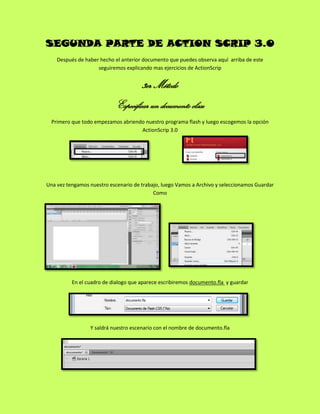
  Primero que todo empezamos abriendo nuestro programa flash y luego escogemos la opción
                                    ActionScrip 3.0


Una vez tengamos nuestro escenario de trabajo, luego Vamos a Archivo y seleccionamos Guardar
                                           Como


          En el cuadro de dialogo que aparece escribiremos documento.fla y guardar


                 Y saldrá nuestro escenario con el nombre de documento.fla
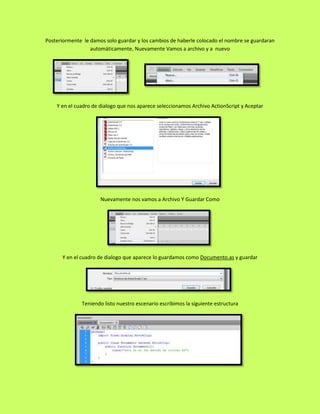
Posteriormente le damos solo guardar y los cambios de haberle colocado el nombre se guardaran
                  automáticamente, Nuevamente Vamos a archivo y a nuevo


    Y en el cuadro de dialogo que nos aparece seleccionamos Archivo ActionScript y Aceptar


                      Nuevamente nos vamos a Archivo Y Guardar Como


      Y en el cuadro de dialogo que aparece lo guardamos como Documento.as y guardar


              Teniendo listo nuestro escenario escribimos la siguiente estructura
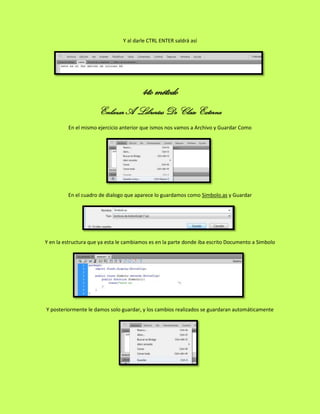
Y al darle CTRL ENTER saldrá así


                                        4to método
                      Enlazar A Librerías De Clase Externa
         En el mismo ejercicio anterior que ismos nos vamos a Archivo y Guardar Como


         En el cuadro de dialogo que aparece lo guardamos como Simbolo.as y Guardar


Y en la estructura que ya esta le cambiamos es en la parte donde iba escrito Documento a Simbolo


Y posteriormente le damos solo guardar, y los cambios realizados se guardaran automáticamente
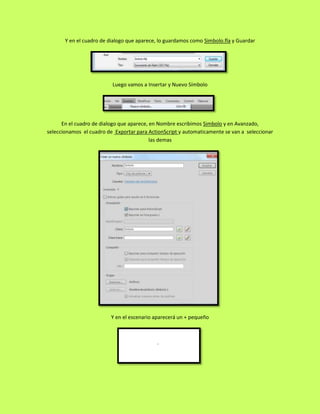
Y en el cuadro de dialogo que aparece, lo guardamos como Simbolo.fla y Guardar


                          Luego vamos a Insertar y Nuevo Símbolo


      En el cuadro de dialogo que aparece, en Nombre escribimos Simbolo y en Avanzado,
seleccionamos el cuadro de Exportar para ActionScript y automaticamente se van a seleccionar
                                           las demas


                          Y en el escenario aparecerá un + pequeño
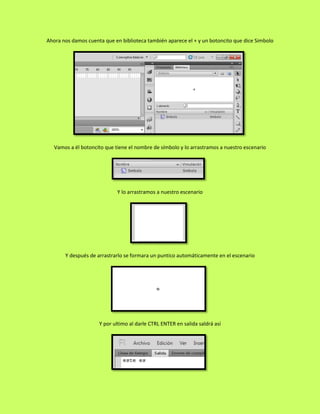
Ahora nos damos cuenta que en biblioteca también aparece el + y un botoncito que dice Simbolo


   Vamos a él botoncito que tiene el nombre de símbolo y lo arrastramos a nuestro escenario


                             Y lo arrastramos a nuestro escenario


       Y después de arrastrarlo se formara un puntico automáticamente en el escenario


                     Y por ultimo al darle CTRL ENTER en salida saldrá así
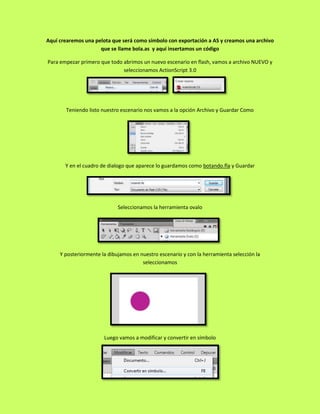
Aquí crearemos una pelota que será como símbolo con exportación a AS y creamos una archivo
                     que se llame bola.as y aquí insertamos un código

Para empezar primero que todo abrimos un nuevo escenario en flash, vamos a archivo NUEVO y
                              seleccionamos ActionScript 3.0


       Teniendo listo nuestro escenario nos vamos a la opción Archivo y Guardar Como


       Y en el cuadro de dialogo que aparece lo guardamos como botando.fla y Guardar


                             Seleccionamos la herramienta ovalo


     Y posteriormente la dibujamos en nuestro escenario y con la herramienta selección la
                                       seleccionamos


                       Luego vamos a modificar y convertir en símbolo
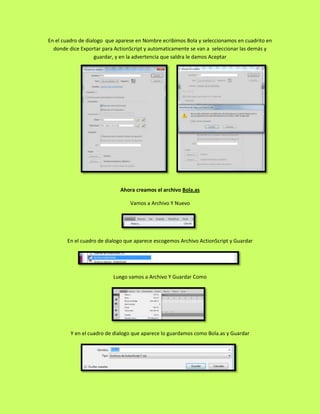
En el cuadro de dialogo que aparese en Nombre ecribimos Bola y seleccionamos en cuadrito en
  donde dice Exportar para ActionScript y automaticamente se van a seleccionar las demás y
                    guardar, y en la advertencia que saldra le damos Aceptar


                             Ahora creamos el archivo Bola.as

                                 Vamos a Archivo Y Nuevo


       En el cuadro de dialogo que aparece escogemos Archivo ActionScript y Guardar


                          Luego vamos a Archivo Y Guardar Como


         Y en el cuadro de dialogo que aparece lo guardamos como Bola.as y Guardar
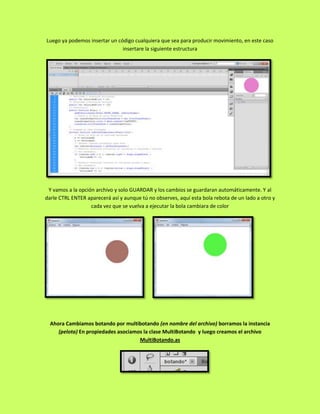
Luego ya podemos insertar un código cualquiera que sea para producir movimiento, en este caso
                               insertare la siguiente estructura


 Y vamos a la opción archivo y solo GUARDAR y los cambios se guardaran automáticamente. Y al
darle CTRL ENTER aparecerá así y aunque tú no observes, aquí esta bola rebota de un lado a otro y
                   cada vez que se vuelva a ejecutar la bola cambiara de color


  Ahora Cambiamos botando por multibotando (en nombre del archivo) borramos la instancia
     (pelota) En propiedades asociamos la clase MultiBotando y luego creamos el archivo
                                     MultiBotando.as
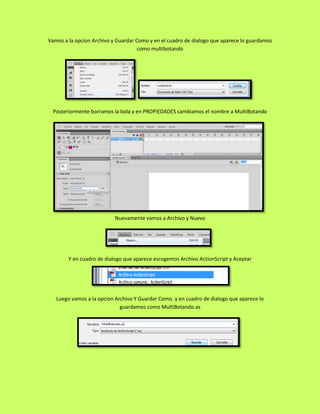
Vamos a la opcion Archivo y Guardar Como y en el cuadro de dialogo que aparece lo guardamos
                                     como multibotando


  Posteriormente borramos la bola y en PROPIEDADES cambiamos el nombre a MultiBotando


                           Nuevamente vamos a Archivo y Nuevo


        Y en cuadro de dialogo que aparece escogemos Archivo ActionScript y Aceptar


   Luego vamos a la opcion Archivo Y Guardar Como. y en cuadro de dialogo que aparece lo
                             guardamos como MultiBotando.as
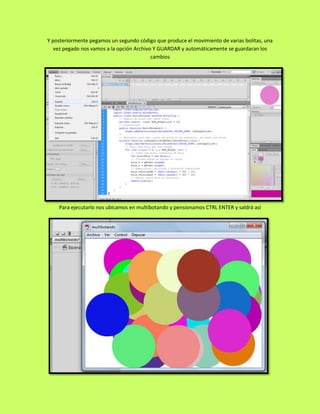
Y posteriormente pegamos un segundo código que produce el movimiento de varias bolitas, una
   vez pegado nos vamos a la opción Archivo Y GUARDAR y automáticamente se guardaran los
                                           cambios


    Para ejecutarlo nos ubicamos en multibotando y pensionamos CTRL ENTER y saldrá así
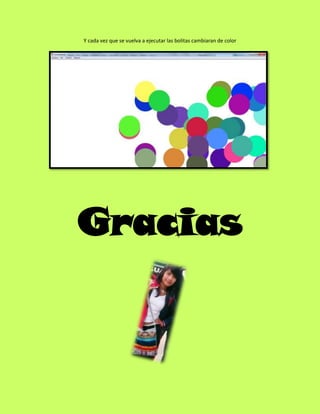
Y cada vez que se vuelva a ejecutar las bolitas cambiaran de color


Gracias

Segunda parte

  • 1.
    SEGUNDA PARTE DEACTION SCRIP 3.0 Después de haber hecho el anterior documento que puedes observa aquí arriba de este seguiremos explicando mas ejercicios de ActionScrip 3er Método Especificar un documento clase Primero que todo empezamos abriendo nuestro programa flash y luego escogemos la opción ActionScrip 3.0 Una vez tengamos nuestro escenario de trabajo, luego Vamos a Archivo y seleccionamos Guardar Como En el cuadro de dialogo que aparece escribiremos documento.fla y guardar Y saldrá nuestro escenario con el nombre de documento.fla
  • 2.
    Posteriormente le damossolo guardar y los cambios de haberle colocado el nombre se guardaran automáticamente, Nuevamente Vamos a archivo y a nuevo Y en el cuadro de dialogo que nos aparece seleccionamos Archivo ActionScript y Aceptar Nuevamente nos vamos a Archivo Y Guardar Como Y en el cuadro de dialogo que aparece lo guardamos como Documento.as y guardar Teniendo listo nuestro escenario escribimos la siguiente estructura
  • 3.
    Y al darleCTRL ENTER saldrá así 4to método Enlazar A Librerías De Clase Externa En el mismo ejercicio anterior que ismos nos vamos a Archivo y Guardar Como En el cuadro de dialogo que aparece lo guardamos como Simbolo.as y Guardar Y en la estructura que ya esta le cambiamos es en la parte donde iba escrito Documento a Simbolo Y posteriormente le damos solo guardar, y los cambios realizados se guardaran automáticamente
  • 4.
    Y en elcuadro de dialogo que aparece, lo guardamos como Simbolo.fla y Guardar Luego vamos a Insertar y Nuevo Símbolo En el cuadro de dialogo que aparece, en Nombre escribimos Simbolo y en Avanzado, seleccionamos el cuadro de Exportar para ActionScript y automaticamente se van a seleccionar las demas Y en el escenario aparecerá un + pequeño
  • 5.
    Ahora nos damoscuenta que en biblioteca también aparece el + y un botoncito que dice Simbolo Vamos a él botoncito que tiene el nombre de símbolo y lo arrastramos a nuestro escenario Y lo arrastramos a nuestro escenario Y después de arrastrarlo se formara un puntico automáticamente en el escenario Y por ultimo al darle CTRL ENTER en salida saldrá así
  • 6.
    Aquí crearemos unapelota que será como símbolo con exportación a AS y creamos una archivo que se llame bola.as y aquí insertamos un código Para empezar primero que todo abrimos un nuevo escenario en flash, vamos a archivo NUEVO y seleccionamos ActionScript 3.0 Teniendo listo nuestro escenario nos vamos a la opción Archivo y Guardar Como Y en el cuadro de dialogo que aparece lo guardamos como botando.fla y Guardar Seleccionamos la herramienta ovalo Y posteriormente la dibujamos en nuestro escenario y con la herramienta selección la seleccionamos Luego vamos a modificar y convertir en símbolo
  • 7.
    En el cuadrode dialogo que aparese en Nombre ecribimos Bola y seleccionamos en cuadrito en donde dice Exportar para ActionScript y automaticamente se van a seleccionar las demás y guardar, y en la advertencia que saldra le damos Aceptar Ahora creamos el archivo Bola.as Vamos a Archivo Y Nuevo En el cuadro de dialogo que aparece escogemos Archivo ActionScript y Guardar Luego vamos a Archivo Y Guardar Como Y en el cuadro de dialogo que aparece lo guardamos como Bola.as y Guardar
  • 8.
    Luego ya podemosinsertar un código cualquiera que sea para producir movimiento, en este caso insertare la siguiente estructura Y vamos a la opción archivo y solo GUARDAR y los cambios se guardaran automáticamente. Y al darle CTRL ENTER aparecerá así y aunque tú no observes, aquí esta bola rebota de un lado a otro y cada vez que se vuelva a ejecutar la bola cambiara de color Ahora Cambiamos botando por multibotando (en nombre del archivo) borramos la instancia (pelota) En propiedades asociamos la clase MultiBotando y luego creamos el archivo MultiBotando.as
  • 9.
    Vamos a laopcion Archivo y Guardar Como y en el cuadro de dialogo que aparece lo guardamos como multibotando Posteriormente borramos la bola y en PROPIEDADES cambiamos el nombre a MultiBotando Nuevamente vamos a Archivo y Nuevo Y en cuadro de dialogo que aparece escogemos Archivo ActionScript y Aceptar Luego vamos a la opcion Archivo Y Guardar Como. y en cuadro de dialogo que aparece lo guardamos como MultiBotando.as
  • 10.
    Y posteriormente pegamosun segundo código que produce el movimiento de varias bolitas, una vez pegado nos vamos a la opción Archivo Y GUARDAR y automáticamente se guardaran los cambios Para ejecutarlo nos ubicamos en multibotando y pensionamos CTRL ENTER y saldrá así
  • 11.
    Y cada vezque se vuelva a ejecutar las bolitas cambiaran de color Gracias