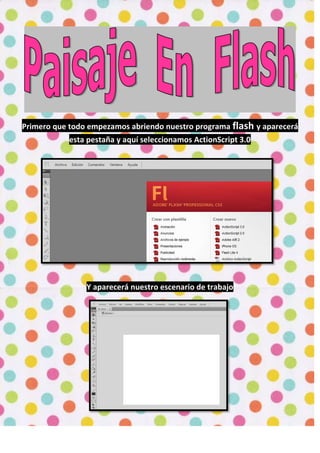
Primero que todo empezamos abriendo nuestro programa flash y aparecerá
           esta pestaña y aquí seleccionamos ActionScript 3.0


                Y aparecerá nuestro escenario de trabajo
Ya creado el escenario lo primero que vamos a hacer es el cielo,
     para ello seleccionamos en la barra de herramientas que queda en la
     parte izquierda de la pantalla la herramienta rectángulo


Escogemos el color del cielo de una vez seleccionándolo el color en la parte
          derecha de la pantalla en donde dice relleno y trazo


         Posteriormente dibujamos el cielo en nuestro escenario
Luego con la misma herramienta creamos el pasto y seleccionamos el color de
                 la misma manera que hicimos con el cielo


Ahora para dibujar nuestro sol vamos a la misma herramienta y seleccionamos
                                   ovalo


Escogemos el color del pasto de una vez seleccionándolo el color amarillo en la
         parte derecha de la pantalla en donde dice relleno y trazo


 Al dibujare l sol en nuestro escenario mantenemos presionado la tecla SHIF
                        para que sea un círculo perfecto
Ahora para crear las nubes las creamos con la misma herramienta ovalo y
                    escogemos de una vez el color blanco


 Y empezamos dibujando círculos unos encima de otros para darle forma de
                                 nubes


  Y ahora para coger esta nube y volverlas varias escogemos la herramienta
                                  selección


Y manteniendo la tecla SHIF seleccionamos cada una de las volitas que hicimos


 Y para moverlo mas fácilmente sin estar seleccionado volita por volita cada
 vez que se la quiera mover, vamos a la opción selección modificar y agrupar
Y quedara así


  Para colocar la misma nube la seleccionamos y vamos a la opción edición y
                     copiar o para facilitar la tecla CTRL + C


Y para pegarlo vamos a la opción edición y pegar o para facilitar la tecla CTRL +
                                      V


                                 Y quedara así
Y según el lugar donde peguemos la nube quedara así


Para dibujar la carretera seleccionamos la herramienta rectángulo


Y seleccionamos el color de nuestra carretera que será de color gris


                           Y quedara así
Para crear dos líneas una arriba y una debajo de la carretera seleccionamos la
             carretera y seleccionamos la opción copiar o CTRL+C


     Y ahora la pegamos pero exactamente en el mismo lugar para esto
          seleccionamos edición—y pegar in situ o CTRL+SHIFT+V


                Y se observa como si no hubiera pasado nada


Pero al moverlo nos damos cuenta que encima de la carretera si a otra copia
                                  igual
Y cambiamos el color a un café


                     De tal manera que quedara así


  Luego vamos a posición y tamaño y en altura de la selección colocamos
nuestro ratón y movemos para la parte izquierda de nosotros y observamos
  que el cuadro se va disminuyendo y así quedara una de las líneas de la
                               carretera
De igual forma teniendo seleccionada la línea café la copiamos


     Y ahora la pegamos pero exactamente en el mismo lugar para esto
          seleccionamos edición—y pegar in situ o CTRL+SHIFT+V


Estando seleccionada la corremos hacia abajo y quedaran las dos líneas de la
                                carretera


Ahora para hacer las líneas de la carretera seleccionamos la herramienta línea
Y seleccionamos el color de la línea


Y la trazamos por la mitad de la carretera para que salga recta presionamos la
                                   tecla shift


Para hacerla más ancha en la opción relleno y trazo seleccionamos trazo y lo
movemos, a te fijaras lo que hace, en este caso como se quería hacer la línea
                           más ancha quedara así
Posteriormente para darle un estilo punteado a la línea vamos a relleno y
trazo y seleccionamos editar estilo de trazo Vamos a la opción sólidos


                          Vamos a la opción sólidos


Y le decimos que sea punteada o discontinuo y vamos a las opciones de línea
y en el cuadro de dialogo que aparece le colocamos 20 de largo y 20 de línea


                         De manera que quedara así
Ahora para crear un árbol seleccionamos la herramienta rectángulo


 Y seleccionamos el color café pero en el trazo escogemos el color blanco en
        donde hay una línea roja transversal para que no tenga trazo


                      Y empezamos a dibujar el tronco


Luego hacemos las hojas con la herramienta ovalo y escogemos el color verde


      Las hojas las hacemos de la misma forma que hicimos las nubes
De la misma forma de las nubes vamos seleccionando volita por volita y la
agrupamos luego copiamos y pegamos los arboles donde nos parezca de tal
                           forma que quede así


Para terminar hacemos unas montañas, con la misma herramienta ovalo, y
             para diferenciar de color escogemos otro verde


                        Y dibujamos las montañas
Y ahora para mandarlas al fondo seleccionamos cada ovalo y oprimimos la
                 tecla CTRL Y LA FLECHA HACIA ABAJO


Y así de la misma forma mandamos a atrás las otras montañas y por ultimo
                       nuestro paisaje quedara así
Gracias

Paisaje de flash

  • 1.
    Primero que todoempezamos abriendo nuestro programa flash y aparecerá esta pestaña y aquí seleccionamos ActionScript 3.0 Y aparecerá nuestro escenario de trabajo
  • 2.
    Ya creado elescenario lo primero que vamos a hacer es el cielo, para ello seleccionamos en la barra de herramientas que queda en la parte izquierda de la pantalla la herramienta rectángulo Escogemos el color del cielo de una vez seleccionándolo el color en la parte derecha de la pantalla en donde dice relleno y trazo Posteriormente dibujamos el cielo en nuestro escenario
  • 3.
    Luego con lamisma herramienta creamos el pasto y seleccionamos el color de la misma manera que hicimos con el cielo Ahora para dibujar nuestro sol vamos a la misma herramienta y seleccionamos ovalo Escogemos el color del pasto de una vez seleccionándolo el color amarillo en la parte derecha de la pantalla en donde dice relleno y trazo Al dibujare l sol en nuestro escenario mantenemos presionado la tecla SHIF para que sea un círculo perfecto
  • 4.
    Ahora para crearlas nubes las creamos con la misma herramienta ovalo y escogemos de una vez el color blanco Y empezamos dibujando círculos unos encima de otros para darle forma de nubes Y ahora para coger esta nube y volverlas varias escogemos la herramienta selección Y manteniendo la tecla SHIF seleccionamos cada una de las volitas que hicimos Y para moverlo mas fácilmente sin estar seleccionado volita por volita cada vez que se la quiera mover, vamos a la opción selección modificar y agrupar
  • 5.
    Y quedara así Para colocar la misma nube la seleccionamos y vamos a la opción edición y copiar o para facilitar la tecla CTRL + C Y para pegarlo vamos a la opción edición y pegar o para facilitar la tecla CTRL + V Y quedara así
  • 6.
    Y según ellugar donde peguemos la nube quedara así Para dibujar la carretera seleccionamos la herramienta rectángulo Y seleccionamos el color de nuestra carretera que será de color gris Y quedara así
  • 7.
    Para crear doslíneas una arriba y una debajo de la carretera seleccionamos la carretera y seleccionamos la opción copiar o CTRL+C Y ahora la pegamos pero exactamente en el mismo lugar para esto seleccionamos edición—y pegar in situ o CTRL+SHIFT+V Y se observa como si no hubiera pasado nada Pero al moverlo nos damos cuenta que encima de la carretera si a otra copia igual
  • 8.
    Y cambiamos elcolor a un café De tal manera que quedara así Luego vamos a posición y tamaño y en altura de la selección colocamos nuestro ratón y movemos para la parte izquierda de nosotros y observamos que el cuadro se va disminuyendo y así quedara una de las líneas de la carretera
  • 9.
    De igual formateniendo seleccionada la línea café la copiamos Y ahora la pegamos pero exactamente en el mismo lugar para esto seleccionamos edición—y pegar in situ o CTRL+SHIFT+V Estando seleccionada la corremos hacia abajo y quedaran las dos líneas de la carretera Ahora para hacer las líneas de la carretera seleccionamos la herramienta línea
  • 10.
    Y seleccionamos elcolor de la línea Y la trazamos por la mitad de la carretera para que salga recta presionamos la tecla shift Para hacerla más ancha en la opción relleno y trazo seleccionamos trazo y lo movemos, a te fijaras lo que hace, en este caso como se quería hacer la línea más ancha quedara así
  • 11.
    Posteriormente para darleun estilo punteado a la línea vamos a relleno y trazo y seleccionamos editar estilo de trazo Vamos a la opción sólidos Vamos a la opción sólidos Y le decimos que sea punteada o discontinuo y vamos a las opciones de línea y en el cuadro de dialogo que aparece le colocamos 20 de largo y 20 de línea De manera que quedara así
  • 12.
    Ahora para crearun árbol seleccionamos la herramienta rectángulo Y seleccionamos el color café pero en el trazo escogemos el color blanco en donde hay una línea roja transversal para que no tenga trazo Y empezamos a dibujar el tronco Luego hacemos las hojas con la herramienta ovalo y escogemos el color verde Las hojas las hacemos de la misma forma que hicimos las nubes
  • 13.
    De la mismaforma de las nubes vamos seleccionando volita por volita y la agrupamos luego copiamos y pegamos los arboles donde nos parezca de tal forma que quede así Para terminar hacemos unas montañas, con la misma herramienta ovalo, y para diferenciar de color escogemos otro verde Y dibujamos las montañas
  • 14.
    Y ahora paramandarlas al fondo seleccionamos cada ovalo y oprimimos la tecla CTRL Y LA FLECHA HACIA ABAJO Y así de la misma forma mandamos a atrás las otras montañas y por ultimo nuestro paisaje quedara así
  • 15.