N°26


Jazmín Arllette Hernández santos.



Yaz min azucena Martínez García.





María Guadalupe Rodríguez
Mediano.
Karen getzinai Méndez Ruíz.




Grado:1°
Grupo:¨R¨
Materia: tic
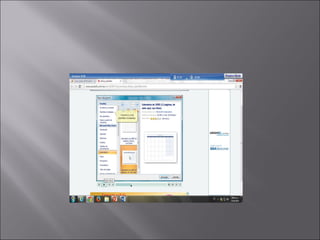
Para utilizar una
plantilla debemos
acceder al menú
archivo y hacer clic en
nuevo
Aprenderemos a modificar plantillas
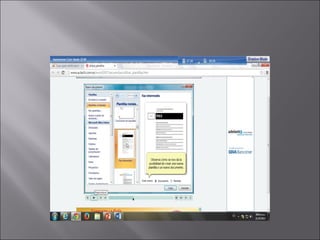
Empezaremos por
Empezaremos por
abrir una plantilla
abrir una plantilla
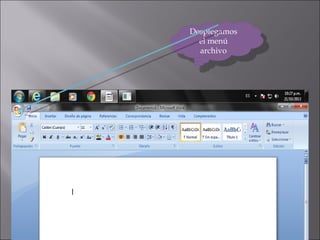
Desplegamos
Desplegamos
el menú
el menú
archivo
archivo
Seleccionamos
Seleccionamos
nuevo.
nuevo.
Y buscamos
Y planilla
una buscamos
una planilla
entre las
entre las
plantillas
plantillas
instaladas.
instaladas.
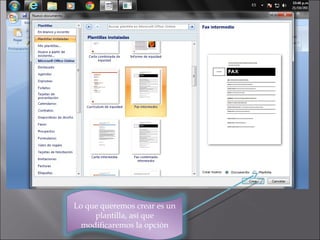
Lo que queremos crear es un
plantilla, así que
modificaremos la opción
Y hacemos clic
Y hacemos clic
en el botón
en el botón
crear.
crear.
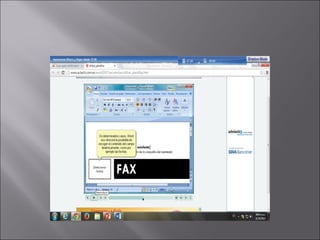
Realizamos los cambios pertinentes, que
Realizamos los cambios un fax de tipo
encuentro caso será crear pertinentes, que
encuentro caso será crear un fax de tipo
urgente.
urgente.
Y
Y
guardamos
guardamos
Como la abrimos como plantilla, el
Como la propondrá la plantilla,
sistema te abrimos comocarpeta deel
sistema te propondrá la carpeta de
planillas para guardarla.
Y el tipo de
Y el tipo de
archivo será
archivo será
plantilla de
plantilla de
Word
Word
Para abrir nuestra plantilla….
Vamos al menú
Vamos al menú
archivo
archivo
Seleccionamos
Seleccionamos
nuevo.
nuevo.
Y nos situamos en la
Y nos situamos en
opción mis plantillasla
opción mis plantillas

En el lista veremos
En el lista veremos
nuestra plantilla de fax
urgente.
urgente.
Para crear un documento a
Para de ella documento
partircrear undejaremos a
partir de el documento
seleccionado ella dejaremosy
seleccionado el documento y
aceptaremos.
aceptaremos.
El fax conserva el formato con el
El faxque lo guardamos. con el
conserva el formato
que lo guardamos.
Aprenderemos a utilizar un
documento maestro y crear los
subdocumentos que lo complementen.
El este documento normal,
que contiene únicamente un
titulo principal y el titulo de
tres subapartados.
Veamos este mismo
documento en la vista
esquema.
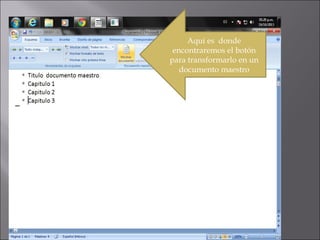
Aquí es donde
encontraremos el botón
para transformarlo en un
documento maestro
Una vez activado el botón mostrar
documento , veremos nuevas opciones
en el grupo.
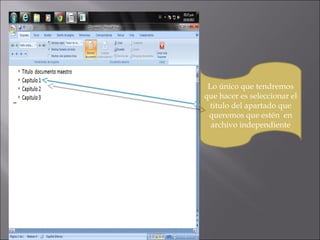
Lo único que tendremos
que hacer es seleccionar el
titulo del apartado que
queremos que estén en
archivo independiente
Y pulsar el
botón crear
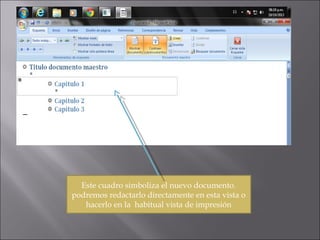
Este cuadro simboliza el nuevo documento.
podremos redactarlo directamente en esta vista o
hacerlo en la habitual vista de impresión
Del mismo
modo, creamos
un documento
para cada
capitulo
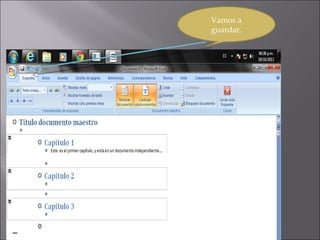
Vamos a
guardar.
Lo guardaremos normalmente,
teniendo en cuenta que lo que
guardaremos es el documento
maestro que lo enlazara con el
resto.
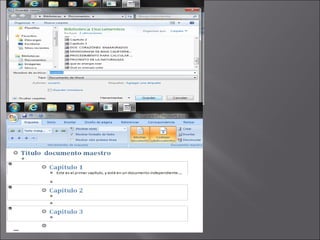
Vamos a ver cómo se
ve en la vista diseño
de impresión.
Para ver cuales el resultado,
observaremos los archivos
que se han creado.
Se han creado los
tres archivos
correspondientes
a los capítulos.
Los archivos
toman el nombre
del titulo que
tienen en el
documento
maestro. El
maestro tendrá el
nombre que le
hayamos
asignado
Veamos el
primer
capitulo, que
es aquel al
que le
incluimos
contenido
desde la vista
esquema
En el encontrarás tanto
el titulo como el
contenido.


Hemos aprendido a
utilizar documentos
maestros.
OPCIONES DE

CORRESPONDENCIA
1

Nos situamos ene le menú referencia y
seleccionamos texto
2

Hacemos clic en
la opción marcar
entrada
3

A continuación te
aparecerá este
cuadro de dialogo y
solo le darás clic en
marcar, y cerramos
el cuadro .
4

A continuación te
aparecerá la palabra
selecciona entre
comillas y llaves .
5

Seleccionamos
todas las
palabras que
queramos
incluir en el
índice
6

Le darás clic en la
opción marca
entrada y te aparece
el cuadro de dialogo
y le das marcar y
aceptar
7

Ahora te sitúas en
este botón donde
suele estar los
índices y le das clic.
8

Ahora nos situamos en
el menú insertar y le
damos clic en la opción
salto de pagina .
9

Ahora darás clic en
el menú referencia
y en la opción
insertar índice .
10

Ahora te aparecerá este cuadro de dialogo que lo
podrás rellenar a tu gusto y le darás aceptar y
automáticamente te aparecerá tu índice
Aprenderemos a crear una tabla
de ilustraciones a modo de índice
del conjunto de imágenes del
documento.
El primer paso es incluir un titulo
aquellas imágenes que queremos
aquellas imágenes quetabla
que aparezcan en la queremos
que aparezcan en la tabla
Para titularla,
Parala
titularla,
la
seleccionamos
seleccionamos
Se abrirá un
Se abrirá
cuadro deun
cuadro de
dialogo con
dialogo con
varias opciones
varias opciones
Lo mas
importantes es
asegurarnos de que
el rotulo sea el
adecuado. En este
caso ilustración
Aunque aquí
podemos
personalizar
su formato
Nos situamos donde queremos
insertar la tabla.
Y hacemos clic en el botón
insertar tabla de
ilustraciones…
En este cuadro
configuraremos el
formato de la tabla a
nuestro antojo.
Lo único realmente
importante que la
etiqueta de titulo
que haya
seleccionada sea la
que hemos
establecido a todas
las imágenes
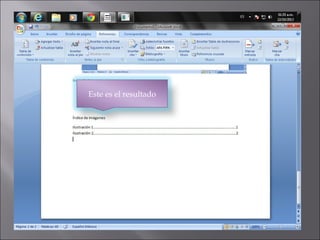
Este es el resultado


Hemos aprendido a
crear tablas de
ilustraciones
Aprenderemos a crear referencias
cruzadas
1

Nos dirigimos al menú
referencia y después a la
opción referencias
cruzadas.
2

A continuación te aparecerá el
siguiente cuadro de dialogo y le darás
en la opción marcador
2

A continuación te aparecerá el
siguiente cuadro de dialogo y le darás
en la opción marcador

Curso de word n°26

Notas del editor