Sergio Morón
                                      Sergio Santos


FTP. PRÁCTICA I:
Instalación y configuración del servicio FTP
          en Windows 2003 Server.
Índice
• Práctica 1.1: Instalación de IIS y prueba del sitio FTP
  predeterminado.

• Práctica 1.2: Crear un nuevo sitio FTP.

• Práctica 1.3: Configuración avanzada.

• Práctica 1.4: Asociar sitio FTP con DNS.

• Práctica 1.5: Aislar a los usuarios que usen Active Directory.

• Práctica 1.6: Aislar usuarios sin Active Directory.
Práctica 1.1: Instalación de IIS y prueba del
                sitio FTP predeterminado

• En esta práctica vamos a configurar
  el servicio FTP para tener un sitio
  FTP de transferencia de archivos.

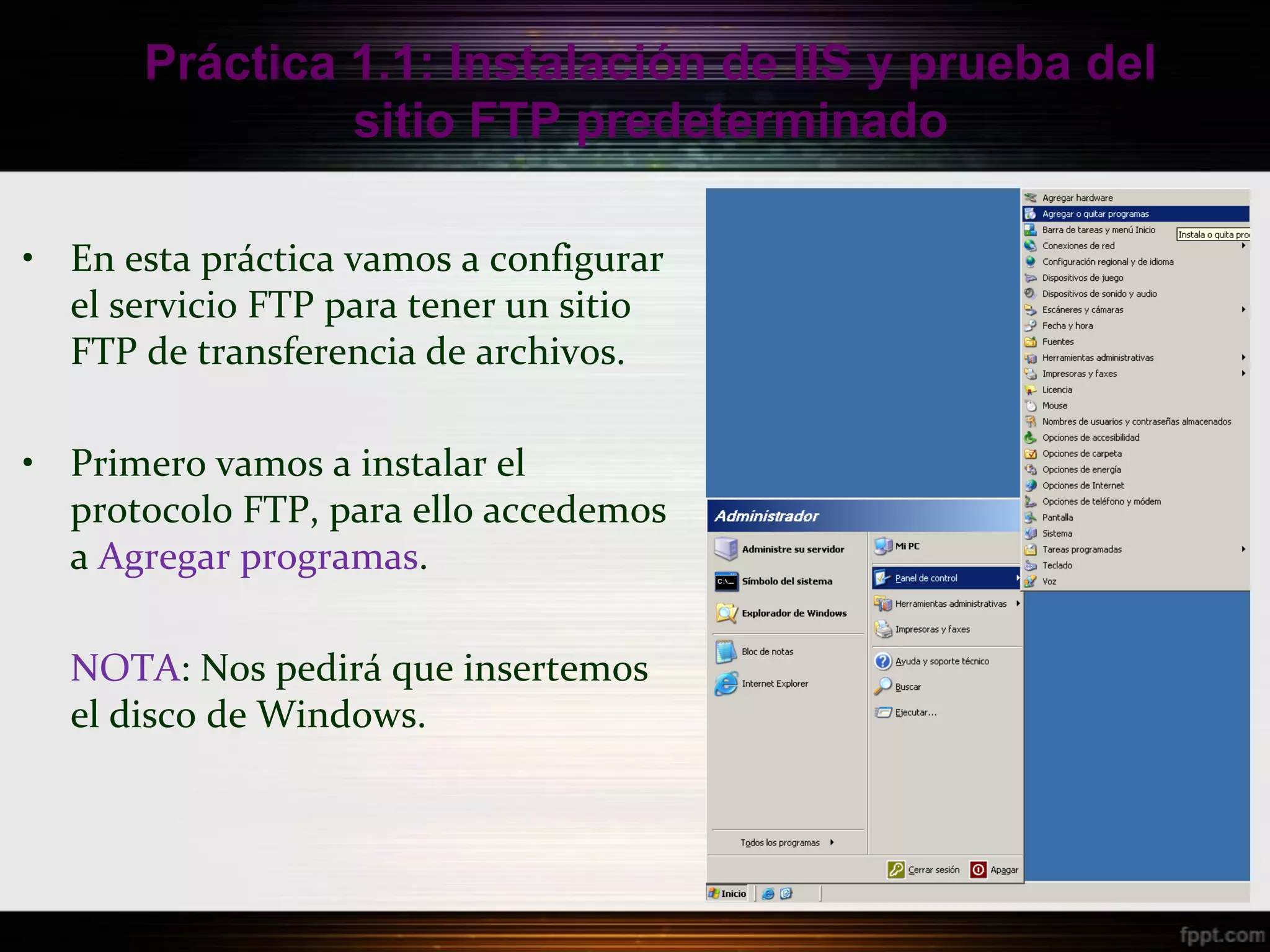
• Primero vamos a instalar el
  protocolo FTP, para ello accedemos
  a Agregar programas.

  NOTA: Nos pedirá que insertemos
  el disco de Windows.
Práctica 1.1: Instalación de IIS y prueba del
                sitio FTP predeterminado
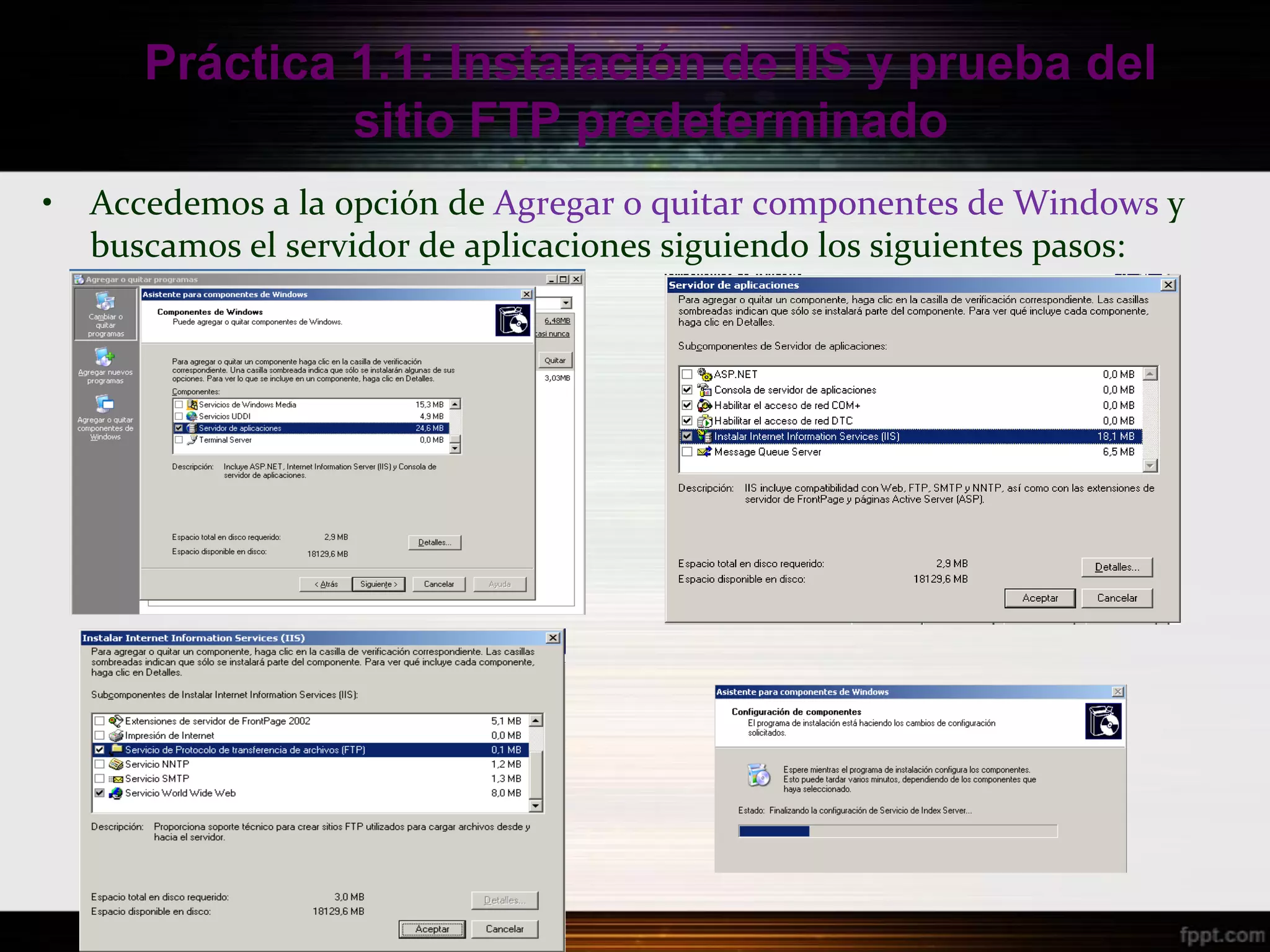
•   Accedemos a la opción de Agregar o quitar componentes de Windows y
    buscamos el servidor de aplicaciones siguiendo los siguientes pasos:
Práctica 1.1: Instalación de IIS y prueba del
                 sitio FTP predeterminado
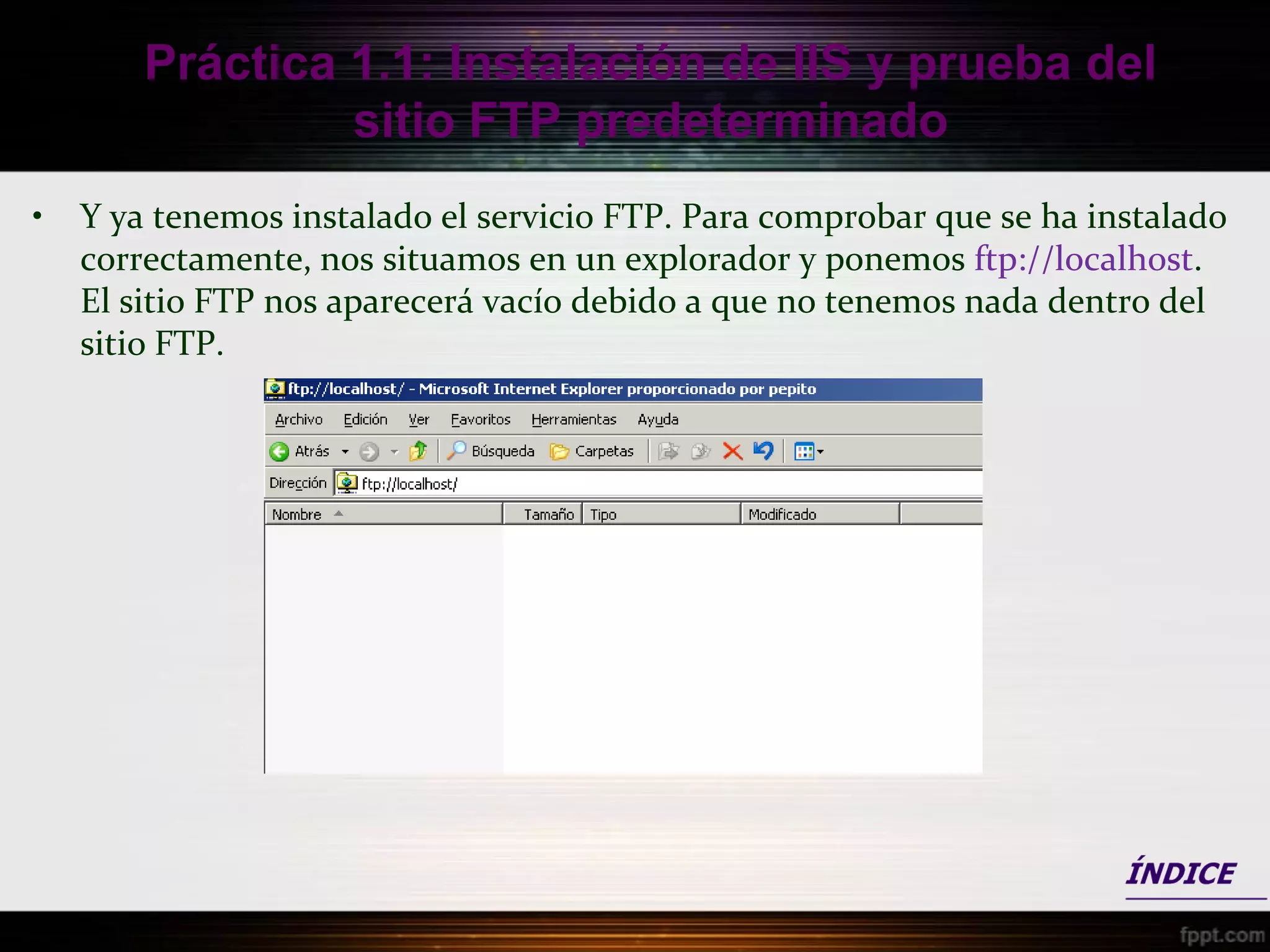
•   Y ya tenemos instalado el servicio FTP. Para comprobar que se ha instalado
    correctamente, nos situamos en un explorador y ponemos ftp://localhost.
    El sitio FTP nos aparecerá vacío debido a que no tenemos nada dentro del
    sitio FTP.
Práctica 1.2: Crear un nuevo sitio FTP

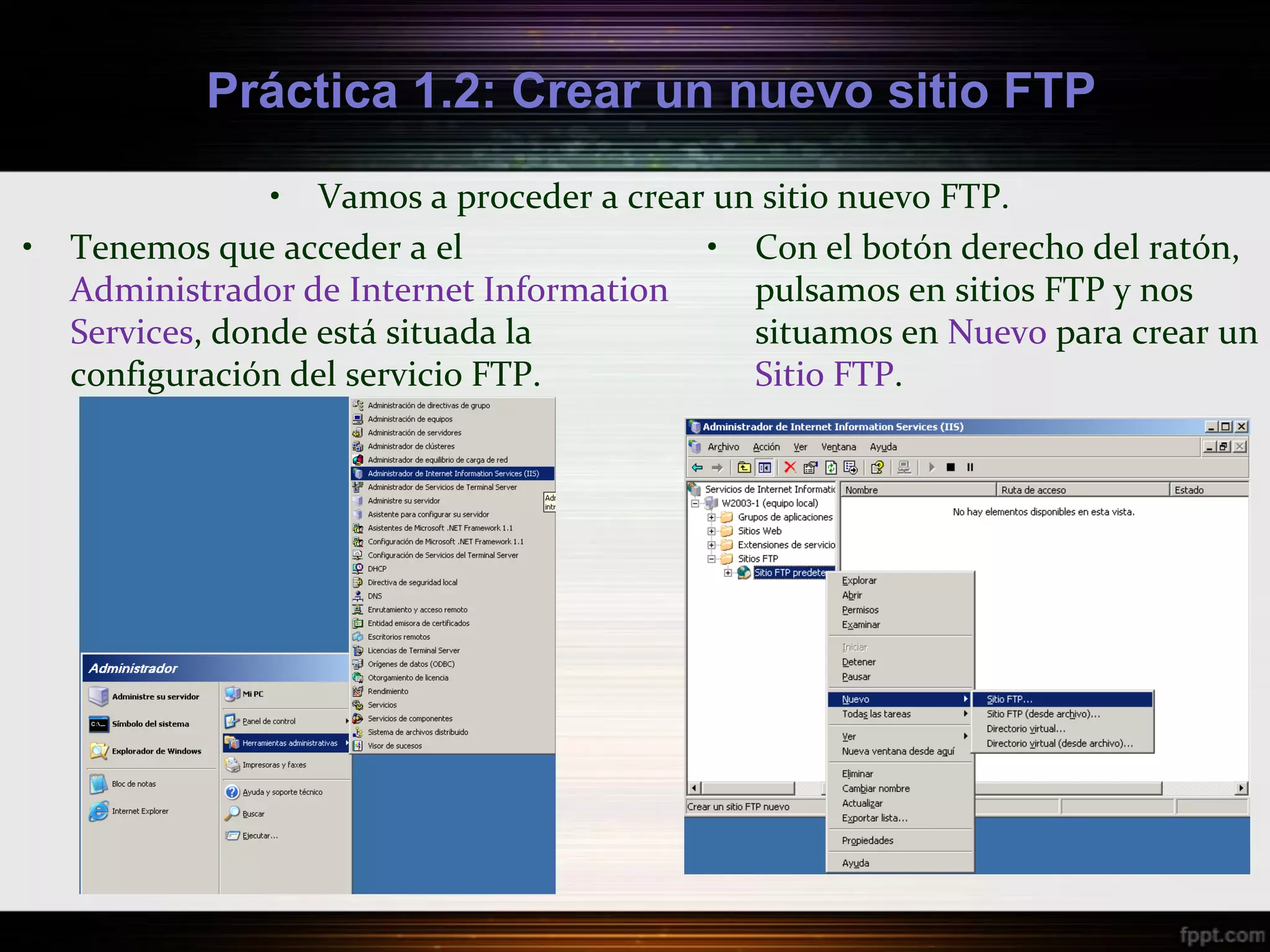
                 • Vamos a proceder a crear un sitio nuevo FTP.
•   Tenemos que acceder a el               • Con el botón derecho del ratón,
    Administrador de Internet Information     pulsamos en sitios FTP y nos
    Services, donde está situada la           situamos en Nuevo para crear un
    configuración del servicio FTP.           Sitio FTP.
Práctica 1.2: Crear un nuevo sitio FTP

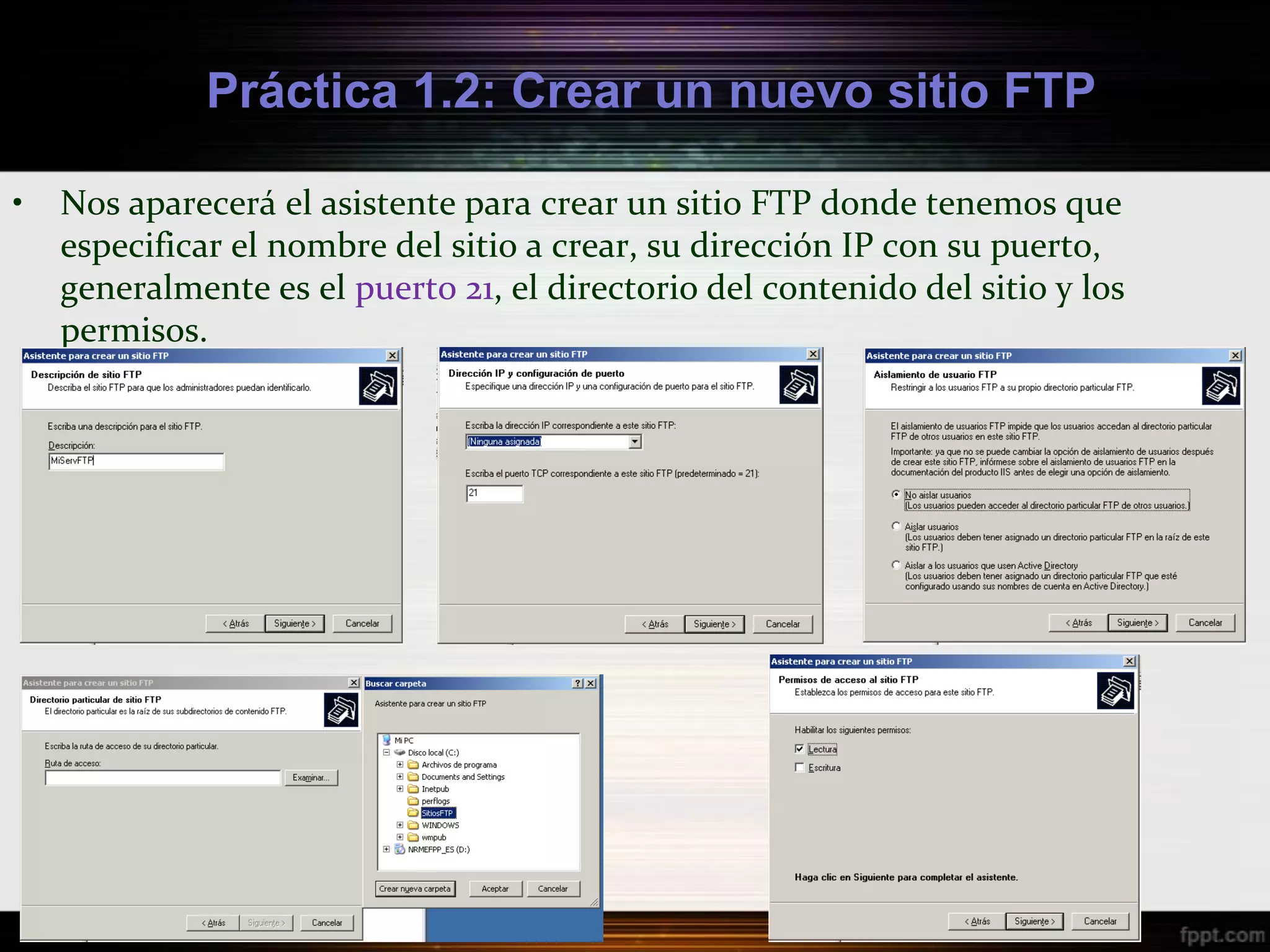
•   Nos aparecerá el asistente para crear un sitio FTP donde tenemos que
    especificar el nombre del sitio a crear, su dirección IP con su puerto,
    generalmente es el puerto 21, el directorio del contenido del sitio y los
    permisos.
Práctica 1.2: Crear un nuevo sitio FTP

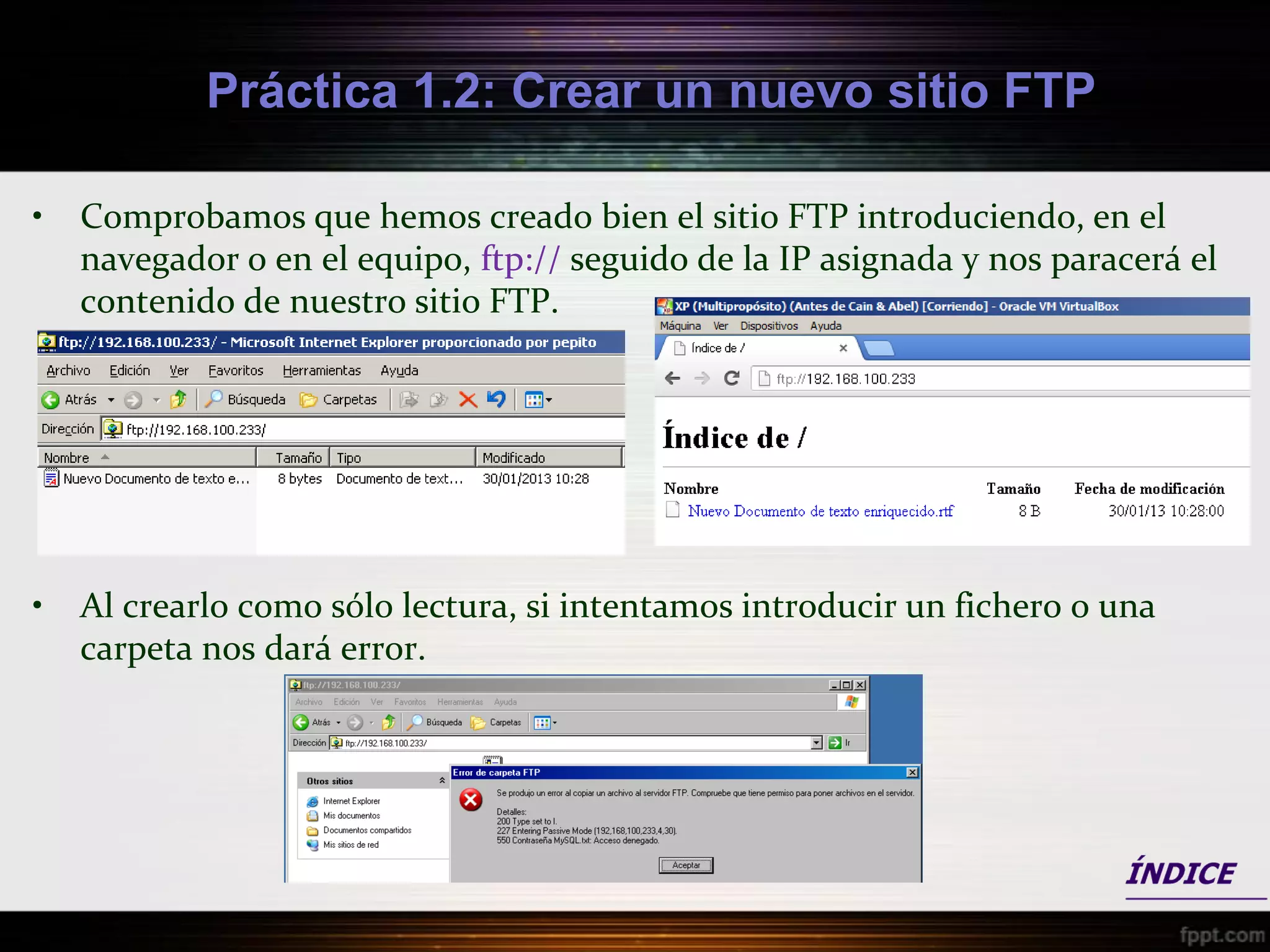
•   Comprobamos que hemos creado bien el sitio FTP introduciendo, en el
    navegador o en el equipo, ftp:// seguido de la IP asignada y nos paracerá el
    contenido de nuestro sitio FTP.


•   Al crearlo como sólo lectura, si intentamos introducir un fichero o una
    carpeta nos dará error.
Práctica 1.3: Configuración avanzada

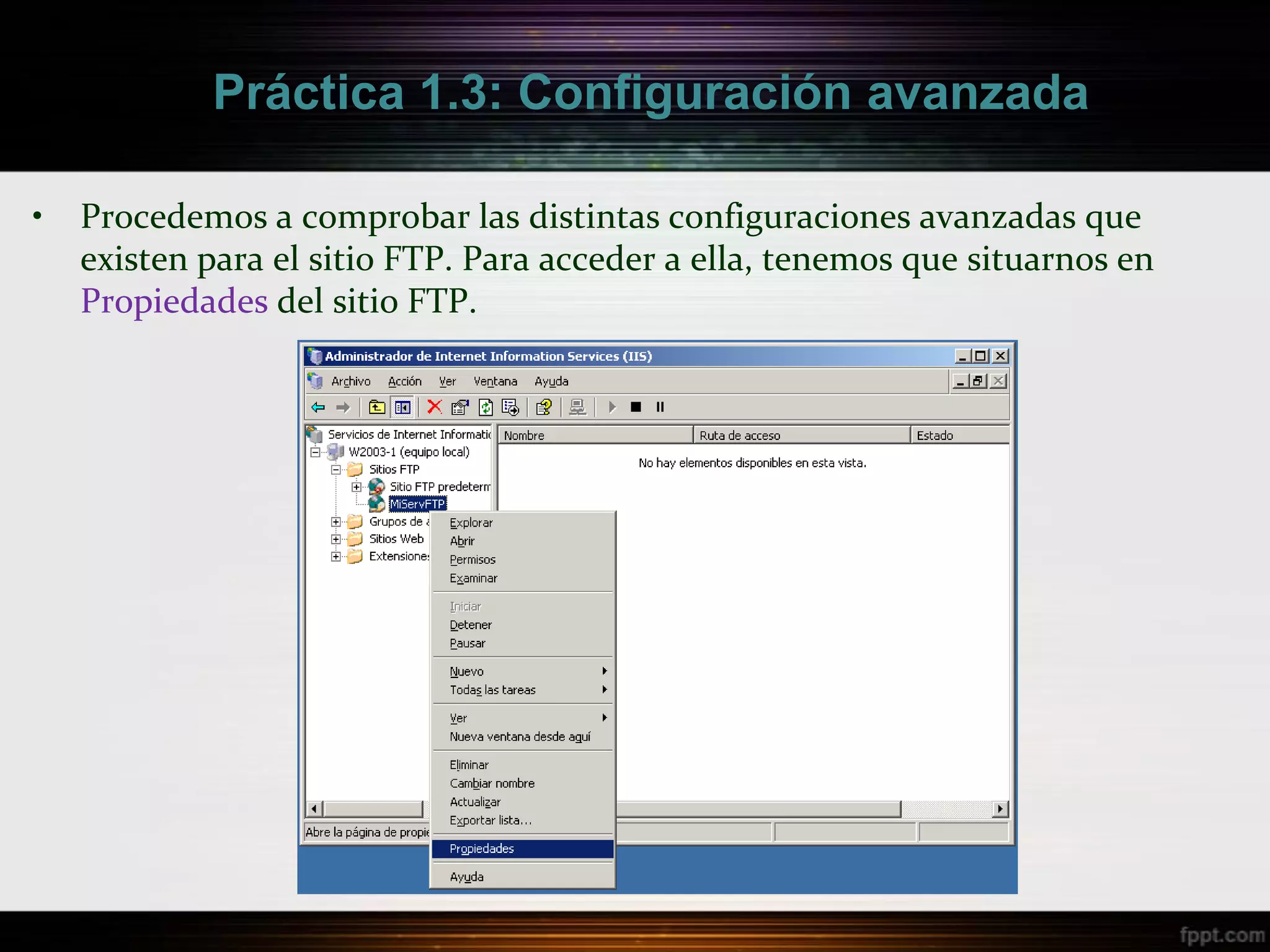
•   Procedemos a comprobar las distintas configuraciones avanzadas que
    existen para el sitio FTP. Para acceder a ella, tenemos que situarnos en
    Propiedades del sitio FTP.
Práctica 1.3: Configuración avanzada

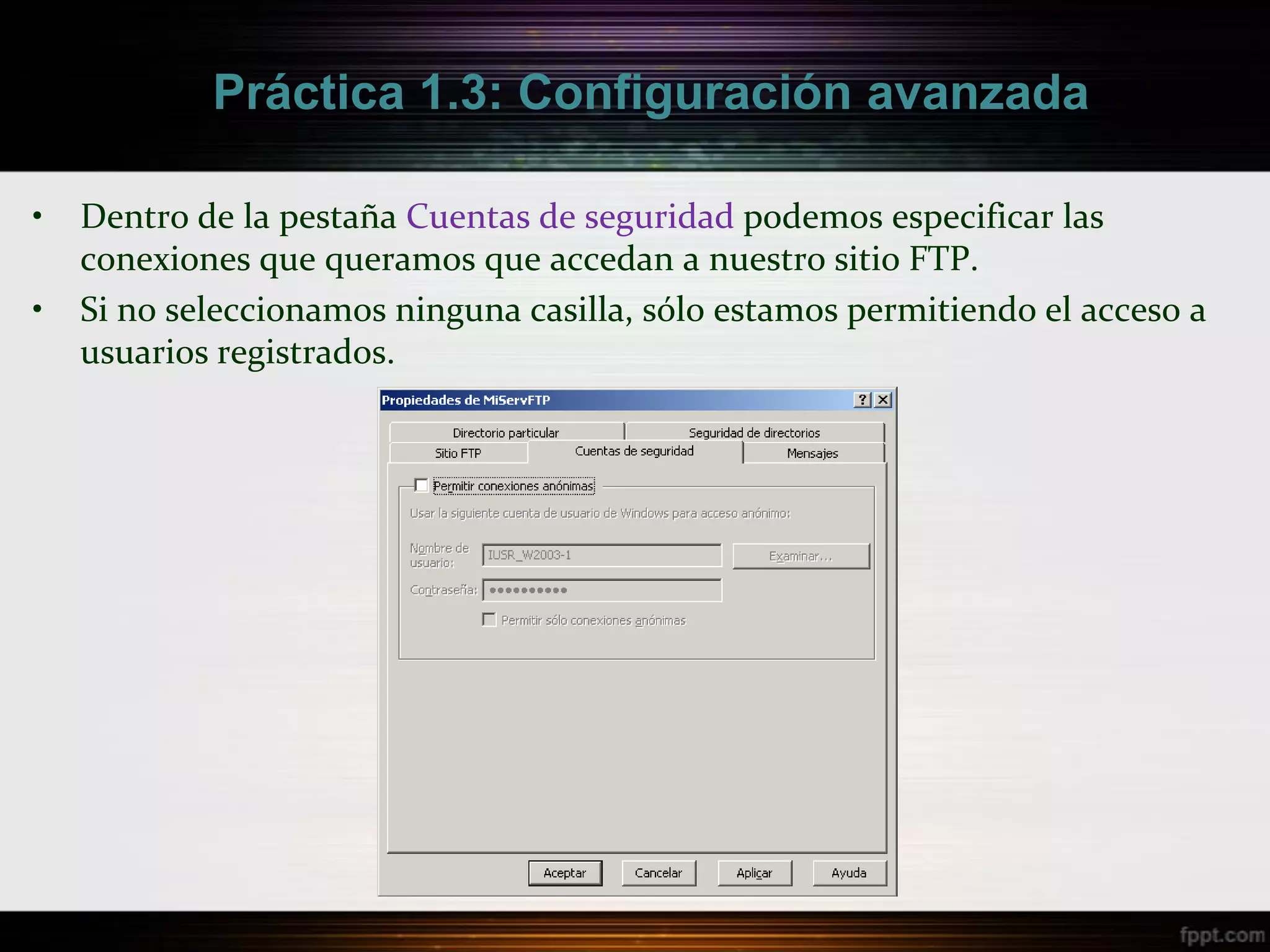
•   Dentro de la pestaña Cuentas de seguridad podemos especificar las
    conexiones que queramos que accedan a nuestro sitio FTP.
•   Si no seleccionamos ninguna casilla, sólo estamos permitiendo el acceso a
    usuarios registrados.
Práctica 1.3: Configuración avanzada

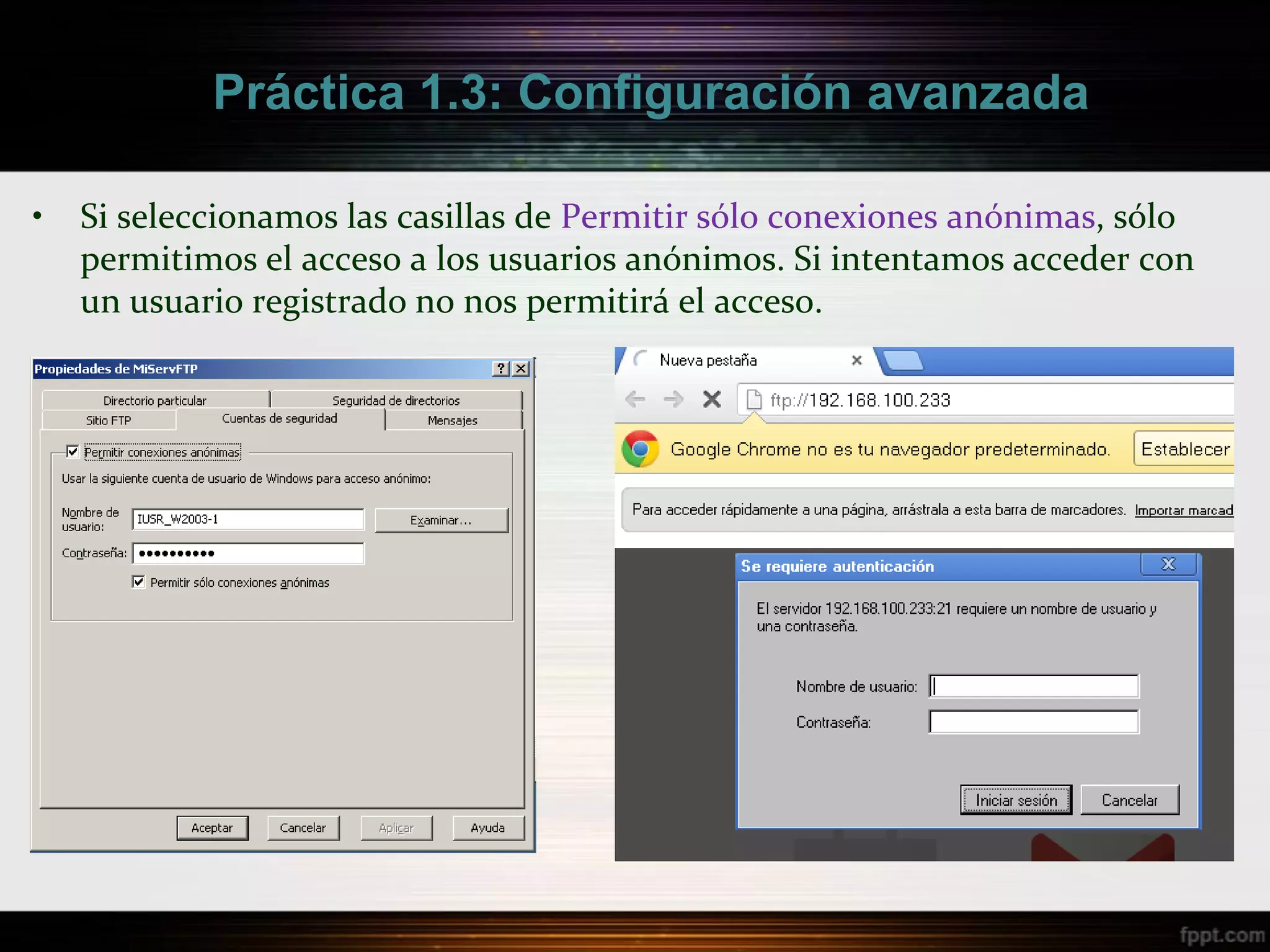
•   Si seleccionamos las casillas de Permitir sólo conexiones anónimas, sólo
    permitimos el acceso a los usuarios anónimos. Si intentamos acceder con
    un usuario registrado no nos permitirá el acceso.
Práctica 1.3: Configuración avanzada

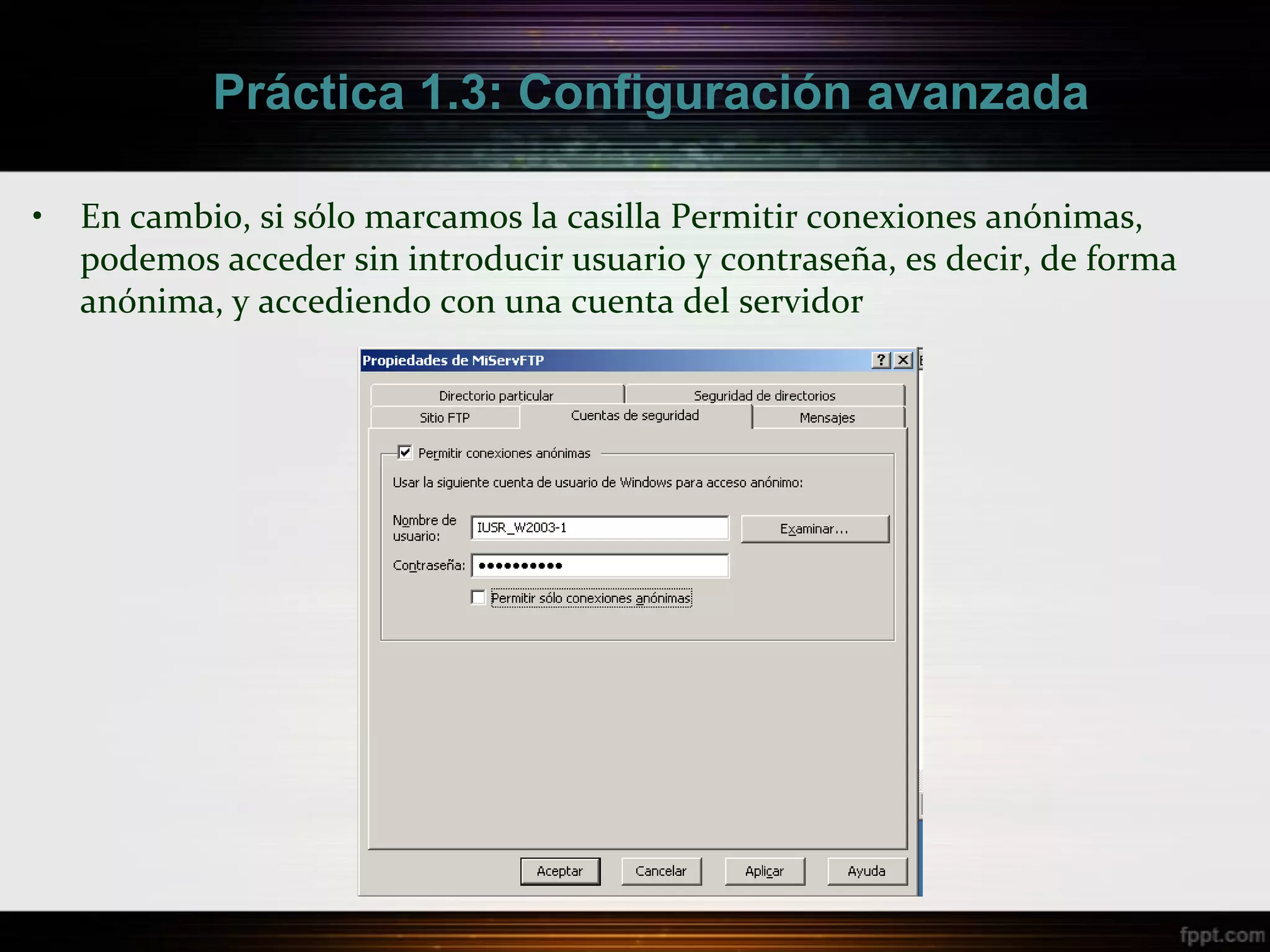
•   En cambio, si sólo marcamos la casilla Permitir conexiones anónimas,
    podemos acceder sin introducir usuario y contraseña, es decir, de forma
    anónima, y accediendo con una cuenta del servidor
Práctica 1.3: Configuración avanzada

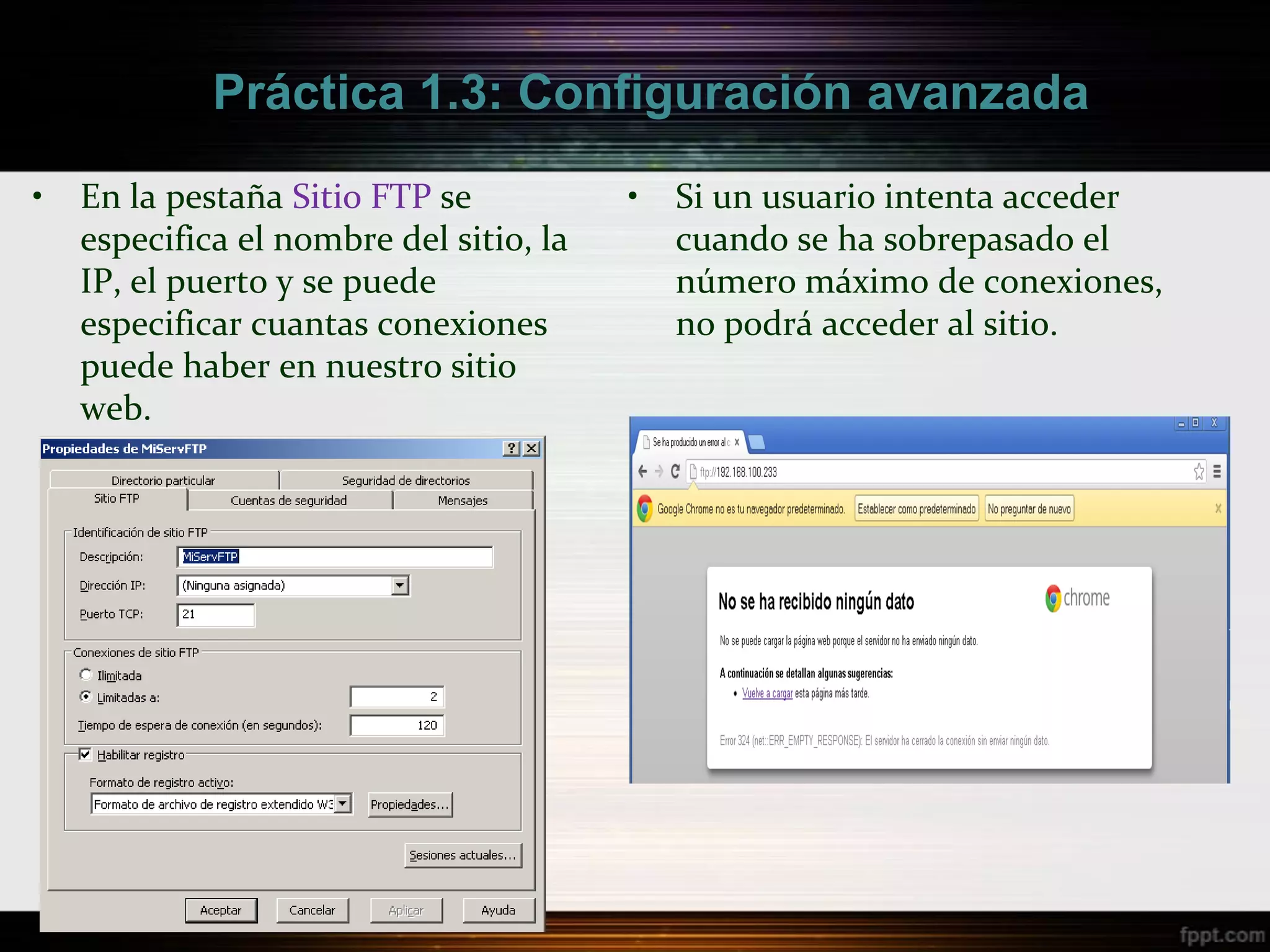
•   En la pestaña Sitio FTP se           •   Si un usuario intenta acceder
    especifica el nombre del sitio, la       cuando se ha sobrepasado el
    IP, el puerto y se puede                 número máximo de conexiones,
    especificar cuantas conexiones           no podrá acceder al sitio.
    puede haber en nuestro sitio
    web.
Práctica 1.3: Configuración avanzada

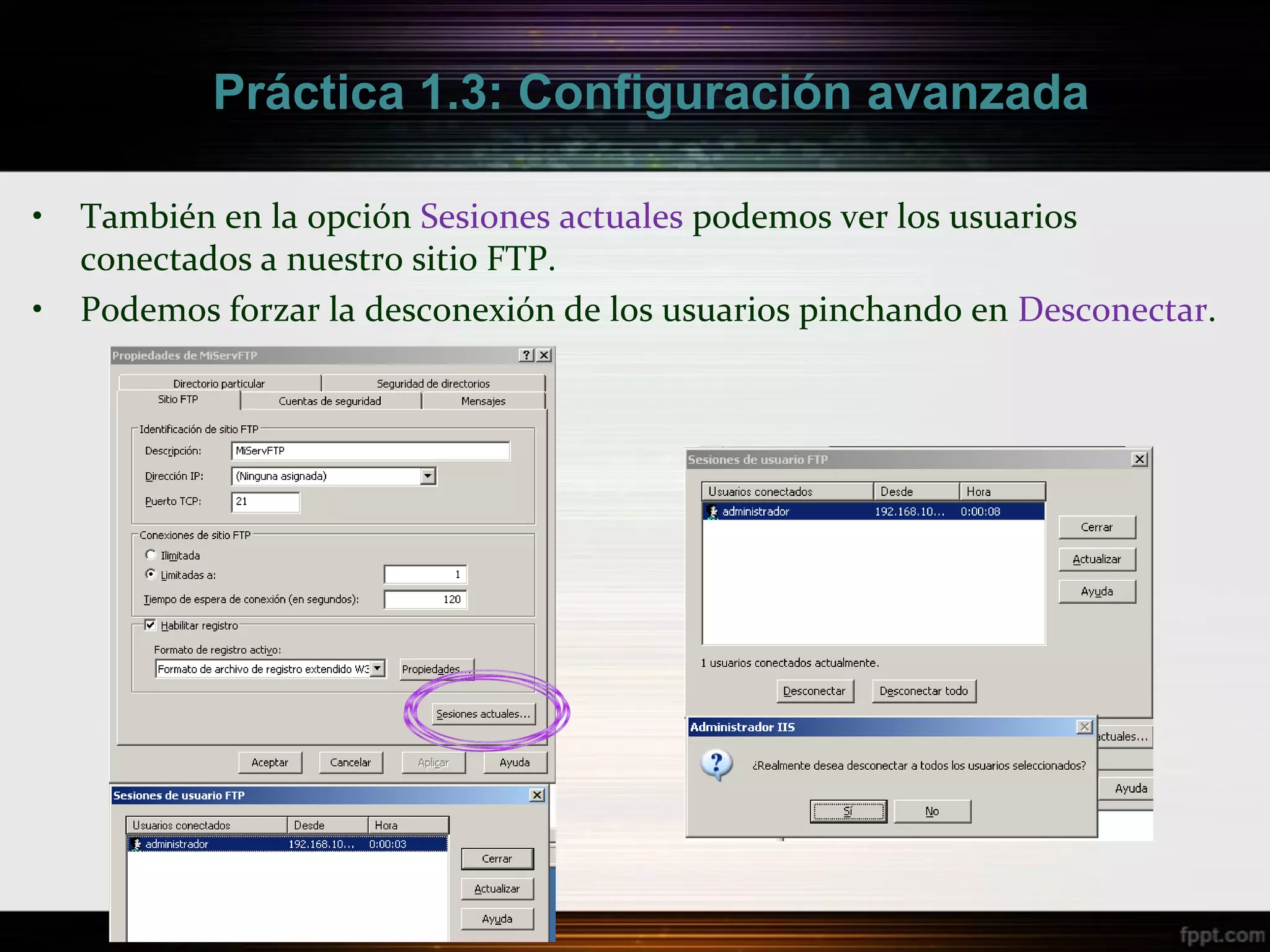
•   También en la opción Sesiones actuales podemos ver los usuarios
    conectados a nuestro sitio FTP.
•   Podemos forzar la desconexión de los usuarios pinchando en Desconectar.
Práctica 1.3: Configuración avanzada

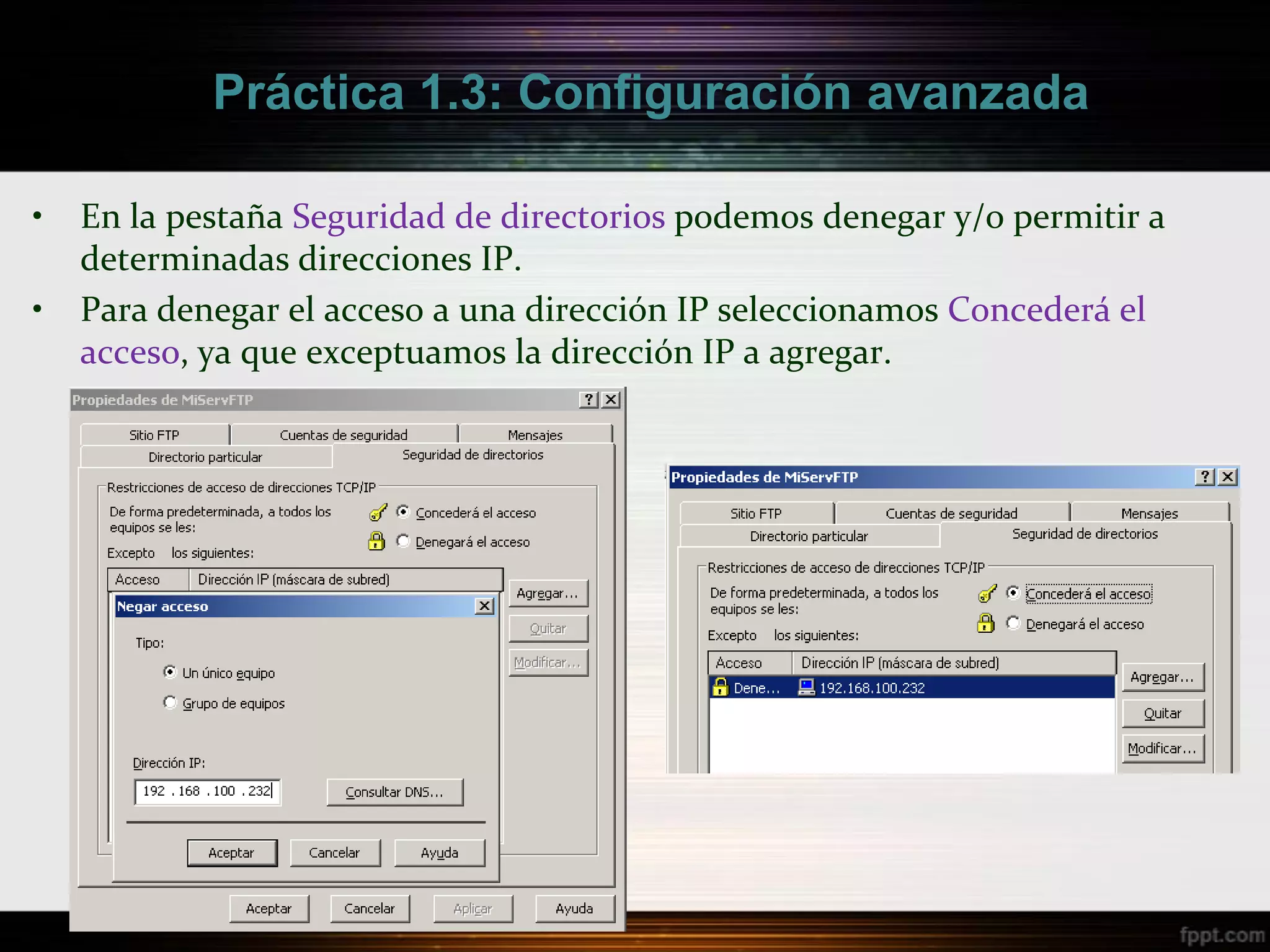
•   En la pestaña Seguridad de directorios podemos denegar y/o permitir a
    determinadas direcciones IP.
•   Para denegar el acceso a una dirección IP seleccionamos Concederá el
    acceso, ya que exceptuamos la dirección IP a agregar.
Práctica 1.3: Configuración avanzada

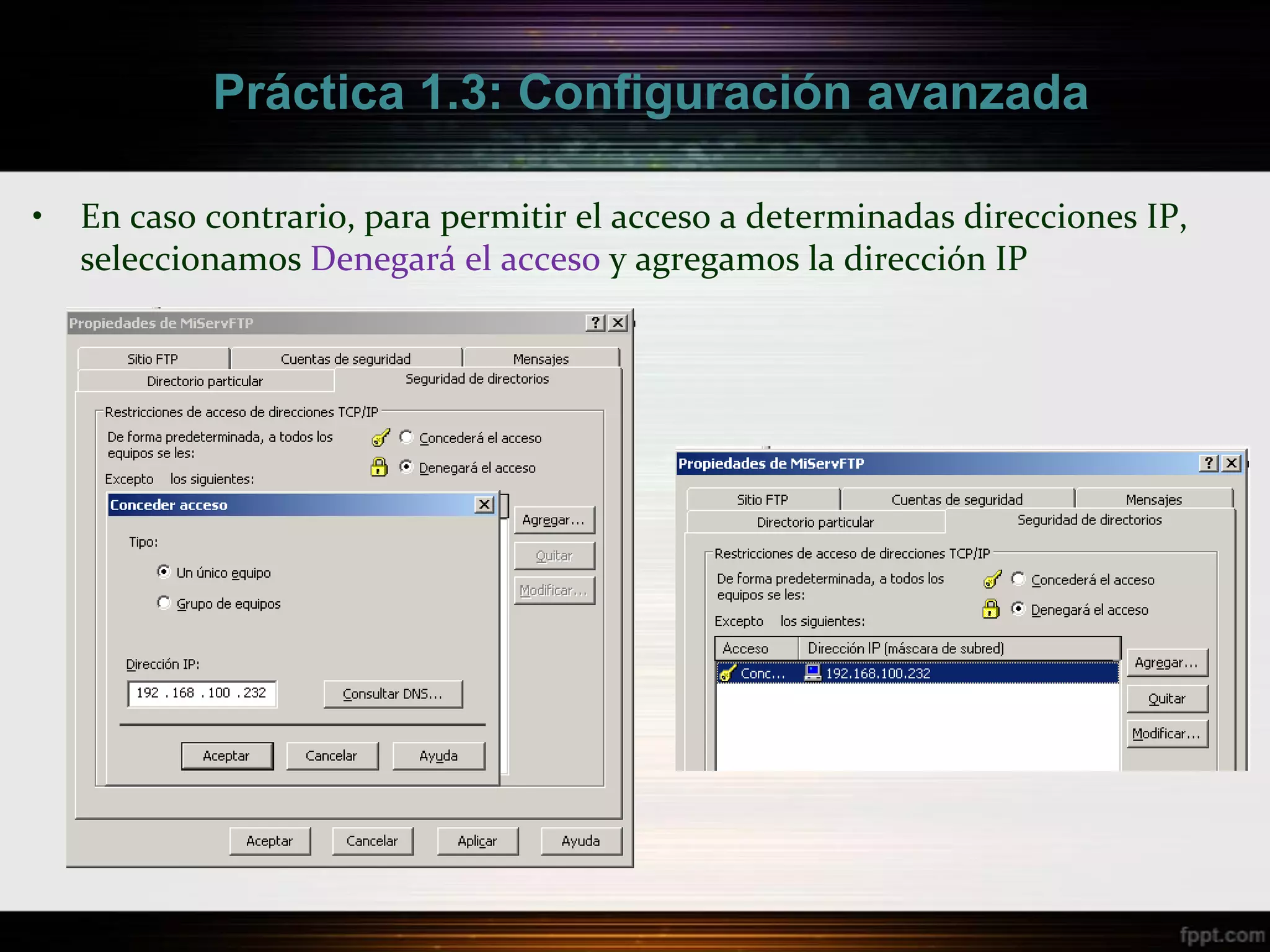
•   En caso contrario, para permitir el acceso a determinadas direcciones IP,
    seleccionamos Denegará el acceso y agregamos la dirección IP
Práctica 1.3: Configuración avanzada

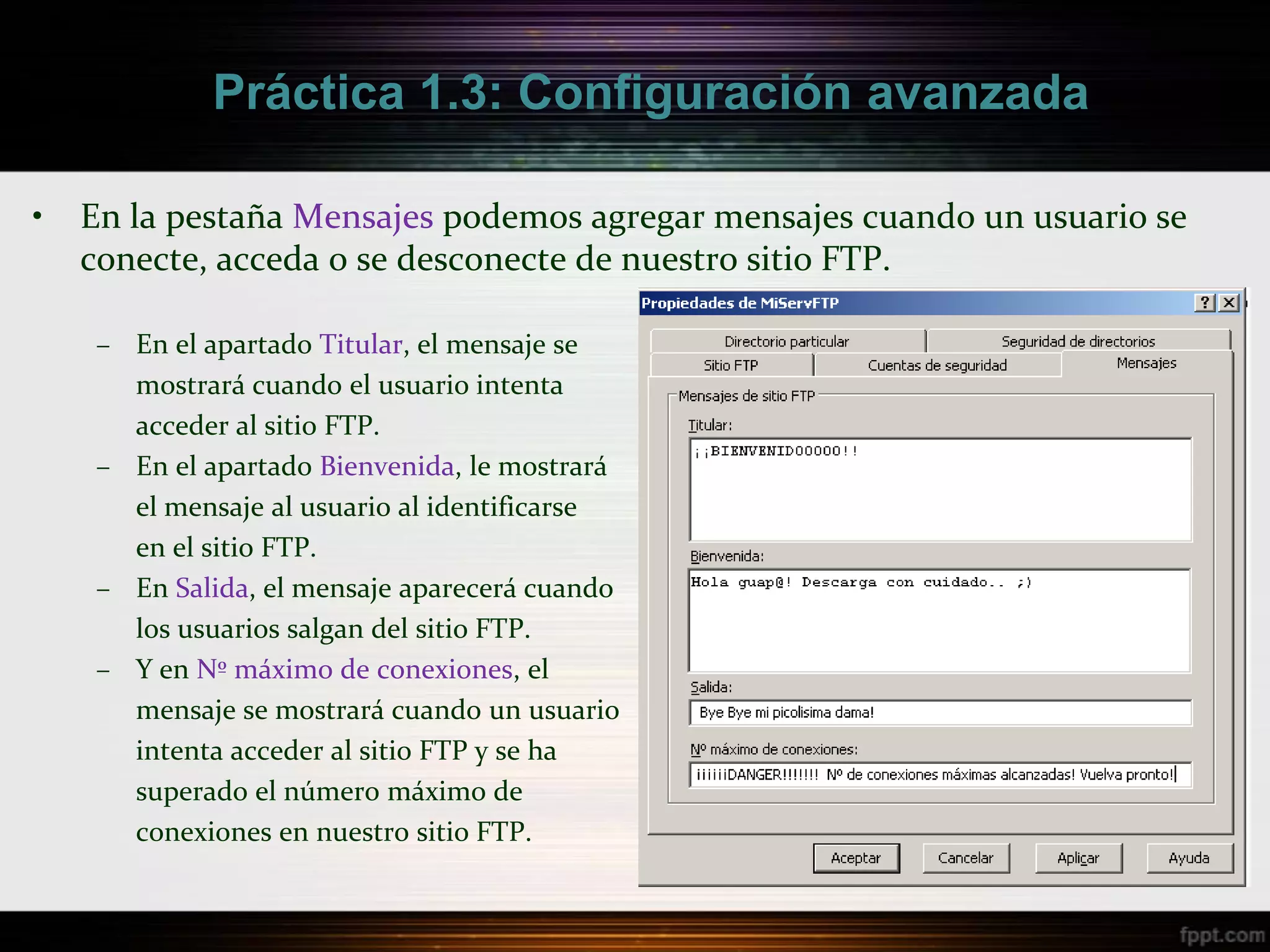
•   En la pestaña Mensajes podemos agregar mensajes cuando un usuario se
    conecte, acceda o se desconecte de nuestro sitio FTP.

    – En el apartado Titular, el mensaje se
      mostrará cuando el usuario intenta
      acceder al sitio FTP.
    – En el apartado Bienvenida, le mostrará
      el mensaje al usuario al identificarse
      en el sitio FTP.
    – En Salida, el mensaje aparecerá cuando
      los usuarios salgan del sitio FTP.
    – Y en Nº máximo de conexiones, el
      mensaje se mostrará cuando un usuario
      intenta acceder al sitio FTP y se ha
      superado el número máximo de
      conexiones en nuestro sitio FTP.
Práctica 1.3: Configuración avanzada

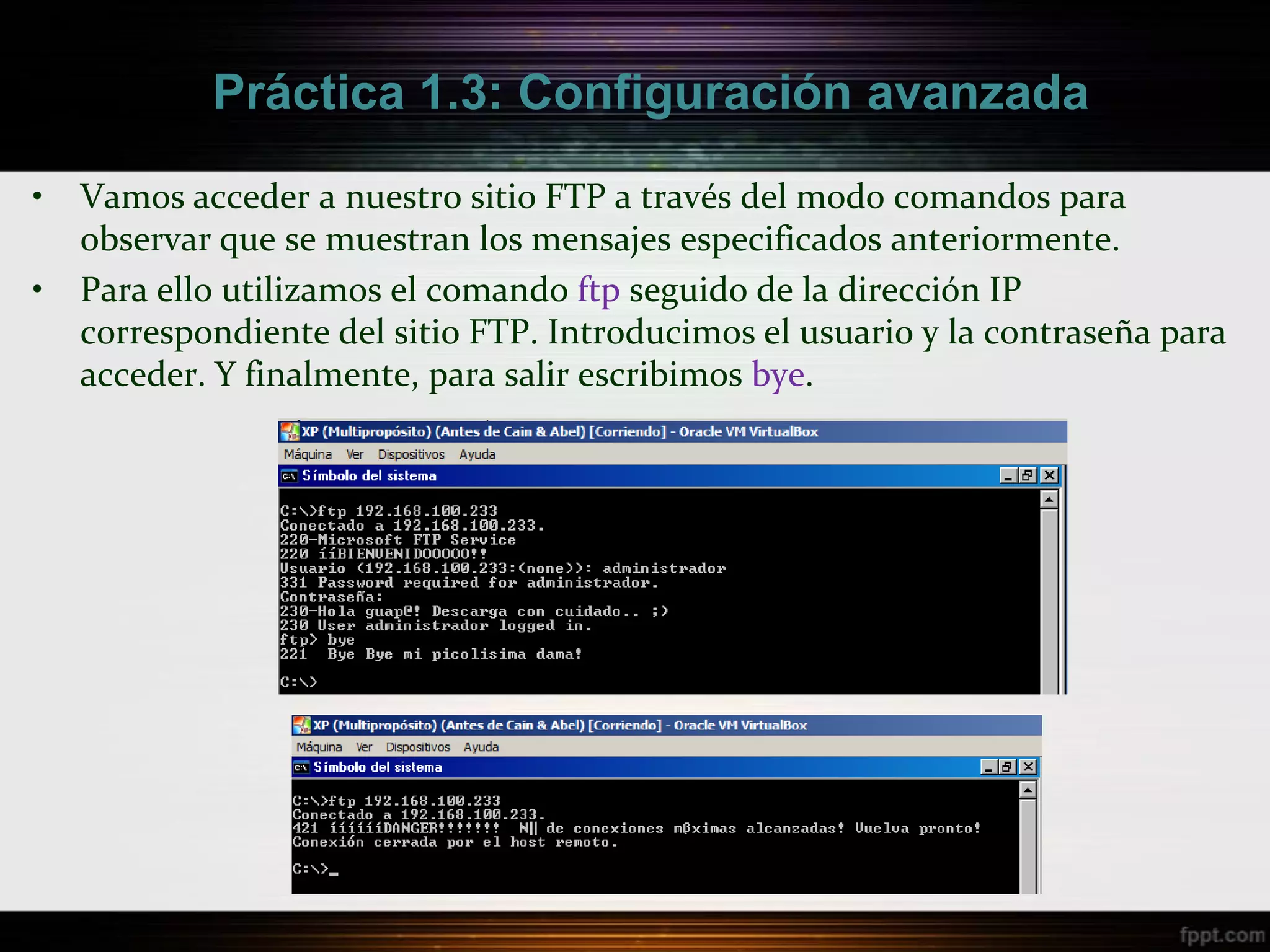
•   Vamos acceder a nuestro sitio FTP a través del modo comandos para
    observar que se muestran los mensajes especificados anteriormente.
•   Para ello utilizamos el comando ftp seguido de la dirección IP
    correspondiente del sitio FTP. Introducimos el usuario y la contraseña para
    acceder. Y finalmente, para salir escribimos bye.
Práctica 1.3: Configuración avanzada

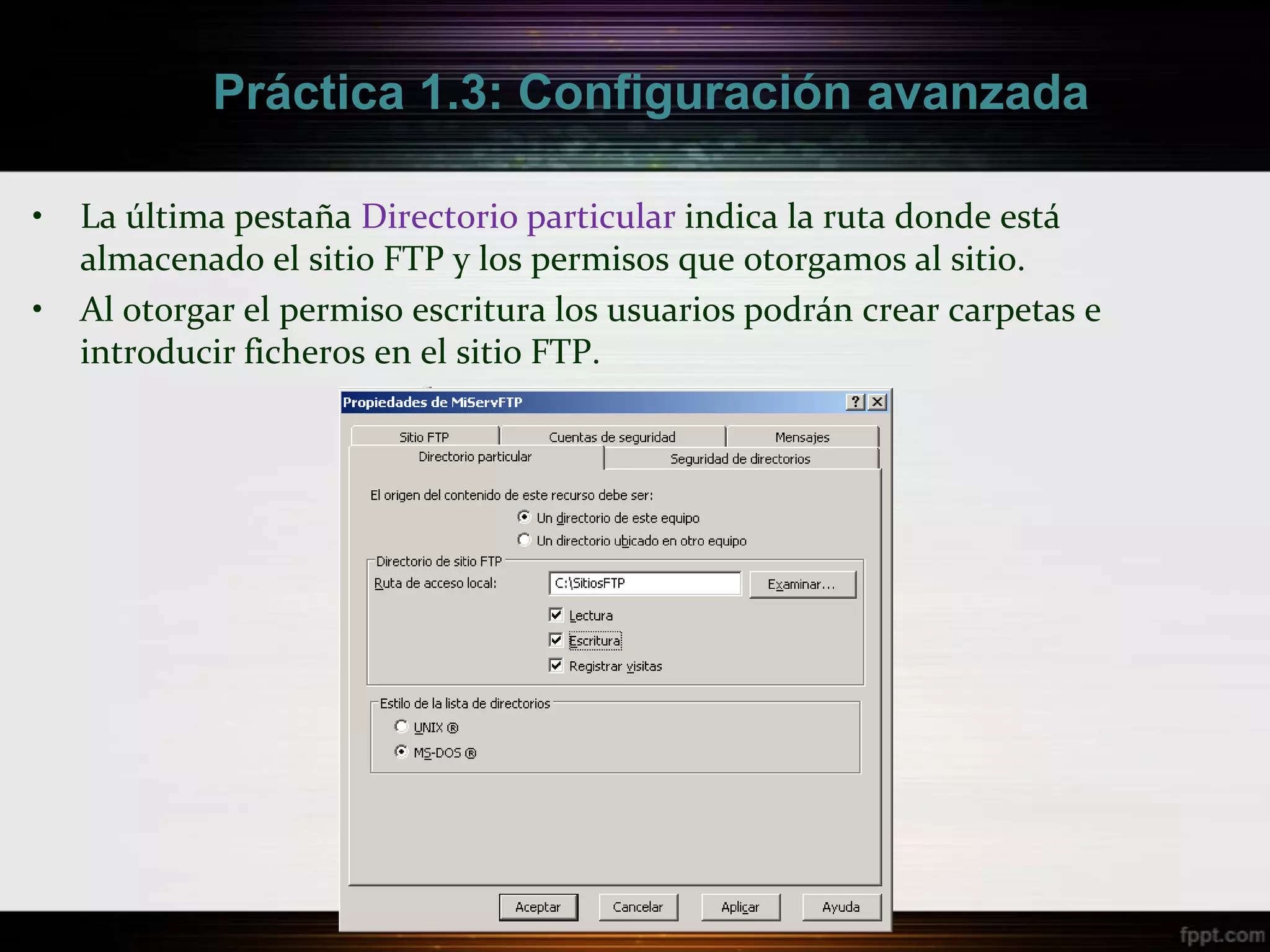
•   La última pestaña Directorio particular indica la ruta donde está
    almacenado el sitio FTP y los permisos que otorgamos al sitio.
•   Al otorgar el permiso escritura los usuarios podrán crear carpetas e
    introducir ficheros en el sitio FTP.
Práctica 1.3: Configuración avanzada

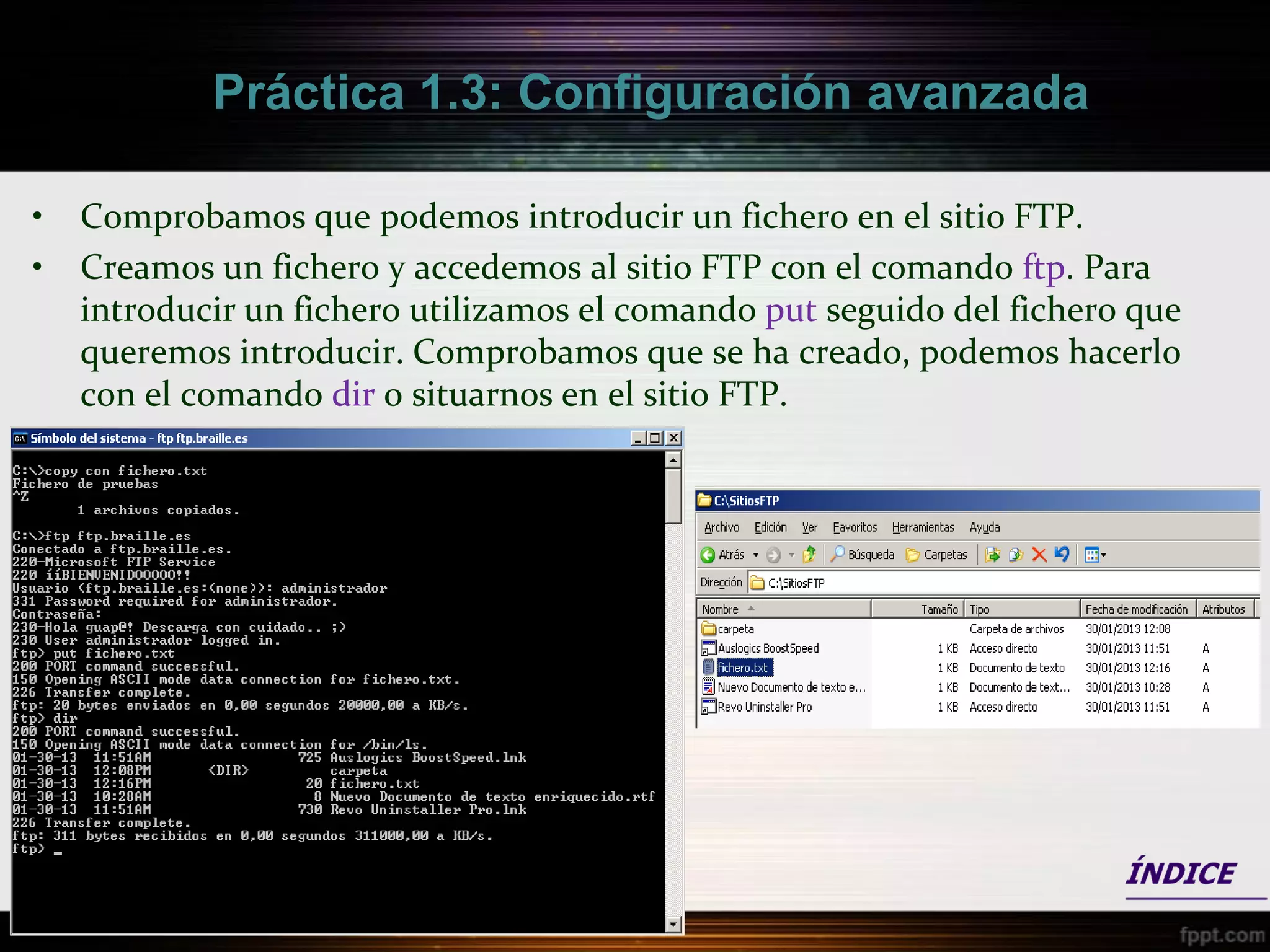
•   Comprobamos que podemos introducir un fichero en el sitio FTP.
•   Creamos un fichero y accedemos al sitio FTP con el comando ftp. Para
    introducir un fichero utilizamos el comando put seguido del fichero que
    queremos introducir. Comprobamos que se ha creado, podemos hacerlo
    con el comando dir o situarnos en el sitio FTP.
Práctica 1.4: Asociar sitio FTP con DNS

•   Vamos a configurar el sitio FTP creado anteriormente y asociarlo con un
    FQDN para acceder a él mediante un nombre de dominio.
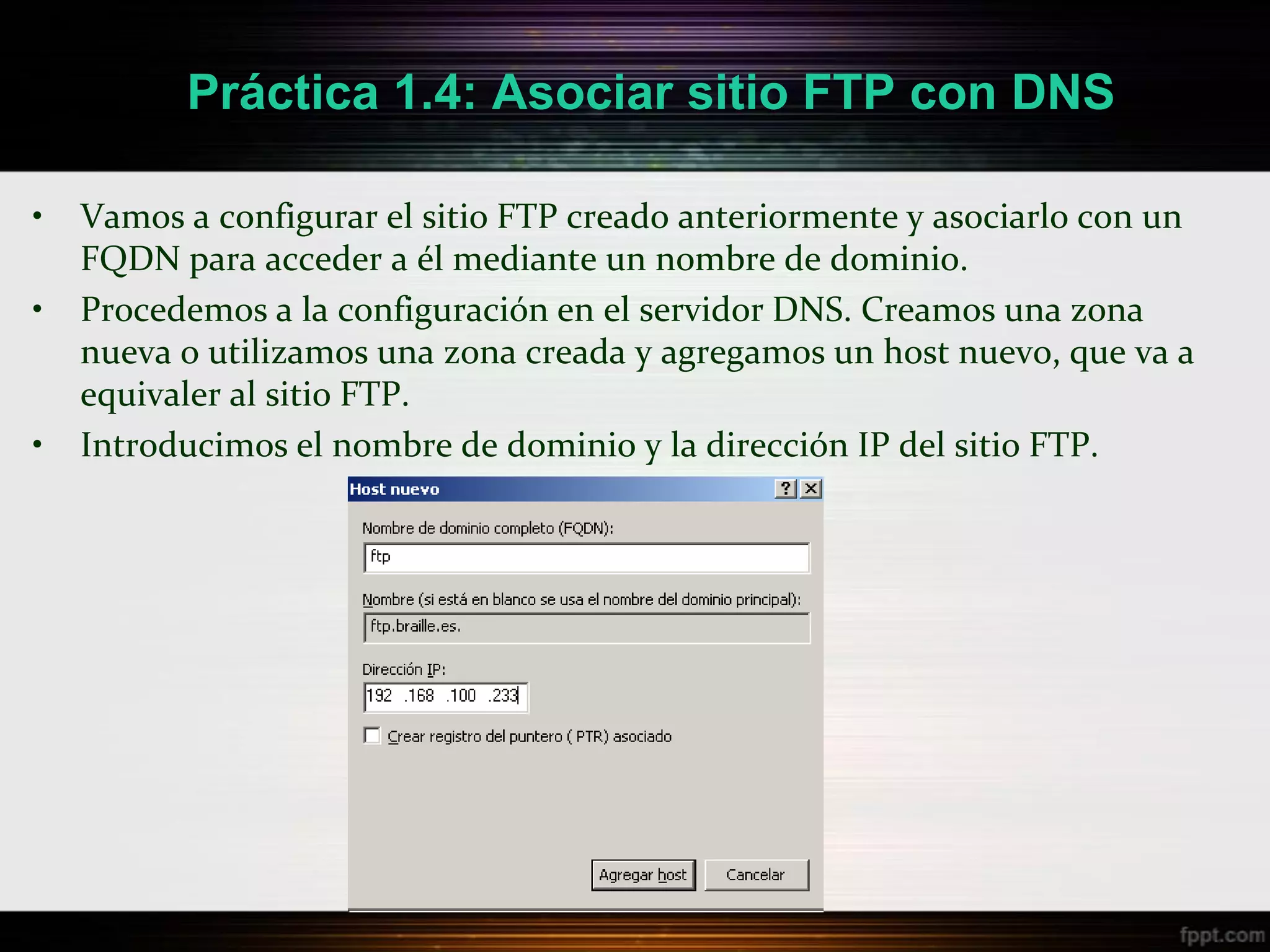
•   Procedemos a la configuración en el servidor DNS. Creamos una zona
    nueva o utilizamos una zona creada y agregamos un host nuevo, que va a
    equivaler al sitio FTP.
•   Introducimos el nombre de dominio y la dirección IP del sitio FTP.
Práctica 1.4: Asociar sitio FTP con DNS

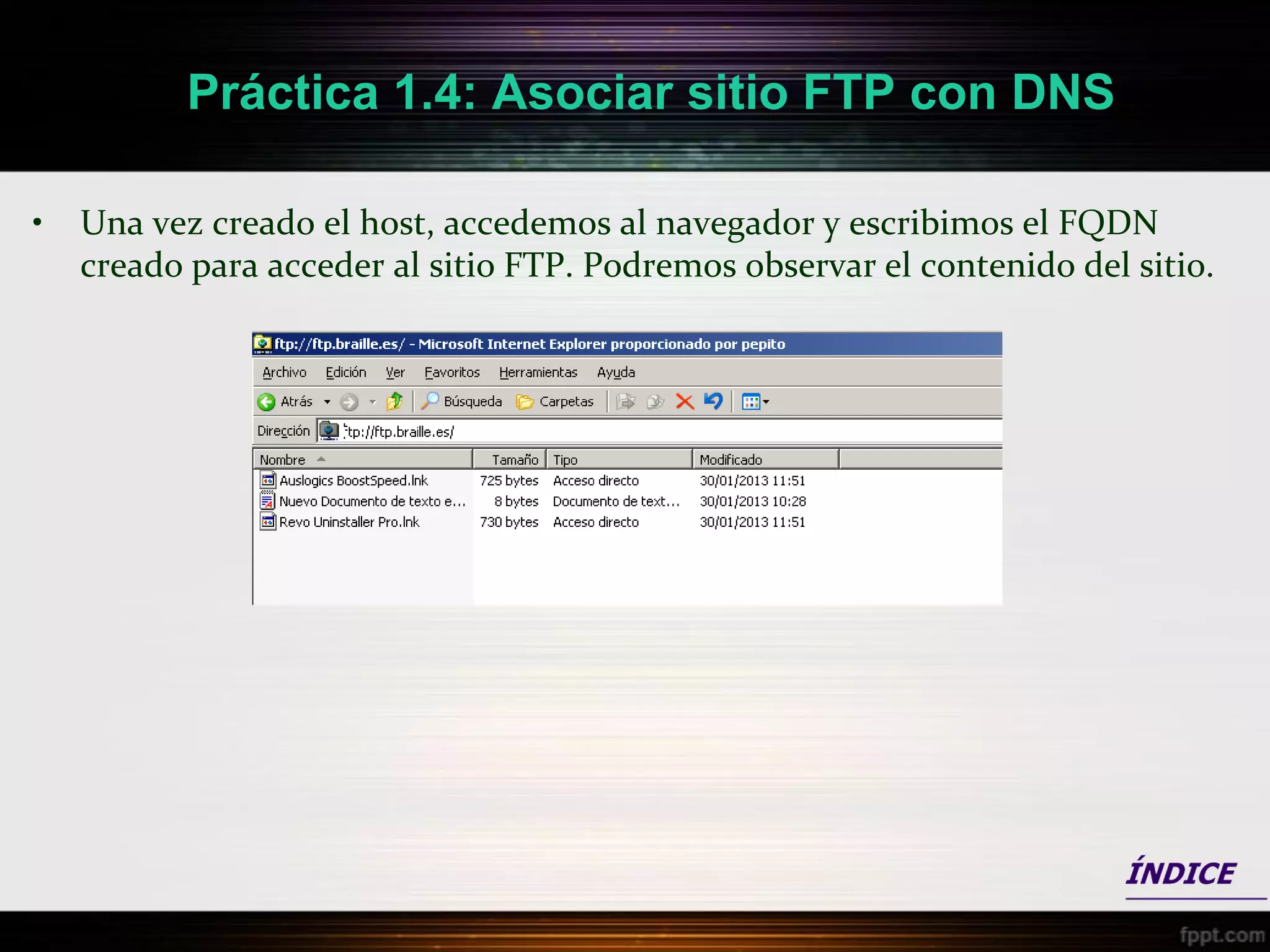
•   Una vez creado el host, accedemos al navegador y escribimos el FQDN
    creado para acceder al sitio FTP. Podremos observar el contenido del sitio.
Práctica 1.5: Aislar a los usuarios que usen
                       Active Directory
•   A continuación, vamos a aislar usuarios que usen Active Directory, de esta
    forma podemos hacer que cada usuario del sitio FTP pueda ver sus
    documentos de su carpeta personal pero no pueda ver las carpetas personales
    de otros usuarios que estén en el mismo sitio.
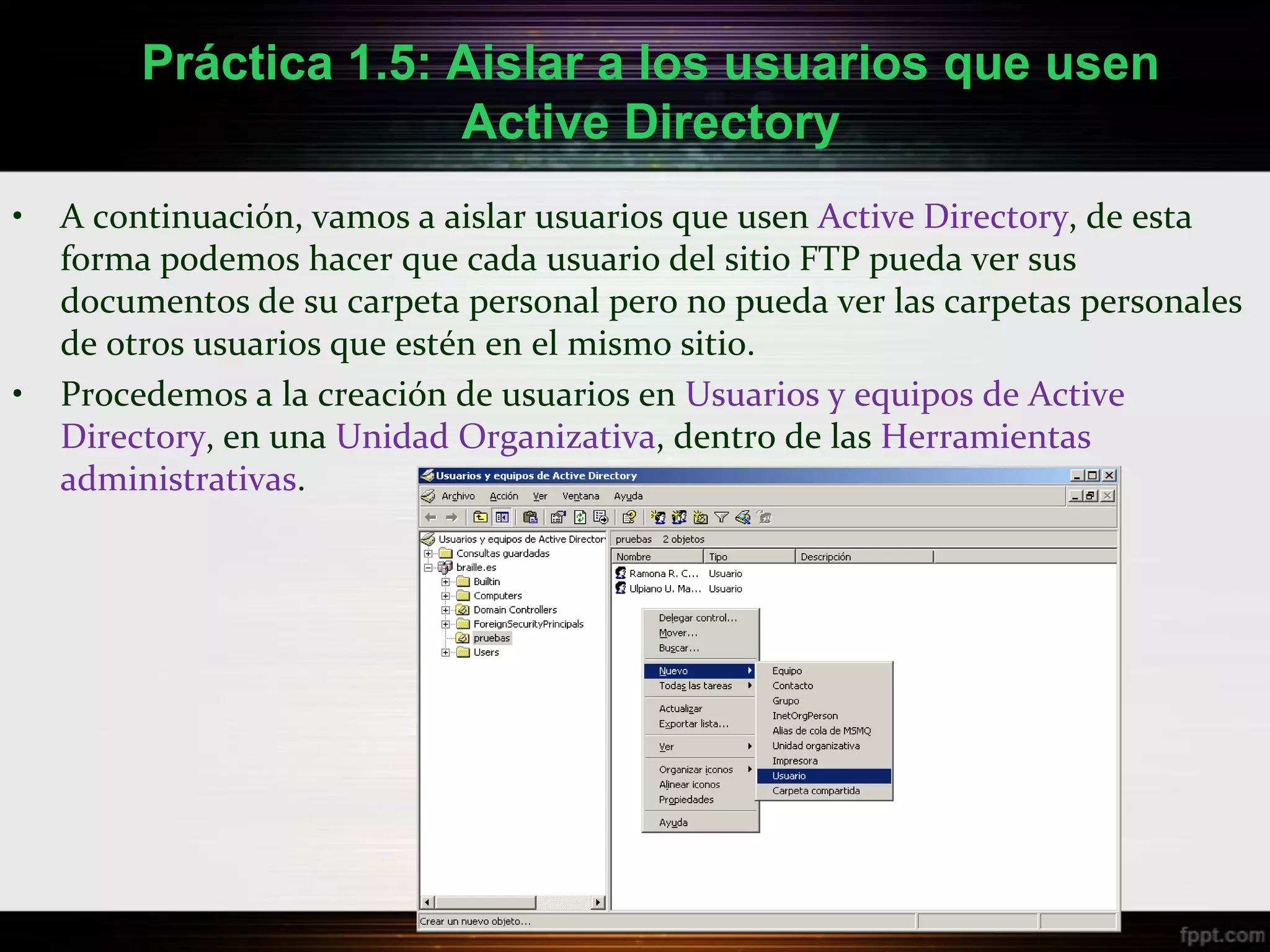
•   Procedemos a la creación de usuarios en Usuarios y equipos de Active
    Directory, en una Unidad Organizativa, dentro de las Herramientas
    administrativas.
Práctica 1.5: Aislar a los usuarios que usen
                     Active Directory
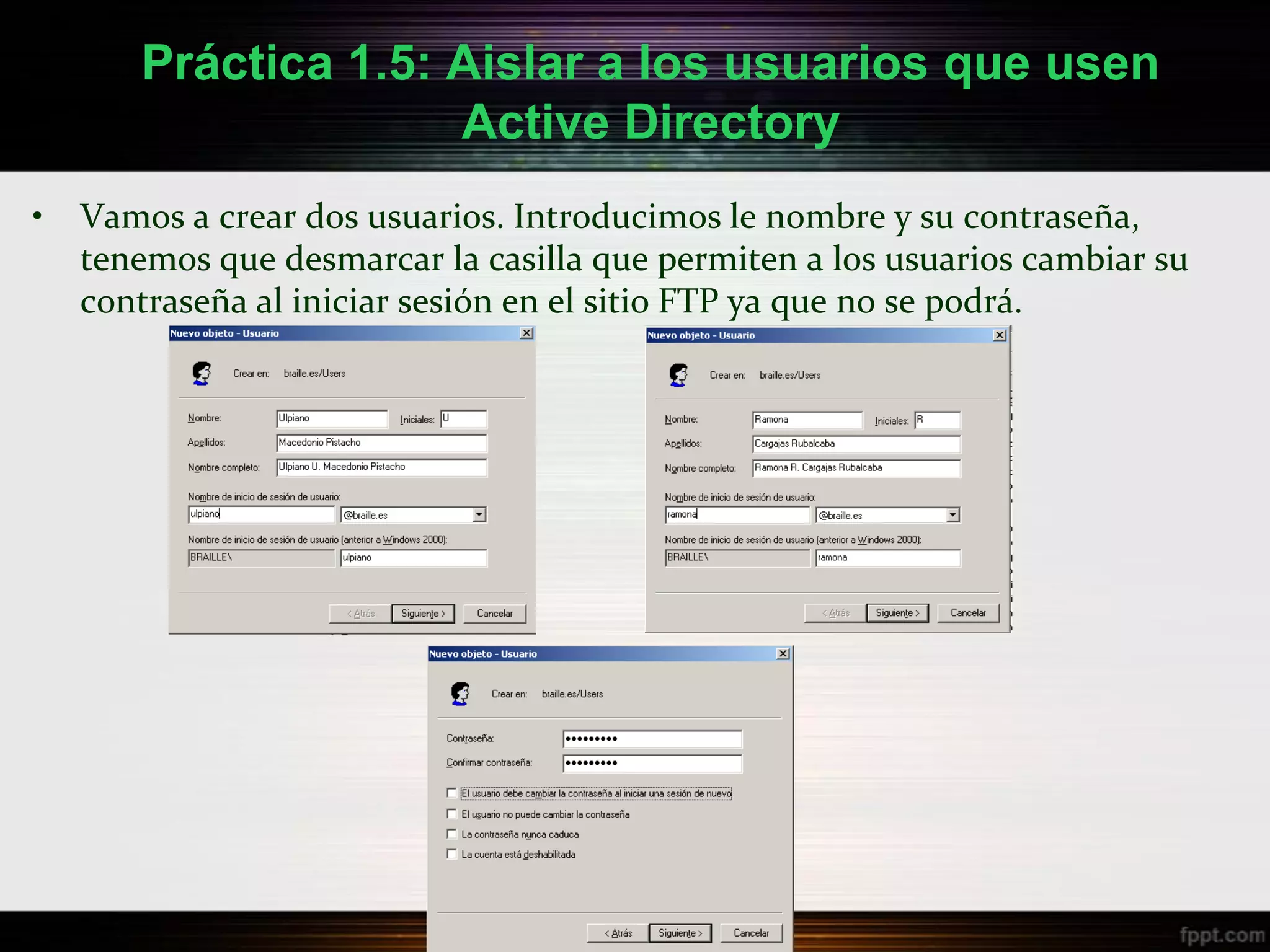
•   Vamos a crear dos usuarios. Introducimos le nombre y su contraseña,
    tenemos que desmarcar la casilla que permiten a los usuarios cambiar su
    contraseña al iniciar sesión en el sitio FTP ya que no se podrá.
Práctica 1.5: Aislar a los usuarios que usen
                     Active Directory
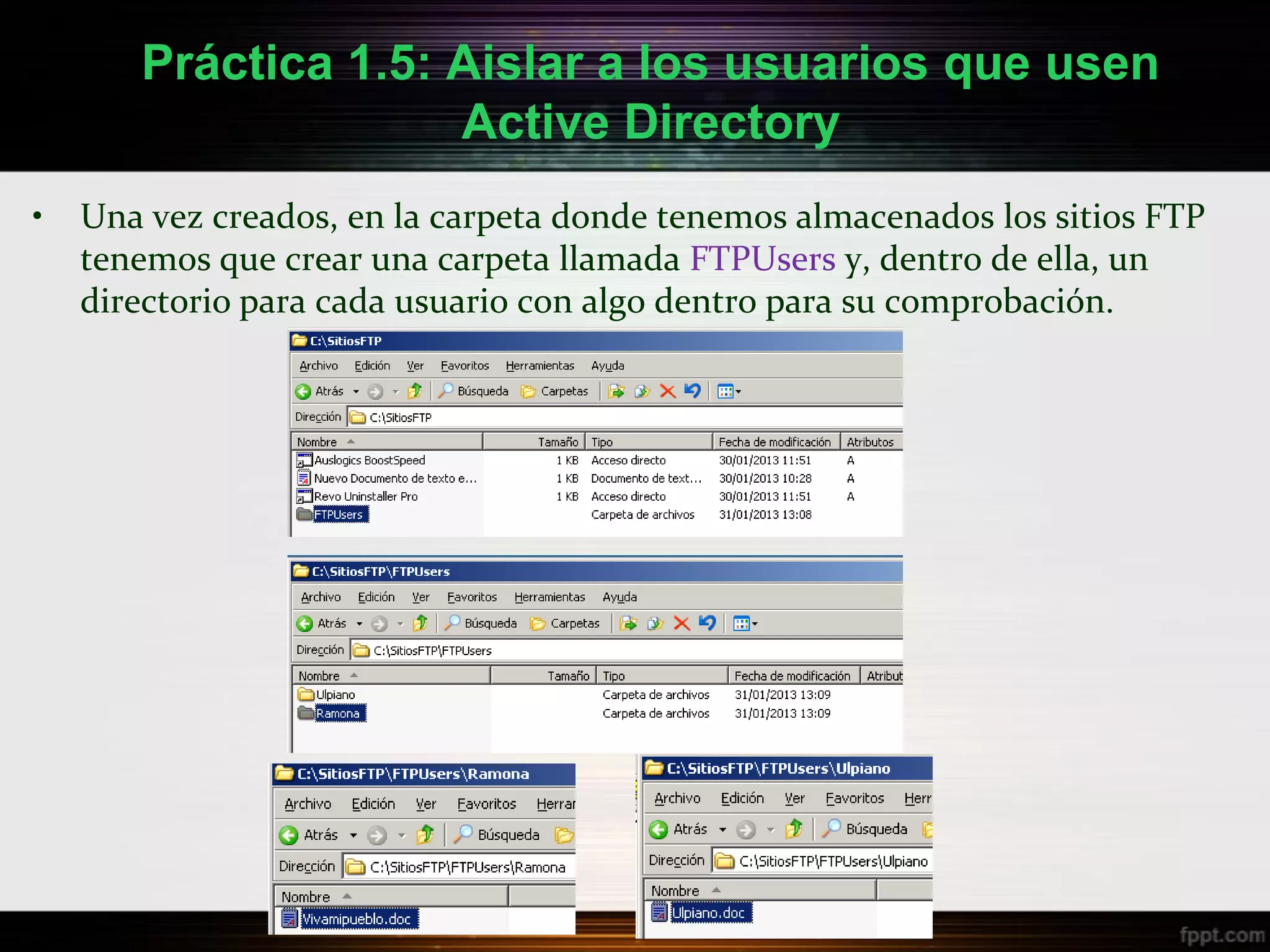
•   Una vez creados, en la carpeta donde tenemos almacenados los sitios FTP
    tenemos que crear una carpeta llamada FTPUsers y, dentro de ella, un
    directorio para cada usuario con algo dentro para su comprobación.
Práctica 1.5: Aislar a los usuarios que usen
                      Active Directory
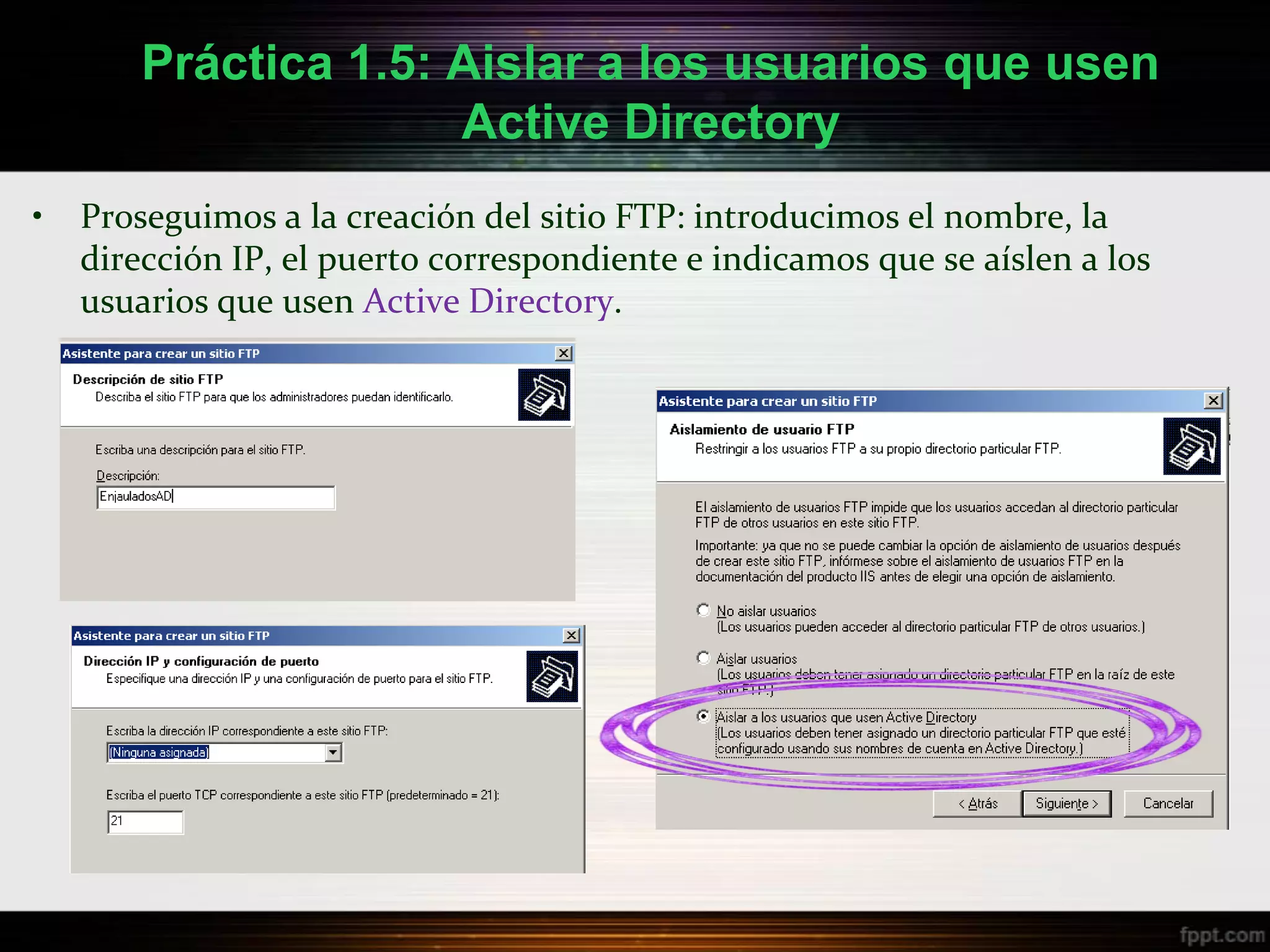
•   Proseguimos a la creación del sitio FTP: introducimos el nombre, la
    dirección IP, el puerto correspondiente e indicamos que se aíslen a los
    usuarios que usen Active Directory.
Práctica 1.5: Aislar a los usuarios que usen
                     Active Directory
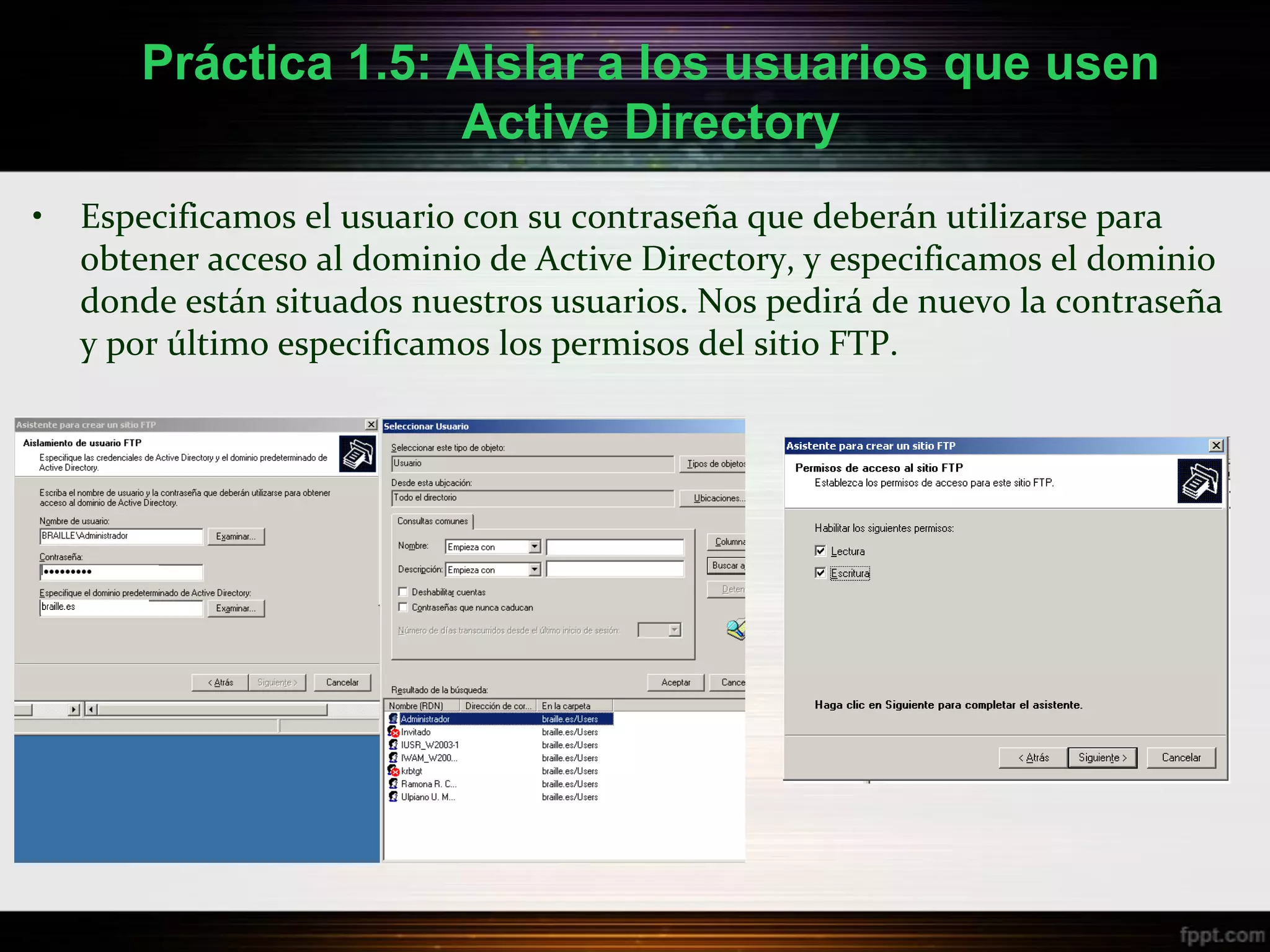
•   Especificamos el usuario con su contraseña que deberán utilizarse para
    obtener acceso al dominio de Active Directory, y especificamos el dominio
    donde están situados nuestros usuarios. Nos pedirá de nuevo la contraseña
    y por último especificamos los permisos del sitio FTP.
Práctica 1.5: Aislar a los usuarios que usen
                      Active Directory
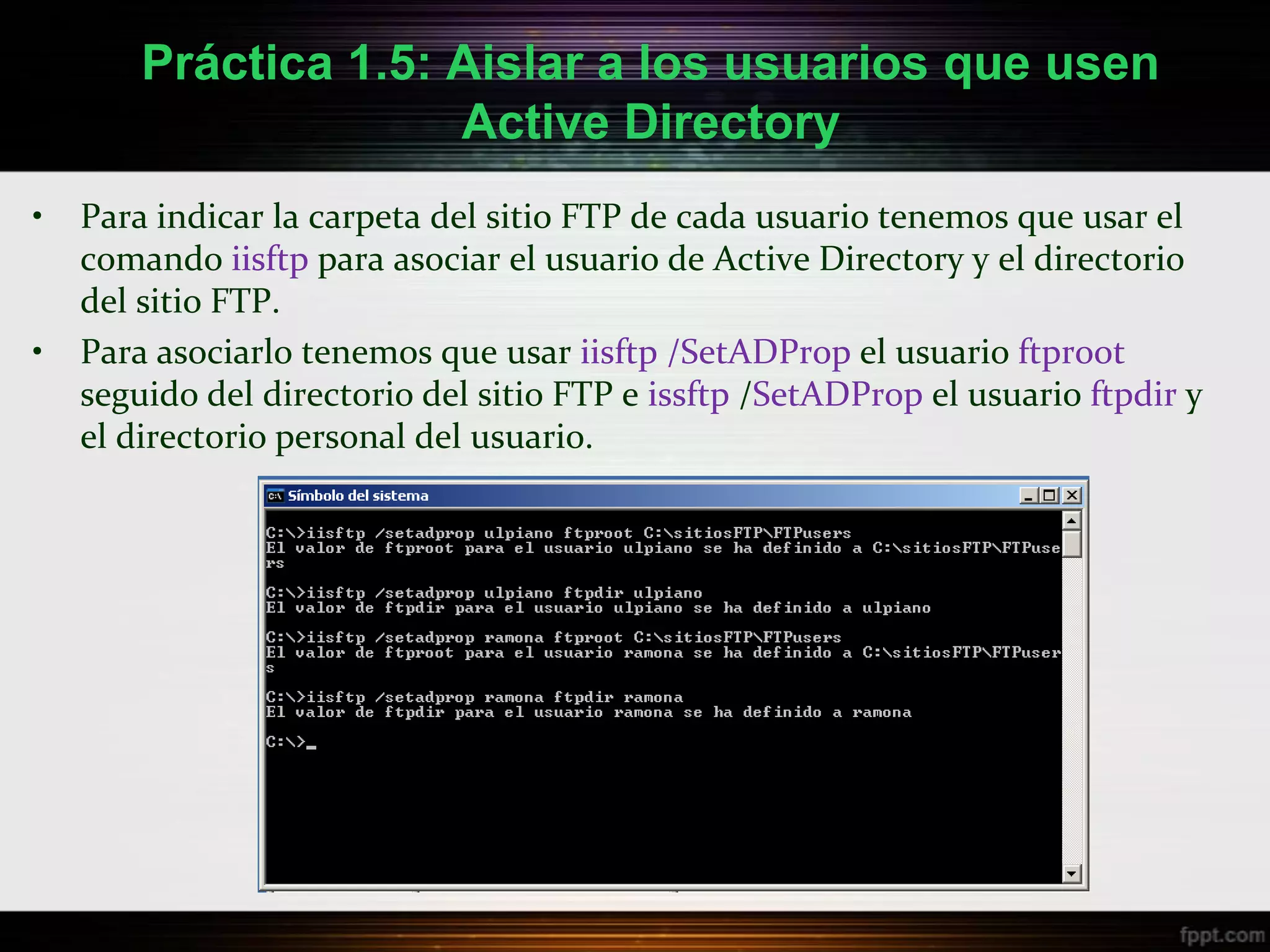
•   Para indicar la carpeta del sitio FTP de cada usuario tenemos que usar el
    comando iisftp para asociar el usuario de Active Directory y el directorio
    del sitio FTP.
•   Para asociarlo tenemos que usar iisftp /SetADProp el usuario ftproot
    seguido del directorio del sitio FTP e issftp /SetADProp el usuario ftpdir y
    el directorio personal del usuario.
Práctica 1.5: Aislar a los usuarios que usen
                     Active Directory
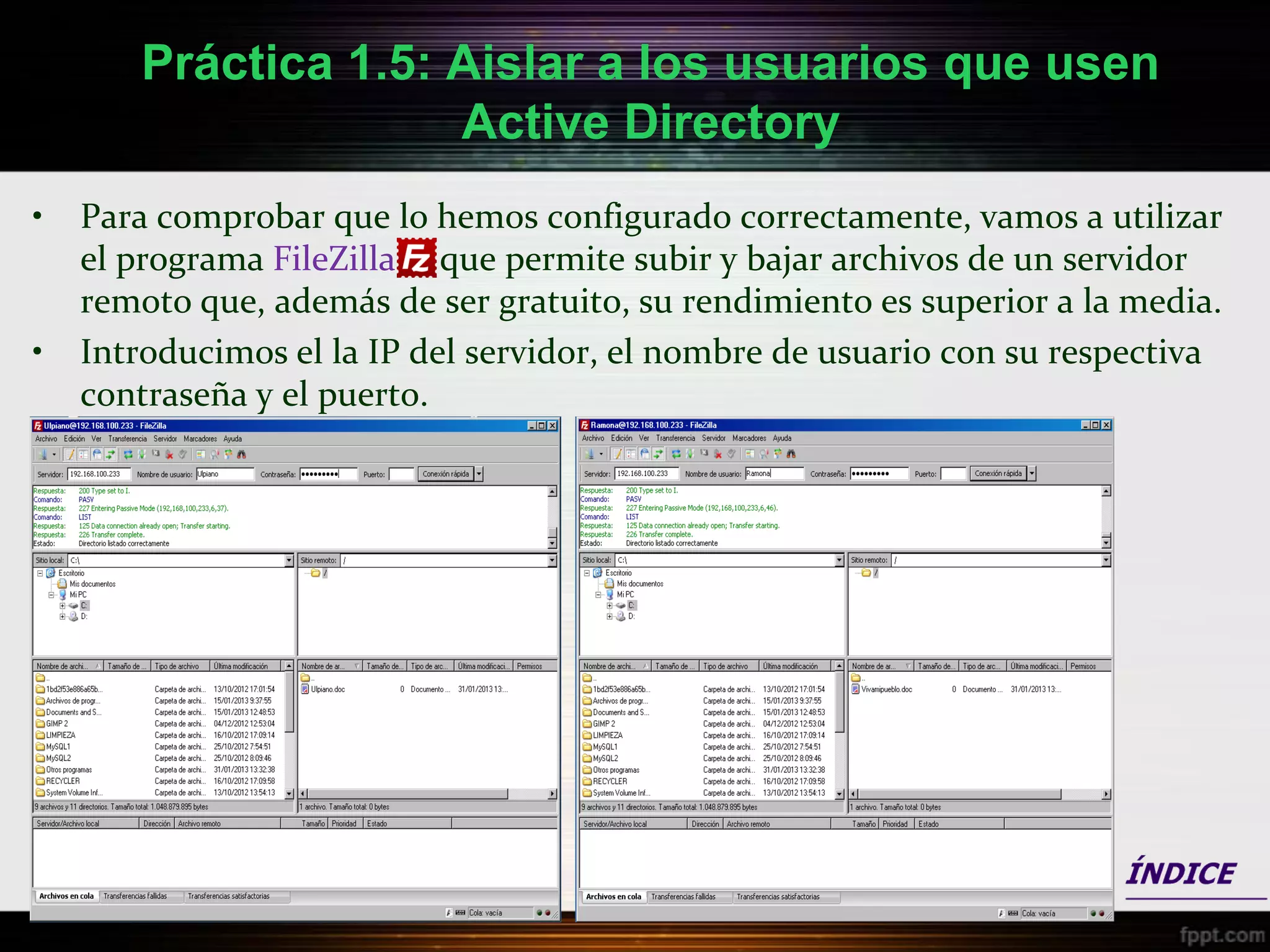
•   Para comprobar que lo hemos configurado correctamente, vamos a utilizar
    el programa FileZilla que permite subir y bajar archivos de un servidor
    remoto que, además de ser gratuito, su rendimiento es superior a la media.
•   Introducimos el la IP del servidor, el nombre de usuario con su respectiva
    contraseña y el puerto.
Práctica 1.6: Aislar usuarios sin Active Directory

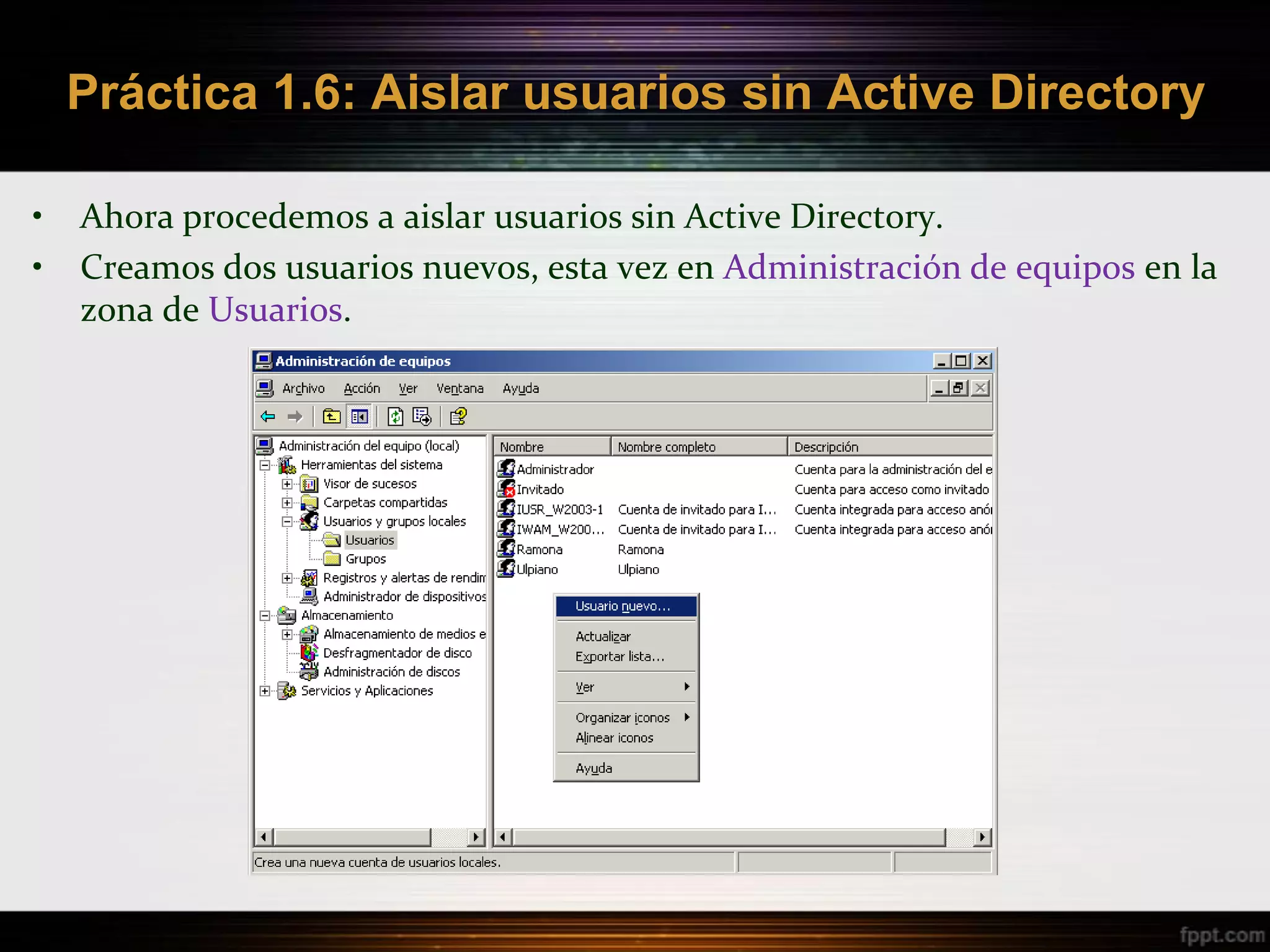
•   Ahora procedemos a aislar usuarios sin Active Directory.
•   Creamos dos usuarios nuevos, esta vez en Administración de equipos en la
    zona de Usuarios.
Práctica 1.6: Aislar usuarios sin Active Directory

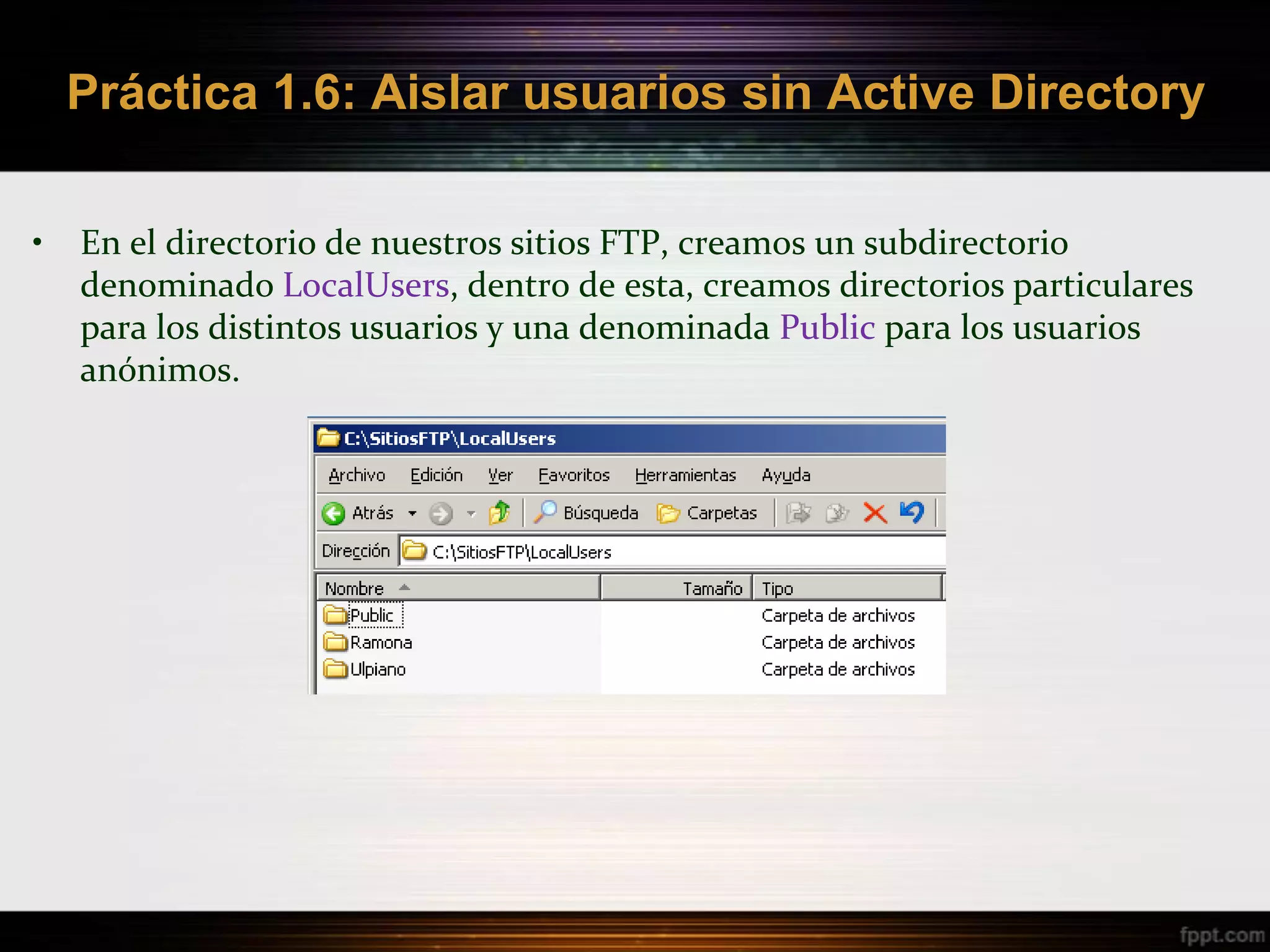
•   En el directorio de nuestros sitios FTP, creamos un subdirectorio
    denominado LocalUsers, dentro de esta, creamos directorios particulares
    para los distintos usuarios y una denominada Public para los usuarios
    anónimos.
Práctica 1.6: Aislar usuarios sin Active Directory

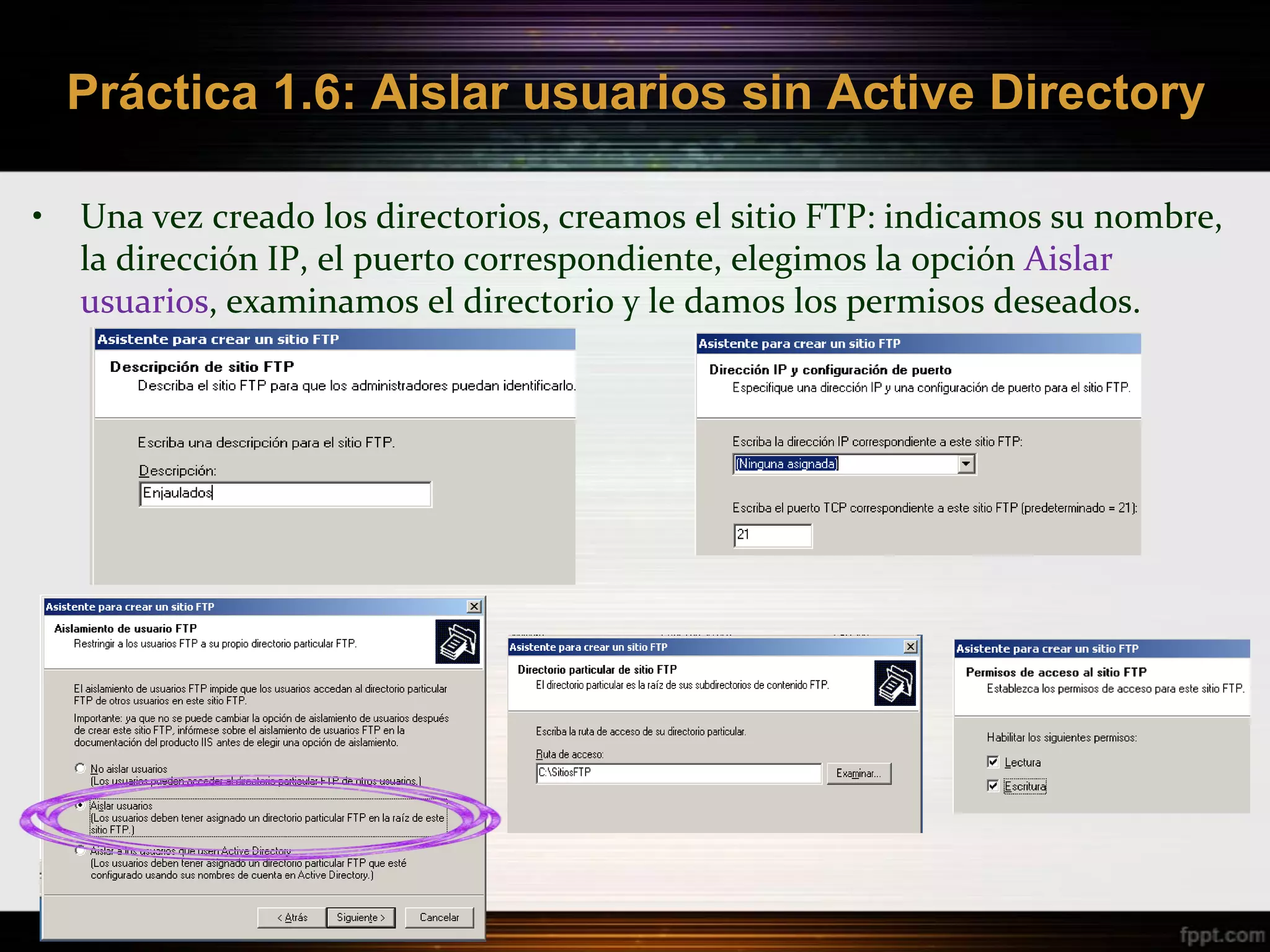
•   Una vez creado los directorios, creamos el sitio FTP: indicamos su nombre,
    la dirección IP, el puerto correspondiente, elegimos la opción Aislar
    usuarios, examinamos el directorio y le damos los permisos deseados.
Práctica 1.6: Aislar usuarios sin Active Directory

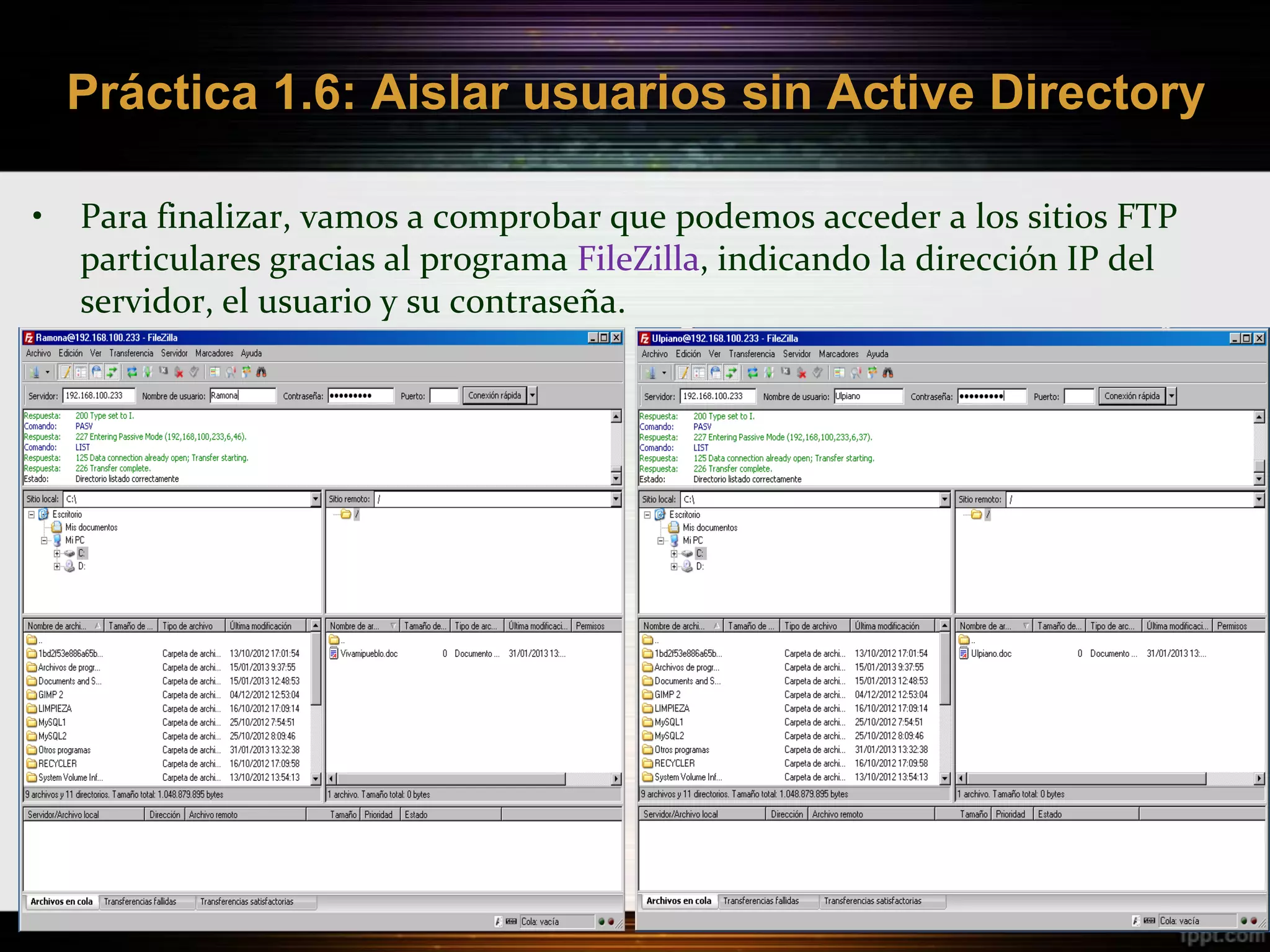
•   Para finalizar, vamos a comprobar que podemos acceder a los sitios FTP
    particulares gracias al programa FileZilla, indicando la dirección IP del
    servidor, el usuario y su contraseña.
Práctica 1.6: Aislar usuarios sin Active Directory

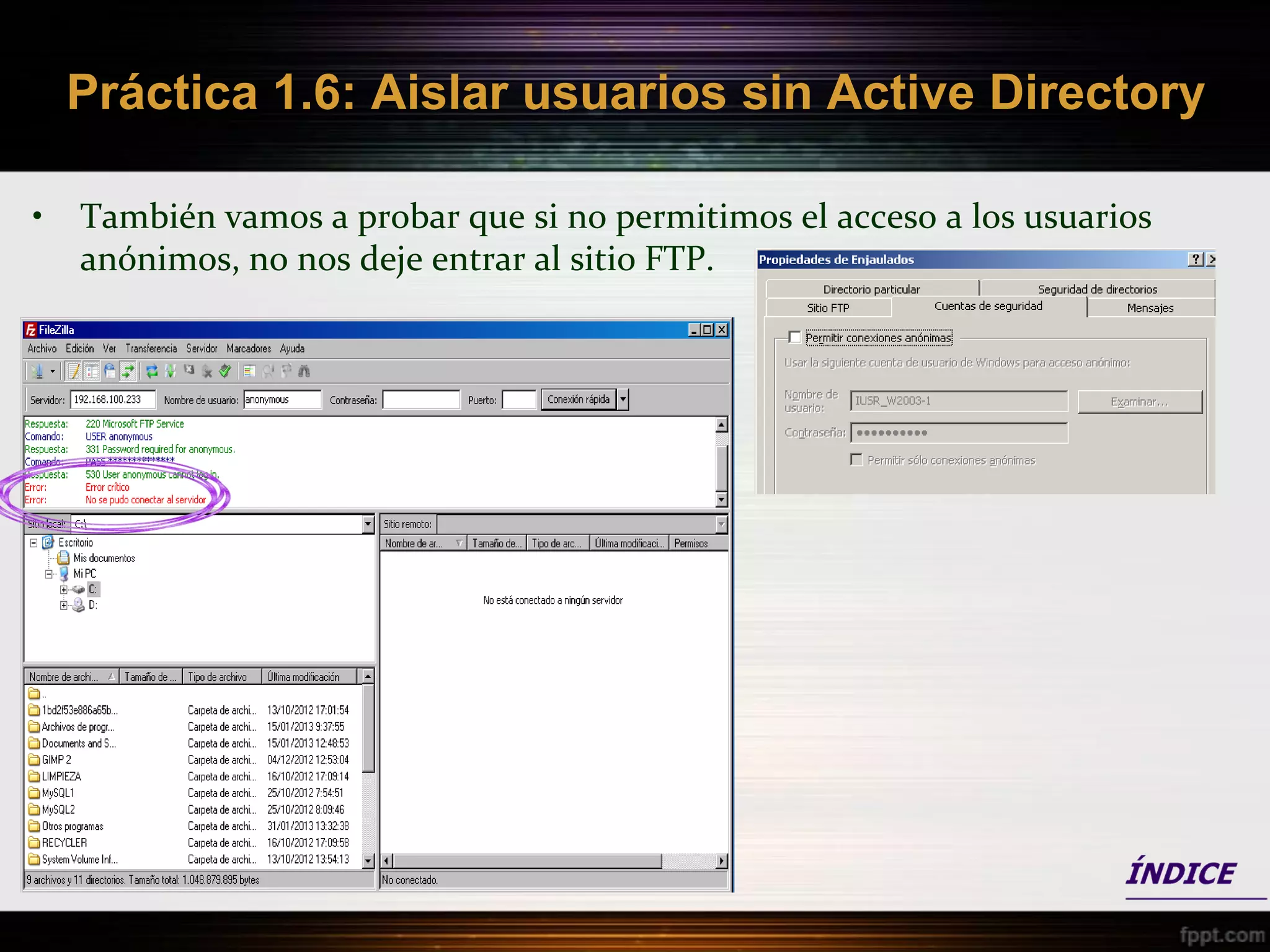
•   También vamos a probar que si no permitimos el acceso a los usuarios
    anónimos, no nos deje entrar al sitio FTP.
FIN

Servicio FTP en Windows

  • 1.
    Sergio Morón Sergio Santos FTP. PRÁCTICA I: Instalación y configuración del servicio FTP en Windows 2003 Server.
  • 2.
    Índice • Práctica 1.1:Instalación de IIS y prueba del sitio FTP predeterminado. • Práctica 1.2: Crear un nuevo sitio FTP. • Práctica 1.3: Configuración avanzada. • Práctica 1.4: Asociar sitio FTP con DNS. • Práctica 1.5: Aislar a los usuarios que usen Active Directory. • Práctica 1.6: Aislar usuarios sin Active Directory.
  • 3.
    Práctica 1.1: Instalaciónde IIS y prueba del sitio FTP predeterminado • En esta práctica vamos a configurar el servicio FTP para tener un sitio FTP de transferencia de archivos. • Primero vamos a instalar el protocolo FTP, para ello accedemos a Agregar programas. NOTA: Nos pedirá que insertemos el disco de Windows.
  • 4.
    Práctica 1.1: Instalaciónde IIS y prueba del sitio FTP predeterminado • Accedemos a la opción de Agregar o quitar componentes de Windows y buscamos el servidor de aplicaciones siguiendo los siguientes pasos:
  • 5.
    Práctica 1.1: Instalaciónde IIS y prueba del sitio FTP predeterminado • Y ya tenemos instalado el servicio FTP. Para comprobar que se ha instalado correctamente, nos situamos en un explorador y ponemos ftp://localhost. El sitio FTP nos aparecerá vacío debido a que no tenemos nada dentro del sitio FTP.
  • 6.
    Práctica 1.2: Crearun nuevo sitio FTP • Vamos a proceder a crear un sitio nuevo FTP. • Tenemos que acceder a el • Con el botón derecho del ratón, Administrador de Internet Information pulsamos en sitios FTP y nos Services, donde está situada la situamos en Nuevo para crear un configuración del servicio FTP. Sitio FTP.
  • 7.
    Práctica 1.2: Crearun nuevo sitio FTP • Nos aparecerá el asistente para crear un sitio FTP donde tenemos que especificar el nombre del sitio a crear, su dirección IP con su puerto, generalmente es el puerto 21, el directorio del contenido del sitio y los permisos.
  • 8.
    Práctica 1.2: Crearun nuevo sitio FTP • Comprobamos que hemos creado bien el sitio FTP introduciendo, en el navegador o en el equipo, ftp:// seguido de la IP asignada y nos paracerá el contenido de nuestro sitio FTP. • Al crearlo como sólo lectura, si intentamos introducir un fichero o una carpeta nos dará error.
  • 9.
    Práctica 1.3: Configuraciónavanzada • Procedemos a comprobar las distintas configuraciones avanzadas que existen para el sitio FTP. Para acceder a ella, tenemos que situarnos en Propiedades del sitio FTP.
  • 10.
    Práctica 1.3: Configuraciónavanzada • Dentro de la pestaña Cuentas de seguridad podemos especificar las conexiones que queramos que accedan a nuestro sitio FTP. • Si no seleccionamos ninguna casilla, sólo estamos permitiendo el acceso a usuarios registrados.
  • 11.
    Práctica 1.3: Configuraciónavanzada • Si seleccionamos las casillas de Permitir sólo conexiones anónimas, sólo permitimos el acceso a los usuarios anónimos. Si intentamos acceder con un usuario registrado no nos permitirá el acceso.
  • 12.
    Práctica 1.3: Configuraciónavanzada • En cambio, si sólo marcamos la casilla Permitir conexiones anónimas, podemos acceder sin introducir usuario y contraseña, es decir, de forma anónima, y accediendo con una cuenta del servidor
  • 13.
    Práctica 1.3: Configuraciónavanzada • En la pestaña Sitio FTP se • Si un usuario intenta acceder especifica el nombre del sitio, la cuando se ha sobrepasado el IP, el puerto y se puede número máximo de conexiones, especificar cuantas conexiones no podrá acceder al sitio. puede haber en nuestro sitio web.
  • 14.
    Práctica 1.3: Configuraciónavanzada • También en la opción Sesiones actuales podemos ver los usuarios conectados a nuestro sitio FTP. • Podemos forzar la desconexión de los usuarios pinchando en Desconectar.
  • 15.
    Práctica 1.3: Configuraciónavanzada • En la pestaña Seguridad de directorios podemos denegar y/o permitir a determinadas direcciones IP. • Para denegar el acceso a una dirección IP seleccionamos Concederá el acceso, ya que exceptuamos la dirección IP a agregar.
  • 16.
    Práctica 1.3: Configuraciónavanzada • En caso contrario, para permitir el acceso a determinadas direcciones IP, seleccionamos Denegará el acceso y agregamos la dirección IP
  • 17.
    Práctica 1.3: Configuraciónavanzada • En la pestaña Mensajes podemos agregar mensajes cuando un usuario se conecte, acceda o se desconecte de nuestro sitio FTP. – En el apartado Titular, el mensaje se mostrará cuando el usuario intenta acceder al sitio FTP. – En el apartado Bienvenida, le mostrará el mensaje al usuario al identificarse en el sitio FTP. – En Salida, el mensaje aparecerá cuando los usuarios salgan del sitio FTP. – Y en Nº máximo de conexiones, el mensaje se mostrará cuando un usuario intenta acceder al sitio FTP y se ha superado el número máximo de conexiones en nuestro sitio FTP.
  • 18.
    Práctica 1.3: Configuraciónavanzada • Vamos acceder a nuestro sitio FTP a través del modo comandos para observar que se muestran los mensajes especificados anteriormente. • Para ello utilizamos el comando ftp seguido de la dirección IP correspondiente del sitio FTP. Introducimos el usuario y la contraseña para acceder. Y finalmente, para salir escribimos bye.
  • 19.
    Práctica 1.3: Configuraciónavanzada • La última pestaña Directorio particular indica la ruta donde está almacenado el sitio FTP y los permisos que otorgamos al sitio. • Al otorgar el permiso escritura los usuarios podrán crear carpetas e introducir ficheros en el sitio FTP.
  • 20.
    Práctica 1.3: Configuraciónavanzada • Comprobamos que podemos introducir un fichero en el sitio FTP. • Creamos un fichero y accedemos al sitio FTP con el comando ftp. Para introducir un fichero utilizamos el comando put seguido del fichero que queremos introducir. Comprobamos que se ha creado, podemos hacerlo con el comando dir o situarnos en el sitio FTP.
  • 21.
    Práctica 1.4: Asociarsitio FTP con DNS • Vamos a configurar el sitio FTP creado anteriormente y asociarlo con un FQDN para acceder a él mediante un nombre de dominio. • Procedemos a la configuración en el servidor DNS. Creamos una zona nueva o utilizamos una zona creada y agregamos un host nuevo, que va a equivaler al sitio FTP. • Introducimos el nombre de dominio y la dirección IP del sitio FTP.
  • 22.
    Práctica 1.4: Asociarsitio FTP con DNS • Una vez creado el host, accedemos al navegador y escribimos el FQDN creado para acceder al sitio FTP. Podremos observar el contenido del sitio.
  • 23.
    Práctica 1.5: Aislara los usuarios que usen Active Directory • A continuación, vamos a aislar usuarios que usen Active Directory, de esta forma podemos hacer que cada usuario del sitio FTP pueda ver sus documentos de su carpeta personal pero no pueda ver las carpetas personales de otros usuarios que estén en el mismo sitio. • Procedemos a la creación de usuarios en Usuarios y equipos de Active Directory, en una Unidad Organizativa, dentro de las Herramientas administrativas.
  • 24.
    Práctica 1.5: Aislara los usuarios que usen Active Directory • Vamos a crear dos usuarios. Introducimos le nombre y su contraseña, tenemos que desmarcar la casilla que permiten a los usuarios cambiar su contraseña al iniciar sesión en el sitio FTP ya que no se podrá.
  • 25.
    Práctica 1.5: Aislara los usuarios que usen Active Directory • Una vez creados, en la carpeta donde tenemos almacenados los sitios FTP tenemos que crear una carpeta llamada FTPUsers y, dentro de ella, un directorio para cada usuario con algo dentro para su comprobación.
  • 26.
    Práctica 1.5: Aislara los usuarios que usen Active Directory • Proseguimos a la creación del sitio FTP: introducimos el nombre, la dirección IP, el puerto correspondiente e indicamos que se aíslen a los usuarios que usen Active Directory.
  • 27.
    Práctica 1.5: Aislara los usuarios que usen Active Directory • Especificamos el usuario con su contraseña que deberán utilizarse para obtener acceso al dominio de Active Directory, y especificamos el dominio donde están situados nuestros usuarios. Nos pedirá de nuevo la contraseña y por último especificamos los permisos del sitio FTP.
  • 28.
    Práctica 1.5: Aislara los usuarios que usen Active Directory • Para indicar la carpeta del sitio FTP de cada usuario tenemos que usar el comando iisftp para asociar el usuario de Active Directory y el directorio del sitio FTP. • Para asociarlo tenemos que usar iisftp /SetADProp el usuario ftproot seguido del directorio del sitio FTP e issftp /SetADProp el usuario ftpdir y el directorio personal del usuario.
  • 29.
    Práctica 1.5: Aislara los usuarios que usen Active Directory • Para comprobar que lo hemos configurado correctamente, vamos a utilizar el programa FileZilla que permite subir y bajar archivos de un servidor remoto que, además de ser gratuito, su rendimiento es superior a la media. • Introducimos el la IP del servidor, el nombre de usuario con su respectiva contraseña y el puerto.
  • 30.
    Práctica 1.6: Aislarusuarios sin Active Directory • Ahora procedemos a aislar usuarios sin Active Directory. • Creamos dos usuarios nuevos, esta vez en Administración de equipos en la zona de Usuarios.
  • 31.
    Práctica 1.6: Aislarusuarios sin Active Directory • En el directorio de nuestros sitios FTP, creamos un subdirectorio denominado LocalUsers, dentro de esta, creamos directorios particulares para los distintos usuarios y una denominada Public para los usuarios anónimos.
  • 32.
    Práctica 1.6: Aislarusuarios sin Active Directory • Una vez creado los directorios, creamos el sitio FTP: indicamos su nombre, la dirección IP, el puerto correspondiente, elegimos la opción Aislar usuarios, examinamos el directorio y le damos los permisos deseados.
  • 33.
    Práctica 1.6: Aislarusuarios sin Active Directory • Para finalizar, vamos a comprobar que podemos acceder a los sitios FTP particulares gracias al programa FileZilla, indicando la dirección IP del servidor, el usuario y su contraseña.
  • 34.
    Práctica 1.6: Aislarusuarios sin Active Directory • También vamos a probar que si no permitimos el acceso a los usuarios anónimos, no nos deje entrar al sitio FTP.
  • 35.