Sesión 7

Agrupar elementos y ordenar
Agrupar elementos
• Usamos la agrupación para unir los
  elementos como uno solo y así poder
  aplicar las propiedades a todos en
  conjunto.
• Los elementos agrupados se puede
  desagrupar.
Pasos para agrupar elementos
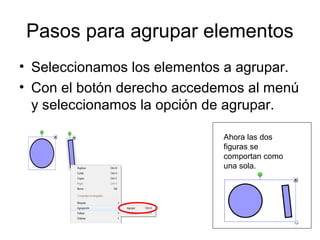
• Seleccionamos los elementos a agrupar.
• Con el botón derecho accedemos al menú
  y seleccionamos la opción de agrupar.

                             Ahora las dos
                             figuras se
                             comportan como
                             una sola.
Pasos para desagrupar elementos
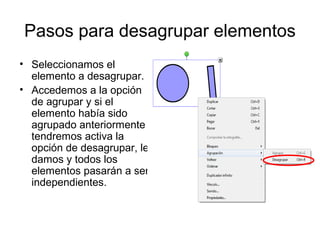
• Seleccionamos el
  elemento a desagrupar.
• Accedemos a la opción
  de agrupar y si el
  elemento había sido
  agrupado anteriormente
  tendremos activa la
  opción de desagrupar, le
  damos y todos los
  elementos pasarán a ser
  independientes.
Ordenar los elementos
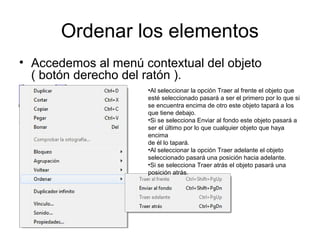
• Accedemos al menú contextual del objeto
  ( botón derecho del ratón ).
                     •Al seleccionar la opción Traer al frente el objeto que
                     esté seleccionado pasará a ser el primero por lo que si
                     se encuentra encima de otro este objeto tapará a los
                     que tiene debajo.
                     •Si se selecciona Enviar al fondo este objeto pasará a
                     ser el último por lo que cualquier objeto que haya
                     encima
                     de él lo tapará.
                     •Al seleccionar la opción Traer adelante el objeto
                     seleccionado pasará una posición hacia adelante.
                     •Si se selecciona Traer atrás el objeto pasará una
                     posición atrás.
Ejemplos de ordenación
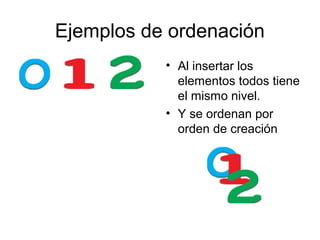
           • Al insertar los
             elementos todos tiene
             el mismo nivel.
           • Y se ordenan por
             orden de creación
Traer al frente
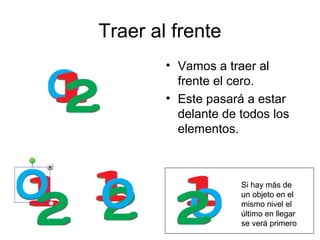
        • Vamos a traer al
          frente el cero.
        • Este pasará a estar
          delante de todos los
          elementos.


                     Si hay más de
                     un objeto en el
                     mismo nivel el
                     último en llegar
                     se verá primero
Enviar al fondo
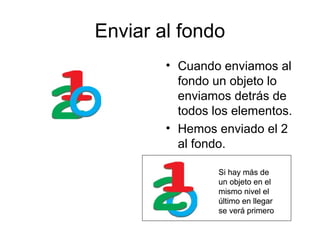
        • Cuando enviamos al
          fondo un objeto lo
          enviamos detrás de
          todos los elementos.
        • Hemos enviado el 2
          al fondo.

                 Si hay más de
                 un objeto en el
                 mismo nivel el
                 último en llegar
                 se verá primero
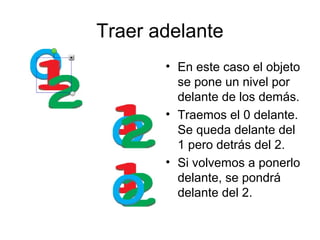
Traer adelante
       • En este caso el objeto
         se pone un nivel por
         delante de los demás.
       • Traemos el 0 delante.
         Se queda delante del
         1 pero detrás del 2.
       • Si volvemos a ponerlo
         delante, se pondrá
         delante del 2.
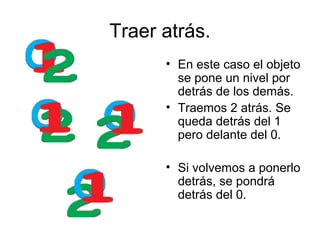
Traer atrás.
      • En este caso el objeto
        se pone un nivel por
        detrás de los demás.
      • Traemos 2 atrás. Se
        queda detrás del 1
        pero delante del 0.

      • Si volvemos a ponerlo
        detrás, se pondrá
        detrás del 0.

Sesión 7

  • 1.
  • 2.
    Agrupar elementos • Usamosla agrupación para unir los elementos como uno solo y así poder aplicar las propiedades a todos en conjunto. • Los elementos agrupados se puede desagrupar.
  • 3.
    Pasos para agruparelementos • Seleccionamos los elementos a agrupar. • Con el botón derecho accedemos al menú y seleccionamos la opción de agrupar. Ahora las dos figuras se comportan como una sola.
  • 4.
    Pasos para desagruparelementos • Seleccionamos el elemento a desagrupar. • Accedemos a la opción de agrupar y si el elemento había sido agrupado anteriormente tendremos activa la opción de desagrupar, le damos y todos los elementos pasarán a ser independientes.
  • 5.
    Ordenar los elementos •Accedemos al menú contextual del objeto ( botón derecho del ratón ). •Al seleccionar la opción Traer al frente el objeto que esté seleccionado pasará a ser el primero por lo que si se encuentra encima de otro este objeto tapará a los que tiene debajo. •Si se selecciona Enviar al fondo este objeto pasará a ser el último por lo que cualquier objeto que haya encima de él lo tapará. •Al seleccionar la opción Traer adelante el objeto seleccionado pasará una posición hacia adelante. •Si se selecciona Traer atrás el objeto pasará una posición atrás.
  • 6.
    Ejemplos de ordenación • Al insertar los elementos todos tiene el mismo nivel. • Y se ordenan por orden de creación
  • 7.
    Traer al frente • Vamos a traer al frente el cero. • Este pasará a estar delante de todos los elementos. Si hay más de un objeto en el mismo nivel el último en llegar se verá primero
  • 8.
    Enviar al fondo • Cuando enviamos al fondo un objeto lo enviamos detrás de todos los elementos. • Hemos enviado el 2 al fondo. Si hay más de un objeto en el mismo nivel el último en llegar se verá primero
  • 9.
    Traer adelante • En este caso el objeto se pone un nivel por delante de los demás. • Traemos el 0 delante. Se queda delante del 1 pero detrás del 2. • Si volvemos a ponerlo delante, se pondrá delante del 2.
  • 10.
    Traer atrás. • En este caso el objeto se pone un nivel por detrás de los demás. • Traemos 2 atrás. Se queda detrás del 1 pero delante del 0. • Si volvemos a ponerlo detrás, se pondrá detrás del 0.