El gestor de archivos Nautilus

      Materia extraído del curso:
   "LliureX para la tarea docente"
    adaptado a la versión 12.06.

                             Esteban Torres
Introducción
• El curso completo lo podéis seguir en la
  siguiente dirección:
  http://cefire.edu.gva.es/course/view.php?id=6563
  O pinchando aquí: Curso de Lliurex del cefire

  En concreto esta unidad es la 2:
  Nautilus
El gestor de archivos Nautilus
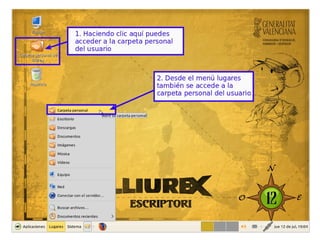
• El gestor de archivos Nautilus ofrece una forma
  sencilla de ver, manipular y personalizar los archivos y
  carpetas del usuario. Proporciona un punto de acceso
  integrado a los archivos y carpetas. Características de
  Nautilus:
• Es el navegador de archivos de LliureX.
• Permite al usuario:
   –   Crear carpetas y documentos
   –   Mostrar y gestionar carpetas y documentos
   –   Personalizar carpetas y documentos
   –   Navegar por el sistema de archivos
• Nautilus es la herramienta equivalente al Explorador de
  Windows.
El gestor de archivos Nautilus
• Además de visualizar los archivos y carpetas, también
  permite manipularlos.
• Con el gestor de archivos pueden realizarse, sobre
  archivos y carpetas, las tareas más habituales, como
  son:
   –   copiar
   –   mover
   –   borrar
   –   renombrar
• Estas acciones se van a poder llevar a cabo de
  diferentes maneras, ya sea con el menú contextual, con
  atajos de teclado, desde la barra de menús o, en
  algunos casos, arrastrando directamente con el ratón.
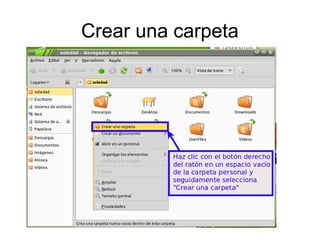
Crear una carpeta
¿Cómo se trabaja con una
       memodia USB en LliureX?
•   Las memorias USB de uso más extendido son las que se conocen
    como lápices USB o pendrives.
•   El usuario suele utilizarlas para su uso personal, guardando en ellas
    archivos de todo tipo (texto, imágenes, audio, etcétera) y que puede
    llevar fácilmente en el bolsillo.
•   La forma de utilizarlas es muy sencilla. Simplemente hay que
    introducir el conector USB en el puerto correspondiente del equipo
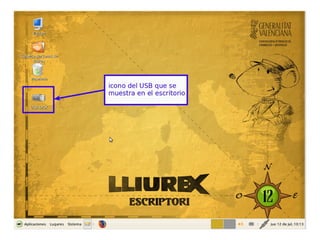
    y LliureX lo detecta automáticamente, mostrando un icono en el
    escritorio que indica que el dispositivo está ya accesible.
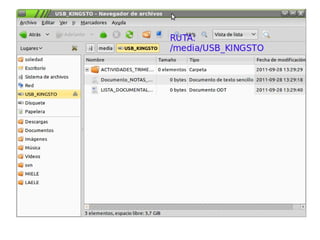
•   A partir de ese momento el usuario puede acceder al contenido de
    la memoria USB como si estuviese integrada en el sistema de
    archivos del disco duro del equipo.
•   De hecho, internamente el USB está accesible como si fuera una
    carpeta.
•   La figura siguiente muestra el icono del escritorio creado al 'pinchar'
    el dispositivo USB en el puerto.
¿Cómo se extrae una memoria
      USB en LliureX?
• Cuando el usuario ha terminado de trabajar con
  la memoria USB y quiere extraerla debe ir con
  mucho cuidado, ya que si se realiza la operación
  sin las debidas precauciones se podría
  corromper toda la información almacenada en
  ellas.
• El proceso que se va a realizar ahora es el
  inverso. Es decir, hay que separar el contenido
  de la memoria del resto del sistema de archivos,
  para lo cual es IMPRESCINDIBLE:
¿Cómo se extrae una memoria
       USB en LliureX?
• No tener ningún archivo de la memoria USB abierto (en
  edición con algún procesador de textos, por ejemplo).
• No estar ejecutando ningún archivo o aplicación
  contenida en la memoria USB.
• No estar navegando con Nautilus dentro de alguna de
  las carpetas contenidas en la memoria USB.
• Si se cumplen estas tres condiciones el usuario podrá
  'expulsar' el dispositivo sin ningún problema.
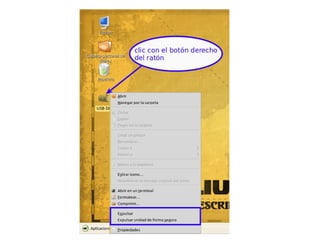
• Para ello situarse sobre el icono del escritorio y pulsar el
  botón derecho. El menú contextual muestra una serie de
  acciones aplicables al dispositivo, entre las que se
  encuentra la de 'Expulsar' o bien 'Expulsar unidad de
  forma segura'.
El gestor de archivos nautilus

El gestor de archivos nautilus

  • 1.
    El gestor dearchivos Nautilus Materia extraído del curso: "LliureX para la tarea docente" adaptado a la versión 12.06. Esteban Torres
  • 2.
    Introducción • El cursocompleto lo podéis seguir en la siguiente dirección: http://cefire.edu.gva.es/course/view.php?id=6563 O pinchando aquí: Curso de Lliurex del cefire En concreto esta unidad es la 2: Nautilus
  • 3.
    El gestor dearchivos Nautilus • El gestor de archivos Nautilus ofrece una forma sencilla de ver, manipular y personalizar los archivos y carpetas del usuario. Proporciona un punto de acceso integrado a los archivos y carpetas. Características de Nautilus: • Es el navegador de archivos de LliureX. • Permite al usuario: – Crear carpetas y documentos – Mostrar y gestionar carpetas y documentos – Personalizar carpetas y documentos – Navegar por el sistema de archivos • Nautilus es la herramienta equivalente al Explorador de Windows.
  • 4.
    El gestor dearchivos Nautilus • Además de visualizar los archivos y carpetas, también permite manipularlos. • Con el gestor de archivos pueden realizarse, sobre archivos y carpetas, las tareas más habituales, como son: – copiar – mover – borrar – renombrar • Estas acciones se van a poder llevar a cabo de diferentes maneras, ya sea con el menú contextual, con atajos de teclado, desde la barra de menús o, en algunos casos, arrastrando directamente con el ratón.
  • 6.
  • 7.
    ¿Cómo se trabajacon una memodia USB en LliureX? • Las memorias USB de uso más extendido son las que se conocen como lápices USB o pendrives. • El usuario suele utilizarlas para su uso personal, guardando en ellas archivos de todo tipo (texto, imágenes, audio, etcétera) y que puede llevar fácilmente en el bolsillo. • La forma de utilizarlas es muy sencilla. Simplemente hay que introducir el conector USB en el puerto correspondiente del equipo y LliureX lo detecta automáticamente, mostrando un icono en el escritorio que indica que el dispositivo está ya accesible. • A partir de ese momento el usuario puede acceder al contenido de la memoria USB como si estuviese integrada en el sistema de archivos del disco duro del equipo. • De hecho, internamente el USB está accesible como si fuera una carpeta. • La figura siguiente muestra el icono del escritorio creado al 'pinchar' el dispositivo USB en el puerto.
  • 10.
    ¿Cómo se extraeuna memoria USB en LliureX? • Cuando el usuario ha terminado de trabajar con la memoria USB y quiere extraerla debe ir con mucho cuidado, ya que si se realiza la operación sin las debidas precauciones se podría corromper toda la información almacenada en ellas. • El proceso que se va a realizar ahora es el inverso. Es decir, hay que separar el contenido de la memoria del resto del sistema de archivos, para lo cual es IMPRESCINDIBLE:
  • 11.
    ¿Cómo se extraeuna memoria USB en LliureX? • No tener ningún archivo de la memoria USB abierto (en edición con algún procesador de textos, por ejemplo). • No estar ejecutando ningún archivo o aplicación contenida en la memoria USB. • No estar navegando con Nautilus dentro de alguna de las carpetas contenidas en la memoria USB. • Si se cumplen estas tres condiciones el usuario podrá 'expulsar' el dispositivo sin ningún problema. • Para ello situarse sobre el icono del escritorio y pulsar el botón derecho. El menú contextual muestra una serie de acciones aplicables al dispositivo, entre las que se encuentra la de 'Expulsar' o bien 'Expulsar unidad de forma segura'.