Sesión 5 – CEIP Juan Fernández Latorre – 14-02-2011   http://ceipjuanfernandezlatorre.blogspot.com/

   1. Trabajamos las vocales – ED. INFANTIL

Vamos a Google y ponemos en el buscador tipo          de letra escolar.       Entramos en esta
web: http://www.angelfire.com/alt/fmoren17/letras.htm para descargar la letra escolar.

Tenemos que descargar Tipo 1 y Tipo 12 Escolar punteada (pauta tres rayas). Estos
archivos están comprimidos deberemos de descomprimirlos. Con el botón derecho le
damos a extraer y las copiamos.

A continuación tenemos ir Panel de Control y en Fuentes es donde las pegamos. Las
fuentes se denominan:      “Edelfontmed” y “Mestra4doblepauta”

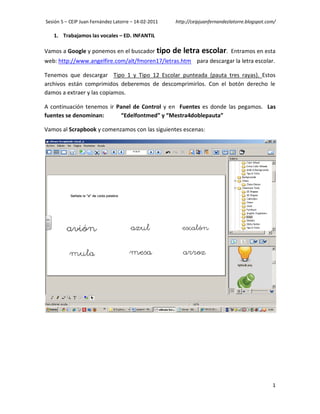
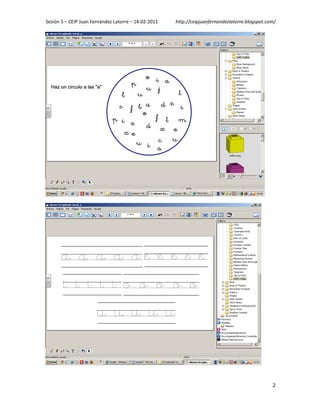
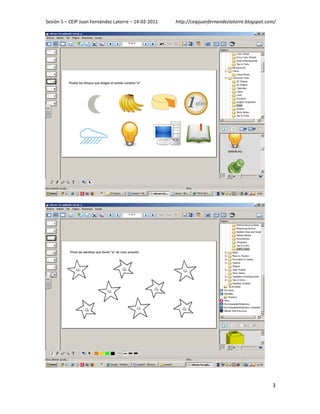
Vamos al Scrapbook y comenzamos con las siguientes escenas:


                                                                                                 1
Sesión 5 – CEIP Juan Fernández Latorre – 14-02-2011   http://ceipjuanfernandezlatorre.blogspot.com/


                                                                                                 2
Sesión 5 – CEIP Juan Fernández Latorre – 14-02-2011   http://ceipjuanfernandezlatorre.blogspot.com/


                                                                                                 3
Sesión 5 – CEIP Juan Fernández Latorre – 14-02-2011   http://ceipjuanfernandezlatorre.blogspot.com/

   2. Ejercicio de 3º ciclo – Matemáticas


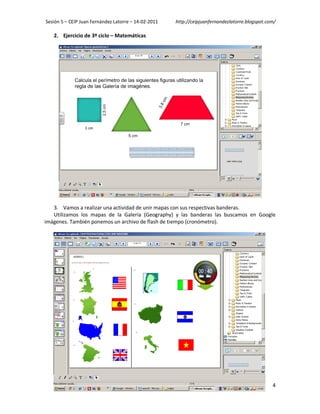
   3. Vamos a realizar una actividad de unir mapas con sus respectivas banderas.
   Utilizamos los mapas de la Galería (Geography) y las banderas las buscamos en Google
imágenes. También ponemos un archivo de flash de tiempo (cronómetro).


                                                                                                 4
Sesión 5 – CEIP Juan Fernández Latorre – 14-02-2011   http://ceipjuanfernandezlatorre.blogspot.com/

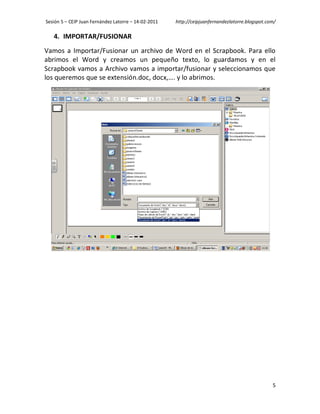
   4. IMPORTAR/FUSIONAR
Vamos a Importar/Fusionar un archivo de Word en el Scrapbook. Para ello
abrimos el Word y creamos un pequeño texto, lo guardamos y en el
Scrapbook vamos a Archivo vamos a importar/fusionar y seleccionamos que
los queremos que se extensión.doc, docx,…. y lo abrimos.


                                                                                                 5
Sesión 5 – CEIP Juan Fernández Latorre – 14-02-2011   http://ceipjuanfernandezlatorre.blogspot.com/


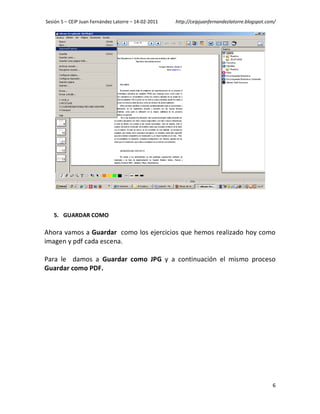
   5. GUARDAR COMO

Ahora vamos a Guardar como los ejercicios que hemos realizado hoy como
imagen y pdf cada escena.

Para le damos a Guardar como JPG y a continuación el mismo proceso
Guardar como PDF.


                                                                                                 6

Sesion5

  • 1.
    Sesión 5 –CEIP Juan Fernández Latorre – 14-02-2011 http://ceipjuanfernandezlatorre.blogspot.com/ 1. Trabajamos las vocales – ED. INFANTIL Vamos a Google y ponemos en el buscador tipo de letra escolar. Entramos en esta web: http://www.angelfire.com/alt/fmoren17/letras.htm para descargar la letra escolar. Tenemos que descargar Tipo 1 y Tipo 12 Escolar punteada (pauta tres rayas). Estos archivos están comprimidos deberemos de descomprimirlos. Con el botón derecho le damos a extraer y las copiamos. A continuación tenemos ir Panel de Control y en Fuentes es donde las pegamos. Las fuentes se denominan: “Edelfontmed” y “Mestra4doblepauta” Vamos al Scrapbook y comenzamos con las siguientes escenas: 1
  • 2.
    Sesión 5 –CEIP Juan Fernández Latorre – 14-02-2011 http://ceipjuanfernandezlatorre.blogspot.com/ 2
  • 3.
    Sesión 5 –CEIP Juan Fernández Latorre – 14-02-2011 http://ceipjuanfernandezlatorre.blogspot.com/ 3
  • 4.
    Sesión 5 –CEIP Juan Fernández Latorre – 14-02-2011 http://ceipjuanfernandezlatorre.blogspot.com/ 2. Ejercicio de 3º ciclo – Matemáticas 3. Vamos a realizar una actividad de unir mapas con sus respectivas banderas. Utilizamos los mapas de la Galería (Geography) y las banderas las buscamos en Google imágenes. También ponemos un archivo de flash de tiempo (cronómetro). 4
  • 5.
    Sesión 5 –CEIP Juan Fernández Latorre – 14-02-2011 http://ceipjuanfernandezlatorre.blogspot.com/ 4. IMPORTAR/FUSIONAR Vamos a Importar/Fusionar un archivo de Word en el Scrapbook. Para ello abrimos el Word y creamos un pequeño texto, lo guardamos y en el Scrapbook vamos a Archivo vamos a importar/fusionar y seleccionamos que los queremos que se extensión.doc, docx,…. y lo abrimos. 5
  • 6.
    Sesión 5 –CEIP Juan Fernández Latorre – 14-02-2011 http://ceipjuanfernandezlatorre.blogspot.com/ 5. GUARDAR COMO Ahora vamos a Guardar como los ejercicios que hemos realizado hoy como imagen y pdf cada escena. Para le damos a Guardar como JPG y a continuación el mismo proceso Guardar como PDF. 6