¿Qué es?
SlideShare es un sitio web 2.0 de espacio web de
dispositivos que ofrece a los usuarios la posibilidad de
subir y compartir en público o en privado; documentos en
Adobe PDF (.pdf), Microsoft Word (.doc,.docx y.rtf) y
OpenOffice (.odt) y la mayoría de documentos de texto sin
formato (.txt),​ e incluso algunos formatos de audio y vídeo.
¿Cómo lo hago?
Primero que todo vamos a ingresar a la siguiente pagina:
https://es.slideshare.net/
Estando ahí nos va a aparecer una pestaña como esta
Después de esto procedemos a registrarnos,
dando clic en el siguiente cuadro, el cual se
encuentra en la parte superior Derecha de la
pagina
Nos debe aparecer una ventana como esta
En este paso si ya tenemos una cuenta
de Linkedin nos registramos, de lo
contrario podemos crear una cuenta en
Linkedin o procedemos a seleccionar
donde dice iniciar sesión.
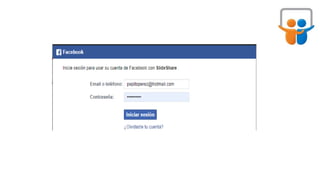
Se nos abrirá una pestaña como esta
Acá nuevamente podemos iniciar sesión con
Facebook o crear nuestra cuenta de SlideShare, en
mi caso iniciaré sesión con Facebook.
En este paso nos pedirá confirmar las credenciales,
las confirmamos y picamos en iniciar sesión
Como podemos ver en la siguiente imagen nos ha
validado y esto lo sabemos porque aparece la
foto de perfil en el inicio de la página.
Ya estando acá vamos a picar en el botón que dice
Cargar, ubicado en la parte superior derecha de la
ventana, justo al lado de la imagen de perfil.
Y procedemos a cargar nuestro archivo PowerPoint. Se nos
abrirá una ventana en la cual le vamos a picar en el botón
seleccionar archivos para cargar
Se nos desplegará el típico buscador de
archivos de Windows, en el cual vamos a
seleccionar nuestras diapositivas.
Nos saldrá una ventana como la siguiente en donde
podemos ver que cargó el archivo y podemos editar sus
etiquetas, además de tener opciones de publicación como
lo son:
• Publico (Es visible para todo el mundo)
• Limitado (Cualquiera que tenga el enlace)
• Privado (Solo yo)c
Picaremos en el botón publicar, el
cual es el naranja que se encuentra en
la esquina inferior derecha de la
pantalla
¡Y LISTO!Ya puedes compartir tu link para que
todos tus amigos lo vean
https://es.wikipedia.org/wiki/SlideShare
https://es.slideshare.net/
REFERENCIAS

Slide share

  • 2.
    ¿Qué es? SlideShare esun sitio web 2.0 de espacio web de dispositivos que ofrece a los usuarios la posibilidad de subir y compartir en público o en privado; documentos en Adobe PDF (.pdf), Microsoft Word (.doc,.docx y.rtf) y OpenOffice (.odt) y la mayoría de documentos de texto sin formato (.txt),​ e incluso algunos formatos de audio y vídeo.
  • 3.
    ¿Cómo lo hago? Primeroque todo vamos a ingresar a la siguiente pagina: https://es.slideshare.net/ Estando ahí nos va a aparecer una pestaña como esta
  • 5.
    Después de estoprocedemos a registrarnos, dando clic en el siguiente cuadro, el cual se encuentra en la parte superior Derecha de la pagina
  • 6.
    Nos debe apareceruna ventana como esta
  • 8.
    En este pasosi ya tenemos una cuenta de Linkedin nos registramos, de lo contrario podemos crear una cuenta en Linkedin o procedemos a seleccionar donde dice iniciar sesión.
  • 10.
    Se nos abriráuna pestaña como esta
  • 12.
    Acá nuevamente podemosiniciar sesión con Facebook o crear nuestra cuenta de SlideShare, en mi caso iniciaré sesión con Facebook. En este paso nos pedirá confirmar las credenciales, las confirmamos y picamos en iniciar sesión
  • 14.
    Como podemos veren la siguiente imagen nos ha validado y esto lo sabemos porque aparece la foto de perfil en el inicio de la página.
  • 16.
    Ya estando acávamos a picar en el botón que dice Cargar, ubicado en la parte superior derecha de la ventana, justo al lado de la imagen de perfil.
  • 18.
    Y procedemos acargar nuestro archivo PowerPoint. Se nos abrirá una ventana en la cual le vamos a picar en el botón seleccionar archivos para cargar
  • 20.
    Se nos desplegaráel típico buscador de archivos de Windows, en el cual vamos a seleccionar nuestras diapositivas.
  • 22.
    Nos saldrá unaventana como la siguiente en donde podemos ver que cargó el archivo y podemos editar sus etiquetas, además de tener opciones de publicación como lo son: • Publico (Es visible para todo el mundo) • Limitado (Cualquiera que tenga el enlace) • Privado (Solo yo)c
  • 24.
    Picaremos en elbotón publicar, el cual es el naranja que se encuentra en la esquina inferior derecha de la pantalla
  • 26.
    ¡Y LISTO!Ya puedescompartir tu link para que todos tus amigos lo vean
  • 27.