SLIDE SHOW DEFINITION:

      SlideShow.com is a safe, secure
    platform where you invite people to
     view and share their personal and
         professional presentations.


1
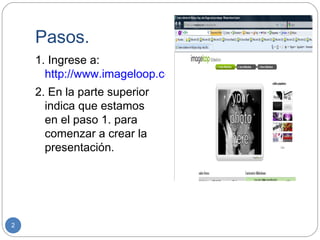
Pasos.
    1. Ingrese a:
      http://www.imageloop.com/es/setuplooop.htm
    2. En la parte superior
      indica que estamos
      en el paso 1. para
      comenzar a crear la
      presentación.


2
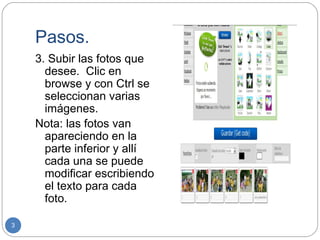
Pasos.
    3. Subir las fotos que
      desee. Clic en
      browse y con Ctrl se
      seleccionan varias
      imágenes.
    Nota: las fotos van
      apareciendo en la
      parte inferior y allí
      cada una se puede
      modificar escribiendo
      el texto para cada
      foto.

3
Pasos.
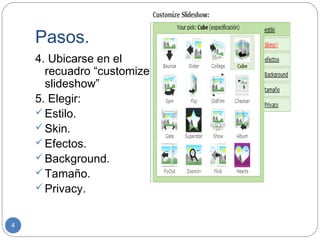
    4. Ubicarse en el
      recuadro “customize
      slideshow”
    5. Elegir:
     Estilo.
     Skin.
     Efectos.
     Background.
     Tamaño.
     Privacy.


4
Pasos.
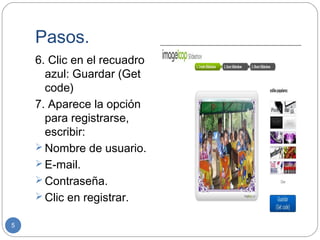
    6. Clic en el recuadro
      azul: Guardar (Get
      code)
    7. Aparece la opción
      para registrarse,
      escribir:
     Nombre de usuario.
     E-mail.
     Contraseña.
     Clic en registrar.

5
Pasos.
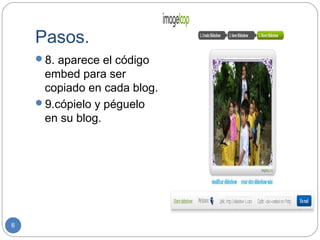
    8. aparece el código
     embed para ser
     copiado en cada blog.
    9.cópielo y péguelo
     en su blog.


6
Otra manera.
    1.   http://www.slide.com/
    2.   Clic en Make a slideshow.
    3.   Ir a Mis archivos: buscar
         fotos. (sleccionar las fotos
         deseadas)
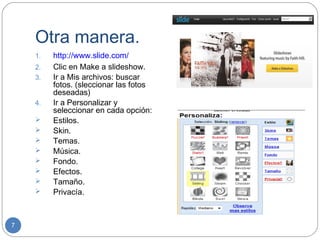
    4.   Ir a Personalizar y
         seleccionar en cada opción:
        Estilos.
        Skin.
        Temas.
        Música.
        Fondo.
        Efectos.
        Tamaño.
        Privacía.


7
Otra manera.
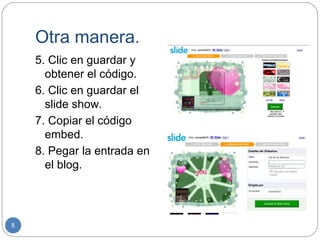
    5. Clic en guardar y
      obtener el código.
    6. Clic en guardar el
      slide show.
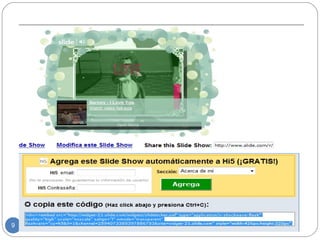
    7. Copiar el código
      embed.
    8. Pegar la entrada en
      el blog.


8
9
wizIQ
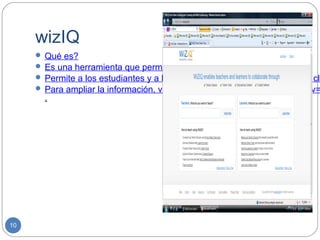
      Qué es?
      Es una herramienta que permite crear un aula de clase virtual.
      Permite a los estudiantes y a los profesores participar por medio de cla
      Para ampliar la información, visitar: http://www.youtube.com/watch?v=
       .


10
wizIQ
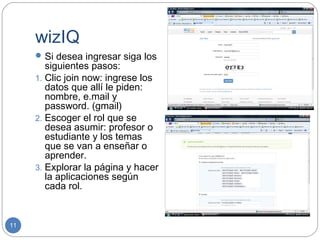
      Si desea ingresar siga los
        siguientes pasos:
     1. Clic join now: ingrese los
        datos que allí le piden:
        nombre, e.mail y
        password. (gmail)
     2. Escoger el rol que se
        desea asumir: profesor o
        estudiante y los temas
        que se van a enseñar o
        aprender.
     3. Explorar la página y hacer
        la aplicaciones según
        cada rol.


11
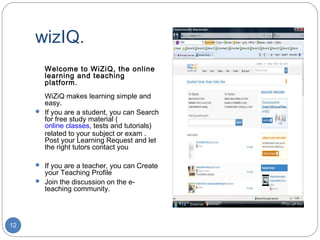
wizIQ.
       Welcome to WiZiQ, the online
       learning and teaching
       platform.
       WiZiQ makes learning simple and
       easy.
      If you are a student, you can Search
       for free study material (
       online classes, tests and tutorials)
       related to your subject or exam .
       Post your Learning Request and let
       the right tutors contact you

      If you are a teacher, you can Create
       your Teaching Profile
      Join the discussion on the e-
       teaching community.


12
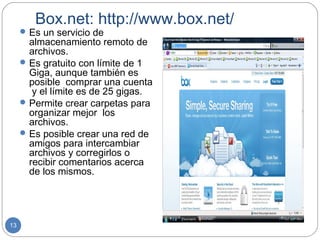
Box.net: http://www.box.net/
      Es un servicio de
       almacenamiento remoto de
       archivos.
      Es gratuito con límite de 1
       Giga, aunque también es
       posible comprar una cuenta
        y el límite es de 25 gigas.
      Permite crear carpetas para
       organizar mejor los
       archivos.
      Es posible crear una red de
       amigos para intercambiar
       archivos y corregirlos o
       recibir comentarios acerca
       de los mismos.


13
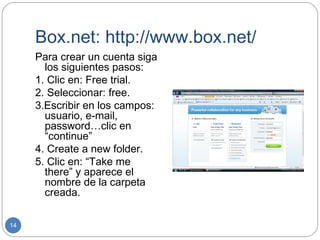
Box.net: http://www.box.net/
     Para crear un cuenta siga
       los siguientes pasos:
     1. Clic en: Free trial.
     2. Seleccionar: free.
     3.Escribir en los campos:
       usuario, e-mail,
       password…clic en
       “continue”
     4. Create a new folder.
     5. Clic en: “Take me
       there” y aparece el
       nombre de la carpeta
       creada.

14
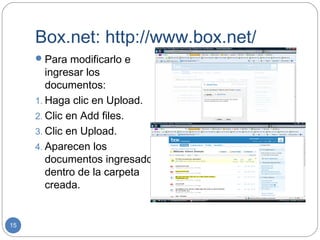
Box.net: http://www.box.net/
      Para modificarlo e
        ingresar los
        documentos:
     1. Haga clic en Upload.
     2. Clic en Add files.
     3. Clic en Upload.
     4. Aparecen los
        documentos ingresados
        dentro de la carpeta
        creada.


15

Slide show once_20123 (1)

  • 1.
    SLIDE SHOW DEFINITION: SlideShow.com is a safe, secure platform where you invite people to view and share their personal and professional presentations. 1
  • 2.
    Pasos. 1. Ingrese a: http://www.imageloop.com/es/setuplooop.htm 2. En la parte superior indica que estamos en el paso 1. para comenzar a crear la presentación. 2
  • 3.
    Pasos. 3. Subir las fotos que desee. Clic en browse y con Ctrl se seleccionan varias imágenes. Nota: las fotos van apareciendo en la parte inferior y allí cada una se puede modificar escribiendo el texto para cada foto. 3
  • 4.
    Pasos. 4. Ubicarse en el recuadro “customize slideshow” 5. Elegir:  Estilo.  Skin.  Efectos.  Background.  Tamaño.  Privacy. 4
  • 5.
    Pasos. 6. Clic en el recuadro azul: Guardar (Get code) 7. Aparece la opción para registrarse, escribir:  Nombre de usuario.  E-mail.  Contraseña.  Clic en registrar. 5
  • 6.
    Pasos. 8. aparece el código embed para ser copiado en cada blog. 9.cópielo y péguelo en su blog. 6
  • 7.
    Otra manera. 1. http://www.slide.com/ 2. Clic en Make a slideshow. 3. Ir a Mis archivos: buscar fotos. (sleccionar las fotos deseadas) 4. Ir a Personalizar y seleccionar en cada opción:  Estilos.  Skin.  Temas.  Música.  Fondo.  Efectos.  Tamaño.  Privacía. 7
  • 8.
    Otra manera. 5. Clic en guardar y obtener el código. 6. Clic en guardar el slide show. 7. Copiar el código embed. 8. Pegar la entrada en el blog. 8
  • 9.
  • 10.
    wizIQ  Qué es?  Es una herramienta que permite crear un aula de clase virtual.  Permite a los estudiantes y a los profesores participar por medio de cla  Para ampliar la información, visitar: http://www.youtube.com/watch?v= . 10
  • 11.
    wizIQ  Si desea ingresar siga los siguientes pasos: 1. Clic join now: ingrese los datos que allí le piden: nombre, e.mail y password. (gmail) 2. Escoger el rol que se desea asumir: profesor o estudiante y los temas que se van a enseñar o aprender. 3. Explorar la página y hacer la aplicaciones según cada rol. 11
  • 12.
    wizIQ. Welcome to WiZiQ, the online learning and teaching platform. WiZiQ makes learning simple and easy.  If you are a student, you can Search for free study material ( online classes, tests and tutorials) related to your subject or exam . Post your Learning Request and let the right tutors contact you  If you are a teacher, you can Create your Teaching Profile  Join the discussion on the e- teaching community. 12
  • 13.
    Box.net: http://www.box.net/  Es un servicio de almacenamiento remoto de archivos.  Es gratuito con límite de 1 Giga, aunque también es posible comprar una cuenta y el límite es de 25 gigas.  Permite crear carpetas para organizar mejor los archivos.  Es posible crear una red de amigos para intercambiar archivos y corregirlos o recibir comentarios acerca de los mismos. 13
  • 14.
    Box.net: http://www.box.net/ Para crear un cuenta siga los siguientes pasos: 1. Clic en: Free trial. 2. Seleccionar: free. 3.Escribir en los campos: usuario, e-mail, password…clic en “continue” 4. Create a new folder. 5. Clic en: “Take me there” y aparece el nombre de la carpeta creada. 14
  • 15.
    Box.net: http://www.box.net/  Para modificarlo e ingresar los documentos: 1. Haga clic en Upload. 2. Clic en Add files. 3. Clic en Upload. 4. Aparecen los documentos ingresados dentro de la carpeta creada. 15