Subir una presentación de PowerPoint a:
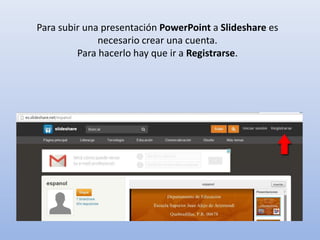
Para subir una presentación PowerPoint a Slideshare es
necesario crear una cuenta.
Para hacerlo hay que ir a Registrarse.
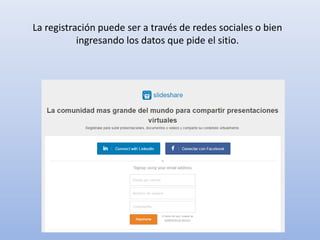
La registración puede ser a través de redes sociales o bien
ingresando los datos que pide el sitio.
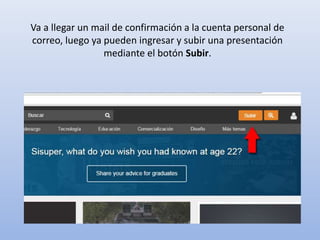
Va a llegar un mail de confirmación a la cuenta personal de
correo, luego ya pueden ingresar y subir una presentación
mediante el botón Subir.
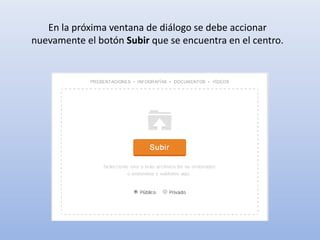
En la próxima ventana de diálogo se debe accionar
nuevamente el botón Subir que se encuentra en el centro.
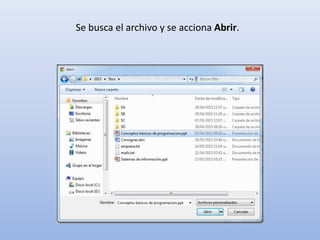
Se busca el archivo y se acciona Abrir.
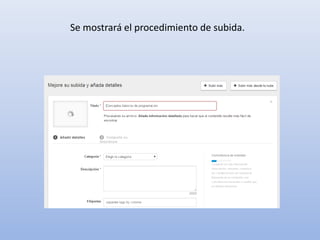
Se mostrará el procedimiento de subida.
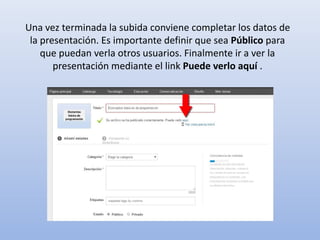
Una vez terminada la subida conviene completar los datos de
la presentación. Es importante definir que sea Público para
que puedan verla otros usuarios. Finalmente ir a ver la
presentación mediante el link Puede verlo aquí .
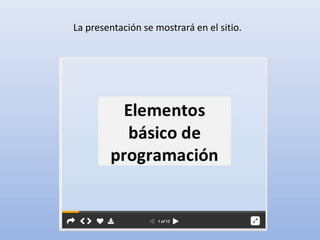
La presentación se mostrará en el sitio.
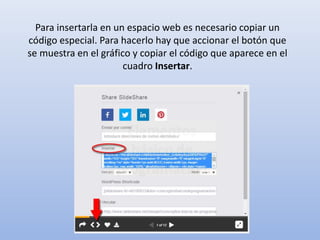
Para insertarla en un espacio web es necesario copiar un
código especial. Para hacerlo hay que accionar el botón que
se muestra en el gráfico y copiar el código que aparece en el
cuadro Insertar.
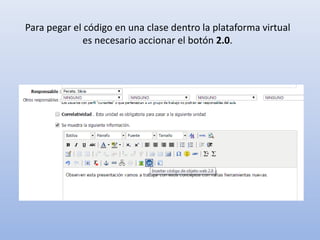
Para pegar el código en una clase dentro la plataforma virtual
es necesario accionar el botón 2.0.
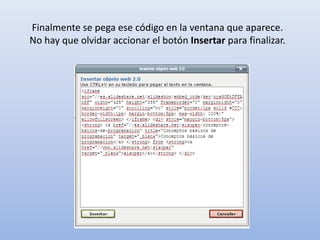
Finalmente se pega ese código en la ventana que aparece.
No hay que olvidar accionar el botón Insertar para finalizar.
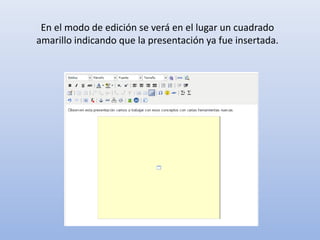
En el modo de edición se verá en el lugar un cuadrado
amarillo indicando que la presentación ya fue insertada.
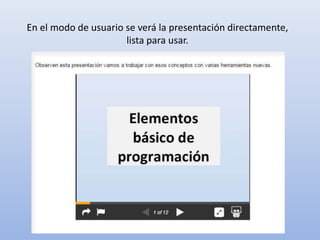
En el modo de usuario se verá la presentación directamente,
lista para usar.

Slideshare1

  • 1.
    Subir una presentaciónde PowerPoint a:
  • 2.
    Para subir unapresentación PowerPoint a Slideshare es necesario crear una cuenta. Para hacerlo hay que ir a Registrarse.
  • 3.
    La registración puedeser a través de redes sociales o bien ingresando los datos que pide el sitio.
  • 4.
    Va a llegarun mail de confirmación a la cuenta personal de correo, luego ya pueden ingresar y subir una presentación mediante el botón Subir.
  • 5.
    En la próximaventana de diálogo se debe accionar nuevamente el botón Subir que se encuentra en el centro.
  • 6.
    Se busca elarchivo y se acciona Abrir.
  • 7.
    Se mostrará elprocedimiento de subida.
  • 8.
    Una vez terminadala subida conviene completar los datos de la presentación. Es importante definir que sea Público para que puedan verla otros usuarios. Finalmente ir a ver la presentación mediante el link Puede verlo aquí .
  • 9.
    La presentación semostrará en el sitio.
  • 10.
    Para insertarla enun espacio web es necesario copiar un código especial. Para hacerlo hay que accionar el botón que se muestra en el gráfico y copiar el código que aparece en el cuadro Insertar.
  • 11.
    Para pegar elcódigo en una clase dentro la plataforma virtual es necesario accionar el botón 2.0.
  • 12.
    Finalmente se pegaese código en la ventana que aparece. No hay que olvidar accionar el botón Insertar para finalizar.
  • 13.
    En el modode edición se verá en el lugar un cuadrado amarillo indicando que la presentación ya fue insertada.
  • 14.
    En el modode usuario se verá la presentación directamente, lista para usar.