SM35: BATCH INPUTS
        Y
 CARGAS DE DATOS
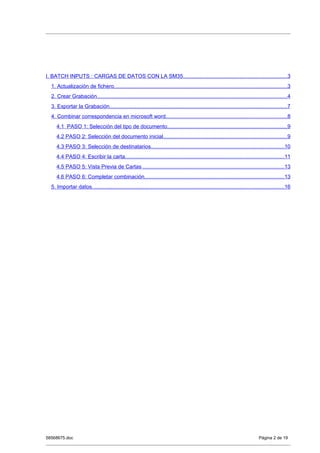
I. BATCH INPUTS : CARGAS DE DATOS CON LA SM35.....................................................................3
  1. Actualización de fichero...................................................................................................................3
  2. Crear Grabación..............................................................................................................................4
  3. Exportar la Grabación......................................................................................................................7
  4. Combinar correspondencia en microsoft word................................................................................8
     4.1 PASO 1: Selección del tipo de documento...............................................................................9
     4.2 PASO 2: Selección del documento inicial..................................................................................9
     4.3 PASO 3: Selección de destinatarios........................................................................................10
     4.4 PASO 4: Escribir la carta.........................................................................................................11
     4.5 PASO 5: Vista Previa de Cartas ..............................................................................................13
     4.6 PASO 6: Completar combinación.............................................................................................13
  5. Importar datos...............................................................................................................................16


58568675.doc                                                                                                                    Página 2 de 19
I. BATCH INPUTS : CARGAS DE DATOS CON LA SM35

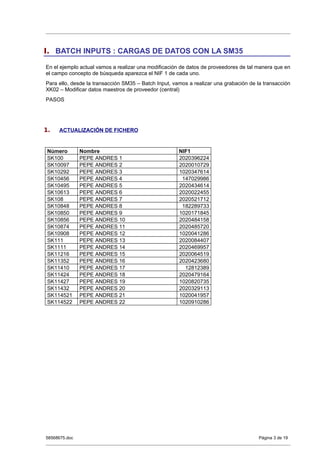
En el ejemplo actual vamos a realizar una modificación de datos de proveedores de tal manera que en
el campo concepto de búsqueda aparezca el NIF 1 de cada uno.
Para ello, desde la transacción SM35 – Batch Input, vamos a realizar una grabación de la transacción
XK02 – Modificar datos maestros de proveedor (central)
PASOS


1.   ACTUALIZACIÓN DE FICHERO


 Número        Nombre                                 NIF1
 SK100         PEPE ANDRES 1                          2020396224
 SK10097       PEPE ANDRES 2                          2020010729
 SK10292       PEPE ANDRES 3                          1020347614
 SK10456       PEPE ANDRES 4                           147029986
 SK10495       PEPE ANDRES 5                          2020434614
 SK10613       PEPE ANDRES 6                          2020022455
 SK108         PEPE ANDRES 7                          2020521712
 SK10848       PEPE ANDRES 8                           182289733
 SK10850       PEPE ANDRES 9                          1020171845
 SK10856       PEPE ANDRES 10                         2020484158
 SK10874       PEPE ANDRES 11                         2020485720
 SK10908       PEPE ANDRES 12                         1020041286
 SK111         PEPE ANDRES 13                         2020084407
 SK1111        PEPE ANDRES 14                         2020469957
 SK11216       PEPE ANDRES 15                         2020064519
 SK11352       PEPE ANDRES 16                         2020423680
 SK11410       PEPE ANDRES 17                           12812389
 SK11424       PEPE ANDRES 18                         2020479164
 SK11427       PEPE ANDRES 19                         1020820735
 SK11432       PEPE ANDRES 20                         2020329113
 SK114521      PEPE ANDRES 21                         1020041957
 SK114522      PEPE ANDRES 22                         1020910286


58568675.doc                                                                           Página 3 de 19
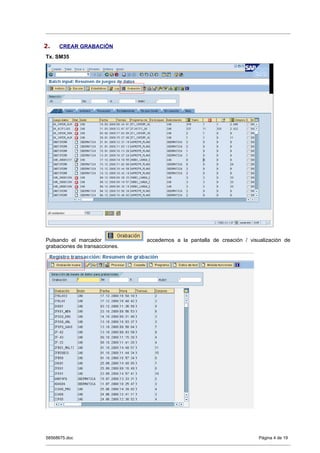
2.   CREAR GRABACIÓN
Tx. SM35


Pulsando el marcador            accedemos a la pantalla de creación / visualización de
grabaciones de transacciones.


58568675.doc                                                              Página 4 de 19
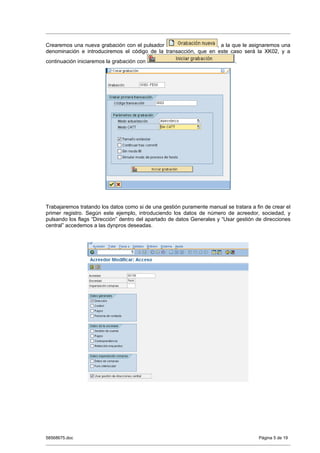
Crearemos una nueva grabación con el pulsador                     , a la que le asignaremos una
denominación e introduciremos el código de la transacción, que en este caso será la XK02, y a
continuación iniciaremos la grabación con                                    .


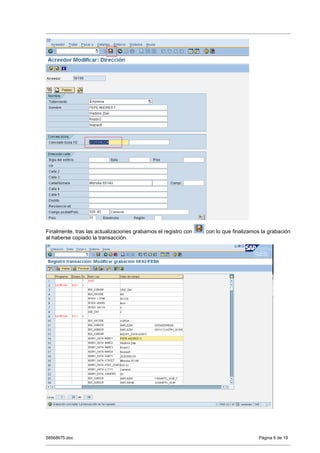
Trabajaremos tratando los datos como si de una gestión puramente manual se tratara a fin de crear el
primer registro. Según este ejemplo, introduciendo los datos de número de acreedor, sociedad, y
pulsando los flags “Dirección” dentro del apartado de datos Generales y “Usar gestión de direcciones
central” accedemos a las dynpros deseadas.


58568675.doc                                                                           Página 5 de 19
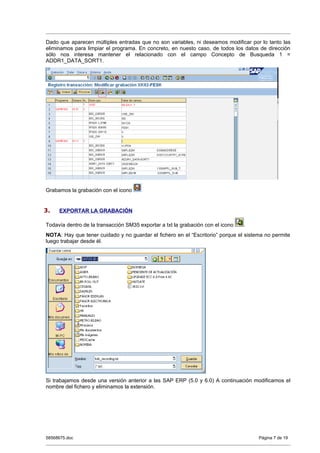
Finalmente, tras las actualizaciones grabamos el registro con   con lo que finalizamos la grabación
al haberse copiado la transacción.


58568675.doc                                                                         Página 6 de 19
Dado que aparecen múltiples entradas que no son variables, ni deseamos modificar por lo tanto las
eliminamos para limpiar el programa. En concreto, en nuesto caso, de todos los datos de dirección
sólo nos interesa mantener el relacionado con el campo Concepto de Busqueda 1 =
ADDR1_DATA_SORT1.


Grabamos la grabación con el icono


3.   EXPORTAR LA GRABACIÓN

Todavía dentro de la transacción SM35 exportar a txt la grabación con el icono   .
NOTA: Hay que tener cuidado y no guardar el fichero en el “Escritorio” porque el sistema no permite
luego trabajar desde él.


Si trabajamos desde una versión anterior a las SAP ERP (5.0 y 6.0) A continuación modificamos el
nombre del fichero y eliminamos la extensión.


58568675.doc                                                                          Página 7 de 19
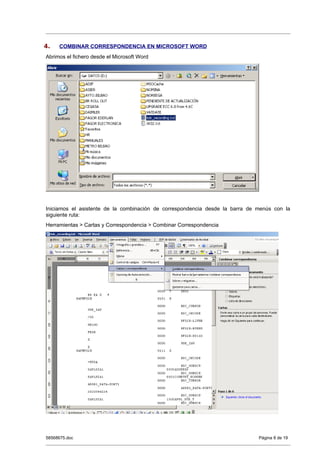
4.   COMBINAR CORRESPONDENCIA EN MICROSOFT WORD
Abrimos el fichero desde el Microsoft Word


Iniciamos el asistente de la combinación de correspondencia desde la barra de menús con la
siguiente ruta:
Herramientas > Cartas y Correspondencia > Combinar Correspondencia


58568675.doc                                                                  Página 8 de 19
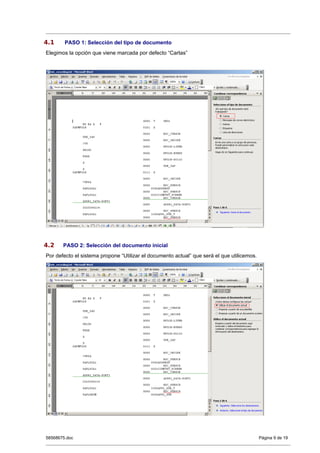
4.1     PASO 1: Selección del tipo de documento
Elegimos la opción que viene marcada por defecto “Cartas”


4.2    PASO 2: Selección del documento inicial
Por defecto el sistema propone “Utilizar el documento actual” que será el que utilicemos.


58568675.doc                                                                                Página 9 de 19
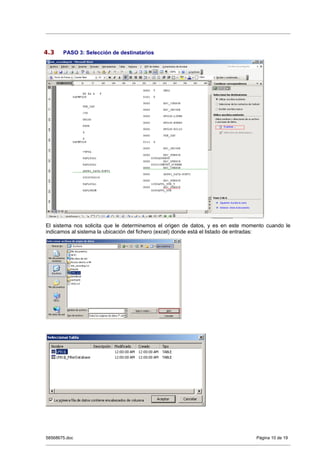
4.3    PASO 3: Selección de destinatarios


El sistema nos solicita que le determinemos el origen de datos, y es en este momento cuando le
indicamos al sistema la ubicación del fichero (excel) donde está el listado de entradas:


58568675.doc                                                                    Página 10 de 19
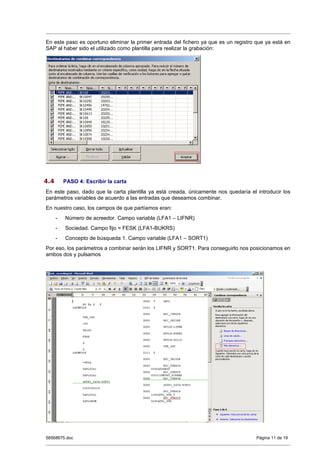
En este paso es oportuno eliminar la primer entrada del fichero ya que es un registro que ya está en
SAP al haber sido el utilizado como plantilla para realizar la grabación:


4.4       PASO 4: Escribir la carta
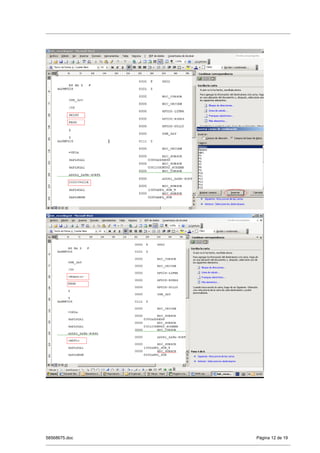
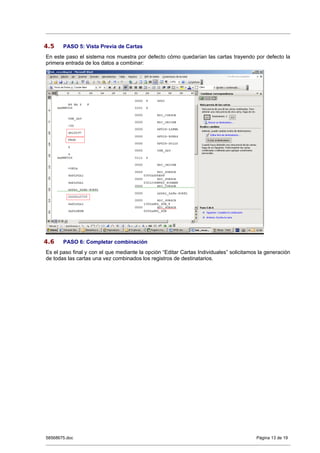
En este paso, dado que la carta plantilla ya está creada, únicamente nos quedaría el introducir los
parámetros variables de acuerdo a las entradas que deseamos combinar.
En nuestro caso, los campos de que partíamos eran:
      -   Número de acreedor. Campo variabla (LFA1 – LIFNR)
      -   Sociedad. Campo fijo = FESK (LFA1-BUKRS)
      -   Concepto de búsqueda 1. Campo variable (LFA1 – SORT1)
Por eso, los parámetros a combinar serán los LIFNR y SORT1. Para conseguirlo nos posicionamos en
ambos dos y pulsamos


58568675.doc                                                                          Página 11 de 19
58568675.doc   Página 12 de 19
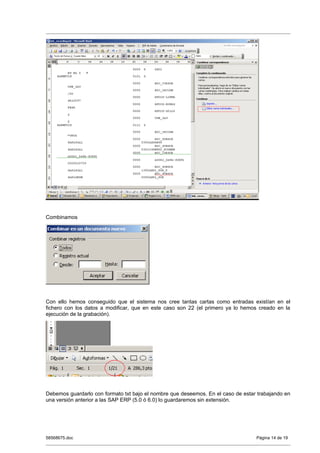
4.5    PASO 5: Vista Previa de Cartas
En este paso el sistema nos muestra por defecto cómo quedarían las cartas trayendo por defecto la
primera entrada de los datos a combinar:


4.6    PASO 6: Completar combinación
Es el paso final y con el que mediante la opción “Editar Cartas Individuales” solicitamos la generación
de todas las cartas una vez combinados los registros de destinatarios.


58568675.doc                                                                            Página 13 de 19
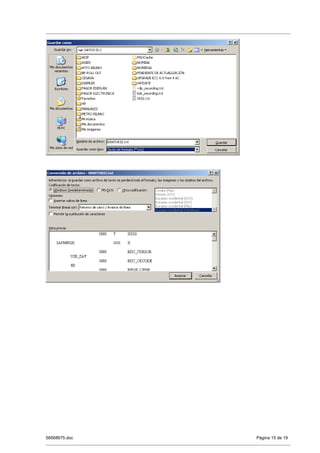
Combinamos


Con ello hemos conseguido que el sistema nos cree tantas cartas como entradas existían en el
fichero con los datos a modificar, que en este caso son 22 (el primero ya lo hemos creado en la
ejecución de la grabación).


Debemos guardarlo con formato txt bajo el nombre que deseemos. En el caso de estar trabajando en
una versión anterior a las SAP ERP (5.0 ó 6.0) lo guardaremos sin extensión.


58568675.doc                                                                      Página 14 de 19
58568675.doc   Página 15 de 19
5.   IMPORTAR DATOS
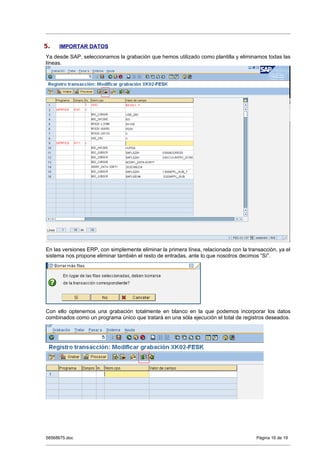
Ya desde SAP, seleccionamos la grabación que hemos utilizado como plantilla y eliminamos todas las
líneas.


En las versiones ERP, con simplemente eliminar la primera línea, relacionada con la transacción, ya el
sistema nos propone eliminar también el resto de entradas, ante lo que nosotros decimos “Sí”.


Con ello optenemos una grabación totalmente en blanco en la que podemos incorporar los datos
combinados como un programa único que tratará en una sóla ejecución el total de registros deseados.


58568675.doc                                                                           Página 16 de 19
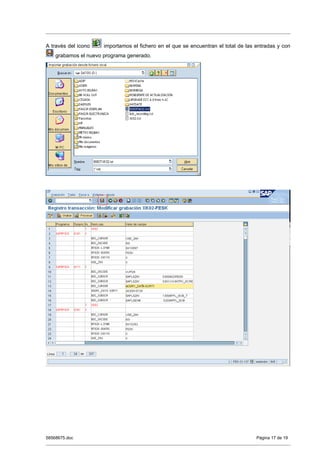
A través del icono    importamos el fichero en el que se encuentran el total de las entradas y con
    grabamos el nuevo programa generado.


58568675.doc                                                                        Página 17 de 19
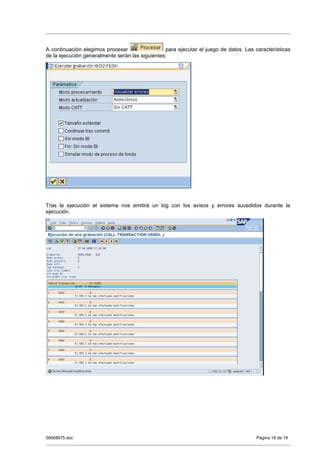
A continuación elegimos procesar                 para ejecutar el juego de datos. Las características
de la ejecución generalmente serán las siguientes:


Tras la ejecución el sistema nos emitirá un log con los avisos y errores sucedidos durante la
ejecución.


58568675.doc                                                                          Página 18 de 19
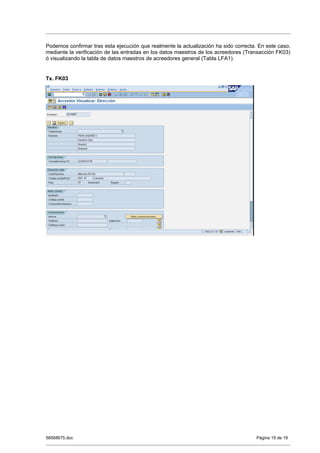
Podemos confirmar tras esta ejecución que realmente la actualización ha sido correcta. En este caso,
mediante la verificación de las entradas en los datos maestros de los acreedores (Transacción FK03)
ó visualizando la tabla de datos maestros de acreedores general (Tabla LFA1).


Tx. FK03


58568675.doc                                                                          Página 19 de 19

Sm35

  • 1.
    SM35: BATCH INPUTS Y CARGAS DE DATOS
  • 2.
    I. BATCH INPUTS: CARGAS DE DATOS CON LA SM35.....................................................................3 1. Actualización de fichero...................................................................................................................3 2. Crear Grabación..............................................................................................................................4 3. Exportar la Grabación......................................................................................................................7 4. Combinar correspondencia en microsoft word................................................................................8 4.1 PASO 1: Selección del tipo de documento...............................................................................9 4.2 PASO 2: Selección del documento inicial..................................................................................9 4.3 PASO 3: Selección de destinatarios........................................................................................10 4.4 PASO 4: Escribir la carta.........................................................................................................11 4.5 PASO 5: Vista Previa de Cartas ..............................................................................................13 4.6 PASO 6: Completar combinación.............................................................................................13 5. Importar datos...............................................................................................................................16 58568675.doc Página 2 de 19
  • 3.
    I. BATCH INPUTS: CARGAS DE DATOS CON LA SM35 En el ejemplo actual vamos a realizar una modificación de datos de proveedores de tal manera que en el campo concepto de búsqueda aparezca el NIF 1 de cada uno. Para ello, desde la transacción SM35 – Batch Input, vamos a realizar una grabación de la transacción XK02 – Modificar datos maestros de proveedor (central) PASOS 1. ACTUALIZACIÓN DE FICHERO Número Nombre NIF1 SK100 PEPE ANDRES 1 2020396224 SK10097 PEPE ANDRES 2 2020010729 SK10292 PEPE ANDRES 3 1020347614 SK10456 PEPE ANDRES 4 147029986 SK10495 PEPE ANDRES 5 2020434614 SK10613 PEPE ANDRES 6 2020022455 SK108 PEPE ANDRES 7 2020521712 SK10848 PEPE ANDRES 8 182289733 SK10850 PEPE ANDRES 9 1020171845 SK10856 PEPE ANDRES 10 2020484158 SK10874 PEPE ANDRES 11 2020485720 SK10908 PEPE ANDRES 12 1020041286 SK111 PEPE ANDRES 13 2020084407 SK1111 PEPE ANDRES 14 2020469957 SK11216 PEPE ANDRES 15 2020064519 SK11352 PEPE ANDRES 16 2020423680 SK11410 PEPE ANDRES 17 12812389 SK11424 PEPE ANDRES 18 2020479164 SK11427 PEPE ANDRES 19 1020820735 SK11432 PEPE ANDRES 20 2020329113 SK114521 PEPE ANDRES 21 1020041957 SK114522 PEPE ANDRES 22 1020910286 58568675.doc Página 3 de 19
  • 4.
    2. CREAR GRABACIÓN Tx. SM35 Pulsando el marcador accedemos a la pantalla de creación / visualización de grabaciones de transacciones. 58568675.doc Página 4 de 19
  • 5.
    Crearemos una nuevagrabación con el pulsador , a la que le asignaremos una denominación e introduciremos el código de la transacción, que en este caso será la XK02, y a continuación iniciaremos la grabación con . Trabajaremos tratando los datos como si de una gestión puramente manual se tratara a fin de crear el primer registro. Según este ejemplo, introduciendo los datos de número de acreedor, sociedad, y pulsando los flags “Dirección” dentro del apartado de datos Generales y “Usar gestión de direcciones central” accedemos a las dynpros deseadas. 58568675.doc Página 5 de 19
  • 6.
    Finalmente, tras lasactualizaciones grabamos el registro con con lo que finalizamos la grabación al haberse copiado la transacción. 58568675.doc Página 6 de 19
  • 7.
    Dado que aparecenmúltiples entradas que no son variables, ni deseamos modificar por lo tanto las eliminamos para limpiar el programa. En concreto, en nuesto caso, de todos los datos de dirección sólo nos interesa mantener el relacionado con el campo Concepto de Busqueda 1 = ADDR1_DATA_SORT1. Grabamos la grabación con el icono 3. EXPORTAR LA GRABACIÓN Todavía dentro de la transacción SM35 exportar a txt la grabación con el icono . NOTA: Hay que tener cuidado y no guardar el fichero en el “Escritorio” porque el sistema no permite luego trabajar desde él. Si trabajamos desde una versión anterior a las SAP ERP (5.0 y 6.0) A continuación modificamos el nombre del fichero y eliminamos la extensión. 58568675.doc Página 7 de 19
  • 8.
    4. COMBINAR CORRESPONDENCIA EN MICROSOFT WORD Abrimos el fichero desde el Microsoft Word Iniciamos el asistente de la combinación de correspondencia desde la barra de menús con la siguiente ruta: Herramientas > Cartas y Correspondencia > Combinar Correspondencia 58568675.doc Página 8 de 19
  • 9.
    4.1 PASO 1: Selección del tipo de documento Elegimos la opción que viene marcada por defecto “Cartas” 4.2 PASO 2: Selección del documento inicial Por defecto el sistema propone “Utilizar el documento actual” que será el que utilicemos. 58568675.doc Página 9 de 19
  • 10.
    4.3 PASO 3: Selección de destinatarios El sistema nos solicita que le determinemos el origen de datos, y es en este momento cuando le indicamos al sistema la ubicación del fichero (excel) donde está el listado de entradas: 58568675.doc Página 10 de 19
  • 11.
    En este pasoes oportuno eliminar la primer entrada del fichero ya que es un registro que ya está en SAP al haber sido el utilizado como plantilla para realizar la grabación: 4.4 PASO 4: Escribir la carta En este paso, dado que la carta plantilla ya está creada, únicamente nos quedaría el introducir los parámetros variables de acuerdo a las entradas que deseamos combinar. En nuestro caso, los campos de que partíamos eran: - Número de acreedor. Campo variabla (LFA1 – LIFNR) - Sociedad. Campo fijo = FESK (LFA1-BUKRS) - Concepto de búsqueda 1. Campo variable (LFA1 – SORT1) Por eso, los parámetros a combinar serán los LIFNR y SORT1. Para conseguirlo nos posicionamos en ambos dos y pulsamos 58568675.doc Página 11 de 19
  • 12.
    58568675.doc Página 12 de 19
  • 13.
    4.5 PASO 5: Vista Previa de Cartas En este paso el sistema nos muestra por defecto cómo quedarían las cartas trayendo por defecto la primera entrada de los datos a combinar: 4.6 PASO 6: Completar combinación Es el paso final y con el que mediante la opción “Editar Cartas Individuales” solicitamos la generación de todas las cartas una vez combinados los registros de destinatarios. 58568675.doc Página 13 de 19
  • 14.
    Combinamos Con ello hemosconseguido que el sistema nos cree tantas cartas como entradas existían en el fichero con los datos a modificar, que en este caso son 22 (el primero ya lo hemos creado en la ejecución de la grabación). Debemos guardarlo con formato txt bajo el nombre que deseemos. En el caso de estar trabajando en una versión anterior a las SAP ERP (5.0 ó 6.0) lo guardaremos sin extensión. 58568675.doc Página 14 de 19
  • 15.
    58568675.doc Página 15 de 19
  • 16.
    5. IMPORTAR DATOS Ya desde SAP, seleccionamos la grabación que hemos utilizado como plantilla y eliminamos todas las líneas. En las versiones ERP, con simplemente eliminar la primera línea, relacionada con la transacción, ya el sistema nos propone eliminar también el resto de entradas, ante lo que nosotros decimos “Sí”. Con ello optenemos una grabación totalmente en blanco en la que podemos incorporar los datos combinados como un programa único que tratará en una sóla ejecución el total de registros deseados. 58568675.doc Página 16 de 19
  • 17.
    A través delicono importamos el fichero en el que se encuentran el total de las entradas y con grabamos el nuevo programa generado. 58568675.doc Página 17 de 19
  • 18.
    A continuación elegimosprocesar para ejecutar el juego de datos. Las características de la ejecución generalmente serán las siguientes: Tras la ejecución el sistema nos emitirá un log con los avisos y errores sucedidos durante la ejecución. 58568675.doc Página 18 de 19
  • 19.
    Podemos confirmar trasesta ejecución que realmente la actualización ha sido correcta. En este caso, mediante la verificación de las entradas en los datos maestros de los acreedores (Transacción FK03) ó visualizando la tabla de datos maestros de acreedores general (Tabla LFA1). Tx. FK03 58568675.doc Página 19 de 19