UNJBG
                                      ¡¡LÍDER EN CAPACITACIÓN INFORMÁTICA!!
          ITEL
                                 Garantía del proceso Enseñanza-Aprendizaje con las últimas
        CARRERA
                                    tecnologías, con computadoras de última generación,
     Técnico Analista                                                                                         CURSO
                                  impresoras, escáner, multimedia, redes, Internet, material
     Programador de                                                                                  Programación Visual .NET II
                               didáctico paso a paso, biblioteca y aula virtual con docentes del
        Sistemas
                                                        mas alto nivel.


                                    GUÍA DE LABORATORIO N° 01

OBJETIVOS:
• Modelamiento de una Base de Datos en Erwin
• Introducción al modelo ADO .NET.
• Conocer los pasos para crear una aplicación vinculada a una base de datos.
• Creación por código de objetos: Connection, DataAdapter, DataSet (Escenario Desconectado)
• Trabajar con controles enlazados.

1.    CONSIDEREACIONES INICIALES
      Para la realización de un trabajo ordenado, se sugiere que cree Usted su carpeta
      de trabajo y una sub-carpeta BDSQL tal como se muestra en el gráfico de la
      derecha.

2.    CREACIÓN DE LA BASE DE DATOS

      1. Inicie el Administrador Corporativo de SQL Server, luego proceda a crear
         una Base de Datos:
         • Clic derecho en Base de Datos.
         • Desde el menú contextual seleccione Nueva base de datos…

      2. Nombre de la Base de Datos y Ubicación de los archivos
         *.MDF y *.LDF para la Base de Datos:
         • En la Ficha [General], ingrese el nombre de la Base de
            datos: VENTAS132M.
              (Nota: 132 por el número de su PC y M por el turno, haga
              los cambios según corresponda)


                                                                                       •    Luego para las fichas [Archivos
                                                                                            de Datos] y [Registro de
                                                                                            transacciones], deberá indicar en
                                                                                            Ubicación la carpeta BDSQL que
                                                                                            está en su carpeta de trabajo.
                                                                                       •    Por último haga clic en el botón
                                                                                            [Aceptar].


Bimestre Académico   : 2009-                                                               Docente    : José L. Ponce Segura.
Ciclo                : V                                (1 de 8)                           Fecha      : Tacna, Abril del 2009
Universidad Nacional Jorge Basadre Grohmann - ITEL
Carrera: Técnico Analista Programador de Sistemas.                                     Curso: Programación Visual .Net II


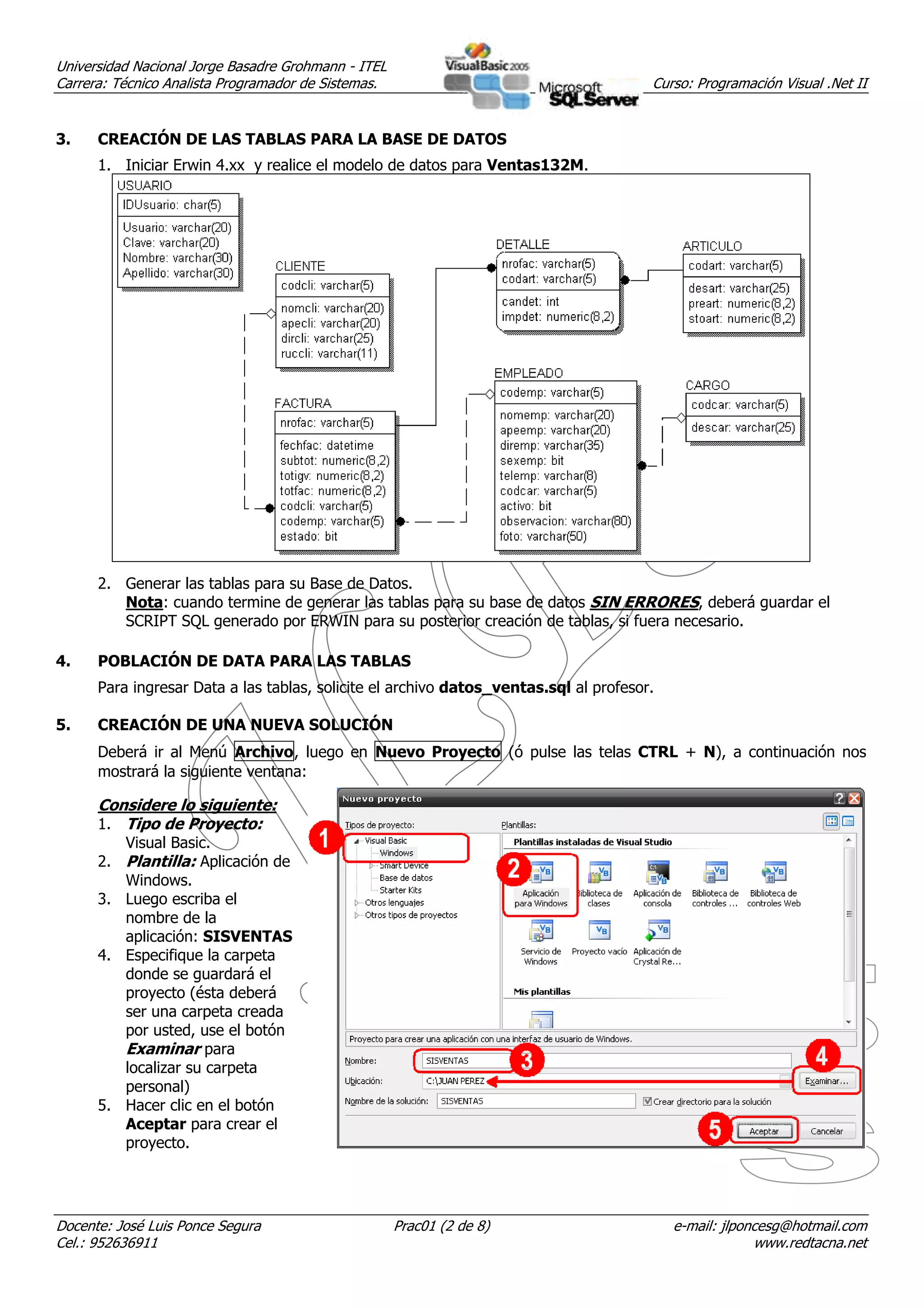
3.    CREACIÓN DE LAS TABLAS PARA LA BASE DE DATOS
      1. Iniciar Erwin 4.xx y realice el modelo de datos para Ventas132M.


      2. Generar las tablas para su Base de Datos.
         Nota: cuando termine de generar las tablas para su base de datos SIN ERRORES, deberá guardar el
         SCRIPT SQL generado por ERWIN para su posterior creación de tablas, si fuera necesario.

4.    POBLACIÓN DE DATA PARA LAS TABLAS
      Para ingresar Data a las tablas, solicite el archivo datos_ventas.sql al profesor.

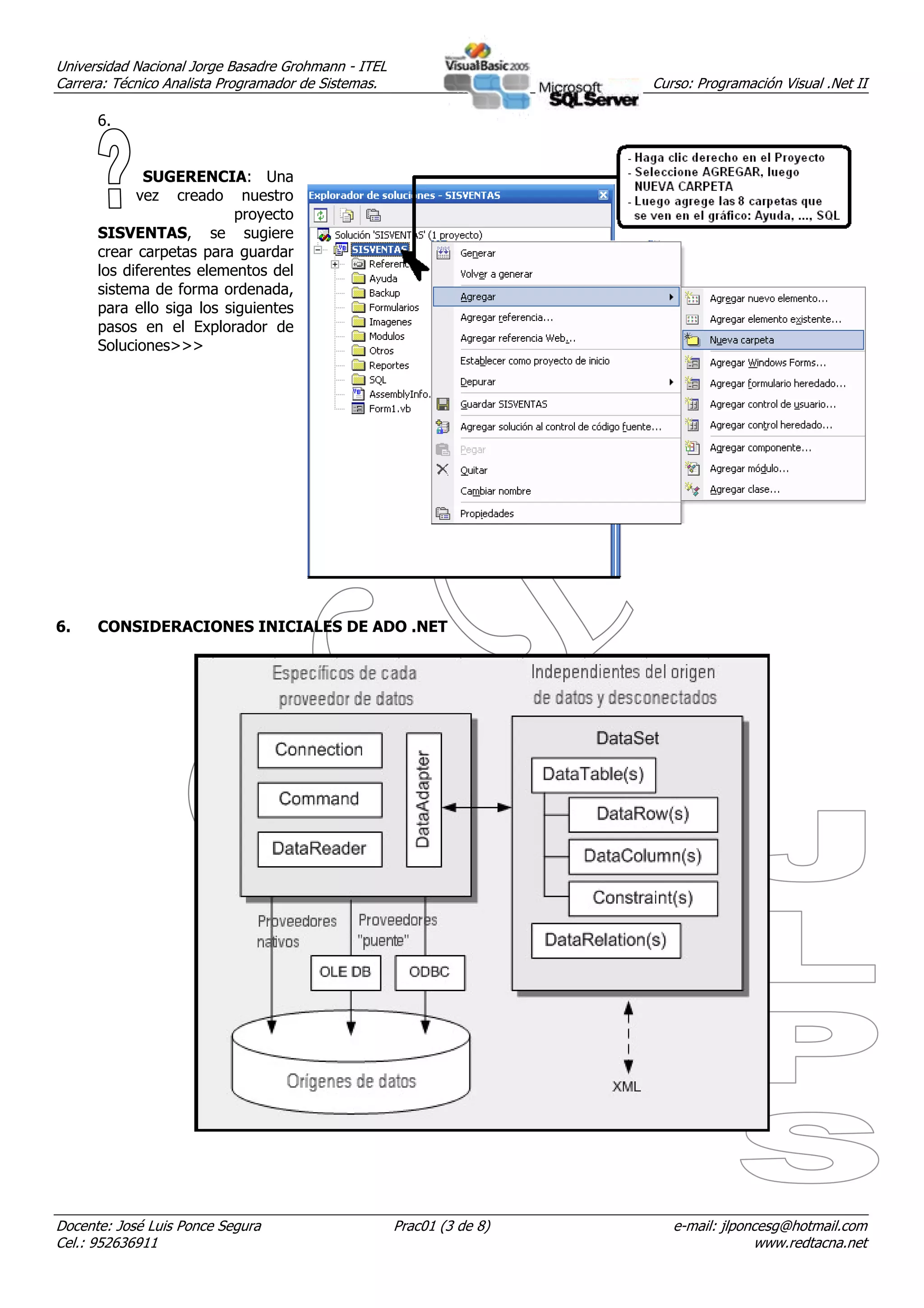
5.    CREACIÓN DE UNA NUEVA SOLUCIÓN
      Deberá ir al Menú Archivo, luego en Nuevo Proyecto (ó pulse las telas CTRL + N), a continuación nos
      mostrará la siguiente ventana:

      Considere lo siguiente:
      1. Tipo de Proyecto:
         Visual Basic.
      2. Plantilla: Aplicación de
         Windows.
      3. Luego escriba el
         nombre de la
         aplicación: SISVENTAS
      4. Especifique la carpeta
         donde se guardará el
         proyecto (ésta deberá
         ser una carpeta creada
         por usted, use el botón
         Examinar para
         localizar su carpeta
         personal)
      5. Hacer clic en el botón
         Aceptar para crear el
         proyecto.


Docente: José Luis Ponce Segura                      Prac01 (2 de 8)                       e-mail: jlponcesg@hotmail.com
Cel.: 952636911                                                                                         www.redtacna.net
Universidad Nacional Jorge Basadre Grohmann - ITEL
Carrera: Técnico Analista Programador de Sistemas.                     Curso: Programación Visual .Net II

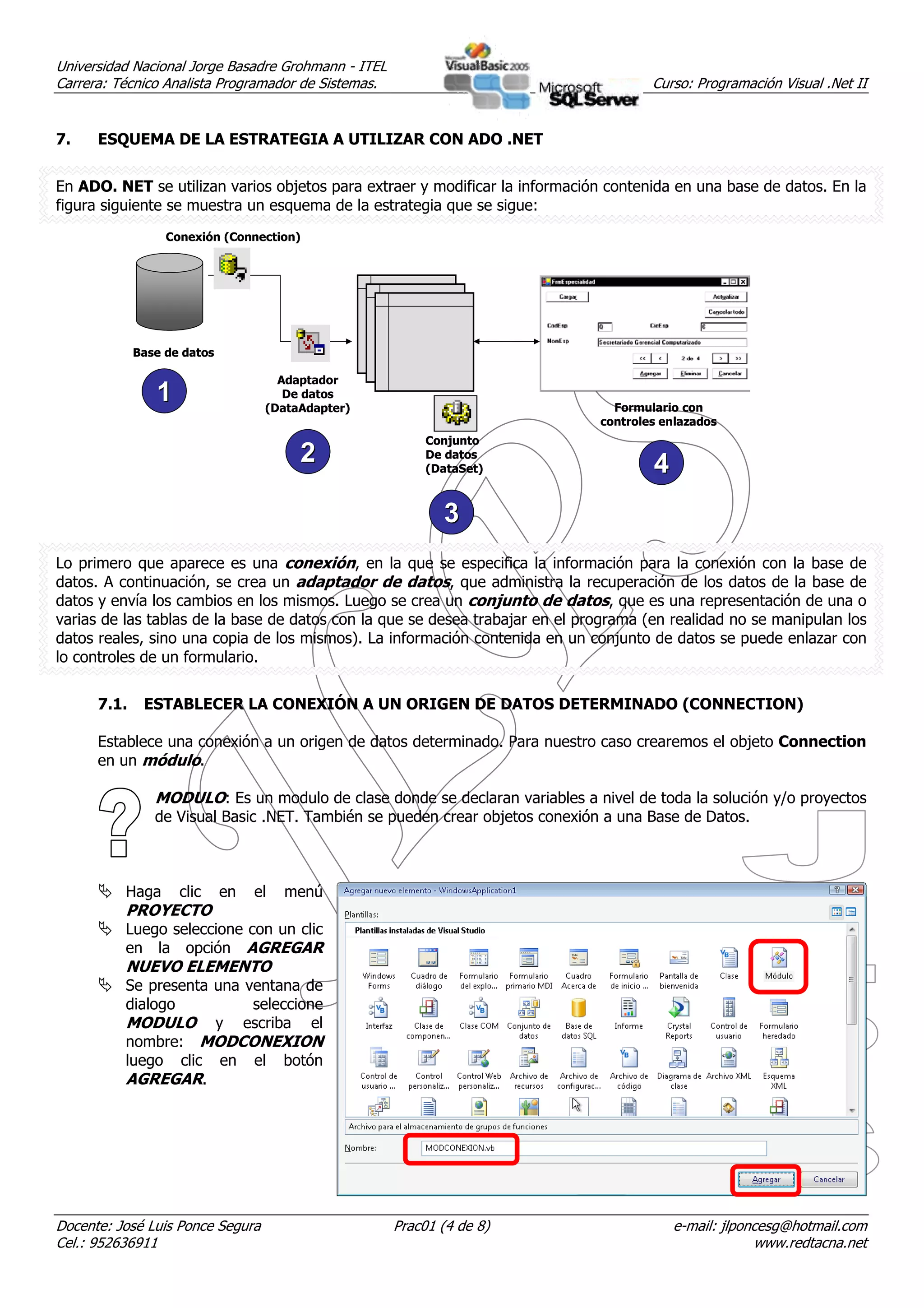
      6.


             SUGERENCIA: Una
            vez creado nuestro
                           proyecto
      SISVENTAS, se sugiere
      crear carpetas para guardar
      los diferentes elementos del
      sistema de forma ordenada,
      para ello siga los siguientes
      pasos en el Explorador de
      Soluciones>>>


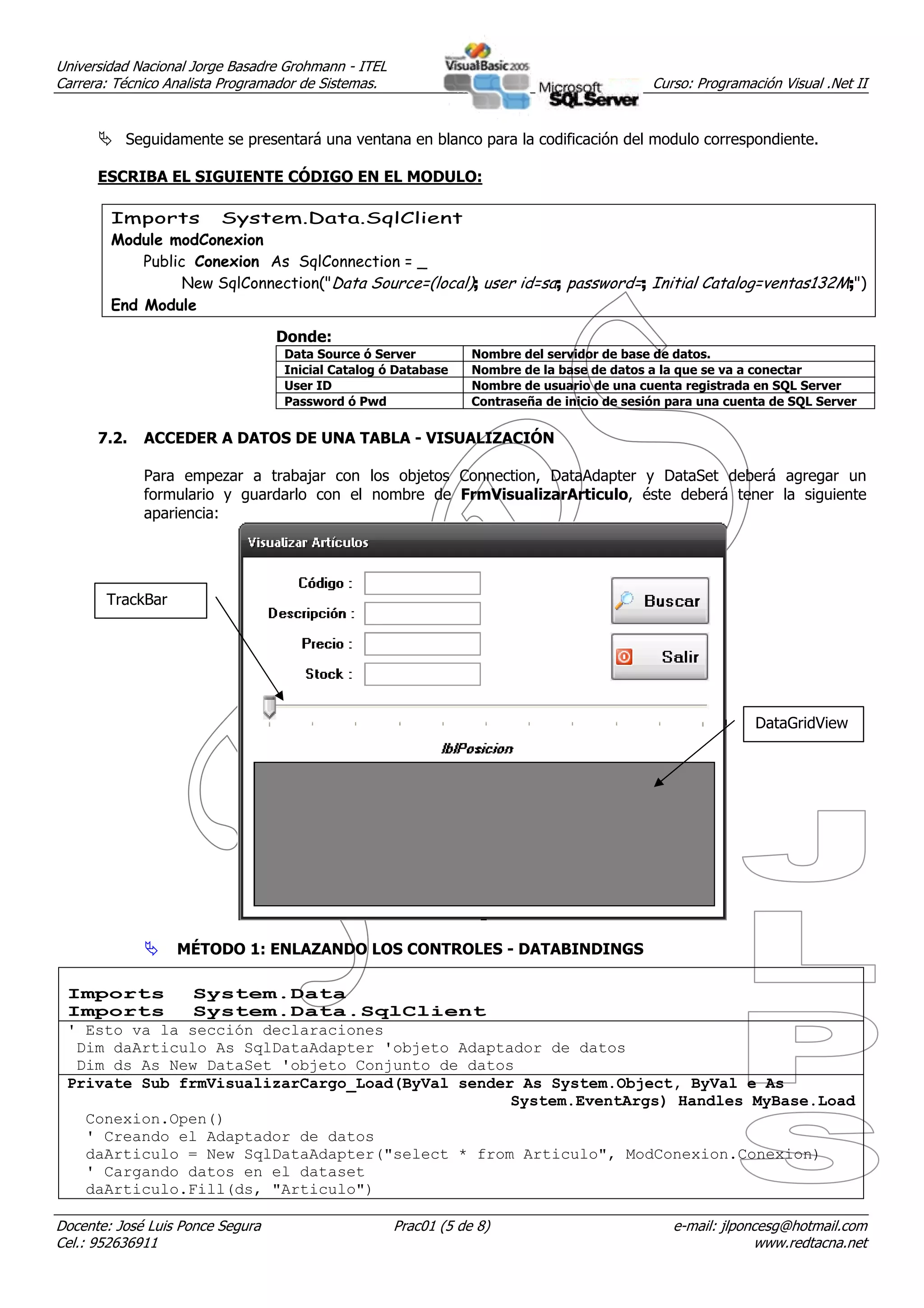
6.    CONSIDERACIONES INICIALES DE ADO .NET


Docente: José Luis Ponce Segura                      Prac01 (3 de 8)      e-mail: jlponcesg@hotmail.com
Cel.: 952636911                                                                        www.redtacna.net
Universidad Nacional Jorge Basadre Grohmann - ITEL
Carrera: Técnico Analista Programador de Sistemas.                                    Curso: Programación Visual .Net II


7.    ESQUEMA DE LA ESTRATEGIA A UTILIZAR CON ADO .NET


En ADO. NET se utilizan varios objetos para extraer y modificar la información contenida en una base de datos. En la
figura siguiente se muestra un esquema de la estrategia que se sigue:
                  Conexión (Connection)


             Base de datos

                                     Adaptador
                1                     De datos
                                   (DataAdapter)                                Formulario con
                                                                              controles enlazados
                                                          Conjunto
                                        2                 De datos
                                                          (DataSet)                   4
                                                            3
Lo primero que aparece es una conexión, en la que se especifica la información para la conexión con la base de
datos. A continuación, se crea un adaptador de datos, que administra la recuperación de los datos de la base de
datos y envía los cambios en los mismos. Luego se crea un conjunto de datos, que es una representación de una o
varias de las tablas de la base de datos con la que se desea trabajar en el programa (en realidad no se manipulan los
datos reales, sino una copia de los mismos). La información contenida en un conjunto de datos se puede enlazar con
lo controles de un formulario.


      7.1.    ESTABLECER LA CONEXIÓN A UN ORIGEN DE DATOS DETERMINADO (CONNECTION)

      Establece una conexión a un origen de datos determinado. Para nuestro caso crearemos el objeto Connection
      en un módulo.

                MODULO: Es un modulo de clase donde se declaran variables a nivel de toda la solución y/o proyectos
                de Visual Basic .NET. También se pueden crear objetos conexión a una Base de Datos.


          Haga      clic     en   el   menú
          PROYECTO
          Luego seleccione con un clic
          en la opción AGREGAR
          NUEVO ELEMENTO
          Se presenta una ventana de
          dialogo          seleccione
          MODULO y escriba el
          nombre: MODCONEXION
          luego clic en el botón
          AGREGAR.


Docente: José Luis Ponce Segura                      Prac01 (4 de 8)                      e-mail: jlponcesg@hotmail.com
Cel.: 952636911                                                                                        www.redtacna.net
Universidad Nacional Jorge Basadre Grohmann - ITEL
Carrera: Técnico Analista Programador de Sistemas.                                           Curso: Programación Visual .Net II


          Seguidamente se presentará una ventana en blanco para la codificación del modulo correspondiente.

      ESCRIBA EL SIGUIENTE CÓDIGO EN EL MODULO:

        Imports System.Data.SqlClient
        Module modConexion
            Public Conexion As SqlConnection = _
                  New SqlConnection("Data Source=(local); user id=sa; password=; Initial Catalog=ventas132M;")
        End Module

                                  Donde:
                                  Data Source ó Server           Nombre del servidor de base de datos.
                                  Inicial Catalog ó Database     Nombre de la base de datos a la que se va a conectar
                                  User ID                        Nombre de usuario de una cuenta registrada en SQL Server
                                  Password ó Pwd                 Contraseña de inicio de sesión para una cuenta de SQL Server


      7.2.   ACCEDER A DATOS DE UNA TABLA - VISUALIZACIÓN

             Para empezar a trabajar con los objetos Connection, DataAdapter y DataSet deberá agregar un
             formulario y guardarlo con el nombre de FrmVisualizarArticulo, éste deberá tener la siguiente
             apariencia:


       TrackBar


                                                                                                             DataGridView


                  MÉTODO 1: ENLAZANDO LOS CONTROLES - DATABINDINGS

 Imports       System.Data
 Imports       System.Data.SqlClient
 ' Esto va la sección declaraciones
  Dim daArticulo As SqlDataAdapter 'objeto Adaptador de datos
  Dim ds As New DataSet 'objeto Conjunto de datos
 Private Sub frmVisualizarCargo_Load(ByVal sender As System.Object, ByVal e As
                                                 System.EventArgs) Handles MyBase.Load
   Conexion.Open()
   ' Creando el Adaptador de datos
   daArticulo = New SqlDataAdapter("select * from Articulo", ModConexion.Conexion)
   ' Cargando datos en el dataset
   daArticulo.Fill(ds, "Articulo")

Docente: José Luis Ponce Segura                      Prac01 (5 de 8)                            e-mail: jlponcesg@hotmail.com
Cel.: 952636911                                                                                              www.redtacna.net
Universidad Nacional Jorge Basadre Grohmann - ITEL
Carrera: Técnico Analista Programador de Sistemas.                                Curso: Programación Visual .Net II


   ' Cerrando la conexión
   Conexion.Close()
   ' Enlazando los controles TextBox al campo correspondiente
   Me.TextBox1.DataBindings.Add("Text", ds, "Articulo.codart")
   Me.TextBox2.DataBindings.Add("Text", ds, "Articulo.desart")
   Me.TextBox3.DataBindings.Add("Text", ds, "Articulo.preart")
   Me.TextBox4.DataBindings.Add("Text", ds, "Articulo.stoart")
   ' Enlazando el control DataGrid
   Me.DataGridView1.DataSource = ds
   Me.DataGridView1.DataMember = "Articulo"
   Me.DataGridView1.ReadOnly = True
   ' Mostrando el 1er. registro
   NumRegistro(0)
   ' Estableciendo el maximo del control TrackBar
   ' igual al número de registros de la tabla articulos
   Me.TrackBar1.Maximum = ds.Tables("Articulo").Rows.Count – 1
 End Sub
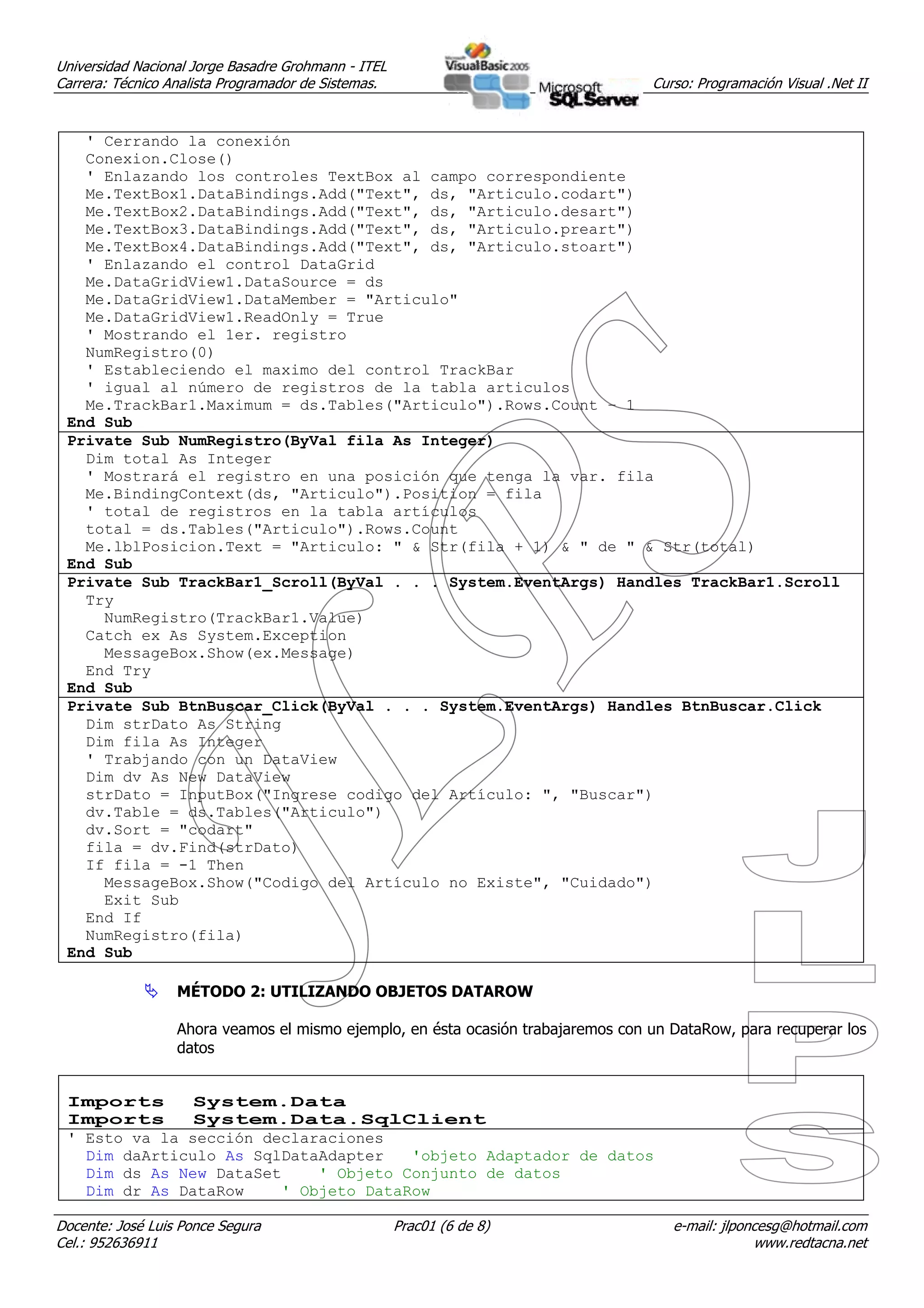
 Private Sub NumRegistro(ByVal fila As Integer)
   Dim total As Integer
   ' Mostrará el registro en una posición que tenga la var. fila
   Me.BindingContext(ds, "Articulo").Position = fila
   ' total de registros en la tabla artículos
   total = ds.Tables("Articulo").Rows.Count
   Me.lblPosicion.Text = "Articulo: " & Str(fila + 1) & " de " & Str(total)
 End Sub
 Private Sub TrackBar1_Scroll(ByVal . . . System.EventArgs) Handles TrackBar1.Scroll
   Try
     NumRegistro(TrackBar1.Value)
   Catch ex As System.Exception
     MessageBox.Show(ex.Message)
   End Try
 End Sub
 Private Sub BtnBuscar_Click(ByVal . . . System.EventArgs) Handles BtnBuscar.Click
   Dim strDato As String
   Dim fila As Integer
   ' Trabjando con un DataView
   Dim dv As New DataView
   strDato = InputBox("Ingrese codigo del Artículo: ", "Buscar")
   dv.Table = ds.Tables("Articulo")
   dv.Sort = "codart"
   fila = dv.Find(strDato)
   If fila = -1 Then
     MessageBox.Show("Codigo del Artículo no Existe", "Cuidado")
     Exit Sub
   End If
   NumRegistro(fila)
 End Sub

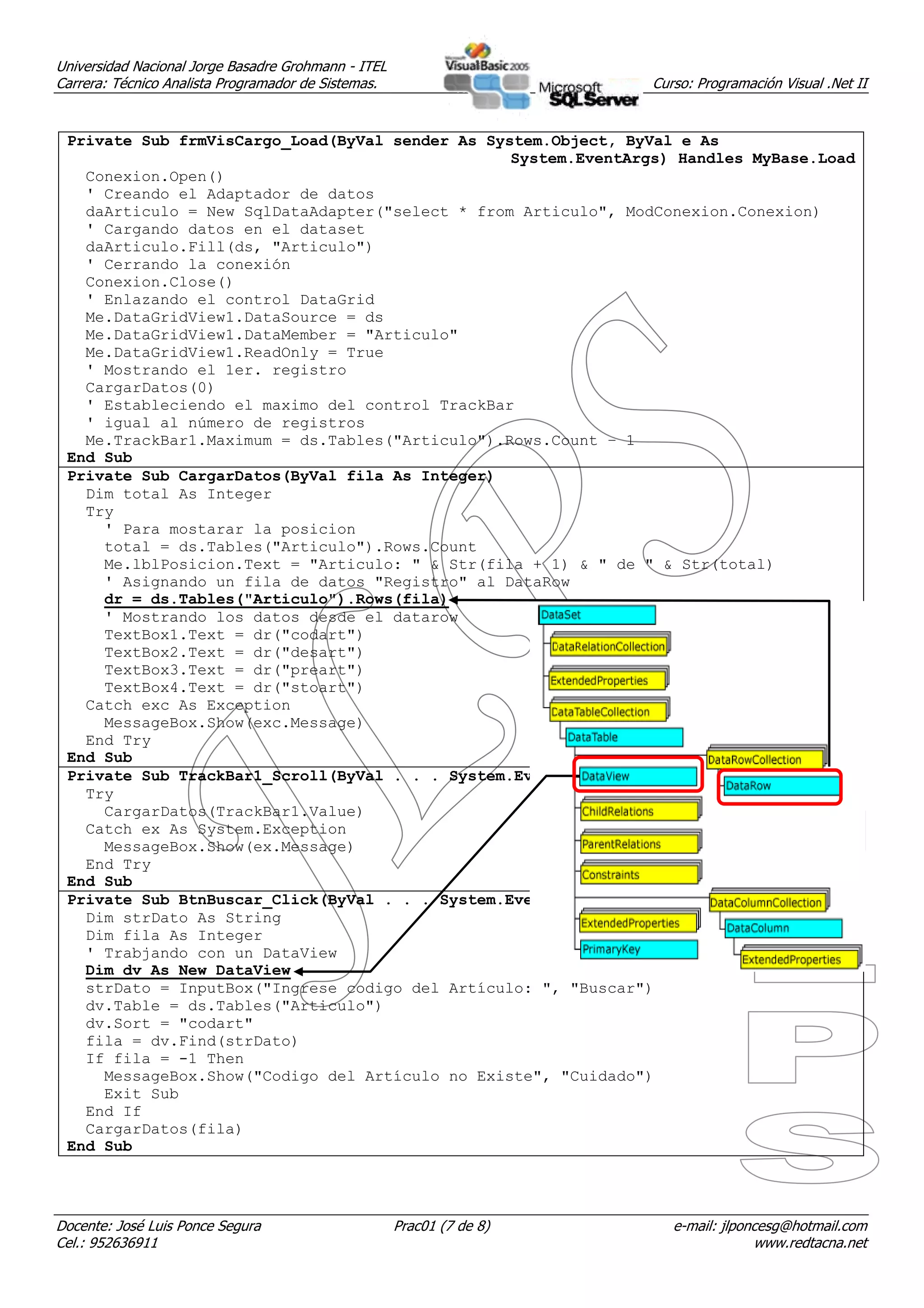
                  MÉTODO 2: UTILIZANDO OBJETOS DATAROW

                  Ahora veamos el mismo ejemplo, en ésta ocasión trabajaremos con un DataRow, para recuperar los
                  datos


 Imports      System.Data
 Imports      System.Data.SqlClient
 ' Esto va la sección declaraciones
   Dim daArticulo As SqlDataAdapter   'objeto Adaptador de datos
   Dim ds As New DataSet    ' Objeto Conjunto de datos
   Dim dr As DataRow    ' Objeto DataRow

Docente: José Luis Ponce Segura                      Prac01 (6 de 8)                 e-mail: jlponcesg@hotmail.com
Cel.: 952636911                                                                                   www.redtacna.net
Universidad Nacional Jorge Basadre Grohmann - ITEL
Carrera: Técnico Analista Programador de Sistemas.                     Curso: Programación Visual .Net II


 Private Sub frmVisCargo_Load(ByVal sender As System.Object, ByVal e As
                                                 System.EventArgs) Handles MyBase.Load
   Conexion.Open()
   ' Creando el Adaptador de datos
   daArticulo = New SqlDataAdapter("select * from Articulo", ModConexion.Conexion)
   ' Cargando datos en el dataset
   daArticulo.Fill(ds, "Articulo")
   ' Cerrando la conexión
   Conexion.Close()
   ' Enlazando el control DataGrid
   Me.DataGridView1.DataSource = ds
   Me.DataGridView1.DataMember = "Articulo"
   Me.DataGridView1.ReadOnly = True
   ' Mostrando el 1er. registro
   CargarDatos(0)
   ' Estableciendo el maximo del control TrackBar
   ' igual al número de registros
   Me.TrackBar1.Maximum = ds.Tables("Articulo").Rows.Count – 1
 End Sub
 Private Sub CargarDatos(ByVal fila As Integer)
   Dim total As Integer
   Try
     ' Para mostarar la posicion
     total = ds.Tables("Articulo").Rows.Count
     Me.lblPosicion.Text = "Articulo: " & Str(fila + 1) & " de " & Str(total)
     ' Asignando un fila de datos "Registro" al DataRow
     dr = ds.Tables("Articulo").Rows(fila)
     ' Mostrando los datos desde el datarow
     TextBox1.Text = dr("codart")
     TextBox2.Text = dr("desart")
     TextBox3.Text = dr("preart")
     TextBox4.Text = dr("stoart")
   Catch exc As Exception
     MessageBox.Show(exc.Message)
   End Try
 End Sub
 Private Sub TrackBar1_Scroll(ByVal . . . System.EventArgs) Handles TrackBar1.Scroll
   Try
     CargarDatos(TrackBar1.Value)
   Catch ex As System.Exception
     MessageBox.Show(ex.Message)
   End Try
 End Sub
 Private Sub BtnBuscar_Click(ByVal . . . System.EventArgs) Handles BtnBuscar.Click
   Dim strDato As String
   Dim fila As Integer
   ' Trabjando con un DataView
   Dim dv As New DataView
   strDato = InputBox("Ingrese codigo del Artículo: ", "Buscar")
   dv.Table = ds.Tables("Articulo")
   dv.Sort = "codart"
   fila = dv.Find(strDato)
   If fila = -1 Then
     MessageBox.Show("Codigo del Artículo no Existe", "Cuidado")
     Exit Sub
   End If
   CargarDatos(fila)
 End Sub


Docente: José Luis Ponce Segura                      Prac01 (7 de 8)      e-mail: jlponcesg@hotmail.com
Cel.: 952636911                                                                        www.redtacna.net
Universidad Nacional Jorge Basadre Grohmann - ITEL
Carrera: Técnico Analista Programador de Sistemas.                                 Curso: Programación Visual .Net II

TAREA ENCARGADA: ….. / ….. / …………
•   En el Administrador Corporativo de SQL Server, cree Usted un usuario con su respectivo password y los permisos
    correspondientes para su base de datos, seguidamente cambie el usuario y el password para el objeto
    Connection llamado conexión.
•   Teniendo como ejemplo la presente práctica (Base de Datos: Ventas132M y Tabla: Artículo). Haga lo mismo
    para la Tabla Employees de la base de datos de ejemplo NorthWind, siguiendo el método 1 y 2, deberá utilizar
    diferentes controles según tipo de dato de los campos.

CONSIDERACIONES PARA REVISIÓN DE GUÍAS DE LABORATORIO:
•   Todo trabajo encargado de las guías de laboratorio u otros realizados en clase deberán ser presentados en la
    fecha indicada.
•   La última semana deberá presentar un trabajo final que consistirá en un prototipo de un sistema, el mismo que
    será desarrollado en grupo no mayor de 3 estudiantes, deberá tomar como base a las guías de laboratorio y/o lo
    desarrollado en aula/laboratorio con el docente. Éste trabajo deberá ser expuesto y presentado en un CD,
    incluyendo el desarrollo de todas las guías de laboratorio del curso de cada estudiante del grupo.

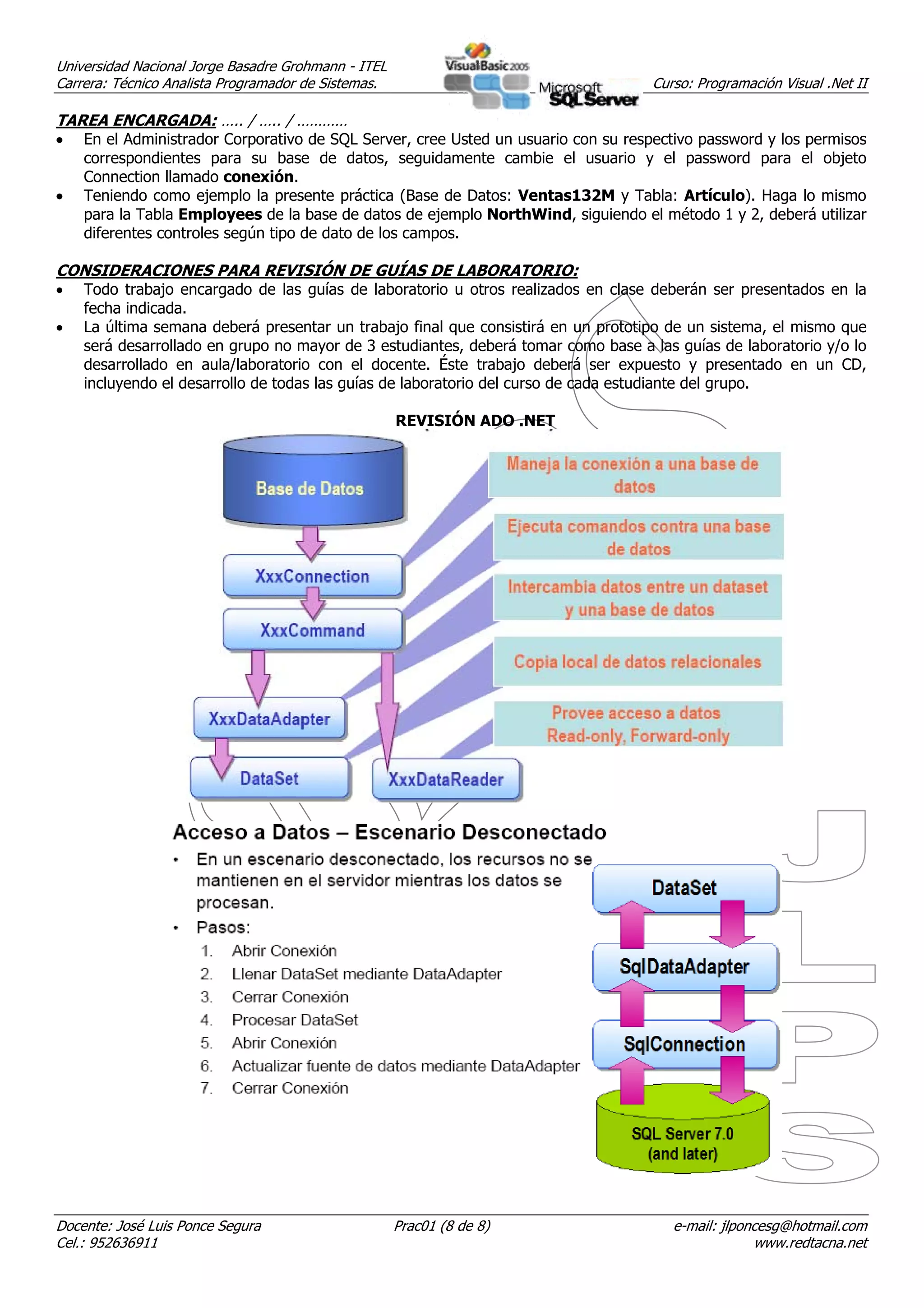
                                                     REVISIÓN ADO .NET


Docente: José Luis Ponce Segura                      Prac01 (8 de 8)                  e-mail: jlponcesg@hotmail.com
Cel.: 952636911                                                                                    www.redtacna.net

Guía de Laboratorio 1 - VB.NET 2005

  • 1.
    UNJBG ¡¡LÍDER EN CAPACITACIÓN INFORMÁTICA!! ITEL Garantía del proceso Enseñanza-Aprendizaje con las últimas CARRERA tecnologías, con computadoras de última generación, Técnico Analista CURSO impresoras, escáner, multimedia, redes, Internet, material Programador de Programación Visual .NET II didáctico paso a paso, biblioteca y aula virtual con docentes del Sistemas mas alto nivel. GUÍA DE LABORATORIO N° 01 OBJETIVOS: • Modelamiento de una Base de Datos en Erwin • Introducción al modelo ADO .NET. • Conocer los pasos para crear una aplicación vinculada a una base de datos. • Creación por código de objetos: Connection, DataAdapter, DataSet (Escenario Desconectado) • Trabajar con controles enlazados. 1. CONSIDEREACIONES INICIALES Para la realización de un trabajo ordenado, se sugiere que cree Usted su carpeta de trabajo y una sub-carpeta BDSQL tal como se muestra en el gráfico de la derecha. 2. CREACIÓN DE LA BASE DE DATOS 1. Inicie el Administrador Corporativo de SQL Server, luego proceda a crear una Base de Datos: • Clic derecho en Base de Datos. • Desde el menú contextual seleccione Nueva base de datos… 2. Nombre de la Base de Datos y Ubicación de los archivos *.MDF y *.LDF para la Base de Datos: • En la Ficha [General], ingrese el nombre de la Base de datos: VENTAS132M. (Nota: 132 por el número de su PC y M por el turno, haga los cambios según corresponda) • Luego para las fichas [Archivos de Datos] y [Registro de transacciones], deberá indicar en Ubicación la carpeta BDSQL que está en su carpeta de trabajo. • Por último haga clic en el botón [Aceptar]. Bimestre Académico : 2009- Docente : José L. Ponce Segura. Ciclo : V (1 de 8) Fecha : Tacna, Abril del 2009
  • 2.
    Universidad Nacional JorgeBasadre Grohmann - ITEL Carrera: Técnico Analista Programador de Sistemas. Curso: Programación Visual .Net II 3. CREACIÓN DE LAS TABLAS PARA LA BASE DE DATOS 1. Iniciar Erwin 4.xx y realice el modelo de datos para Ventas132M. 2. Generar las tablas para su Base de Datos. Nota: cuando termine de generar las tablas para su base de datos SIN ERRORES, deberá guardar el SCRIPT SQL generado por ERWIN para su posterior creación de tablas, si fuera necesario. 4. POBLACIÓN DE DATA PARA LAS TABLAS Para ingresar Data a las tablas, solicite el archivo datos_ventas.sql al profesor. 5. CREACIÓN DE UNA NUEVA SOLUCIÓN Deberá ir al Menú Archivo, luego en Nuevo Proyecto (ó pulse las telas CTRL + N), a continuación nos mostrará la siguiente ventana: Considere lo siguiente: 1. Tipo de Proyecto: Visual Basic. 2. Plantilla: Aplicación de Windows. 3. Luego escriba el nombre de la aplicación: SISVENTAS 4. Especifique la carpeta donde se guardará el proyecto (ésta deberá ser una carpeta creada por usted, use el botón Examinar para localizar su carpeta personal) 5. Hacer clic en el botón Aceptar para crear el proyecto. Docente: José Luis Ponce Segura Prac01 (2 de 8) e-mail: jlponcesg@hotmail.com Cel.: 952636911 www.redtacna.net
  • 3.
    Universidad Nacional JorgeBasadre Grohmann - ITEL Carrera: Técnico Analista Programador de Sistemas. Curso: Programación Visual .Net II 6. SUGERENCIA: Una vez creado nuestro proyecto SISVENTAS, se sugiere crear carpetas para guardar los diferentes elementos del sistema de forma ordenada, para ello siga los siguientes pasos en el Explorador de Soluciones>>> 6. CONSIDERACIONES INICIALES DE ADO .NET Docente: José Luis Ponce Segura Prac01 (3 de 8) e-mail: jlponcesg@hotmail.com Cel.: 952636911 www.redtacna.net
  • 4.
    Universidad Nacional JorgeBasadre Grohmann - ITEL Carrera: Técnico Analista Programador de Sistemas. Curso: Programación Visual .Net II 7. ESQUEMA DE LA ESTRATEGIA A UTILIZAR CON ADO .NET En ADO. NET se utilizan varios objetos para extraer y modificar la información contenida en una base de datos. En la figura siguiente se muestra un esquema de la estrategia que se sigue: Conexión (Connection) Base de datos Adaptador 1 De datos (DataAdapter) Formulario con controles enlazados Conjunto 2 De datos (DataSet) 4 3 Lo primero que aparece es una conexión, en la que se especifica la información para la conexión con la base de datos. A continuación, se crea un adaptador de datos, que administra la recuperación de los datos de la base de datos y envía los cambios en los mismos. Luego se crea un conjunto de datos, que es una representación de una o varias de las tablas de la base de datos con la que se desea trabajar en el programa (en realidad no se manipulan los datos reales, sino una copia de los mismos). La información contenida en un conjunto de datos se puede enlazar con lo controles de un formulario. 7.1. ESTABLECER LA CONEXIÓN A UN ORIGEN DE DATOS DETERMINADO (CONNECTION) Establece una conexión a un origen de datos determinado. Para nuestro caso crearemos el objeto Connection en un módulo. MODULO: Es un modulo de clase donde se declaran variables a nivel de toda la solución y/o proyectos de Visual Basic .NET. También se pueden crear objetos conexión a una Base de Datos. Haga clic en el menú PROYECTO Luego seleccione con un clic en la opción AGREGAR NUEVO ELEMENTO Se presenta una ventana de dialogo seleccione MODULO y escriba el nombre: MODCONEXION luego clic en el botón AGREGAR. Docente: José Luis Ponce Segura Prac01 (4 de 8) e-mail: jlponcesg@hotmail.com Cel.: 952636911 www.redtacna.net
  • 5.
    Universidad Nacional JorgeBasadre Grohmann - ITEL Carrera: Técnico Analista Programador de Sistemas. Curso: Programación Visual .Net II Seguidamente se presentará una ventana en blanco para la codificación del modulo correspondiente. ESCRIBA EL SIGUIENTE CÓDIGO EN EL MODULO: Imports System.Data.SqlClient Module modConexion Public Conexion As SqlConnection = _ New SqlConnection("Data Source=(local); user id=sa; password=; Initial Catalog=ventas132M;") End Module Donde: Data Source ó Server Nombre del servidor de base de datos. Inicial Catalog ó Database Nombre de la base de datos a la que se va a conectar User ID Nombre de usuario de una cuenta registrada en SQL Server Password ó Pwd Contraseña de inicio de sesión para una cuenta de SQL Server 7.2. ACCEDER A DATOS DE UNA TABLA - VISUALIZACIÓN Para empezar a trabajar con los objetos Connection, DataAdapter y DataSet deberá agregar un formulario y guardarlo con el nombre de FrmVisualizarArticulo, éste deberá tener la siguiente apariencia: TrackBar DataGridView MÉTODO 1: ENLAZANDO LOS CONTROLES - DATABINDINGS Imports System.Data Imports System.Data.SqlClient ' Esto va la sección declaraciones Dim daArticulo As SqlDataAdapter 'objeto Adaptador de datos Dim ds As New DataSet 'objeto Conjunto de datos Private Sub frmVisualizarCargo_Load(ByVal sender As System.Object, ByVal e As System.EventArgs) Handles MyBase.Load Conexion.Open() ' Creando el Adaptador de datos daArticulo = New SqlDataAdapter("select * from Articulo", ModConexion.Conexion) ' Cargando datos en el dataset daArticulo.Fill(ds, "Articulo") Docente: José Luis Ponce Segura Prac01 (5 de 8) e-mail: jlponcesg@hotmail.com Cel.: 952636911 www.redtacna.net
  • 6.
    Universidad Nacional JorgeBasadre Grohmann - ITEL Carrera: Técnico Analista Programador de Sistemas. Curso: Programación Visual .Net II ' Cerrando la conexión Conexion.Close() ' Enlazando los controles TextBox al campo correspondiente Me.TextBox1.DataBindings.Add("Text", ds, "Articulo.codart") Me.TextBox2.DataBindings.Add("Text", ds, "Articulo.desart") Me.TextBox3.DataBindings.Add("Text", ds, "Articulo.preart") Me.TextBox4.DataBindings.Add("Text", ds, "Articulo.stoart") ' Enlazando el control DataGrid Me.DataGridView1.DataSource = ds Me.DataGridView1.DataMember = "Articulo" Me.DataGridView1.ReadOnly = True ' Mostrando el 1er. registro NumRegistro(0) ' Estableciendo el maximo del control TrackBar ' igual al número de registros de la tabla articulos Me.TrackBar1.Maximum = ds.Tables("Articulo").Rows.Count – 1 End Sub Private Sub NumRegistro(ByVal fila As Integer) Dim total As Integer ' Mostrará el registro en una posición que tenga la var. fila Me.BindingContext(ds, "Articulo").Position = fila ' total de registros en la tabla artículos total = ds.Tables("Articulo").Rows.Count Me.lblPosicion.Text = "Articulo: " & Str(fila + 1) & " de " & Str(total) End Sub Private Sub TrackBar1_Scroll(ByVal . . . System.EventArgs) Handles TrackBar1.Scroll Try NumRegistro(TrackBar1.Value) Catch ex As System.Exception MessageBox.Show(ex.Message) End Try End Sub Private Sub BtnBuscar_Click(ByVal . . . System.EventArgs) Handles BtnBuscar.Click Dim strDato As String Dim fila As Integer ' Trabjando con un DataView Dim dv As New DataView strDato = InputBox("Ingrese codigo del Artículo: ", "Buscar") dv.Table = ds.Tables("Articulo") dv.Sort = "codart" fila = dv.Find(strDato) If fila = -1 Then MessageBox.Show("Codigo del Artículo no Existe", "Cuidado") Exit Sub End If NumRegistro(fila) End Sub MÉTODO 2: UTILIZANDO OBJETOS DATAROW Ahora veamos el mismo ejemplo, en ésta ocasión trabajaremos con un DataRow, para recuperar los datos Imports System.Data Imports System.Data.SqlClient ' Esto va la sección declaraciones Dim daArticulo As SqlDataAdapter 'objeto Adaptador de datos Dim ds As New DataSet ' Objeto Conjunto de datos Dim dr As DataRow ' Objeto DataRow Docente: José Luis Ponce Segura Prac01 (6 de 8) e-mail: jlponcesg@hotmail.com Cel.: 952636911 www.redtacna.net
  • 7.
    Universidad Nacional JorgeBasadre Grohmann - ITEL Carrera: Técnico Analista Programador de Sistemas. Curso: Programación Visual .Net II Private Sub frmVisCargo_Load(ByVal sender As System.Object, ByVal e As System.EventArgs) Handles MyBase.Load Conexion.Open() ' Creando el Adaptador de datos daArticulo = New SqlDataAdapter("select * from Articulo", ModConexion.Conexion) ' Cargando datos en el dataset daArticulo.Fill(ds, "Articulo") ' Cerrando la conexión Conexion.Close() ' Enlazando el control DataGrid Me.DataGridView1.DataSource = ds Me.DataGridView1.DataMember = "Articulo" Me.DataGridView1.ReadOnly = True ' Mostrando el 1er. registro CargarDatos(0) ' Estableciendo el maximo del control TrackBar ' igual al número de registros Me.TrackBar1.Maximum = ds.Tables("Articulo").Rows.Count – 1 End Sub Private Sub CargarDatos(ByVal fila As Integer) Dim total As Integer Try ' Para mostarar la posicion total = ds.Tables("Articulo").Rows.Count Me.lblPosicion.Text = "Articulo: " & Str(fila + 1) & " de " & Str(total) ' Asignando un fila de datos "Registro" al DataRow dr = ds.Tables("Articulo").Rows(fila) ' Mostrando los datos desde el datarow TextBox1.Text = dr("codart") TextBox2.Text = dr("desart") TextBox3.Text = dr("preart") TextBox4.Text = dr("stoart") Catch exc As Exception MessageBox.Show(exc.Message) End Try End Sub Private Sub TrackBar1_Scroll(ByVal . . . System.EventArgs) Handles TrackBar1.Scroll Try CargarDatos(TrackBar1.Value) Catch ex As System.Exception MessageBox.Show(ex.Message) End Try End Sub Private Sub BtnBuscar_Click(ByVal . . . System.EventArgs) Handles BtnBuscar.Click Dim strDato As String Dim fila As Integer ' Trabjando con un DataView Dim dv As New DataView strDato = InputBox("Ingrese codigo del Artículo: ", "Buscar") dv.Table = ds.Tables("Articulo") dv.Sort = "codart" fila = dv.Find(strDato) If fila = -1 Then MessageBox.Show("Codigo del Artículo no Existe", "Cuidado") Exit Sub End If CargarDatos(fila) End Sub Docente: José Luis Ponce Segura Prac01 (7 de 8) e-mail: jlponcesg@hotmail.com Cel.: 952636911 www.redtacna.net
  • 8.
    Universidad Nacional JorgeBasadre Grohmann - ITEL Carrera: Técnico Analista Programador de Sistemas. Curso: Programación Visual .Net II TAREA ENCARGADA: ….. / ….. / ………… • En el Administrador Corporativo de SQL Server, cree Usted un usuario con su respectivo password y los permisos correspondientes para su base de datos, seguidamente cambie el usuario y el password para el objeto Connection llamado conexión. • Teniendo como ejemplo la presente práctica (Base de Datos: Ventas132M y Tabla: Artículo). Haga lo mismo para la Tabla Employees de la base de datos de ejemplo NorthWind, siguiendo el método 1 y 2, deberá utilizar diferentes controles según tipo de dato de los campos. CONSIDERACIONES PARA REVISIÓN DE GUÍAS DE LABORATORIO: • Todo trabajo encargado de las guías de laboratorio u otros realizados en clase deberán ser presentados en la fecha indicada. • La última semana deberá presentar un trabajo final que consistirá en un prototipo de un sistema, el mismo que será desarrollado en grupo no mayor de 3 estudiantes, deberá tomar como base a las guías de laboratorio y/o lo desarrollado en aula/laboratorio con el docente. Éste trabajo deberá ser expuesto y presentado en un CD, incluyendo el desarrollo de todas las guías de laboratorio del curso de cada estudiante del grupo. REVISIÓN ADO .NET Docente: José Luis Ponce Segura Prac01 (8 de 8) e-mail: jlponcesg@hotmail.com Cel.: 952636911 www.redtacna.net