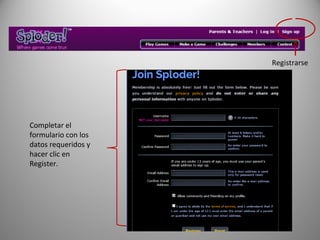
Registrarse
Completar el
formulario con los
datos requeridos y
hacer clic en
Register.
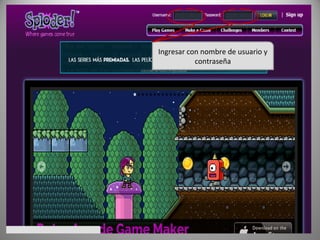
Ingresar con nombre de usuario y
contraseña
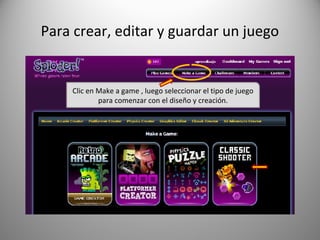
Para crear, editar y guardar un juego
Clic en Make a game , luego seleccionar el tipo de juego
para comenzar con el diseño y creación.
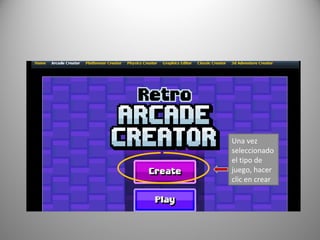
Una vez
seleccionado
el tipo de
juego, hacer
clic en crear
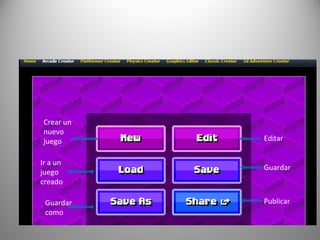
Editar
Crear un
nuevo
juego
Guardar
Guardar
como
Publicar
Ir a un
juego
creado
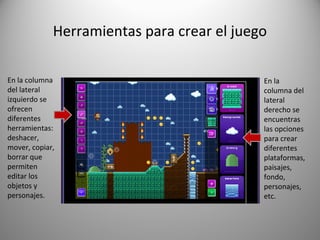
Herramientas para crear el juego
En la
columna del
lateral
derecho se
encuentras
las opciones
para crear
diferentes
plataformas,
paisajes,
fondo,
personajes,
etc.
En la columna
del lateral
izquierdo se
ofrecen
diferentes
herramientas:
deshacer,
mover, copiar,
borrar que
permiten
editar los
objetos y
personajes.
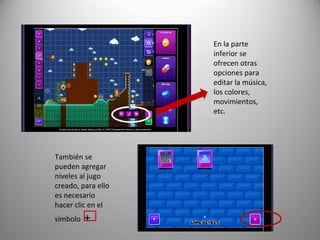
También se
pueden agregar
niveles al jugo
creado, para ello
es necesario
hacer clic en el
símbolo +
En la parte
inferior se
ofrecen otras
opciones para
editar la música,
los colores,
movimientos,
etc.
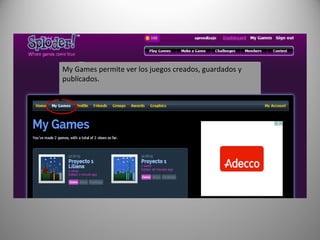
My Games permite ver los juegos creados, guardados y
publicados.
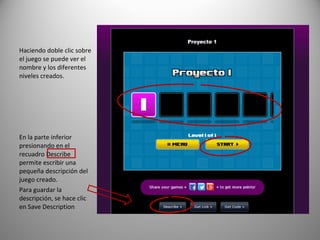
Haciendo doble clic sobre
el juego se puede ver el
nombre y los diferentes
niveles creados.
En la parte inferior
presionando en el
recuadro Describe
permite escribir una
pequeña descripción del
juego creado.
Para guardar la
descripción, se hace clic
en Save Description
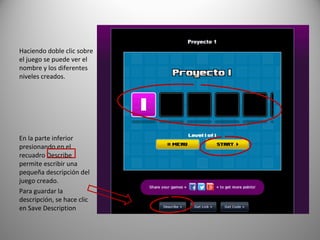
Haciendo doble clic sobre
el juego se puede ver el
nombre y los diferentes
niveles creados.
En la parte inferior
presionando en el
recuadro Describe
permite escribir una
pequeña descripción del
juego creado.
Para guardar la
descripción, se hace clic
en Save Description

Sploder juego

  • 1.
    Registrarse Completar el formulario conlos datos requeridos y hacer clic en Register.
  • 2.
    Ingresar con nombrede usuario y contraseña
  • 3.
    Para crear, editary guardar un juego Clic en Make a game , luego seleccionar el tipo de juego para comenzar con el diseño y creación.
  • 4.
    Una vez seleccionado el tipode juego, hacer clic en crear
  • 5.
  • 6.
    Herramientas para crearel juego En la columna del lateral derecho se encuentras las opciones para crear diferentes plataformas, paisajes, fondo, personajes, etc. En la columna del lateral izquierdo se ofrecen diferentes herramientas: deshacer, mover, copiar, borrar que permiten editar los objetos y personajes.
  • 7.
    También se pueden agregar nivelesal jugo creado, para ello es necesario hacer clic en el símbolo + En la parte inferior se ofrecen otras opciones para editar la música, los colores, movimientos, etc.
  • 8.
    My Games permitever los juegos creados, guardados y publicados.
  • 9.
    Haciendo doble clicsobre el juego se puede ver el nombre y los diferentes niveles creados. En la parte inferior presionando en el recuadro Describe permite escribir una pequeña descripción del juego creado. Para guardar la descripción, se hace clic en Save Description
  • 10.
    Haciendo doble clicsobre el juego se puede ver el nombre y los diferentes niveles creados. En la parte inferior presionando en el recuadro Describe permite escribir una pequeña descripción del juego creado. Para guardar la descripción, se hace clic en Save Description