Diseñando juegos 
con el 
Game Maker 
versión 5.0 (Abril 14, 2003) 
Written by Mark Overmars 
Traducción (versión sin revisar) al español por: 
José Jorge Enríquez rodríguez (Geo) 
Carlos A. García Ríos (Lestad) 
Gabriel Rojas (Faxtrax) 
Israel Rodríguez Nava (zurdopower) 
Rodrigo Espinoza Huerta (rodeh85)
Contenido 
Capítulo 1 Así que quieres crear tus propios juegos de computadora ................... 6 
Capítulo 2 Instalación.................................................................................................. 8 
Capítulo 3 Registro ...................................................................................................... 9 
Capítulo 4 La idea global .......................................................................................... 10 
Capítulo 5 Veamos un ejemplo................................................................................. 12 
Capítulo 6 La interfaz del usuario ........................................................................... 14 
6.1 Menú File...........................................................................................................14 
6.2 Menú Edit ..........................................................................................................15 
6.3 Menú Add ..........................................................................................................15 
6.4 Menú Window ...................................................................................................16 
6.5 Menú Help .........................................................................................................16 
6.6 El explorador de recursos ..................................................................................16 
Capítulo 7 Definiendo los sprites.............................................................................. 17 
Capítulo 8 Sonidos y música ..................................................................................... 19 
Capítulo 9 Fondos ...................................................................................................... 20 
Capítulo 10 Definiendo objetos................................................................................... 21 
Capítulo 11 Eventos..................................................................................................... 23 
Capítulo 12 Acciones ................................................................................................... 29 
12.1 Acciones de movimiento (página / ficha move) ................................................29 
12.2 Acciones principales, grupo 1 (página / ficha main1) .......................................32 
12.3 Acciones principales, grupo 2 (página/ficha main2) .........................................34 
12.4 Control ...............................................................................................................35 
12.5 Acciones de dibujo.............................................................................................38 
12.6 Acciones de score ..............................................................................................39 
12.7 Acciones relacionadas con código.....................................................................41 
12.8 Usando expresiones y variables .........................................................................42 
Capítulo 13 Creando cuartos ...................................................................................... 44 
13.1 Agregando instancias .........................................................................................45 
13.2 Configuración del cuarto ...................................................................................45 
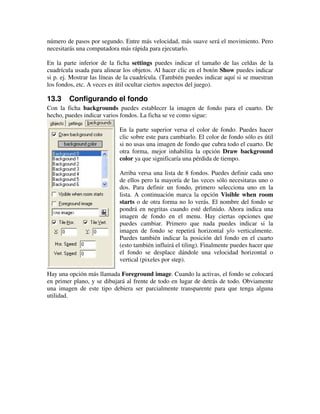
13.3 Configurando el fondo .......................................................................................46 
Capítulo 14 Distribuyendo tu juego ........................................................................... 47 
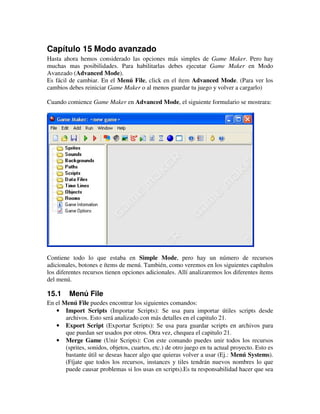
Capítulo 15 Modo avanzado ....................................................................................... 48 
15.1 Menú File...........................................................................................................48 
15.2 Menú Edit ..........................................................................................................50 
15.3 Menú Add ..........................................................................................................50 
Capítulo 16 Más acerca de los sprites ........................................................................ 51 
16.1 Editando tus sprites ............................................................................................51 
16.2 Editando sub-imágenes individuales .................................................................56 
16.3 Configuración avanzada de sprites ....................................................................58
Capítulo 17 Más sobre los sonidos y música ............................................................. 60 
Capítulo 18 Más acerca de los fondos ........................................................................ 61 
Capítulo 19 Más acerca de los objetos ....................................................................... 62 
19.1 Depth (Profundidad) ..........................................................................................62 
19.2 Persistent objects (Objetos persistentes)............................................................62 
19.3 Parents (Padres) .................................................................................................62 
19.4 Masks (Máscaras) ..............................................................................................63 
19.5 Información........................................................................................................63 
Capítulo 20 Más acerca de las habitaciones .............................................................. 64 
20.1 Configuraciones avanzadas................................................................................64 
20.2 Agregando mosaicos..........................................................................................65 
20.3 Vistas .................................................................................................................67 
Capítulo 21 Paths ......................................................................................................... 68 
21.1 Definiendo paths ................................................................................................68 
21.2 Asignando paths a los objetos............................................................................69 
21.3 El evento path ....................................................................................................70 
Capítulo 22 Time Lines ............................................................................................... 71 
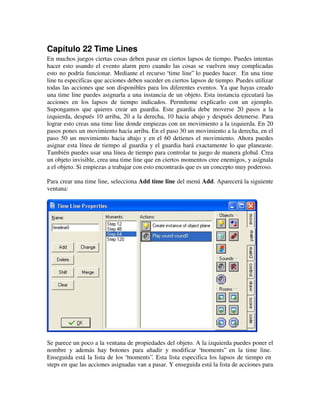
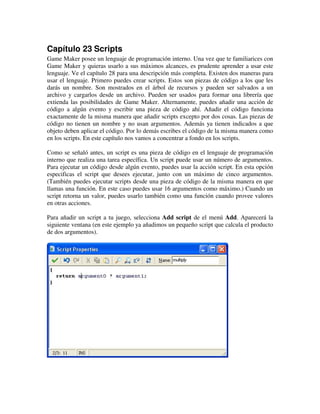
Capítulo 23 Scripts ...................................................................................................... 73 
Capítulo 24 Data files .................................................................................................. 76 
Capítulo 25 Información del juego............................................................................. 78 
Capítulo 26 Opciones del juego .................................................................................. 79 
26.1 Opciones para los gráficos .................................................................................79 
26.2 Resolución .........................................................................................................80 
26.3 Opciones de teclas .............................................................................................81 
26.4 Opciones de carga..............................................................................................81 
26.5 Opciones de errores ...........................................................................................82 
26.6 Opciones de información ...................................................................................82 
Capítulo 27 Consideraciones sobre la velocidad....................................................... 83 
Capítulo 28 El Lenguaje Game Maker (GML)......................................................... 84 
28.1 Un programa ......................................................................................................84 
28.2 Variables ............................................................................................................84 
28.3 Asignación .........................................................................................................85 
28.4 Expresiones ........................................................................................................85 
28.5 Más sobre variables ...........................................................................................86 
28.6 Direccionando variables en otras instancias ......................................................86 
28.7 Arrays.................................................................................................................88 
28.8 Sentencia if ........................................................................................................88 
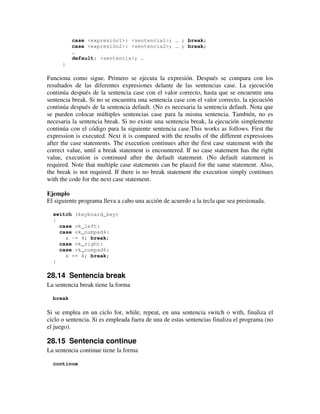
28.9 Sentencia repeat .................................................................................................89 
28.10 Sentencia while ..................................................................................................89 
28.11 Sentencia do.......................................................................................................89 
28.12 Sentencia for ......................................................................................................90 
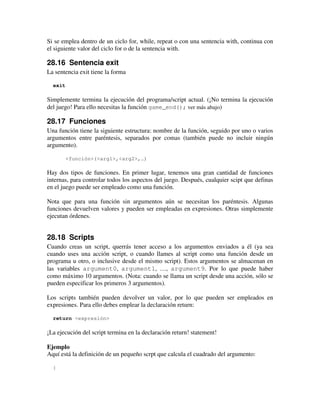
28.13 Sentencia switch ................................................................................................90 
28.14 Sentencia break ..................................................................................................91
28.15 Sentencia continue .............................................................................................91 
28.16 Sentencia exit .....................................................................................................92 
28.17 Funciones ...........................................................................................................92 
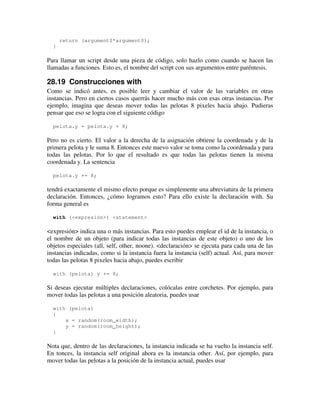
28.18 Scripts ................................................................................................................92 
28.19 Construcciones with...........................................................................................93 
28.20 Comentarios .......................................................................................................94 
28.21 Funciones y variables en GML..........................................................................94 
Capítulo 29 Haciendo cálculos.................................................................................... 95 
29.1 Constantes ..........................................................................................................95 
29.2 Funciones de valores reales ...............................................................................95 
29.3 Funciones para el manejo de strings ..................................................................96 
Capítulo 30 GML: Game play .................................................................................... 98 
30.1 Moviéndose........................................................................................................98 
30.2 Instancias .........................................................................................................100 
30.3 Timing..............................................................................................................102 
30.4 Cuartos y score.................................................................................................103 
30.5 Generando eventos...........................................................................................105 
30.6 Variables misceláneas y funciones ..................................................................107 
Capítulo 31 GML: Interacción con el usuario ........................................................ 108 
31.1 Soporte para joystick .......................................................................................110 
Capítulo 32 GML: Game graphics........................................................................... 112 
32.1 Window and cursor ..........................................................................................112 
32.2 Sprites and images ...........................................................................................113 
32.3 Backgrounds ....................................................................................................114 
32.4 Tiles .................................................................................................................115 
32.5 Drawing functions............................................................................................117 
32.6 Views ...............................................................................................................120 
32.7 Transitions .......................................................................................................121 
32.8 Repainting the screen.......................................................................................121 
Capítulo 33 GML: Sonido y música......................................................................... 123 
Capítulo 34 GML: Splash screens, highscores, and other pop-ups ...................... 126 
Capítulo 35 GML: Resources ................................................................................... 129 
35.1 Sprites ..............................................................................................................129 
35.2 Sounds..............................................................................................................131 
35.3 Backgrounds ....................................................................................................132 
35.4 Paths.................................................................................................................133 
35.5 Scripts ..............................................................................................................134 
35.6 Data Files .........................................................................................................134 
35.7 Objects .............................................................................................................134 
35.8 Rooms ..............................................................................................................135 
Capítulo 36 GML: Archivos, registro y ejecución de programas ......................... 136 
Capítulo 37 GML: Juegos multiplayer .................................................................... 140 
37.1 Estableciendo una conexión.............................................................................140 
37.2 Creando y uniéndose a sesiones.......................................................................141
37.3 Jugadores .........................................................................................................142 
37.4 Shared data (datos compartidos)......................................................................143 
37.5 Mensajes ..........................................................................................................143 
Capítulo 38 GML: Usando DLLs............................................................................. 145
Capítulo 1 Así que quieres crear tus propios juegos de 
computadora 
Jugar juegos de computadora es divertido. Pero es más divertido diseñar tus propios juegos 
y que otros los jueguen. Desafortunadamente, no es fácil crear videojuegos para 
computadora. Los juegos comerciales de hoy en día normalmente se llevan de uno a tres 
años de desarrollo con equipos de entre 10 a 50 personas. Sus presupuestos alcanzan 
fácilmente millones de dólares. Y todas estas personas tienen bastante experiencia: 
programadores, diseñadores de arte, técnicos de sonido, etc. 
¿Quiere decir que es imposible crear tus propios juegos para computadora? 
Afortunadamente no. Por supuesto que no debes esperar que puedas crear tu propio Quake 
o Age of Empires en unas cuantas semanas. Pero tampoco es necesario. Juegos más 
simples, como Tetris, Pacman, Space Invaders, etc., también son divertidos y son mucho 
más fáciles de crear. Desafortunadamente aún requieren de buenas habilidades de 
programación para manejar los gráficos, sonidos, la interacción con el usuario, etc. 
Es aquí donde aparece el Game Maker. El Game Maker ha sido creado para hacer mucho 
más sencilla la creación de ese tipo de juegos. Sin ninguna necesidad de programar. Una 
sencilla e intuitiva interfaz de arrastrar y soltar te permite crear tus propios juegos 
rápidamente. Puedes importar y crear imágenes, sprites (imágenes animadas), sonidos y 
usarlos. Tú defines fácilmente los objetos en tu juego e indicas su comportamiento. Puedes 
definir niveles atractivos con fondos deslizables en donde tome lugar el juego. Y si quieres 
control total sobre el juego existe un sencillo lenguaje de programación dentro del Game 
Maker que te pone al mando de todo lo que sucede en el juego. 
El Game Maker se enfoca a juegos bidimensionales. Así que nada de mundos 3D como en 
Quake. Pero no te desanimes. Muchos juegos importantes, como Age of Empires, las series 
Command and Conquer y Diablo usan tecnología de sprites bidimensionales, aunque 
parecen tridimensionales. Y diseñar juegos bidimensionales es mucho más fácil y rápido. 
Probablemente la mejor parte es que el Game Maker puede usarse libre de cargo. Y no hay 
ninguna restricción en los juegos que creas con él. Ninguna pantalla de publicidad, e 
incluso puedes venderlos si así lo deseas. Checa el acuerdo de licencia adjunto para más 
detalles. 
Este documento te dirá todo lo que necesitas saber acerca del Game Maker y cómo puedes 
crear tus propios juegos con él. Por favor entiende que, incluso con un programa como 
Game Maker, el diseño de juegos para computadora no es completamente trivial. Hay 
muchísimos aspectos que son importantes: el game play, los gráficos, los sonidos, la 
interacción con el usuario, etc. Comienza con ejemplos fáciles y te darás cuenta de que 
crear juegos es bastante divertido. También checa el sitio web 
http://www.cs.uu.nl/~markov/gmaker/index.html (en inglés)
y el foro allí para obtener muchos ejemplos, ideas y ayuda. Y pronto te convertirás en un 
maestro de la creación de videojuegos. Disfrútalo.
Capítulo 2 Instalación 
Probablemente ya lo hiciste pero por si acaso, aquí tienes cómo instalar el Game Maker. 
Simplemente ejecuta el programa gmaker.exe. Sigue las instrucciones en pantalla. 
Puedes instalar el programa donde lo desees pero mejor deja las opciones por defecto. Una 
vez que finalice la instalación, en el menú Inicio encontrarás un nuevo grupo de programas 
desde el que puedes ejecutar el Game Maker y leer la documentación. Además del 
programa Game Maker también se instala la documentación, junto con el archivo de ayuda. 
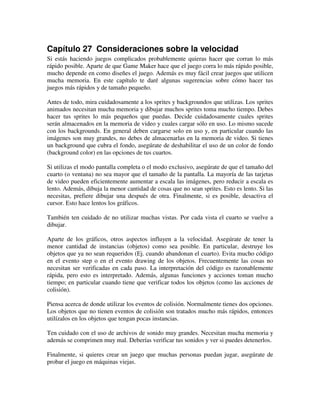
La primera vez que ejecutes el Game Maker se te preguntará si quieres ejecutarlo en modo 
Simple o Advanced (avanzado). Si no has empleado un programa de creación de 
videojuegos antes y no tienes experiencia como programador, usa el modo simple 
(selecciona No) En el modo simple se muestran menos opciones. Puedes cambiar 
fácilmente al modo avanzado usando la opción en el menú File. 
Dentro de la carpeta de instalación (por defecto C:Archivos de ProgramaGame_Maker5) 
tenemos varias carpetas adicionales: 
· examples: contiene varios juegos de ejemplo, para que los revises y/o modifiques. 
· lib: contiene varias librerías de acciones. Si deseas instalar librerías adicionales 
debes colocarlas dentro de esta carpeta. 
· sprites: esta carpeta está dedicada a contener los sprites que uses. La instalación 
incluye algunos sprites, pero en el sitio del Game Maker 
(http://www.gamemaker.nl), puedes descargar varios paquetes de recursos que 
contienen sprites, sonidos, y fondos adicionales. 
· backgrounds, sounds: carpetas similares que contienen las imágenes para los 
fondos y los sonidos. 
El Game Maker requiere una PC moderna con procesador Pentium y sistema operativo 
Windows 98, NT, 2000, Me, o superior. Requiere una resolución de pantalla de por lo 
menos 800x600 y 65000 (16-bit) colores. Requiere DirectX. Cuando se diseñan y prueban 
los juegos, los requerimientos de memoria son de por lo menos 32 MB (preferiblemente 
más). Cuando solo se están ejecutando los juegos, los requerimientos de memoria son un 
poco menores pero depende mucho del tipo de juego.
Capítulo 3 Registro 
Como se mencionó antes, el Game Maker puede ser usado sin cargo alguno. No hay 
restricción alguna para los juegos que crees. En los juegos no aparece ninguna pantalla 
publicitaria e inclusive puedes vender tus juegos si así gustas. Lee el acuerdo de licencia 
adjunto para más detalles. 
Pero se te recomienda ampliamente que registres tu copia del Game Maker. Mediante el 
registro ayudas al futuro desarrollo del programa. También se eliminará la pantalla 
publicitaria en el editor. Se planean futuros beneficios para los usuarios registrados, por 
ejemplo una competición de juegos. 
La cuota de registro del Game Maker es de US $15 o de 15 Euros. Hay varias formas en 
las que puedes llevar a cabo el registro de tu copia del programa. La más fácil es usar el 
registro online usando un sistema de pago seguro con tarjeta de crédito o una cuenta 
PayPal. Alternativamente puedes realizar una transferencia a nuestra cuenta bancaria, 
enviarnos una money order o enviar efectivo. Puedes encontrar los detalles en el sitio de 
registro del Game Maker: 
www.gamemaker.nl/registration.html 
Para registrar tu copia del Game Maker usa el sitio de arriba o selecciona Registration 
desde el menú Help. En la parte inferior de la ventana que aparece haz clic en el botón 
Registration. Serás llevado a nuestra página web donde se indican las diferentes 
opciones de registro, incluyendo el registro online. 
Una vez que tu registro ha sido recibido se te enviará un email con el nombre, clave y la 
información sobre cómo introducir la clave en el programa. Para introducir la clave, 
selecciona nuevamente Registration desde el menú Help. En la parte inferior de la 
ventana presiona el botón Enter Key. Introduce el nombre y la clave, y presiona OK. Si 
seguiste estos pasos correctamente el programa ya estará registrado.
Capítulo 4 La idea global 
Antes de ahondar en las posibilidades del Game Maker, sería bueno tener una idea 
general acerca del programa. Los juegos creados con el Game Maker se llevan a cabo en 
una o más habitaciones (rooms). (Las habitaciones son planas, no 3D, pero pueden 
contener imágenes con apariencia 3D). En estas habitaciones es donde colocas los 
objetos, los cuales puedes definir en el programa. Los objetos típicos son las paredes, 
objetos móviles, el personaje principal, enemigos, etc. Algunos objetos, como las 
paredes, sólo se encuentran ahí y no realizan ninguna acción. Otros, como el personaje 
principal, se moverán y reaccionarán a los comandos del jugador (teclado, ratón, 
joystick). Por ejemplo, cuando el personaje principal toca un enemigo podría ser 
eliminado. Los objetos son los ingredientes más importantes de los juegos creados con el 
Game Maker, por lo que hablaremos un poco más sobre ellos. 
Primero que nada, la mayoría de los objetos necesitan alguna imagen para hacerse 
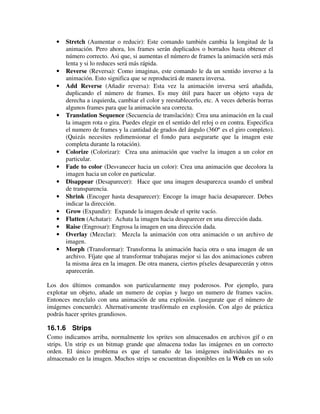
visibles en la pantalla. Tales imágenes son llamadas sprites. Un sprite no siempre es una 
sola imagen sino una serie de ellas que se muestran una tras otra para crear una 
animación. De esta forma parece que el personaje camina, que una pelota rueda, que una 
nave explota, etc. Durante el juego el sprite de un objeto en particular puede cambiar. 
(Así el personaje puede lucir diferente cuando camina a la izquierda o a la derecha). 
Puedes crear tus propios sprites en el Game Maker o cargarlos de algún archivo (GIFs 
animados por ejemplo). 
A los objetos les pueden ocurrir ciertas cosas. A estas cosas se les llama eventos. Los 
objetos pueden realizar ciertas acciones dependiendo del evento que ocurra. Hay una gran 
cantidad de eventos que pueden suceder y una gran cantidad de acciones diferentes que 
los objetos pueden realizar. Por ejemplo, hay un evento creación cuando el objeto es 
creado. (Para ser más precisos, cuando una instancia de un objeto es creada; puede haber 
múltiples instancias del mismo objeto). Por ejemplo, cuando un objeto pelota se crea, 
puedes darle alguna acción de movimiento para que empiece a moverse. Cuando dos 
objetos se encuentran se tiene el evento colisión. En tal caso puedes hacer que la pelota se 
detenga o que invierta su dirección. Puedes también reproducir un efecto de sonido. Para 
este propósito el Game Maker te permite definir sonidos. Cuando el jugador presiona una 
tecla en el teclado hay un evento teclado, y el objeto puede realizar la acción apropiada, 
como moverse en la dirección indicada. Espero que entiendas la idea. Para cada objeto 
que diseñes puedes indicarle acciones para varios eventos, de esta forma se define el 
comportamiento del objeto. 
Una vez que has definido tus objetos es tiempo de definir las habitaciones en donde 
habitarán. Las habitaciones pueden ser empleadas como niveles en el juego o para 
mostrar diferentes lugares. Hay acciones para moverse de una habitación a otra. Las 
habitaciones deben tener primero un fondo. Este puede ser un simple color de relleno o 
una imagen. Tales imágenes pueden ser creadas en el Game Maker o puedes cargarlas de 
algún archivo. (El fondo puede hacer muchas cosas pero por el momento, solo 
considéralo como algo que hace que los niveles se vean bien). Ahora puedes colocar tus 
objetos en la habitación. Puedes colocar múltiples instancias del mismo objeto en una
habitación. Así, por ejemplo, necesitas definir sólo un objeto de pared y usarlo en muchos 
lugares. También puedes tener múltiples instancias de los mismos enemigos, mientras 
requieran del mismo comportamiento. 
Ahora estás listo para ejecutar el juego. Se mostrará la primer habitación y los objetos en 
ella tomarán vida por las acciones en sus eventos de creación. Empezarán a interactuar 
unos con otros debido a las acciones en sus eventos de colisión y pueden reaccionar a lo 
que haga el jugador usando las acciones en los eventos del teclado o del ratón. 
En resumen, los siguientes elementos (comúnmente llamados recursos) tienen un papel 
crucial en el juego: 
· Objetos (objects): que son las entidades verdaderas en el juego. 
· Habitaciones (rooms): los lugares (niveles) en donde habitan los objetos. 
· Sprites: imágenes (animadas) que se emplean para representar a los objetos. 
· Sonidos (sounds): para emplearse en el juego, ya sea como música de fondo o 
como efectos. 
· Fondos (backgrounds): las imágenes usadas como fondo para los cuartos. 
De hecho, hay otro tipo de recursos: paths, scripts, data files y time lines. Estos recursos 
son importantes para juegos más complicados. Solo los verás cuando ejecutas el Game 
Maker en modo avanzado. Se hablará de ellos más tarde en los capítulos avanzados de 
este documento.
Capítulo 5 Veamos un ejemplo 
Sería bueno echar un vistazo de cómo crear un ejemplo muy simple. El primer paso es 
describir el juego que queremos hacer. (Siempre debieras empezar por esto; te ahorrará 
mucho trabajo después). El juego será muy simple: hay una pelota rebotando entre varias 
paredes. El jugador debe intentar hacer clic en la pelota con el ratón. Cada vez que lo 
logre obtiene un punto. 
Como se puede ver, se requieren dos objetos diferentes: la pelota y la pared. También 
necesitaremos dos sprites diferentes: uno para el objeto pared y otro para el objeto pelota. 
Finalmente, queremos escuchar algún sonido cuando se logre hacer clic en la pelota con 
el ratón. Usaremos un sólo nivel en el que se lleve a cabo el juego. (Si no quieres hacer el 
juego tú mismo, puedes cargarlo de la carpeta Examples con el nombre touch the 
ball.gmd.) 
Hagamos primero los sprites. Del menú Add selecciona Add Sprite (puedes también 
usar el botón apropiado en la barra de herramientas). Aparecerá una ventana. En el campo 
Name escribe “wall”. Selecciona el botón Load Sprite y elige una imagen apropiada 
(puedes encontrar una en la carpeta maze). Eso es todo, puedes cerrar la ventana. De esta 
misma forma, crea un sprite para la pelota. 
Ahora definiremos el sonido. Del menú Add selecciona Add Sound. Aparece una 
ventana diferente. Dale un nombre al sonido y selecciona Load Sound. Selecciona algo 
apropiado y checa si es un buen sonido presionando el botón reproducir. Si te gusta, 
cierra la ventana. 
El siguiente paso es crear los dos objetos. Hagamos primero la pared. Nuevamente del 
menú Add selecciona Add Object. Se abrirá una ventana que se ve bastante más 
compleja que las que hemos visto hasta ahora. A la izquierda tenemos información global 
acerca del objeto. Dale al objeto un nombre apropiado y del menú desplegable selecciona 
el sprite wall. Como una pared es sólida deberías marcar la casilla llamada Solid. Eso es 
todo por el momento. Nuevamente crea un objeto, llámalo ball, y selecciónale un sprite. 
No haremos sólida a la pelota. Necesitamos definir algún comportamiento para la pelota. 
Debajo hay un botón marcado Add Event. Presiónalo y verás todos los eventos posibles. 
Selecciona el evento de creación (create). Ahora se ha agregado a la lista de eventos. En 
el extremo derecho puedes ver todas las acciones posibles, en varios grupos. Del grupo 
move selecciona la acción con las 8 flechas rojas y arrástrala a la lista de acciones en el 
medio. Esta acción hará al objeto moverse en una dirección particular. Una vez que la 
sueltes en la lista de acciones se mostrará un diálogo en el cual puedes indicar la 
dirección de movimiento. Selecciona las 8 flechas para seleccionar una dirección al azar. 
Cierra el diálogo. Ahora la pelota empezará a moverse en el momento en que sea creada. 
En segundo lugar debemos definir lo que sucederá en caso de que se colisione con la 
pared. De nuevo presiona Add Event. Haz clic en el botón de los eventos de colisión 
(collision) y del menú que aparece selecciona el objeto wall. Para este evento 
necesitamos la acción rebotar. (Puedes ver lo que cada acción hace colocando el ratón 
sobre el icono que la representa). Finalmente necesitamos definir lo que se hará cuando el
usuario presione el botón izquierdo del ratón sobre la pelota. Agrega el evento 
correspondiente y selecciona el botón izquierdo del ratón (Left button) del menú que se 
despliega. Para este evento necesitamos unas cuantas acciones: una para reproducir un 
sonido (la puedes encontrar en el grupo de acciones main1), una para cambiar el 
marcador (se encuentra en el grupo score) y dos más para mover la pelota a una posición 
aleatoria y moverla en una nueva dirección (de la misma forma que en el evento de 
creación). Para la acción de sonido, selecciona el sonido adecuado. Para la acción del 
marcador (score), introduce un valor de 1 y marca la opción Relative. Esto significa que 
se agregará 1 al marcador actual. (Si cometes algún error puedes hacer doble clic sobre la 
acción para modificar su configuración). 
Nuestros objetos ahora están listos. Lo que queda es definir la habitación. Agrega un 
nuevo nivel al juego, de nuevo desde el menú Add. A la derecha verás la habitación 
vacía. A la izquierda verás algunas propiedades que puedes modificar, como el ancho y 
alto de la habitación. En la parte inferior izquierda puedes seleccionar un objeto del menú 
desplegable. Puedes colocar instancias de ese objeto haciendo clic en el cuarto. Puedes 
eliminar las instancias usando el botón derecho del ratón. Crea un espacio cerrado 
alrededor del nivel usando el objeto wall. Finalmente coloca 1 o 2 objetos ball en el nivel. 
Nuestro juego está listo. 
Es hora de probar nuestro juego. Presiona el botón Run y ve lo que pasa. Si no cometiste 
algún error la pelota empieza a moverse alrededor. Intenta hacer clic en ella con el ratón y 
ve qué sucede. Puedes detener el juego presionando la tecla <Esc>. Ahora puedes hacer 
más cambios. 
Felicitaciones. Haz creado tu primer juego. Pero creo que es hora de aprender un poco 
más sobre el Game Maker.
Capítulo 6 La interfaz del usuario 
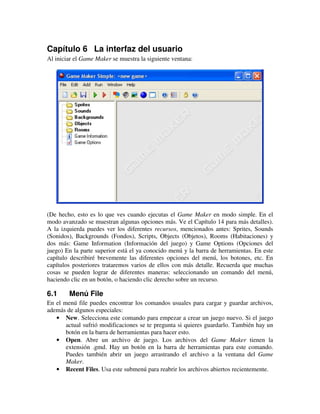
Al iniciar el Game Maker se muestra la siguiente ventana: 
(De hecho, esto es lo que ves cuando ejecutas el Game Maker en modo simple. En el 
modo avanzado se muestran algunas opciones más. Ve el Capítulo 14 para más detalles). 
A la izquierda puedes ver los diferentes recursos, mencionados antes: Sprites, Sounds 
(Sonidos), Backgrounds (Fondos), Scripts, Objects (Objetos), Rooms (Habitaciones) y 
dos más: Game Information (Información del juego) y Game Options (Opciones del 
juego) En la parte superior está el ya conocido menú y la barra de herramientas. En este 
capítulo describiré brevemente las diferentes opciones del menú, los botones, etc. En 
capítulos posteriores trataremos varios de ellos con más detalle. Recuerda que muchas 
cosas se pueden lograr de diferentes maneras: seleccionando un comando del menú, 
haciendo clic en un botón, o haciendo clic derecho sobre un recurso. 
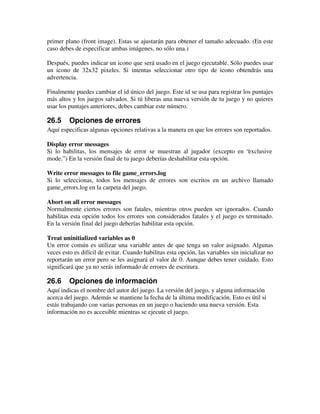
6.1 Menú File 
En el menú file puedes encontrar los comandos usuales para cargar y guardar archivos, 
además de algunos especiales: 
· New. Selecciona este comando para empezar a crear un juego nuevo. Si el juego 
actual sufrió modificaciones se te pregunta si quieres guardarlo. También hay un 
botón en la barra de herramientas para hacer esto. 
· Open. Abre un archivo de juego. Los archivos del Game Maker tienen la 
extensión .gmd. Hay un botón en la barra de herramientas para este comando. 
Puedes también abrir un juego arrastrando el archivo a la ventana del Game 
Maker. 
· Recent Files. Usa este submenú para reabrir los archivos abiertos recientemente.
· Save. Guarda el archivo de diseño del juego con el nombre actual. Si no se había 
especificado un nombre, se te pide dar uno. Puedes usar este comando solo 
cuando el archivo ha cambiado. Como con los anteriores, hay un botón en la barra 
de herramientas para realizar esta acción. 
· Save As. Guarda el diseño del juego con otro nombre. Se te pide un nuevo 
nombre. 
· Create Executable. Una vez que tu juego esté listo probablemente querrás 
distribuirlo. Mediante este comando puedes crear una versión ejecutable de tu 
juego. Es simplemente un ejecutable que puedes darle a otros para que jueguen tu 
juego. Encontrarás más información sobre la distribución de juegos en el Capítulo 
14. 
· Advanced Mode. Al hacer clic en este comando el Game Maker cambiará entre 
los modos simple y avanzado. En el modo avanzado se tienen disponibles 
comandos y recursos adicionales. 
· Exit. Probablemente obvio. Presiónalo para cerrar el Game Maker. Si hiciste 
cambios al juego actual se te preguntará si quieres guardarlo. 
6.2 Menú Edit 
El menú edit contiene varios comandos que se relacionan con el recurso seleccionado 
(objeto, sonido, etc.) o grupo de recursos. Dependiendo del tipo de recurso algunos de los 
comandos pueden no estar disponibles. 
· Insert resource. Inserta una nueva instancia del tipo de recurso actualmente 
seleccionado, se inserta antes del mismo. (Si seleccionaste un grupo de recursos el 
recurso es agregado al grupo). Se abrirá un cuadro de diálogo en el que puedes 
cambiar las propiedades del recurso. Esto se tratará con más detalle en los 
capítulos siguientes. 
· Duplicate. Crea y agrega una copia del recurso actual. Se abre una ventana en la 
que puedes modificar el recurso. 
· Delete. Borra el recurso seleccionado (o grupo de recursos). Ten cuidado. No 
puede deshacerse. Por lo que se te hará una advertencia. 
· Rename. Dale un nuevo nombre al recurso. Esto se puede hacer también en la 
ventana de propiedades del recurso. También puedes seleccionar el recurso y 
entonces hacer clic en el nombre. 
· Properties. Usa este comando para mostrar la ventana de edición de propiedades. 
Nota que todas las ventanas de propiedades se muestran en la ventana principal. 
Puedes editar muchas de ellas al mismo tiempo. Puedes también editar las 
propiedades haciendo doble clic en el recurso. 
Nota que estos comandos puedes también aplicarse de otra forma. Haz clic derecho en un 
recurso o en un grupo de recursos, y aparecerá el menú apropiado. 
6.3 Menú Add 
En este menú puedes agregar un nuevo recurso de cada uno de los diferentes tipos que 
hay. Nota que para cada uno de ellos hay también un botón en la barra de herramientas y 
un acceso directo con el teclado.
6.4 Menú Window 
En este menú puedes encontrar los comandos comunes para manejar las diferentes 
propiedades de las ventanas de la ventana principal: 
· Cascade. Coloca todas las ventanas en cascada de forma que cada una sea 
parcialmente visible. 
· Arrange Icons. Ordena todas las ventanas. (Útil en particular cuando cambias de 
tamaño la ventana principal). 
· Close All. Cierra todas las ventanas de propiedades, preguntando si se desea 
guardar o no los cambios realizados. 
6.5 Menú Help 
Aquí encontrarás algunos comandos de ayuda: 
· Contents. Te permite acceder a la versión en formato de ayuda de este 
documento. 
· How to use help. En caso de que no sepas, algo de ayuda sobre cómo usar la 
ayuda. 
· Registration. Aún cuando el Game Maker puede ser usado libre de cargo, se te 
alienta a registrar el programa. De esta forma se eliminará la ventana publicitaria 
que en ocasiones aparece en la ventana de edición y ayudarás al futuro desarrollo 
del programa. Aquí puedes encontrar información sobre cómo registrar el 
programa. Si ya lo registraste puedes usar esta opción para introducir la clave de 
registro que recibieste. 
· Web site. Te conecta al sitio del Game Maker en donde puedes encontrar 
información sobre la versión más reciente del Game Maker y colecciones de 
juegos y recursos para el Game Maker. Te recomiendo que visites el sitio al 
menos una vez al mes para ver nueva información. 
· Forum. Te conecta al foro del Game Maker donde mucha gente te ayudará con 
tus dudas. 
· About Game Maker. Breve información sobre esta versión del Game Maker. 
6.6 El explorador de recursos 
En la parte izquierda de la forma principal encontrarás el explorador de recursos. Aquí 
tienes una lista ramificada de todos los recursos de tu juego. Trabaja de la misma forma 
que el explorador de Windows con el cual muy probablemente ya estás familiarizado. Si 
un elemento tiene un signo + a su lado puedes hacer clic en el signo para ver los recursos 
dentro de él. Haciendo clic en el signo – los oculta nuevamente. Puedes cambiar el 
nombre de un recurso (excepto los de más alto nivel) seleccionándolo (con un solo clic) y 
luego haciendo clic en el nombre. Haz doble clic en un recurso para editar sus 
propiedades. Usa el botón derecho del ratón para acceder a los comandos del menú Edit. 
Puedes cambiar el orden de los recursos haciendo clic en ellos y manteniendo presionado 
el botón del ratón. Ahora arrastra el recurso (o grupo) al lugar apropiado. (Por supuesto 
que el lugar debe ser el apropiado. Por ejemplo no puedes arrastrar un sonido a la lista de 
sprites).
Capítulo 7 Definiendo los sprites 
Los sprites son las representaciones visuales de todos los objetos en el juego. Un sprite es 
o una imagen simple, dibujada con cualquier programa que te guste, o un juego de varias 
imágenes que, pueden ser reproducidas una tras otra, creando un efecto de movimiento 
(animación). Por ejemplo, las siguientes cuatro imágenes forman un sprite para un 
Pacman moviéndose hacia la derecha. 
Cuando haces un juego empiezas por reunir los distintos sprites para los objetos en tu 
juego. Con el Game Maker viene incluida una colección de sprites estáticos y animados. 
Puedes encontrar otros sprites en Internet, normalmente como archivos gif animados. 
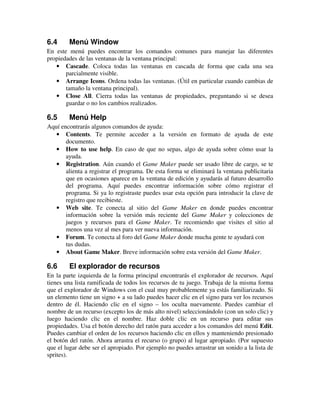
Para agregar un sprite, selecciona el comando Add Sprite del menú Add, o usa el botón 
correspondiente de la barra de herramientas. Aparecerá la siguiente ventana. 
En la parte superior puedes indicar el nombre del sprite. Todos los sprites (y todos los 
demás recursos) tienen un nombre. Será mejor que le des a cada sprite un nombre 
descriptivo y fácil de recordar. Asegúrate de que todos los recursos tengan diferentes 
nombres. Aunque no es estrictamente requerido, se recomienda firmemente usar sólo 
letras, dígitos y el guión bajo (_) en el nombre de un sprite (y de cualquier otro recurso) y 
empezar el nombre con una letra. En particular no hagas uso de espacios en los nombres. 
Esto pasará a ser parte importante una vez que empieces a usar código. 
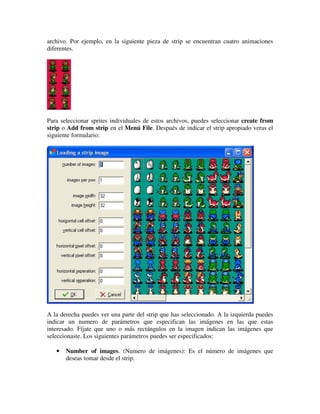
Para cargar un sprite, haz clic en el botón Load Sprite. Se muestra un diálogo de archivo 
en el que debes indicar el sprite. El Game Maker puede abrir varios tipos de archivos de
imagen. Cuando cargas un gif animado, las diferentes subimágenes forman las imágenes 
del sprite. Una vez que el sprite es cargado, se muestra la primera subimagen a la 
derecha. Cuando hay múltiples subimágenes, puedes verlas usando los botones con las 
flechas. 
La opción Transparent indica si el fondo deberá ser considerado como transparente. La 
mayoría de los sprites son transparentes. El fondo es determinado por el color del pixel 
que se encuentra en la esquina inferior izquierda de la imagen. Así que asegúrate de que 
ningún pixel de la imagen que se mostrará tenga este color. (Los archivos gif a menudo 
definen su color de transparencia, este color no es usado en el Game Maker). 
Con el botón Edit Sprite puedes editar el sprite, o incluso crear un sprite completamente 
nuevo. Para más información sobre la creación y modificación de sprites, ve el Capítulo 
14.
Capítulo 8 Sonidos y música 
La mayoría de los juegos tienen ciertos efectos de sonido y música de fondo. El Game 
Maker incluye algunos efectos de sonido de utilidad. Puedes encontrar muchos más en la 
web. 
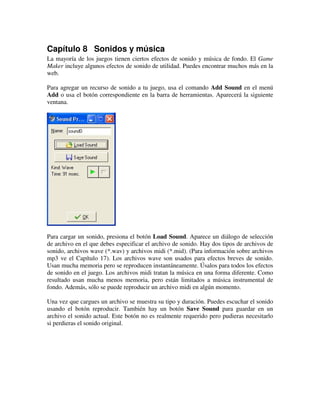
Para agregar un recurso de sonido a tu juego, usa el comando Add Sound en el menú 
Add o usa el botón correspondiente en la barra de herramientas. Aparecerá la siguiente 
ventana. 
Para cargar un sonido, presiona el botón Load Sound. Aparece un diálogo de selección 
de archivo en el que debes especificar el archivo de sonido. Hay dos tipos de archivos de 
sonido, archivos wave (*.wav) y archivos midi (*.mid). (Para información sobre archivos 
mp3 ve el Capítulo 17). Los archivos wave son usados para efectos breves de sonido. 
Usan mucha memoria pero se reproducen instantáneamente. Úsalos para todos los efectos 
de sonido en el juego. Los archivos midi tratan la música en una forma diferente. Como 
resultado usan mucha menos memoria, pero están limitados a música instrumental de 
fondo. Además, sólo se puede reproducir un archivo midi en algún momento. 
Una vez que cargues un archivo se muestra su tipo y duración. Puedes escuchar el sonido 
usando el botón reproducir. También hay un botón Save Sound para guardar en un 
archivo el sonido actual. Este botón no es realmente requerido pero pudieras necesitarlo 
si perdieras el sonido original.
Capítulo 9 Fondos 
El tercer tipo de recursos básicos son los fondos. Los fondos son normalmente imágenes 
grandes usadas como fondo para los niveles en los que se realiza el juego. A menudo las 
imágenes de fondo son hechas con tiles (mosaicos) de manera que pueden formar una 
imagen en un área sin errores visuales. De esta manera puedes llenar el fondo con un 
patrón. Varios tiles de fondo de este tipo vienen incluidos con el Game Maker. Puedes 
encontrar muchos más en la web. 
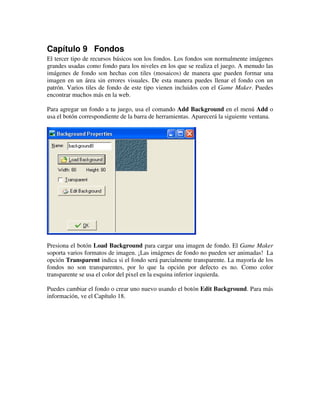
Para agregar un fondo a tu juego, usa el comando Add Background en el menú Add o 
usa el botón correspondiente de la barra de herramientas. Aparecerá la siguiente ventana. 
Presiona el botón Load Background para cargar una imagen de fondo. El Game Maker 
soporta varios formatos de imagen. ¡Las imágenes de fondo no pueden ser animadas! La 
opción Transparent indica si el fondo será parcialmente transparente. La mayoría de los 
fondos no son transparentes, por lo que la opción por defecto es no. Como color 
transparente se usa el color del pixel en la esquina inferior izquierda. 
Puedes cambiar el fondo o crear uno nuevo usando el botón Edit Background. Para más 
información, ve el Capítulo 18.
Capítulo 10 Definiendo objetos 
Hemos agregado imágenes y sonidos al juego, pero ninguno de ellos realiza ninguna 
acción. Ahora llegamos al recurso más importante dentro del Game Maker: los objetos. 
Los objetos son las entidades que hacen las cosas en el juego. La mayoría de las veces 
tienen un sprite como representación gráfica para que puedas verlos. Tienen un 
comportamiento porque pueden reaccionar a ciertos eventos. Todas las cosas que ves en 
el juego (excepto el fondo) son objetos. (O para ser más precisos, son instancias de 
objetos). Los personajes, los enemigos, las pelotas, las paredes, etc. Puede haber también 
ciertos objetos que no ves pero que controlan ciertos aspectos del juego. 
Por favor nota la diferencia entre los sprites y los objetos. Los sprites son solo imágenes 
(animadas) que no tienen ningún comportamiento. Los objetos normalmente tienen un 
sprite que los representa pero también tienen un comportamiento. ¡Sin objetos no hay 
juego! 
También nota la diferencia entre los objetos y las instancias. Un objeto describe cierta 
entidad, por ejemplo un enemigo. Puede haber múltiples instancias de este objeto en el 
juego. Cuando hablamos de instancia nos referimos a una instancia en particular del 
objeto. Cuando hablamos de un objeto nos referimos a todas las instancias de este objeto. 
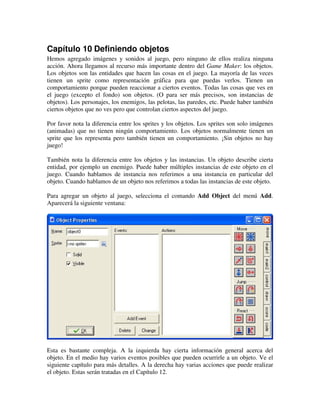
Para agregar un objeto al juego, selecciona el comando Add Object del menú Add. 
Aparecerá la siguiente ventana: 
Esta es bastante compleja. A la izquierda hay cierta información general acerca del 
objeto. En el medio hay varios eventos posibles que pueden ocurrirle a un objeto. Ve el 
siguiente capítulo para más detalles. A la derecha hay varias acciones que puede realizar 
el objeto. Estas serán tratadas en el Capítulo 12.
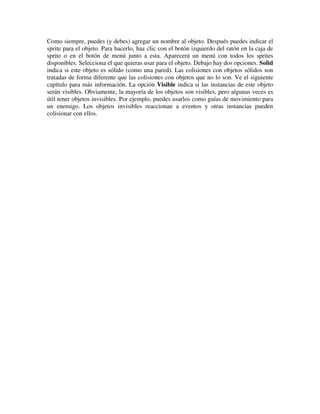
Como siempre, puedes (y debes) agregar un nombre al objeto. Después puedes indicar el 
sprite para el objeto. Para hacerlo, haz clic con el botón izquierdo del ratón en la caja de 
sprite o en el botón de menú junto a esta. Aparecerá un menú con todos los sprites 
disponibles. Selecciona el que quieras usar para el objeto. Debajo hay dos opciones. Solid 
indica si este objeto es sólido (como una pared). Las colisiones con objetos sólidos son 
tratadas de forma diferente que las colisiones con objetos que no lo son. Ve el siguiente 
capítulo para más información. La opción Visible indica si las instancias de este objeto 
serán visibles. Obviamente, la mayoría de los objetos son visibles, pero algunas veces es 
útil tener objetos invisibles. Por ejemplo, puedes usarlos como guías de movimiento para 
un enemigo. Los objetos invisibles reaccionan a eventos y otras instancias pueden 
colisionar con ellos.
Capítulo 11 Eventos 
El Game Maker emplea lo que se conoce como programación orientada a eventos. Esto 
es, en todo tipo de situaciones las instancias de los objetos reciben eventos (como 
mensajes que indican que algo ha sucedido). Entonces los objetos pueden reaccionar a 
estos mensajes ejecutando ciertas acciones. Para cada objeto debes indicar a qué eventos 
responderá y qué acciones debe realizar. Puede parecer complicado pero en realidad es 
bastante sencillo. Primero que nada, para la mayoría de los eventos los objetos no tienen 
que hacer nada. Para los eventos donde algo suceda puedes usar muy simples comandos 
de arrastrar y soltar para indicar las acciones. 
En medio de la ventana de propiedades de objeto hay una lista de los eventos a los cuales 
el objeto puede reaccionar. Al principio está vacía. Puedes agregar eventos presionando 
el botón Add Event. Aparecerá un pequeño menú con todos los diferentes tipos de 
eventos. Aquí debes seleccionar el evento que deseas agregar. En ocasiones se mostrará 
un nuevo menú con opciones extra. Por ejemplo, para el evento del teclado debes 
seleccionar la tecla. Más abajo encontrarás una completa lista con descripciones de los 
eventos. Seleccionaremos un evento de la lista. Este será el evento que modificaremos. 
Puedes cambiar el evento seleccionado haciendo clic sobre él. A la derecha están todas 
las acciones representadas por pequeños iconos. Se encuentran agrupadas en varias 
páginas / fichas de opciones. En el siguiente capítulo describiré todas las acciones y lo 
que realizan. Entre los eventos y las acciones se encuentra la lista. Esta lista contiene las 
acciones para el evento actual. Para agregar acciones a la lista, arrástralas desde la 
derecha a la lista. Serán colocadas una bajo la otra, con una breve descripción. Para cada 
acción se te pedirán algunos parámetros. Estos se describirán también en el siguiente 
capítulo. Después de agregar algunas acciones, tendrías algo como esto: 
Ahora puedes agregar acciones a otro evento. Haz clic con el botón izquierdo del ratón 
sobre el evento adecuado para seleccionarlo y arrastra la acción a la lista.
Puedes cambiar el orden de las acciones en la lista arrastrando los iconos. Si mantienes 
presionada la tecla <Ctrl.> mientras arrastras una acción, crearás una copia de dicha 
acción. Puedes inclusive arrastrar acciones entre diferentes listas de diferentes objetos. 
Cuando haces clic con el botón derecho sobre una acción, se muestra un menú desde el 
cual puedes eliminar la acción (también puedes hacer esto usando la tecla <Supr>), o 
copiar y pegar acciones. Cuando mantienes el cursor del ratón sobre una acción, se 
muestra una descripción más detallada sobre la misma. En el siguiente capítulo hay más 
información sobre las acciones. 
Para eliminar el evento seleccionado y todas sus acciones, presiona el botón Delete. (Los 
eventos sin acciones son eliminados automáticamente cuando cierras la ventana por lo 
que no hay necesidad de que lo hagas tu mismo). Si deseas asignar las acciones a un 
evento diferente (porque por ejemplo, has decidido emplear una tecla diferente para las 
acciones) presiona el botón Change y selecciona el nuevo evento. (¡El nuevo evento no 
debe haber sido empleado antes!). 
Como se mencionó arriba, para agregar un evento, presiona el botón Add Event. Se 
muestra la siguiente ventana: 
Aquí seleccionas el evento que deseas agregar. Algunas veces aparece un menú con 
opciones extra. A continuación una descripción de los eventos. (Recuerda que 
normalmente sólo haces uso de algunos de ellos). 
Evento Create 
Este evento ocurre cuando se crea una instancia del objeto. Normalmente se usa para 
establecer el movimiento de la instancia y/o establecer ciertas variables de la misma. 
Evento Destroy 
Este evento ocurre cuando la instancia es destruida. Para ser precisos, ocurre justo antes 
de que sea destruida, ¡por lo que la instancia aún existe cuando el evento es ejecutado! La 
mayoría de las veces este evento no se usa pero puedes por ejemplo emplearlo para 
cambiar el marcador o para crear algún otro objeto. 
Eventos Alarm 
Cada instancia tiene 8 relojes de alarma. Puedes configurar estos relojes usando ciertas 
acciones (ver el siguiente capítulo). El reloj de alarma hace una cuenta regresiva hasta
que llega a 0, que es cuando se genera el evento de alarma. Para indicar las acciones para 
un reloj de alarma, necesitas primero seleccionarlo en el menú. Los relojes de alarma son 
muy útiles. Puedes usarlos para hacer que ciertas cosas sucedan de tiempo en tiempo. Por 
ejemplo un enemigo puede cambiar su dirección de movimiento cada 20 pasos. (En cuyo 
caso una de las acciones en el evento debe configurar nuevamente la alarma). 
Eventos Step 
El evento step sucede a cada paso/frame del juego. Aquí puedes colocar acciones que 
requieren ejecutarse continuamente. Por ejemplo, si el objeto debe seguir a otro, puedes 
adaptar aquí la dirección de movimiento hacia el objeto que se está siguiendo. Sin 
embargo ten cuidado con este evento. No coloques muchas acciones muy complicadas en 
el evento step. Esto podría alentar el juego. Para ser más preciso, hay tres diferentes 
eventos step. Normalmente solo necesitas el evento por defecto. Pero usando el menú 
puedes también seleccionar el inicio y el final del evento step. El inicio del evento step es 
ejecutado al inicio de cada paso, antes de que ocurra cualquier otro evento. El evento step 
normal es ejecutado justo antes de que se coloquen las instancias en sus nuevas 
posiciones. El final del evento step se ejecuta al final de cada paso, justo antes de que se 
dibuje la escena. Este evento se usa normalmente para, por ejemplo, cambiar el sprite 
dependiendo de la dirección actual. 
Eventos Collision 
En el momento en que dos instancias colisionan (esto es, que sus sprites se sobreponen) 
aparece un evento collision (colisión). Bien, para ser precisos, ocurren dos eventos de 
colisión, uno por cada instancia. La instancia puede reaccionar a este evento de colisión. 
Para este fin, selecciona en el menú el objeto con el cual quieres definir el evento de 
colisión. Después coloca las acciones. 
Hay una diferencia entre lo que sucede cuando la instancia colisiona con un objeto sólido 
y cuando lo hace con uno no sólido. Primero que nada, cuando no hay acciones en el 
evento de colisión, no sucede nada. La instancia actual simplemente continúa 
moviéndose; aún cuando el otro objeto sea sólido. Cuando el evento de colisión contiene 
acciones sucede lo siguiente: 
Cuando el otro objeto es sólido, la instancia se coloca de vuelta al lugar previo (antes de 
que ocurriera la colisión). Entonces se ejecuta el evento. Finalmente, la instancia es 
llevada a su nueva posición. Así que si por ejemplo, el evento invierte la dirección de 
movimiento, la instancia rebota contra la pared sin detenerse. Si hay una nueva colisión, 
la instancia se mantiene en su lugar previo. De manera que efectivamente deje de 
moverse. 
Cuando el otro objeto no es sólido, la instancia no se regresa. El evento simplemente se 
ejecuta con la instancia en su posición actual. Tampoco se checa una nueva colisión. Si lo 
piensas, esto es lo que debería ocurrir lógicamente. Porque cuando el objeto no es sólido, 
podemos simplemente movernos sobre él. El evento nos notifica lo que está sucediendo.
Existen muchos usos para el evento collision. Las instancias pueden usarlo para rebotar 
contra las paredes. Puedes usarlo para destruir algún objeto cuando es tocado por una 
bala, etc. 
Eventos Keyboard 
Cuando el usuario presiona una tecla, ocurre un evento keyboard para todas las instancias 
de todos los objetos. Hay un evento diferente para cada tecla. En el menú puedes 
seleccionar la tecla para la que quieres definir el evento de teclado y después arrastrar las 
acciones. Es claro que solo unos cuantos objetos necesitan eventos para unas cuantas 
teclas. Se tiene un evento en cada paso cuando el jugador presiona la tecla. Hay dos 
eventos de teclado especiales. Uno es el <No key>. Este evento ocurre en cada paso 
cuando no hay ninguna tecla presionada. El segundo se llama <Any key> y ocurre cuando 
se presiona cualquier tecla. A propósito, cuando el usuario presiona varias teclas, ocurren 
los eventos para todas ellas. Las teclas en el teclado numérico solo producen sus eventos 
correspondientes cuando <BloqNum> está activada. 
Eventos Mouse 
Un evento mouse ocurre para una instancia cuando el cursor del ratón se encuentra sobre 
el sprite que representa a la instancia. Dependiendo de qué botón se presione, se obtienen 
los eventos no button (ningún botón), left button (botón izquierdo), right button (botón 
derecho), o middle button (botón central). Estos eventos son generados en cada paso 
mientras el jugador mantenga el botón del ratón presionado. Los eventos press se generan 
una sola vez cuando el botón es presionado. Recuerda que estos eventos sólo ocurren 
cuando el ratón está sobre la instancia. Si el jugador presiona un botón del ratón en algún 
lugar donde no haya ninguna instancia, no se genera el evento. Pero en ocasiones es 
importante reaccionar a cualquier clic del ratón. Esto puede conseguirse creando un sprite 
del tamaño del cuarto. Ahora crea un objeto con el sprite que cubre todo el cuarto. Puedes 
hacer a este objeto invisible. Colócalo en el cuarto, y generará eventos en cualquier 
momento que el jugador presione algún botón del ratón. 
Otros eventos 
Hay otros eventos que pueden ser útiles en ciertos juegos. Los encuentras en este menú. 
Los eventos que puedes encontrar son: 
· Outside: Este evento ocurre cuando la instancia se encuentra completamente 
fuera del cuarto. Este es normalmente un buen momento para destruirla. 
· Boundary: Este evento ocurre cuando la instancia llega al borde del cuarto. 
· Game start: Este evento se genera para todas las instancias en el primer cuarto 
donde inicia el juego. Ocurre antes que el evento room start (ver abajo) y aún 
antes de los eventos create de las instancias en el cuarto. Este evento se define 
normalmente en un solo objeto “controlador” y se usa para reproducir alguna 
música de fondo y para dar valores iniciales a algunas variables, o para cargar 
información 
· Game end: El evento ocurre para todas las instancias cuando termina el juego. De 
nuevo, es común que solo un objeto lo defina. Se emplea por ejemplo para 
guardar cierta información en un archivo.
· Room start: Este evento se genera para todas las instancias (en el cuarto) cuando 
se inicia un cuarto. Ocurre antes que los eventos de creación. 
· Room end: Este evento se genera para todas las instancias existentes cuando 
finaliza el cuarto. 
· No more lives: El Game Maker tiene un sistema de vidas interno. Hay una acción 
para especificar y cambiar el número de vidas. En el momento que el número de 
vidas sea menor o igual a 0, se genera este evento. Normalmente empleado para 
terminar o reiniciar el juego. 
· No more health: El Game Maker tiene un sistema interno de energía. Hay una 
acción para especificar y cambiar el nivel de energía. En el momento que la 
energía sea menor o igual a 0, ocurre este evento. Normalmente se emplea para 
disminuir el número de vidas o para reiniciar el juego. 
· End of animation: Como se indicó antes, una animación consiste en varias 
imágenes que se muestran una después de otra. Después de que se muestra la 
última se inicia nuevamente con la primera. El evento ocurre en ese preciso 
momento. Esto se puede usar para por ejemplo cambiar la animación, o destruir la 
instancia. 
· End of path: Este evento ocurre cuando la instancia que sigue una trayectoria 
predeterminada (path) llega al final de la misma. Ve al Capítulo 18 para 
encontrar más información sobre las trayectorias. 
· User defined: Hay ocho de estos eventos. Normalmente nunca ocurren a menos 
que tú mismo los llames desde alguna pieza de código. 
Evento Drawing 
Las instancias, cuando son visibles, dibujan su sprite en la pantalla en cada paso. Cuando 
especificas acciones en el evento de dibujo, no se dibuja el sprite, sino que se ejecutan 
estas acciones en su lugar. Esto se puede usar para dibujar algo más que un sprite, o para 
primero hacer algunos cambios a los parámetros del sprite. Hay varias acciones de dibujo 
especialmente diseñadas para usarse en el evento drawing. Recuerda que el evento 
drawing se ejecuta solamente cuando el objeto es visible. También recuerda que, 
independientemente de lo que dibujes aquí, los eventos de colisión se basan en el sprite 
que está asociado a la instancia 
Eventos Key press 
Este evento es similar al evento keyboard con la diferencia de que éste ocurre solo una 
vez cuando se presiona la tecla, y no continuamente. Este es útil cuando deseas que una 
acción ocurra solo una vez. 
Eventos Key release 
Este evento es similar al evento keyboard, pero ocurre solo una vez cuando la tecla es 
liberada, en lugar de ocurrir continuamente. 
En algunas situaciones es importante conocer el orden en el cual el Game Maker procesa 
los eventos. Como sigue. 
· Eventos Begin Step
· Eventos Alarm 
· Eventos Keyboard, Key press, y Key release 
· Eventos Mouse 
· Eventos Step normales 
· (ahora todas las instancias son colocadas en sus nuevas posiciones) 
· Eventos Collision 
· Eventos End Step 
· Eventos Drawing 
Los eventos de creación (create), destruir (destroy) y otros son generados en el momento 
pertinente.
Capítulo 12 Acciones 
Las acciones indican lo que sucede en un juego creado con el Game Maker. Las acciones 
se colocan en los eventos de los objetos. Cuando el evento ocurre estas acciones se llevan 
a cabo, resultando en cierto comportamiento para las instancias del objeto. Hay una gran 
cantidad de acciones disponibles y es importante que entiendas lo que hacen. En este 
capítulo describiré las acciones por defecto. Acciones adicionales pueden encontrarse en 
librerías de acciones. Estas librerías extienden las posibilidades del Game Maker checa el 
sitio web por posibles librerías de acciones adicionales. 
Todas las acciones se encuentran en las páginas / fichas a la derecha de la ventana de 
propiedades de objeto. Hay siete grupos de acciones. Puedes ver el grupo haciendo clic 
en la ficha correcta. Cuando mantienes el ratón sobre una de las acciones, se muestra una 
breve descripción para recordar su función. 
Permíteme repetir brevemente: Para colocar una acción en un evento, solo arrástrala de 
las páginas / fichas a la lista de acción. Puedes cambiar el orden de la lista, arrastrando y 
soltando los iconos. Si presionas la tecla <Ctrl> mientras arrastras puedes hacer una copia 
de la acción. (Puedes arrastrar y copiar acciones entre las listas en diferentes ventanas de 
propiedades de objetos). Usa el botón derecho del ratón para borrar acciones (o usa la 
tecla <Supr>) o para copiar y pegar acciones. 
Cuando colocas una acción, la mayoría de las veces aparece una ventana de diálogo, en la 
cual puedes especificar ciertos parámetros para la acción. Dos tipos de parámetros 
aparecen en muchas acciones. En la parte superior puedes indicar a qué instancia aplica la 
acción. El valor por defecto es self, que es la instancia para la cual se está realizando la 
acción. La mayoría de las veces esto es lo adecuado. En el caso de un evento collision, 
puedes especificar también si se aplica la acción a la otra instancia involucrada en la 
colisión. De esta forma puedes por ejemplo destruir la otra instancia. Finalmente, puedes 
elegir si aplicas la acción a todas las instancias de un objeto. De esta manera puedes por 
ejemplo cambiar todas las pelotas rojas por azules. El segundo tipo de parámetro es la 
casilla marcada Relative. Al marcar esta casilla, los valores que introduzcas serán 
relativos a los valores actuales. Por ejemplo, de esta forma puedes agregar algo al 
marcador actual, en lugar de cambiar el marcador actual por su nuevo valor. Los otros 
parámetros se describen abajo. Puedes revisar después los parámetros haciendo doble clic 
en la acción. 
12.1 Acciones de movimiento (página / ficha move) 
El primer grupo de acciones consiste de aquellas relacionadas al movimiento de objetos. 
Tenemos las siguientes: 
Start moving in a direction 
Usa esta acción para que la instancia empiece a moverse en una dirección en particular. 
Puedes indicar la dirección usando las flechas. Usa el botón del medio para detener el 
movimiento. También debes especificar la velocidad de movimiento. Esta velocidad está
dada en pixeles por paso. El valor por defecto es de 8. De preferencia no uses valores de 
velocidad negativos. Puedes especificar múltiples direcciones. En este caso se elige una 
al azar. De esta forma puedes por ejemplo hacer que un enemigo se mueva hacia la 
izquierda o hacia la derecha. 
Set direction and speed of motion 
Esta es la segunda forma en la que puedes especificar un movimiento (con las flechas 
azules). Aquí puedes indicar una dirección con más precisión. Con un ángulo de entre 0 y 
360 grados. 0 significa hacia la derecha. La dirección es contra las manecillas del reloj. 
Así por ejemplo 90 indica la dirección hacia arriba. Si quieres una dirección arbitraria, 
puedes poner random(360). Como verás más abajo la función random da un número al 
azar menor que el valor indicado. Como podrás haber notado hay una casilla llamada Relative. 
Si la seleccionas, el nuevo movimiento es sumado al anterior. Por ejemplo, si la instancia 
se está moviendo hacia arriba y le agregas un pequeño movimiento hacia la izquierda, el 
nuevo movimiento será hacia arriba y a la izquierda. 
Set the horizontal speed 
La velocidad de una instancia consiste de una parte horizontal y otra vertical. Con esta 
acción puedes cambiar la velocidad horizontal. Una velocidad horizontal positiva 
representa movimiento hacia la derecha. Una negativa movimiento hacia la izquierda. La 
velocidad vertical permanecerá constante. Usa la opción Relative para incrementar la 
velocidad horizontal (o disminuirla introduciendo un valor negativo). 
Set the vertical speed 
De manera similar, con esta acción puedes cambiar la velocidad vertical de la instancia. 
Move towards a point 
Esta acción da otra manera de especificar movimiento. Puedes indicar una posición y 
velocidad, y la instancia comienza a moverse con esa velocidad hacia ese punto. (¡El 
objeto no se detendrá en ese punto!). Por ejemplo, si quieres que una bala se mueva hacia 
la posición de una nave (llamada spaceship) puedes usar como posición spaceship.x, 
spaceship.y. (Aprenderás más sobre el uso de variables como estas más adelante). Si 
seleccionas la casilla Relative, especificas la posición relativa a la posición actual de la 
instancia. (¡La velocidad no es tomada como relativa!) 
Set a path for the instance 
(Only available in advanced mode.) With this action you can indicate that the instance 
should follow a particular path. You indicate the path, the speed and the position in the 
path where to start (0=beginning, 1=end). See 0 for more information on paths. 
Set the gravity 
Con esta acción puedes especificar una gravedad para un objeto en particular. Especificas 
una dirección (un ángulo entre 0 y 360 grados) y una velocidad, y a cada paso esta
cantidad de velocidad en la dirección especificada se aumenta al movimiento actual de la 
instancia del objeto. Normalmente necesitas un muy pequeño incremento de velocidad 
(como 0.01). Normalmente se emplea una dirección hacia abajo (270 grados). Si 
seleccionas la casilla Relative incrementas la velocidad de gravedad y la dirección. Nota 
que, contrario a la vida real, diferentes objetos pueden tener diferentes direcciones de 
gravedad. 
Set the friction 
La fricción disminuye la velocidad de las instancias cuando se mueven. Puedes 
especificar la cantidad de fricción. En cada paso esta cantidad se resta de la velocidad 
hasta llegar a 0. Normalmente usas un número muy pequeño (como 0.01). 
Jump to a given position 
Usando esta acción puedes colocar una instancia en una posición en particular. 
Simplemente especificas las coordenadas ‘x’ y ‘y’, y la instancia es colocada con su 
punto de referencia en esa posición. Si la casilla Relative está marcada, la posición es 
relativa a la posición actual de la instancia. 
Jump to the start position 
Esta acción coloca la instancia de vuelta a la posición donde fue creada. 
Jump to a random position 
Esta acción mueve la instancia a una posición aleatoria cuarto. Solo se usan posiciones en 
donde la instancia no intercepte ninguna instancia sólida. Puedes especificar la rapidez 
(snap) usada. Si especificas valores positivos, las coordenadas serán elegidas con 
múltiplos enteros de los valores indicados. Esto puede ser usado por ejemplo para 
mantener una instancia alineada con las celdas de tu juego (si la hay). Puedes especificar 
la rapidez horizontal y la vertical por separado. 
Snap to grid 
Con esta acción puedes alinear la posición de una instancia a una cuadrícula. Puedes 
indicar los valores horizontal y vertical (esto es, el tamaño de las celdas de la cuadrícula). 
Esto puede ser muy útil para asegurarte que las instancias se mantengan en una 
cuadrícula. 
Reverse horizontal direction 
Con esta acción inviertes el movimiento horizontal de la instancia. Esto lo puedes usar 
por ejemplo cuando el objeto colisiona con una pared vertical. 
Reverse vertical direction 
Con esta acción inviertes el movimiento vertical de la instancia. Esto lo puedes usar por 
ejemplo cuando el objeto colisiona con una pared horizontal.
Move to contact position 
With this action you can move the instance in a given direction until a contact position 
with an object is reached. If there already is a collision at the current position the instance 
is not moved. Otherwise, the instance is placed just before a collision occurs. You can 
specify the direction but also a maximal distance to move. For example, when the 
instance is falling you can move a maximal distance down until an object is encountered. 
You can also indicate whether to consider solid object only or all objects. You typically 
put this action in the collision event to make sure that the instance stops in contact with 
the other instance involved in the collision. 
Bounce against objects 
Cuando colocas esta acción en el evento collision de algún objeto, la instancia rebota en 
este objeto de manera natural. Si configuras el parámetro precise como falso, solo las 
paredes horizontales y verticales se tratan correctamente. Cuando configuras precise a 
verdadero también se tratan las paredes inclinadas (y aún las curveadas) de manera 
correcta. Sin embargo esto es más lento. También puedes indicar si el objeto rebotará 
solo contra objetos sólidos o contra todos los objetos. Por favor nota que el rebote no es 
completamente correcto porque depende de muchas propiedades. Pero en muchas 
situaciones el efecto es lo suficientemente bueno. 
12.2 Acciones principales, grupo 1 (página / ficha main1) 
El siguiente grupo de acciones está relacionado con la creación, el cambio y la 
destrucción de las instancias de objetos. 
Create an instance of an object 
Con esta acción puedes crear una instancia de un objeto. Debes especificar el objeto a 
crear y la posición para la nueva instancia. Si marcas la casilla Relative, la posición es 
relativa a la posición de la instancia actual. La creación de instancias durante el juego es 
muy útil. Una nave crea balas; una bomba puede crear una explosión, etc. En muchos 
juegos tendrás un objeto de control que cada cierto tiempo creará enemigos u otros 
objetos. El evento de creación es ejecutado para la nueva instancia al crearse. 
Change the instance 
Con esta acción puedes cambiar la instancia actual por otro objeto. Por ejemplo, puedes 
cambiar una instancia de una bomba en una explosión. Todos los parámetros, como el 
movimiento o los valores de variables, se mantendrán iguales. Puedes indicar si llevar a 
cabo o no el evento de destrucción para el objeto actual y el evento de creación para el 
nuevo. 
Destroy the instance 
Con esta acción destruyes la instancia actual. Ese ejecuta el evento de destrucción de la 
instancia.
Destroy instances at a position 
Con esta acción puedes destruir todas las instancias cuya caja límite contiene una 
posición dada. Esto es útil por ejemplo cuando empleas la explosión de una bomba. 
Cuando marcas la casilla Relative, la posición es relativa a la posición de la instancia 
actual. 
Change the sprite 
Usa esta acción para cambiar el sprite de la instancia. Debes indicar un nuevo sprite. 
También puedes indicar un factor de escalado. Un factor de 1 significa que el sprite no es 
escalado. El factor de escalado debe ser mayor que 0. Por favor recuerda que el escalado 
reducirá la velocidad del dibujo. El cambio de sprites es una característica importante. 
Por ejemplo, a menudo querrás cambiar el sprite de un personaje de acuerdo a la 
dirección a la que se dirige. Esto se puede lograr haciendo diferentes sprites para cada 
una de las (cuatro) direcciones. En los eventos del teclado para las teclas del cursor 
estableces la dirección de movimiento y el sprite. 
Play a sound 
Con esta acción reproduces uno de los recursos de sonido que agregaste al juego. Puedes 
indicar el sonido a reproducir y si debiera reproducirse solo una vez (el valor por defecto) 
o hacerlo continuamente Se pueden reproducir varios archivos wave al mismo tiempo, 
pero sólo puede reproducirse un midi a la vez. Así que si inicia el sonido de un midi, el 
midi actual se detiene. A menos que el sonido tenga múltiples buffers (ve el Capítulo 17) 
solo se puede reproducir una instancia del sonido. Por lo que si el mismo sonido se está 
reproduciendo, se detiene y vuelve a empezar. 
Stop a sound 
Esta acción detiene el sonido indicado. Si hay varias instancias del sonido 
reproduciéndose, todas son detenidas. 
If a sound is playing 
If the indicated sound is playing the next action is performed. Otherwise it is skipped. 
You can select Not to indicate that the next action should be performed if the indicated 
sound is not playing. For example, you can check whether some background music is 
playing and, if not, start some new background music. For more information on actions 
that test certain questions, see Section ¡Error! No se encuentra el origen de la 
referencia.. 
Go to previous room 
Ir al cuarto anterior. Puedes indicar el tipo de transición entre los cuartos. Experimenta 
para que veas cuál es el que te agrada. Si estás en el primer cuarto, se da un error. 
Go to next room 
Ir al siguiente cuarto. Puedes indicar la transición
Restart the current room 
Se reinicia el cuarto actual. Puedes indicar el efecto de transición. 
Go to a different room 
Con esta acción vas a un cuarto en particular. Puedes indicar el cuarto y el efecto de 
transición. 
If previous room exists 
This action tests whether the previous room exists. If so, the next action is executed. You 
normally need this test before moving to the previous room. 
If next room exists 
This action tests whether the next room exists. If so, the next action is executed. You 
normally need this test before moving to the next room. 
12.3 Acciones principales, grupo 2 (página/ficha main2) 
Aquí tenemos algunas acciones más, relacionadas con el tiempo, mostrar mensajes al 
usuario, y al juego en conjunto. 
Set an alarm clock 
Con esta acción puedes configurar uno de los ocho relojes de alarma para la instancia. 
Puedes indicar el número de pasos y la alarma. Después del número indicado de pasos, la 
instancia recibirá el correspondiente evento de alarma. También puedes incrementar o 
decrementar el valor marcando la casilla Relative. Si configures la alarma a un valor 
menor o igual que 0 la desactivas, por lo que no se genera el evento. 
Sleep for a while 
Con esta acción puede congelar la escena por un cierto tiempo. Esto usualmente se usa al 
inicio de un nivel o cuando le das algún mensaje al jugador. Especificas el número de 
milisegundos a pausar. También indicas si la pantalla debiera ser dibujada primero para 
mostrar la situación más reciente. 
Set a time line 
(Only available in advanced mode.) With this action you set the particular time line for an 
instance of an object. You indicate the time line and the starting position within the time 
line (0 is the beginning). You can also use this action to end a time line by choosing No 
Time Line as value. 
Set the time line position
(Only available in advanced mode.) With this action you can change the position in the 
current time line (either absolute or relative). This can be used to skip certain parts of the 
time line or to repeat certain parts. For example, if you want to make a looping time line, 
at the last moment, add this action to set the position back to 0. You can also use it to 
wait for something to happen. Just add the test action and, if not true, set the time line 
position relative to -1. 
Display a message 
Con esta acción puedes mostrar un mensaje en una ventana de diálogo. Simplemente 
tecleas el mensaje. Si usas el símbolo # en el texto del mensaje será interpretado como un 
carácter de nueva línea. Si el mensaje empieza con una comilla o dobles comillas, se 
interpreta como una expresión. Ve abajo para tener más información sobre las 
expresiones. (Nota que esta acción no funciona cuando el juego es ejecutado en modo 
exclusivo, ve el Capítulo 26) 
Show the game information 
Con esta acción puedes mostrar la ventana de información del juego. Ve el Capítulo 25 
para tener más información acerca de cómo crear la información del juego. (Esta acción 
no funciona cuando el juego se ejecuta en modo exclusivo). 
Restart the game 
Con esta acción puedes reiniciar el juego desde el principio. 
End the game 
Con esta acción termina el juego. 
Save the game 
Con esta acción puedes guardar el estado actual del juego. Especificas el nombre del 
archivo a guardar (el archivo es creado en la carpeta de trabajo del juego). Después el 
juego puede ser cargado con la siguiente acción. 
Load the game 
Carga el estado del juego desde un archivo. Aquí especificas el nombre del archivo. 
Asegúrate de que el juego guardado corresponde al mismo juego y que fue creado con la 
misma versión del Game Maker. De otra manera pudiera haber errores (para ser precisos, 
el juego se carga en el evento step actual. Por lo que aún se realizan algunas acciones 
después de esta aún son realizadas en el juego actual, ¡no en el cargado! 
12.4 Control 
Hay varias acciones con las que puedes controlar qué otras acciones se llevan a cabo. La 
mayoría de estas acciones hacen una pregunta, por ejemplo si es que una posición está 
vacía. Cuando la respuesta es yes (true) se ejecuta la siguiente acción, de otra forma se
salta esa acción. Si quierers que se ejecuten o salten varias acciones basándote en el 
resultado puedes colocarlas dentro de un bloque. También puede haber una parte else, la 
cual se ejecuta cuando la respuesta es no. Así, una pregunta normalmente tiene la 
siguiente estructura: 
Aquí se pregunta si una posición para la instancia actual está libre de colisión. De ser así, 
la instancia comienza a moverse en una dirección dada. Si no, la instancia es movida a 
una posición dada. 
Para todas las preguntas hay un campo marcado NOT. Si lo marcas, el resultado de la 
pregunta se invierte. Esto es, si el resultado era verdadero se vuelve falso, y si era falso, 
se vuelve verdadero. Esto te permite realizar ciertas acciones cuando una pregunta no es 
verdadera. 
Para muchas preguntas puedes indicar si deben aplicar a todas las instancias de un objeto 
en particular. En este caso el resultado es verdadero solo si es verdadero para todas las 
instancias del objeto. Por ejemplo, puedes checar si para todas las pelotas la posición 
ligeramente a la derecha está libre de colisión. 
Las siguientes preguntas y acciones relacionadas están disponibles. (Nota que todas ellas 
tienen un icono con forma y color de fondo diferentes de manera que puedan ser 
distinguidos más fácilmente de otras acciones). 
If a position is collision free 
Esta pregunta devuelve verdadero si la instancia actual, colocada en la posición indicada 
no provoca una collision con algún objeto. Puedes especificar si la posición es absoluta o 
relativa. Puedes también indicar si solo los objetos sólidos o todos los objetos debieran
ser tomados en cuenta. Esta acción es normalmente empleada para checar si la instancia 
se puede mover a una posición en particular. 
If there is a collision at a position 
Esta es la inversa de la acción anterior. Devuelve verdadero si hay una colisión cuando la 
instancia actual es colocada en la posición indicada (de nuevo, ya sea sólo con objetos 
sólidos o con toda clase de objetos). 
If there is an object at a position 
Esta pregunta devuelve verdadero si la instancia colocada en la posición indicada 
encuentra una instancia del objeto indicado. 
If the number of instances is a value 
Especificas un objeto y un número. Si el número de instancias del objeto es igual al 
número la pregunta devuelve verdadero. De otra forma devuelve falso. Puedes también 
indicar que la revisión debiera ser si el número de instancias es menor o mayor que el 
valor. Esto se usa normalmente para checar si todas las instancias de un tipo en particular 
han desaparecido. Este es normalmente el momento de terminar el nivel o el juego. 
If a dice lands on one 
Especificas el número de lados del dado. Entonces si el dado cae en uno, el resultado es 
verdadero y se realiza la acción. Esto se puede emplear para agregar cierta aleatoriedad 
en tu juego. Por ejemplo, en cada paso puedes generar con cierta probabilidad una bomba 
o un cambio de dirección. Entre mayor sea el número de lados del dado, la probabilidad 
es menor. Puedes emplear números reales. Por ejemplo, si configuras el número de lados 
a 1.5 la siguiente acción se realizará dos de tres veces. El emplear un número menor que 
1 no tiene sentido. 
If the user answers yes to a question 
Especificas una pregunta. Se muestra una ventana de diálogo al usuario con dos botones: 
Yes y No. El resultado es verdadero si el jugador contesta yes. Esta acción no puede ser 
empleada en modo exclusivo; la respuesta entonces sería siempre yes. 
If an expression is true 
Puedes introducir una expresión. Si la expresión se evalúa como verdadera (esto es, un 
número mayor o igual a 0.5) se realizará la siguiente acción. Ve más abajo para más 
información sobre las expresiones. 
If a mouse button is pressed 
Devuelve verdadero si el botón indicado del ratón es presionado. Un uso estándar está en 
el evento paso. Puedes checar si un botón del ratón está presionado, y si es así, por 
ejemplo moverte a esa posición (usa la acción jump to a point con los valores mouse_x 
and mouse_y).
If instance is aligned with grid 
Devuelve verdadero si la posición de la instancia se encuentra sobre una cuadrícula. 
Especificas el espaciado horizontal y vertical de la cuadrícula. Esto es muy útil cuando 
ciertas acciones, como el dar una vuelta, no son permitidas cuando se está alineado a una 
posición en la cuadrícula. 
Else 
Detrás de esta acción sigue el else, que se ejecuta cuando el resultado de la pregunta es 
falso. 
Start of block 
Indica el inicio de un bloque de acciones. 
End of block 
Indica el final de un bloque de acciones. 
Repeat next action 
Esta acción se emplea para repetir la siguiente acción (o bloque de acciones) cierto 
número de veces. Puedes simplemente indicar el número. 
Exit the current event 
Cuando se encuentra esta acción, no se realiza ninguna otra en el evento. Normalmente se 
emplea después de una pregunta. Por ejemplo, cuando una posición está libre no se 
necesita hacer nada por lo que salimos del evento. En este ejemplo, las acciones 
siguientes son solo ejecutadas cuando hay una colisión. 
12.5 Acciones de dibujo 
Las acciones de dibujo sólo tienen efecto en el evento Draw. En otros eventos son 
simplemente ignoradas. Por favor recuerda que el dibujar otras cosas además de sprites y 
fondos es relativamente lento. Así que usa esto sólo cuando sea estrictamente necesario. 
Draw a sprite image 
Indicas el sprite, la posición (ya sea absoluta o relativa a la posición actual de la 
instancia) y la subimagen del sprite. (Las subimágenes están numeradas de 0 hacia 
arriba). Si quieres dibujar la subimagen actual, usa el número –1. 
Draw a background image 
Indicas la imagen de fondo, la posición (absoluta o relativa) y si la imagen debe o no 
repetirse en todo el cuarto.
Draw a rectangle 
Indicas las coordenadas de las dos esquinas opuestas del rectángulo; ya sean absolutas o 
relatives a la posición actual de la instancia. 
Draw an ellipse 
Indicas las coordenadas de las dos esquinas opuestas del rectángulo alrededor de la 
elipse; ya sean absolutas o relatives a la posición actual de la instancia. 
Draw a line 
Indicas las coordenadas de los dos extremos de la línea; ya sean absolutas o relatives a la 
posición actual de la instancial. 
Draw a text 
Indicas el texto y la posición. Un símbolo # en el texto se interpreta como el inicio de una 
nueva línea. (Usa # para mostrar el símbolo #). Por lo que puedes crear texto multilínea. 
Si el texto inicia con comilla simple o doble, es interpretado como una expresión. Por 
ejemplo, puedes usar 
'X: ' + string(x) 
para mostrar el valor de la coordenada x de la instancia. (La variable x guarda la 
coordenada x actual. La función string() convierte este número en una cadena. + combina 
las dos cadenas). 
Set the colors 
Te permite seleccionar el color usado para rellenar los rectánguos y elipses, y el color 
empleado para las líneas alrededor de los rectángulos y elipses y para dibujar una línea. 
Set a font for drawing text 
Puedes configurar la fuente que a partir de este momento se empleará para dibujar texto. 
Change full screen mode 
Con esta acción puedes cambiar el modo de la pantalla de ventana a pantalla completa y 
viceversa. Puedes indicar si se cambia entre modos o si cambiar a modo de ventana o a 
modo a pantalla completa. (No funciona en modo exclusivo). 
12.6 Acciones de score 
En la mayoría de los juegos el jugador tendrá cierto score. También muchos juegos le dan 
al jugador cierto número de vidas. Finalmente, a menudo el jugador cuenta con cierto 
nivel de energía. Las siguientes acciones permiten manejar de manera sencilla el score, 
las vidas y la energía del jugador.
Set the score 
El Game Maker tiene un mecanismo interno de score. El score normalmente se muestra 
en el título de la ventana. Puedes usar esta acción para cambiar el score. Simplemente 
introduces un nuevo valor para éste. A menudo querrás agregar puntos al score. En este 
caso no olvides seleccionar la opción Relative. 
If score has a value 
Con esta pregunta puedes checar si el score ha alcanzado un valor en particular. Puedes 
indicar el valor y si el score debe ser igual, menor o mayor a ese valor. 
Draw the value of score 
Con esta acción puedes dibujar el valor del score en cierta posición de la pantalla. 
Proporcionas la posición y el título que se mostrará antes del score. El score se dibuja con 
la fuente actual. Esta acción sólo puede emplearse en el evento draw de algún objeto. 
Clear the highscore table 
Esta acción ‘limpia’ la tabla de récords. 
Display the highscore table 
Cada juego guarda los diez mejores scores. Esta acción muestra la lista de récords. Si el 
score actual está entre los mejores diez, el nuevo score se inserta y el jugador puede 
introducir su nombre. Puedes indicar la imagen de fondo a usar, si la ventana tendrá 
borde, el color para la nueva y las otras entradas, y la fuente a emplear. (¡Esta acción no 
funciona en modo exclusivo!) 
Set the number of lives 
El Game Maker también cuenta con un sistema interno de vidas. Con esta acción puedes 
cambiar el número de vidas que quedan. Normalmente lo pones a un valor como 3 al 
inicio del juego y lo aumentas o disminuyes dependiendo de lo que ocurra. No olvides 
seleccionar la opción Relative si deseas agregar o restar al número de vidas. En el 
momento en que el número de vidas llegue a 0 (o menos que 0) se genera un evento “no 
more lives”. 
If lives is a value 
Con esta pregunta puedes checar si el número de vidas ha llegado a un cierto valor. 
Puedes indicar el valor y si el número de vidas debe ser igual, menor o mayor a ese valor. 
Draw the number of lives 
Con esta acción puedes dibujar en pantalla en número de vidas. Das la posición y el título 
que se colocará antes del número de vidas. El número de vidas se dibuja con la fuente 
actual. Esta acción sólo puede ser usada en el evento draw de algún objeto.
Draw the lives as image 
En lugar de indicar el número de vidas con un número, es mejor usar pequeñas imágenes 
para indicar las vidas. Esta acción hace eso precisamente. Especificas la posición y la 
imagen, y en la posición indicada se dibuja el número de vidas como imágenes. Esta 
acción sólo puede emplearse en el evento draw de un objeto. 
Set the health 
El Game Maker tiene un mecanismo interno de energía. Puedes emplear esta acción para 
cambiar la energía. Un valor de 100 se considera como energía completa y 0 es sin 
energía. Simplemente das un nuevo valor para la energía. A menuco querrás restar algo a 
la energía. En este caso no olvides seleccionar la opción Relative. Cuando la energía sea 
igual o menor que 0 se genera un evento “out of health”. 
If health is a value 
Con esta pregunta puedes checar si la energía ha alcanzado cierto valor. Indicas el valor y 
si la energía debe ser igual, menor o mayor que ese valor. 
Draw the health bar 
Con esta acción puedes dibujar la energía en forma de una barra. Cuando la energía es 
100 la barra es dibujada completa. Cuando es 0 la barra está vacía. Puedes indicar la 
posición y el tamaño de la barra de energía y el color para la barra y el fondo de la 
misma. 
Set the window caption information 
Normalmente en el título de la ventana se muestra el nombre del cuarto y el score. Con 
esta acción puedes cambiar esto. Puedes indicar si se muestra o no el score, las vidas, la 
energía y los títulos para estas opciones. 
12.7 Acciones relacionadas con código 
Finalmente hay varias acciones que tienen que ver principalmente con código. 
Execute a script 
(Sólo disponible en modo advanced.) Con esta accíón puedes ejecutar un script que hayas 
agregado al juego. Indicas el script y como máximo 5 argumentos para el mismo. Ve el 
capítulo 23 para más información sobre los scripts. 
Execute a piece of code 
Cuando agregas esta acción, se muestra una ventana en la que puedes introducir unz pieza 
de código. Éste funciona en la misma forma que definir scripts (ve el Capítulo 23). La 
única diferencia es que puedes indicar para qué instancias se debe ejecutar el código. Usa 
esta acción para pequeñas piezas de código. Para piezas más largas se te recomienda usar 
scripts.
Set the value of a variable 
Hay muchas variables internas en el juego. Con esta acción puedes cambiar sus valores. 
También puedes crear tus propias variables y asignarles valores. Indicas el nombre de la 
variable y un nuevo valor. Cuando seleccionas la opción Relative, el valor se suma al 
valor actual de la variable. ¡Por favor nota que esto sólo puede usarse si la variable ya 
tiene un valor asignado!. Ve más adelante para más información sobre las variables. 
If a variable has a value 
Con esta acción puedes checar cuál es el valor cierta variable. Si el valor de la variable es 
igual al número introducido, la pregunta devuelve true. En cualquier otro caso devuelve 
false. Puedes indicar si se checará si la el valor es menor o mayor que el dado. Ve abajo 
para más información sobre las variables. De hecho, también puedes usar esta acción para 
comparar dos expresiones. 
Draw the value of a variable 
Con esta acción puedes dibujar el valor de una variable en cierta posición de la pantalla. 
Call the inherited event 
(Sólo disponible en modo advanced.) Esta acción sólo es útil cuando el objeto tiene un 
padre (ve el Capítulo 19). Esta acción llama al evento correspondiente en el objeto padre. 
Comment 
Usa esta acción para agregar una línea de comentarios a la lista de acciones. La línea se 
muestra en fuente cursive. No hace nada cuando se ejecuta el evento. El agregar 
comentarios te ayuda a recordar lo que estás haciendo en tus eventos. 
12.8 Usando expresiones y variables 
En muchas acciones necesitas introducir valores para algunos parámetros. En lugar de 
introducir un nombre, también puedes introducir una fórumla, p. ej. 32*12. Pero de 
hecho, puedes introducir expresiones much más complicadas. Por ejemplo, si quieres 
duplicar la velocidad horizontal, podrías establecerla a 2*hspeed. Aquí hspeed es una 
variable que indica la velocidad horizontal actual de la instancia. Hay muchas otras variables que 
puedes emplear. Algunas de las más importantes son: 
x la coordenada x de la instancia 
y la coordenada y de la instancia 
hspeed la velocidad horizontal (en pixeles por step) 
vspeed la velocidad vertical (en pixeles por step) 
direction la dirección de movimiento actual en grados (0-360) 
speed la velocidad actual en esta dirección 
visible si el objeto es visible (1) o invisible (0) 
image_scale la cantidad de escala de la imagen (1 = no escalada)
image_single esta variable indica la subimagen del sprite que se debe mostrar; 
si la pones a –1 (valor por defecto) se hace un ciclo entres las imagines, con otro 
valor sólo la subimagen (empezando con el número 0) es mostrada todo el tiempo. 
image_speed esta variable indica la velocidad con la que se muestran las 
subimágenes. El valor por defecto es 1. Si haces a este valor mayor que 1 algunas 
subimágenes serán evitadas para hacer más rápida la animación. Si lo haces 
menor que 1 la animación será más lenta. 
score el valor actual del score 
lives el número actual de vidas 
health la energía actual (0-100) 
mouse_x posición x del ratón 
mouse_y posición y del ratón 
Puedes cambiar la mayoría de estas variables usando la acción set variable. También 
puedes definir tus propias variables asignándoles un valor. (No uses relative, porque aún 
no existen). Luego puedes emplear estas variables en expresiones. Las variables que creas 
son locales para la instancia actual, esto es, cada objeto tiene su propia copia de ellas. 
Para crear una variable global, coloca la palabra global y un punto antes de ella. 
También te puedes hacer referencias a los valores de las variables de otros objetos 
colocando el nombre del objeto y un punto antes de la variable. Así por ejemplo, si 
quieres que una pelota se mueva al lubar donde está una moneda puedes establecer la 
posición a (moneda.x , moneda.y). En el caso de un evento de collision puedes hacer 
referencia a la coordenada x del otro objeto mediante other.x. En expresiones 
condicionales puedes usar comparaciones como < (menor que), >, etc. 
En tus expresiones puedes también emplear funciones. Por ejemplo, la función 
random(10) da un valor aleatorio real menor a 10. Así puedes por ejemplo establecer la 
velocidad o la dirección de movimiento a un valor aleatorio. Hay muchas más funciones. 
Para información más precisa sobre expresiones y funciones ve el Capítulo 28 y 
subsecuentes.
Capítulo 13 Creando cuartos 
Ahora que has definido los objetos con su comportamiento en forma de eventos y 
acciones, es hora de crear los cuartos o niveles en los que se llevara a efecto el juego. 
Cualquier juego requerirá al menos un cuarto. En estos cuartos colocamos instancias de 
los objetos. Una vez que el juego inicia se muestra el primer cuarto y las instancias en él 
toman vida por las acciones en sus eventos de creación. 
Hay un gran número de posibilidades al crear cuartos. Además de establecer ciertas 
propiedades y agregar las instancias de los objetos puedes agregar fondos, definir vistas, 
y agregar tiles. La mayoría de estas opciones se discuten más adelante en el Capítulo 20. 
en este capítulo solamente discutiremos las opciones básicas, el agregar instancias de 
objetos y la configuración de las imágenes de fondo. 
Para crear un cuarto, selecciona Add Room en el menu Add. Se muestra la siguiente 
ventana: 
A la izquierda versa tres fichas (cinco en modo advanced). La ficha objects es donde 
puedes agregar instancias de los objetos al cuarto. En la ficha settings puedes indicar
varias opciones para el cuarto. En la ficha backgrounds puedes configurar las imagines 
de fondo para el cuarto. 
13.1 Agregando instancias 
A la derecha en la ventana de diseño puedes ver el cuarto. Al principio está vacío, con un 
fondo gris. 
Para agregar instancias al cuarto, primero selecciona la ficha objects si no está visible. A 
continuación selecciona el objeto que deseas agregar haciendo clic en el botón con icono 
de un menu (o haciendo clic en el area de imagen a la izquierda). La imagen del objeto 
aparece a la izquierda. (Nota que hay una cruz en la imagen. Esta indica cómo se 
alinearan las instancias con la cuadrícula). Ahora haz clic con el boto´n izquierdo del 
ratón en el area a la derecha. Aparece una instancia del objeto. Éste se alineará a la 
cuadrícula indicada. (Puedes cambiar la cuadrícula en las opciones; ve más abajo. Si 
mantienes presionada la tecla <Alt> mientras colocas la instancia no se alineará a la 
cuadrícula). Con el botón derecho del ratón puedes remover las instancias. De esta 
manera es como defines el contenido del cuarto. Si mantienes presionado el botón 
mientras lo arrastras sobre el cuarto, colocarás o eliminarás varias instancias. 
Como te darás cuenta, si colocas una instancia sobre otra, la primera desaparece. 
Normalmente sera lo que desees, pero no siempre. Esto puede evitarse al deshabilitar la 
opción Delete underlying a la izquierda. Hay tres acciones que puedes realizar usando el 
botón derecho del ratón: cuando mantienes presionada la tecla <Ctrl> mientras haces clic 
sobre una instancia con el botón derecho, la instancia al fondo en esa posición será traída 
al frente. Mantener presionada la tecla <Alt> enviará al fondo la instancia que se 
encuentre al frente. Esto puede emplerase para cambiar las instancias sobrepuestas. 
Finalmente, al mantener presionada la tecla <Shift> mientras haces clic con el botón 
derecho eliminará todas las instancias en esa posición, no sólo la del frente. 
Hay cuatro útiles botones en la ficha a la izquierda. Cuando presionas el botón Clear se 
borrarán todas las instancias del cuarto. Cuando presionas el botón Shift puedes mover a 
todas las instancias cierto número de pixeles. Usa valores negativos para moverlas hacia 
la izquierda o hacia arriba. Esto es útil cuando decidiste p. ej. agrandar el cuarto. 
(También puedes usar esto para colocar instancias fuera del cuarto, lo cual es útil en 
ciertas ocasiones). Finalmente hay dos botones para ordenar las instancias por la 
coordenada X o la Y. Esto es útil cuando se colocan instancias que se sobreponen 
parcialmente. 
13.2 Configuración del cuarto 
Cada cuarto tiene ciertas opciones que puedes cambiar haciendo clic en la ficha settings. 
Sólo trataremos las más importantes aquí. 
Cada cuarto tiene un nombre, major dale uno con sentido. También hay un título. Este 
título se muestra en la ventana cuando se ejecuta el juego. Puedes establecer el ancho y 
alto del cuarto (en pixeles). También puedes configurar la velocidad del juego. Este ese l
número de pasos por segundo. Entre más velocidad, más suave será el movimiento. Pero 
necesitarás una computadora más rápida para ejecutarlo. 
En la parte inferior de la ficha settings puedes indicar el tamaño de las celdas de la 
cuadrícula usada para alinear los objetos. Al hacer clic en el botón Show puedes indicar 
si p. ej. Mostrar las líneas de la cuadrícula. (También puedes indicar aquí si se muestran 
los fondos, etc. A veces es útil ocultar ciertos aspectos del juego). 
13.3 Configurando el fondo 
Con la ficha backgrounds puedes establecer la imagen de fondo para el cuarto. De 
hecho, puedes indicar varios fondos. La ficha se ve como sigue: 
En la parte superior versa el color de fondo. Puedes hacer 
clic sobre este para cambiarlo. El color de fondo sólo es útil 
si no usas una imagen de fondo que cubra todo el cuarto. De 
otra forma, mejor inhabilita la opción Draw background 
color ya que significaría una pérdida de tiempo. 
Arriba versa una lista de 8 fondos. Puedes definir cada uno 
de ellos pero la mayoría de las veces sólo necesitaras uno o 
dos. Para definir un fondo, primero selecciona uno en la 
lista. A continuación marca la opción Visible when room 
starts o de otra forma no lo verás. El nombre del fondo se 
pondrá en negritas cuando esté definido. Ahora indica una 
imagen de fondo en el menu. Hay ciertas opciones que 
puedes cambiar. Primero que nada puedes indicar si la 
imagen de fondo se repetirá horizontal y/o verticalmente. 
Puedes también indicar la posición del fondo en el cuarto 
(esto también influirá el tiling). Finalmente puedes hacer que 
el fondo se desplace dándole una velocidad horizontal o 
vertical (pixeles por step). 
Hay una opción más llamada Foreground image. Cuando la activas, el fondo se colocará 
en primer plano, y se dibujará al frente de todo en lugar de detrás de todo. Obviamente 
una imagen de este tipo debiera ser parcialmente transparente para que tenga alguna 
utilidad.
Capítulo 14 Distribuyendo tu juego 
Con la información de los capítulos anteriores puedes crear tus juegos. Una vez que hayas 
creado un buen juego probablemente quieras darlo a otras personas para que lo jueguen. 
Puedes distribuir libremente y en la forma que desees los juegos que crees con el Game 
Maker. Incluso puedes venderlos. Lee el acuerdo de licencia adjunto para más 
información al respecto. 
Básicamente hay tres diferentes formas en las que puedes distribuir tus juegos. La manera 
más fácil es simplemente dar el archivo *.gmd que contiene el juego. Sin embargo la otra 
persona debe tener el Game Maker. (No se te permite distribuir el Game Maker con tu 
juego peros ellos pueden bajarlo gratuitamente desde el sitio web). Además, la otra 
persona puede hacer cambios al juego. 
La segunda forma es crear un ejecutable del juego. Esto puede hacerse seleccionando la 
opción Create Executable en el menu File. Se te pedirá un nombre para el ejecutable 
que contendrá el juego. Indica un nombre, presiona OK y tendrás un juego ejecutable que 
puedes dar a quien tú quieras. Puedes configurar el icono para el juego ejecutable en la 
ventana Game Options. (Si tu juego usa algún otro archivo debieras copiarlos a la carpeta 
que contiene el ejecutable del juego). Ahora debieras distribuir este archivo a otras 
personas (tal vez quieras comprimirlo antes). 
La tercera opción es crear un archivo de instalación. Hay varios programas freeware para 
la creación de instaladores disponibles en la red. Lo primero es crear una versión 
ejecutable del juego y luego emplear el instalador para crear una instalación. Cómo se 
haga esto depende del instalador que emplees.
Capítulo 15 Modo avanzado 
Hasta ahora hemos considerado las opciones más simples de Game Maker. Pero hay 
muchas mas posibilidades. Para habilitarlas debes ejecutar Game Maker en Modo 
Avanzado (Advanced Mode). 
Es fácil de cambiar. En el Menú File, click en el ítem Advanced Mode. (Para ver los 
cambios debes reiniciar Game Maker o al menos guardar tu juego y volver a cargarlo) 
Cuando comience Game Maker en Advanced Mode, el siguiente formulario se mostrara: 
Contiene todo lo que estaba en Simple Mode, pero hay un número de recursos 
adicionales, botones e ítems de menú. También, como veremos en los siguientes capítulos 
los diferentes recursos tienen opciones adicionales. Allí analizaremos los diferentes ítems 
del menú. 
15.1 Menú File 
En el Menú File puedes encontrar los siguientes comandos: 
· Import Scripts (Importar Scripts): Se usa para importar útiles scripts desde 
archivos. Esto será analizado con más detalles en el capitulo 21. 
· Export Script (Exportar Scripts): Se usa para guardar scripts en archivos para 
que puedan ser usados por otros. Otra vez, chequea el capitulo 21. 
· Merge Game (Unir Scripts): Con este comando puedes unir todos los recursos 
(sprites, sonidos, objetos, cuartos, etc.) de otro juego en tu actual proyecto. Esto es 
bastante útil se deseas hacer algo que quieras volver a usar (Ej.: Menú Systems). 
(Fíjate que todos los recursos, instances y tiles tendrán nuevos nombres lo que 
puede causar problemas si los usas en scripts).Es tu responsabilidad hacer que sea
seguro que los recursos en los dos diferentes archivos tengan distintos nombres, 
de otro modo, podrían aparecer problemas. 
· Preferences (Preferencias): Aquí tú puedes poner un número de preferencias 
sobre Game Maker. Estas serán recordadas entre diferentes llamadas de Game 
Maker. Las siguientes preferencias se podrán elegir: 
o Show recently edited games in the file menú (Mostrar los juegos 
recientemente editados en el Menú File): Si esta chequeada los ocho 
juegos mas recientemente editados serán mostrados debajo de recent files 
en el Menú File. 
o Load last opened file on startup (Cargar el último abierto en el 
comienzo): Si esta chequeada cuando comiences Game Maker el archivo 
abierto más recientemente será abierto automáticamente. 
o Keep backup copies of files (Crear copias de respaldo): Si esta chequeada 
el programa creara copias de respaldo de tu juego con las extensiones ba0- 
ba9. Puedes abrir esos juegos con Game Maker. 
o Maximal number of backups (Máximo numero de copias): Aquí indicas 
cuantas (1-9) diferentes copias de respaldo deben ser recordadas por el 
programa. 
o Hide the designer and wait while the game is running (Ocultar el 
diseñador y esperar mientras el juego se este ejecutando): Si esta 
chequeada, cuándo ejecutes un juego, la ventana designer desaparerecera y 
volverá cuando el juego sea terminado. 
o Run games in secure mode (Ejecutar el juego en modo seguro): Si esta 
chequeada, cualquier juego creado con Game Maker que rule en tu 
maquina, no permitirá ejecutar programas externos, o cambiar o eliminar 
archivos en un lugar diferente del que se encuentre el juego (Esto es una 
garantía contra Troyanos).Chequeándola puede hacer que ciertos juegos 
no se ejecuten correctamente. 
o Show the origin and bounding box in the sprite image (Mostrar el 
origen y la bounding box en el sprite): Si esta chequeada, en el formulario 
de propiedades del sprite, el origen y la bounding box del sprite será 
indicada. 
o In object properties, show hints for actions (En las propiedades del 
objeto, mostrar descripción para las acciones): Si esta chequeada, en el 
formulario de propiedades del objeto, cuando pases el puntero del mouse 
sobre alguna de las acciones, una descripción será mostrada. 
o Remember room settings when closing the form (Recordar la 
configuración del cuarto cuando se cierre el formulario): Si esta 
chequeada, un numero de opciones del cuarto; como whether to show the 
grid, whether to delete underlying objects, etc. serán recordadas cuando 
edites el cuarto mas adelante. 
o External sound editors (Editores externos de sonido): Puedes indicar cual 
editor externo quieres usar para los diferentes tipos de sonido. (Fíjate que 
Game Maker no tiene un editor interno de sonido, por lo que si no indicas 
ninguno no podrás editar los sonidos)
o Scripts and code and colors (Scripts y código en colores): Fíjate mas 
abajo sobre esta preferencia. 
o Image editor (Editor de imágenes): Por defecto Game Maker tiene un 
editor interno de imágenes tú tienes un mejor programa editor de imágenes 
puedes indicarlo aquí para usar un programa diferente para edita imágenes. 
15.2 Menú Edit 
En el Menú File puedes encontrar los siguientes comandos: 
· Insert group (Insertar grupo): Los recursos pueden ser agrupados juntos. Esto es 
bastante útil si tú haces un juego grande. Por ejemplo, puedes poner todos los 
sonidos relativos a un objeto juntos en un grupo, o puedes agrupar todos los 
objetos que usas en un nivel en particular. Este comando crea un nuevo grupo en 
el tipo de recurso seleccionado actualmente. Te preguntaras por el nombre. Los 
grupos pueden contener otros grupos dentro de ellos, etc. Como indica bajo 
puedes arrastrar recursos hacia los grupos. 
· Find Resource (Buscar recurso): Con este comando pones el nombre del recurso 
y abre el formulario de propiedades correspondiente. 
· Show Object Information (Mostrar información del objeto): Usando este 
comando puedes obtener una vista general de todos los objetos en el juego. 
15.3 Menú Add 
Con este menú puedes añadir recursos adicionales. Fijate que para cada uno de ellos hay 
un botón en la barra de herramientas y un método abreviado del teclado.
Capítulo 16 Más acerca de los sprites 
Hasta ahora hemos cargado nuestros sprites desde archivos. Sin embargo, también es 
posible crearlos y modificarlos con Game Maker. Para hacer esto, abre la ventana de 
propiedades del sprite haciendo doble click en uno de tus sprites (o creando uno 
nuevo).Ahora presiona el botón con la etiqueta Edit Sprite. Un nuevo formulario 
aparecerá mostrando todas las sub-imágenes que componen el sprite. 
16.1 Editando tus sprites 
El formulario de edición de sprites luce así: 
A la derecha veras las imágenes que componen el sprite. Fíjate que en Game Maker todas 
las sub-imágenes del sprite deben tener el mismo tamaño. A la izquierda se ve una vista 
previa de la animación. (Si no ves la animación chequea el botón Show Preview. Abajo 
de la animación podrás cambiar la velocidad de esta y el color de fondo. De esta manera, 
tendrás una idea sobre como se vera la animación en el juego. (Fíjate que esta velocidad 
es solo para la vista previa, la velocidad de la animación durante el juego dependerá de la 
velocidad del cuarto. 
El editor de sprites contiene muchos comandos para crear y cambiar el sprite. Estos se 
darán a través de los menús. (Para algunos hay botones en la barra de herramientas.) 
Algunos comandos trabajan en imágenes individuales. Esto requiere que primero 
selecciones una sub-imagen con el mouse. 
16.1.1 File menu 
El Menú File contiene un número de comandos relacionados con cargar y salvar sprites.
· New. (Nuevo): Crear uno nuevo, un sprite vacio. Debes indicar el tamaño del 
sprite. (Recuerda que todas las imágenes del sprite deben tener el mismo tamaño). 
· Create from file. (Crear desde archivo): Crear el sprite desde un archivo. Muchos 
tipos de archivos pueden ser usados. Crean una imagen que consiste de una 
imagen simple, excepto los Gif animados que se separaran en sub-imagenes. Por 
favor fíjate que el color de la transparencia es tomado del píxel de la esquina 
izquierda-fondo, no de la transparencia del archivo gif. 
· Add from file (Añadir desde archivo): Añade una imagen (o imágenes) desde un 
archivo al actual sprite. Si la imagen no tiene el mismo tamaño puedes elegir el 
lugar donde colocarlo o reducirlo o achicarlo. 
· Save as Gif (Guardar como gif): Salva el sprite como un gif animado. 
· Save as strip (Guardar como Strip): Salva el sprite como mapa de bits (*bmp) 
con una imagen al lado de la otra con su respectivo orden. 
· Create from strip (Crear desde Strip): Te permite crear un sprite desde un strip. 
Chequea mas abajo para más información. 
· Add from strip (Añadir desde Strip): Usa este para añadir imágenes desde un 
strip. Chequea abajo. 
· Close saving changes (Cerrar guardando cambios): Cierra el formulario y salva 
los cambios hechos en el sprite. Si no quieres guardar los cambios, clickea en el 
botón de Cerrar la ventana. 
16.1.2 Menú Edit 
El Menú Edit contiene un número de comandos que trabajan con la selección actual del 
sprite. Puedes cortar hacia el portapapeles, pegar una imagen desde el portapapeles, 
limpiar el sprite actual, borrarlo y mover sprites hacia la derecha u izquierda en la 
secuencia. Finalmente, hay un comando para editar imágenes individualmente usando el 
editor interno (Chequea abajo) 
16.1.3 Menú Transform 
En el Menú Transform puedes realizar un número de transformaciones de las imágenes. 
· Mirror horizontal. (Espejo horizontal): Voltea la imagen horizontalmente. 
· Flip Vertical (Espejo vertical): Voltea la imagen verticalmente. 
· Shift (Mover): Aquí tú puedes mover las imágenes en un indicado monto 
horizontalmente o verticalmente. 
· Rotate (Rotar): Puedes rotar las imágenes 90 grados, 180 grados, o hacia un 
monto arbitrario. En el último de los casos puedes elegir la calidad. Experimenta 
para encontrar los mejores efectos. 
· Resize Canvas (Redimensionar el contenedor de imágenes): Aquí tú puedes 
cambiar el tamaño del fondo del contenedor de imágenes. También puedes indicar 
donde se ubicara la imagen vieja en el nuevo contenedor. 
· Stretch (Reducir o agrandar): Aquí puedes reducir o agrandar la imagen a un 
nuevo tamaño. Puedes indicar el factor de la escala y la calidad.
· Scale (Escalar): Este comando escala la imagen (pero no el tamaño de la 
imagen!). Puedes indicar el factor de la escala, la calidad y la posición de la 
imagen actual en las escaladas. 
16.1.4 Menú Images 
En el Menú Images puedes realizar una numero de operaciones con las imágenes. 
· Cycle left. (Ciclo izquierdo): Hace un ciclo de animación hacia la una posición en 
la izquierda. Esto efectivamente comienza la animación en un punto diferente. 
· Cycle Right (Ciclo derecho): Hace un ciclo de animación hacia la una posición en 
la derecha. 
· Black and White (Blanco y negro): Convierte un sprite en blanco y negro (no 
afecta el color de transparencia!). 
· Colorize (Colorizar): Aquí puedes cambiar el color de las imágenes. Utiliza el 
deslizador para elegir diferentes colores. 
· Intensity (Intensidad): Cambia la intensidad proveyendo valores para el color de 
saturación y la intensidad de la imagen. 
· Fade (Desvanecer): Debes especificar un color y un monto. Los colores de las 
imágenes se desvanecerán. 
· Transparency (Transparencia): Aquí puedes indicar un nivel del umbral de 
transparencia. Esto hará un número de píxeles transparentes. 
· Blur (Borronear): Borroneando las imágenes los colores se mezclaran un poco, 
haciéndolos mas vagos. Mientras mas alto sea el valor, habrá mayor borroneo de 
la imagen. 
· Crop (Recortar): Esto hace la imagen lo mas pequeña posible. Esto es muy útil, 
ya que, a mayor imagen, mayor memoria de video usa Game Maker. Tienes que 
dejar un pequeño borde alrededor de la imagen para evitar problemas de 
transparencia. 
Experimenta con estos comandos para obtener el sprite que tú quieres. 
16.1.5 Menú Animation 
Con el Menú Animation podrás crear nuevas animaciones partiendo de la animación 
actual. Hay muchas opciones y debes experimentar un poco con ellas para crear los 
efectos que quieres. Tampoco no olvides que siempre puedes guardar las animaciones y 
después añadirlas en la animación actual. También siempre puedes añadir imágenes 
vacías y eliminar las que desees. Haremos un pequeño recorrido a través de las diferentes 
posibilidades. 
· Set Length. (Cambiar longitud): Aquí puedes cambiar la longitud de la imagen. 
La animación se repetirá para crear la cantidad de frames que 
indiques.(Normalmente deberás buscar un múltiplo de la cantidad de frames que 
utilizas.)
· Stretch (Aumentar o reducir): Este comando también cambia la longitud de la 
animación. Pero ahora, los frames serán duplicados o borrados hasta obtener el 
número correcto. Asi que, si aumentas el número de frames la animación será más 
lenta y si lo reduces será más rápida. 
· Reverse (Reversa): Como imaginas, este comando le da un sentido inverso a la 
animación. Esto significa que se reproducirá de manera inversa. 
· Add Reverse (Añadir reversa): Esta vez la animación inversa será añadida, 
duplicando el número de frames. Es muy útil para hacer un objeto vaya de 
derecha a izquierda, cambiar el color y reestablecerlo, etc. A veces deberás borras 
algunos frames para que la animación sea correcta. 
· Translation Sequence (Secuencia de translación): Crea una animación en la cual 
la imagen rota o gira. Puedes elegir en el sentido del reloj o en contra. Especifica 
el numero de frames y la cantidad de grados del ángulo (360º es el giro completo). 
(Quizás necesites redimensionar el fondo para asegurarte que la imagen este 
completa durante la rotación). 
· Colorize (Colorizar): Crea una animación que vuelve la imagen a un color en 
particular. 
· Fade to color (Desvanecer hacia un color): Crea una animación que decolora la 
imagen hacia un color en particular. 
· Disappear (Desaparecer): Hace que una imagen desaparezca usando el umbral 
de transparencia. 
· Shrink (Encoger hasta desaparecer): Encoge la image hacia desaparecer. Debes 
indicar la dirección. 
· Grow (Expandir): Expande la imagen desde el sprite vacío. 
· Flatten (Achatar): Achata la imagen hacia desaparecer en una dirección dada. 
· Raise (Engrosar): Engrosa la imagen en una dirección dada. 
· Overlay (Mezclar): Mezcla la animación con otra animación o un archivo de 
imagen. 
· Morph (Transformar): Transforma la animación hacia otra o una imagen de un 
archivo. Fíjate que al transformar trabajaras mejor si las dos animaciones cubren 
la misma área en la imagen. De otra manera, ciertos píxeles desaparecerán y otros 
aparecerán. 
Los dos últimos comandos son particularmente muy poderosos. Por ejemplo, para 
explotar un objeto, añade un numero de copias y luego un numero de frames vacíos. 
Entonces mezclalo con una animación de una explosión. (asegurate que el número de 
imágenes concuerde). Alternativamente trasfórmalo en explosión. Con algo de práctica 
podrás hacer sprites grandiosos. 
16.1.6 Strips 
Como indicamos arriba, normalmente los sprites son almacenados en archivos gif o en 
strips. Un strip es un bitmap grande que almacena todas las imágenes en un correcto 
orden. El único problema es que el tamaño de las imágenes individuales no es 
almacenado en la imagen. Muchos strips se encuentran disponibles en la Web en un solo
archivo. Por ejemplo, en la siguiente pieza de strip se encuentran cuatro animaciones 
diferentes. 
Para seleccionar sprites individuales de estos archivos, puedes seleccionar create from 
strip o Add from strip en el Menú File. Después de indicar el strip apropiado veras el 
siguiente formulario: 
A la derecha puedes ver una parte del strip que has seleccionado. A la izquierda puedes 
indicar un numero de parámetros que especifican las imágenes en las que estas 
interesado. Fíjate que uno o más rectángulos en la imagen indican las imágenes que 
seleccionaste. Los siguientes parámetros puedes ser especificados: 
· Number of images. (Numero de imágenes): Es el número de imágenes que 
deseas tomar desde el strip.
· Images per row (Imágenes por fila): Cuántas imágenes se toman en cada fila. Por 
ejemplo, determinando 1 estará seleccionando una secuencia vertical de imágenes. 
· Image width (Ancho de imagen): El ancho de cada imagen individual. 
· Image height (Alto de imagen): El alto de cada imagen individual. 
· Horizontal cell offset (Offset horizontal de celda): Si no deseas seleccionar la 
imagen superior izquierda, debes indicar cuántas imágenes se saltean 
horizontalmente. 
· Vertical cell offset (Offset vertical de celda): Aquí puedes indicar cuántas 
imágenes salta verticalmente. 
· Horizontal píxel offset (Offset horizontal de píxel): Algunas veces existe un 
espacio adicional en el ángulo superior izquierdo. Aquí puedes indicar esta 
cantidad (en píxeles) 
· Vertical píxel offset (Offset vertical de píxel): Cantidad vertical de espacio extra. 
· Horizontal separation (Separación horizontal): En algunos strips existen líneas 
vacías entre las imágenes. Aquí indicarás la cantidad de píxeles que se saltan entre 
las imágenes. 
· Vertical separation (Separación vertical): Cantidad de píxeles verticales que se 
saltan entra imágenes. 
Una vez que selecciones el conjunto de imágenes correcto, presiona OK para crear tu 
sprite. Recuerda que solo tienes permitido usar imágenes de otro si tienes el permiso o si 
son freeware. 
16.2 Editando sub-imágenes individuales 
También puedes editar individualmente las sub-imágenes. Para esto selecciona una sub-imagen 
y elige Edit image del Menú Image. Esto abrirá el pequeño editor de imágenes 
interno de Game Maker. Por favor, recuerda que se trata de un programa limitado para 
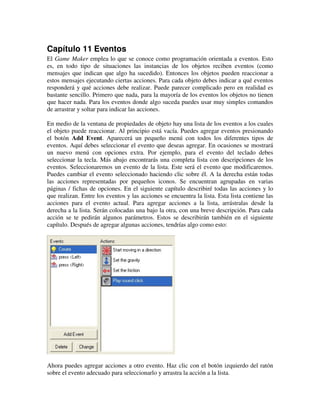
tratar imágenes pequeñas y no para crear nuevas. Por eso, es mejor usar un programa de 
edición mas completo y usar las opciones de cortar o copiar y pegar para insertar la 
imagen dentro de Game Maker.
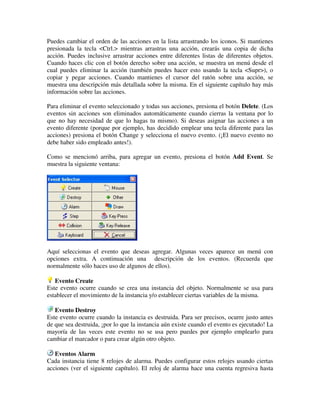
El formulario muestra la imagen en el medio y un número de botones con operaciones 
básicas de dibujo a la izquierda. Aquí tú puedes hacer zoom, ampliando o reduciendo, 
dibujar píxeles, líneas, rectángulos, textos, etc. Fíjate que el color depende de lo que 
selecciones con el botón derecho o izquierdo del mouse. Para algunas herramientas de 
dibujo puedes seleccionar opciones (como el tamaño de la línea o si desees el borde 
visible o no). Existe un botón que permite cambiar el color de algunos píxeles por otro. 
Es muy útil para cambiar el fondo para ser usado como transparencia. En la barra de 
herramientas, algunos botones especiales permiten mover los píxeles en una dirección 
particular. También puedes ocultar o mostrar una grilla cuando la imagen se amplía 
(Trabaja solamente con un factor de al menos 4). 
A la derecha de el formulario puedes seleccionar el color que va a ser usado (uno con el 
botón derecho del mouse y otro con el izquierdo). Hay cuatro formas de cambiar el color. 
Primero que todo puedes clickear con el botón del mouse (derecho o izquierdo) en uno de 
los 16 colores basicos. Fijate que hay una caja especial de color que contiene el color del 
píxel superior izquierdo de la imagen que es usado como color de transparencia si el 
sprite es transparente. Puedes usar este color si deseas que una parte del sprite sea 
transparente. La segunda manera es hacer un click en la imagen con cambio de color. 
Aquí puedes elegir entre muchos mas colores. Puedes mantener algunos de los botones 
del mouse oprimido para ver el color que estas eligiendo. Tercero, puedes clickear con el 
botón izquierdo del mouse en las cajas indicando el color izquierdo o derecho. Una caja 
de dialogo de colores aparecerá para elegir el color. Finalmente, puedes usar la
herramienta gotero y hacer click sobre la posición en la imagen para copiar el color que 
allí existe. 
En el menú puedes encontrar los mismos comandos de transformación y cambio de 
imágenes que están disponibles en el editor de sprites. (Cuando un sprite tiene múltiples 
imágenes, los comandos que cambian el tamaño, como stretcht, no están disponibles). 
También puedes guardar la imagen como bitmap. Otros comandos adicionales se 
encuentran el Menú Image: 
· Clear (Limpiar): Limpia la imagen con el color izquierdo (Que automáticamente 
convierte la imagen en transparente). 
· Gradient fill. (Cambio gradual de color): Con este comando puedes rellenar la 
imagen con un cambio gradual de color (No muy útil para hacer sprites, pero 
puede ser usado para backgrounds que usen el mismo programa de dibujo). 
Fíjate que no hay un mecanismo para seleccionar partes de una imagen. También algunas 
rutinas elegantes de dibujo no están disponibles. Para esto deberías usar un programa de 
edición de dibujo más avanzado (o el Paint que viene con Windows). La forma más fácil 
de hacer esto es copiar la imagen en el portapapeles. Ahora en tu programa de edición de 
dibujo, usa pegar para obtener la imagen. Luego puedes volver a pegar la imagen en 
Game Maker y así obtenerla actualizada. 
16.3 Configuración avanzada de sprites 
En Advanced Mode, en el formulario de propiedades del sprite hay un número de 
opciones avanzadas que aquí trataremos. 
En primer lugar hay opciones relacionadas con el control de colisión. Si dos instancias se 
encuentran un evento de colisión es generado. Son controladas de la siguiente manera. 
Cada sprite tiene una caja que lo rodea. Esta caja contiene las partes no-transparente de 
todas las sub-imágenes. Cuando las cajas se superponen se chequean los píxeles de las 
sub-imagines para ver si se superponen. Esta operación consume bastantes recursos en 
cuanto a memoria se refiere. Así que, si no estas interesado en una colisión precisa para 
cierto sprite, desactiva la casilla Precise collision checking. En este caso solo se chequea 
la caja que rodea al sprite. También puedes cambiar las propiedades de dicha caja. 
Aunque es difícilmente requerido, pero a veces querrás hacer una caja más pequeña, con 
lo cual las colisiones que se generan en los bordes de la caja no serán controladas. 
Los sprites pueden ser almacenados en dos lugares: en la memoria de video y en la 
memoria Standard. La memoria de video se encuentra en la tarjeta grafica y generalmente 
es más rápida. Así que si tienes muchas instancias del sprite preferirás almacenarla ahí. 
Pero el monto de la memoria de video es limitado, dependiendo de la tarjeta grafica que 
el jugador tenga. Así que te recomendamos no almacenar los sprites más grandes en la 
memoria de video. 
Algunos sprites quizás los uses en uno o dos niveles de tu juego. Es un poco incomodo 
mantener estos sprites en la memoria de video todo el tiempo. En este caso puedes activar
la casilla Load only on use. El sprite ahora es cargado en el momento en que se lo 
necesite. Al terminar el cuarto es descartado y se libera memoria. Para juegos grandes 
con muchos sprites es importante manejar cuidadosamente cuales sprites son cargados y 
cuales almacenados en la memoria de video. (También puedes cargar y descartar sprites 
desde piezas de código). 
Finalmente puedes indicar el origen del sprite. Este es el punto en que el sprite 
corresponde a una posición. Cuando designes una instancia en una posición particular, el 
origen del sprite se ubicara allí. Predefinidamente esta en el ángulo superior izquierdo de 
sprite pero a veces es más conveniente usar el centro u otro punto importante. También 
puedes elegir un punto afuera del sprite, o marcar el origen clickeando en el sprite 
(cuando el origen es mostrado en la imagen).
Capítulo 17 Más sobre los sonidos y música 
Cuando añades un recurso de sonido a tu juego hay un número de aspectos que puedes 
indicar. Están solo visibles en Advanced Mode. 
Todos los sonidos que desees utilizar pueden ser cargados como Load only on use. Esto 
es predefinido para archivos midi pero no para archivos wav. Si chequeas esta casilla el 
sonido no se cargara en la memoria cuando comience el juego. Solo se cargara cuando se 
necesite. Aunque hace un poco mas lento el juego, pero salva una gran cantidad de 
memoria y hace que el juego se cargue mas rápido. También, al finalizar el cuarto, el 
sonido es descartado y se libera memoria. Solo si es requerido otra vez se cargara de 
nuevo. No uses esto para efectos de sonido cortos, pero es recomendado para músicas de 
fondo o para sonidos que se usan eventualmente. 
Para archivos wav puedes indicar el número de búferes. Este número indica el número de 
veces que un sonido puede ejecutarse simultáneamente. Por ejemplo, cuando tienes algún 
sonido de explosión y un número de explosiones deben escucharse simultáneamente, 
querrás incrementar este numero para que varias explosiones se escuchen 
simultáneamente. Ten cuidado, ya que los búferes múltiples consumen (dependiendo de 
la tarjeta de sonido) mas memoria. 
También puedes indicar los sonidos que se prepararan para ser efectos de sonido. Esos 
efectos, como cambiar el canal de audición y cambiar el volumen, podrán solo ser usados 
desde el código. Estos requieren más recursos. 
Game Maker no tiene un editor interno de sonidos. Pero en Preferences puedes indicar 
los editores externos que quieras para editar tus sonidos. Si los indicas, puedes presionar 
en el botón Edit Sound para editar los sonidos que estés usando. (La ventana de Game 
Maker se ocultara mientras edites tus sonidos y se reestablecerá cuando cuando cierres el 
editor de sonidos). 
Además de archivos wav y midis, actualmente hay un tipo diferente de archivos de 
sonidos: los mp3. Son archivos wav comprimidos. Si bien, no los ves cuando eliges un 
archivo de sonido puedes usarlos en Game Maker. Selecciona mostrar todos los archivos 
en la parte inferior de la caja de diálogo y podrás cargarlos. Se cuidadoso, ya que hay un 
numero de desventajas. Primero, necesitan ser descomprimidos y esta operación 
consume tiempo y recursos haciendo más lento el juego. El hecho de que el tamaño del 
archivo sea más chico no significa que use menos memoria. Segundo, no todas las 
maquinas lo soportan. Entonces tu juego no podría ejecutarse en cualquier maquina. 
Preferentemente no los uses, es mejor convertirlos a wav. Si todavía quieres usarlos 
usalos solamente como música de fondo.
Capítulo 18 Más acerca de los fondos 
Además de importarlos desde archivos existentes, también tienes la posibilidad de crear 
tus propios fondos. Para este fín, presiona el botón Edit Background (Editar Fondo). Se 
abrirá un programa de dibujo que viene incluído en el que puedes crear o editar tus 
fondos. Es importante remarcar que éste no es un programa sofisticado de diseño. Para 
realizar tareas de diseño más avanzadas y disponer de herramientas de dibujo más 
sofisticadas utiliza algún programa especializado en ello. El programa incluído se 
describe más ampliamente en la Sección 16.2. Hay una opción que es particularmente 
útil, en el menú Image (Imagen) encontrarás un comando llamado Gradient Fill 
(Relleno Degradado); Con esta opción se pueden crear muy buenos fondos. 
En el modo avanzado, la ventana de propiedades de fondo, contiene algunas opciones 
avanzadas. 
Por defecto, los fondos son almacenados en la memoria de video. Esto no implica 
mayores complicaciones si éstos son pequeños pero cuando se utilizan fondos de 
dimensiones más grandes será mejor utilizar la memoria normal a cambio. Esto reducirá 
ligeramente la velocidad de carga del mismo, pero se debe considerar que la memoria de 
video es limitada. Para no utilizar ésta, la casilla Use video memory (Usar memoria de 
video) no deberá estár seleccionada. 
También por defecto, los fondos se cargan en la memoria cuando se necesitan y se 
descargan de nuevo al salir de la habitación. Esto ahorra grandes cantidades de memoria 
pero hará ligeramente más lentos los inicios de las habitaciones y pueden provocar un 
pequeño salto cuando se cambia el fondo a la mitad de una de ellas. Para evitar que esto 
suceda, no seleccione la casilla Load only on use (Cargar sólo al usar).
Capítulo 19 Más acerca de los objetos 
Cuando se añade un objeto nuevo en modo avanzado, se pueden configurar algunas 
opciones más avanzadas. 
19.1 Depth (Profundidad) 
Antes que nada, se podrá fijar la profundidad de las instancias del objeto en cuestión. 
Cuando éstas se dibujan en pantalla, se muestran en orden de acuerdo a su profundidad. 
Las instancias con mayor profundidad se dibujarán primero y aquellas con menor 
profundidad, al final. Cuando varias instancias tienen la misma profundiad, se dibujan en 
el orden en que fueron creadas. Si se quiere asegurar que un objeto se encuentra encima 
de los demas déle una profundidad negativa, si se quiere que siempre se encuentre 
siempre debajo de los otros, déle una profundidad positiva muy grande. También se 
puede cambiar la profundidad de una instancia en particular durante la ejecución del 
juego utilizando la variable depth. 
19.2 Persistent objects (Objetos persistentes) 
En segundo término, se puede hacer persistente a un objeto. Un objeto persistente seguirá 
existiendo aún si se pasa de una habitación a la otra. Solamente desaparecerá cuando es 
destruída expresamente. De este modo, solo es necesario colocar una instancia del objeto 
en la primera habitación y continuará apareciendo en todas las habitaciones. Esto es muy 
útil cuando, por ejemplo, se tiene un personaje principal que se mueve de habitación en 
habitación. La utilización de objetos persistentes es un mecanismo poderoso pero también 
puede producir fácilmente errores. 
19.3 Parents (Padres) 
Todos los objetos pueden tener un objeto padre. Cuando un objeto tiene a otro como su 
padre, hereda el comportamiento de éste. Dicho de otra manera, el objeto es una especie 
de variante del objeto padre. Por ejemplo, si se tienen cuatro pelotas distintas, nombradas 
ball1, ball2, ball3 y ball4, y todas se comportan (interactúan) de la misma forma pero 
tienen un sprite distinto, se puede hacer al objeto ball1 padre de las otras tres; De modo 
que sólo es necesario especificar eventos y acciones para un objeto: ball1. Los otros 
heredarán los eventos y actuarán exactamente de la misma forma. Además, cuando se 
ejecutan acciones a instancias del objeto padre también se aplicarán a los hijos. De forma 
que si se destruyen todas las instancias del objeto ball1 también se destruirán las 
instancias de los objetos ball2, ball3, y ball4. Esta opción ahorra mucho trabajo. 
Con frecuencia varios objetos deben comportarse de manera casi idéntica pero con 
algunas diferencias pequeñas. Por ejemplo, un monstruo podría moverse arriba y abajo y 
el otro hacia la izquierda y la derecha. Para el resto ambos tendrían el mismo 
comportamiento. En este caso casi todos los eventos deberían tener las mismas acciones 
excepto uno o dos que tendrían que ser distintos. En este caso podemos hacer a un objeto 
el padre del otro. Pero también debemos definir algunos eventos para el objeto hijo. Estos 
eventos se sobrepondrán a los eventos del padre. De forma tal que mientras un evento del 
objeto hijo contenga acciones, éstas se ejecutarán en lugar de las del mismo evento del
objeto padre. Si además se requiere ejecutar el evento del padre, se puede 'llamar' al 
'evento heredado' usando la acción apropiad a. 
De hecho, es una buena práctica en tales casos crear un objeto base, por ejemplo un 
objeto ball0. Este objeto contiene todo el comportamiento por defecto pero nunca se 
utiliza en el juego. Todos los objetos 'reales' tienen a este objeto base como padr e. 
Los objetos padre pueden así mismo tener padres, y así sucesivamente. (Obviamente no 
está permitido crear círculos.) De ésta forma se puede crear una jerarquía de objetos. Esto 
es extremadamente útil oara mantener tu juego estructurado y es ampliamente 
recomendado aprender a utilizar éste mecanismo. 
También hay otra utilidad de los objetos padre. Permite heredar el comportamiento en 
colisiones para otros objetos. Permítame explicar ésto con un ejemplo. Supongamos que 
tenemos cuatro objetos 'suelo' distintos. Cuando una pelota golpea el suelo ésta debe 
cambiar su dirección. Este cambio debe especificarse en el evento colisión de la pelota 
con el suelo. Debido a que hay 4 distintos suelos necesitamos escribir código en 4 
eventos colisión distintos de la pelota. En cambio, cuando se tiene un objeto base y éste 
es padre de los 4 suelos reales, sólo se debe especificar el evento colisión con éste objeto 
base. Las demás colisiones ejecutarán el mismo evento. Esto, igualmente ahorra mucho 
trabajo. 
Tal como se indica, dondequiera que se utiliza un objeto, se involucrarán a sus 
descendientes. Esto sucede cuando, en una acción, se indica que ésta debe aplicarse a 
instancias de un objeto determinado. Lo mismo sucede cuando se utiliza la sentencia 
with() en código (ver abajo). Y funciona cuando se llaman a funciones como 
instance_position, instance_number, etc. Finalmente, sucede cuando se hace 
referencia a variables en otros objetos. En el ejemplo anterior, cuando se fija la variable 
ball1.speed a 10 este cambio es también aplicado a los objetos ball2, ball3 y ball4. 
19.4 Masks (Máscaras) 
Cuando dos instancias hacen colisión ocurre un evento colisión. Para decidir en qué 
circunstancias se intersectan dos instancias, se utilizan los sprites de ambas. Esto es 
suficiente en la mayoría de los casos, pero en ocaciones se desea basar las colisiones en 
formas distintas. Por ejemplo, si se está creando un juego isométrico, los objetos tienen 
típicamente una altura (para darles una apariencia en 3D). Pero para las colisiones sólo se 
requiere usar la parte que se supone entra en contacto con el suelo de acuerdo al sprite. 
Este efecto puede lograrse creando un sprite separado que se utiliza como máscara de 
colisión para el objeto. 
19.5 Información 
El botón Show Information (Mostrar Información) brinda una visión completa de toda 
la información para el objeto que también puede imprimirse. Esto es útil en particular 
cuando se pierde una visión integral de todas las acciones y eventos del objeto.
Capítulo 20 Más acerca de las habitaciones 
Las habitaciones en Game Maker tienen muchas opciones. En ¡Error! No se encuentra 
el origen de la referencia. solamente tratamos las más importantes. En este capítulo 
discutiremos las demás opciones disponibles. 
20.1 Configuraciones avanzadas 
Hay dos aspectos en la pestaña settings (configuraciones) que no hemos discutido aún. 
La primer opción que aparece es una casilla nombrada Persistent (persistente). 
Normalmente, cuando se abandona una habitación y posteriormente se regresa al mismo, 
la configuración de la habitación vuelve a sus valores iniciales. Esto está muy bien si se 
tienen varios niveles en un juego (N.T. : En juegos como 'Tetris') pero no es lo que 
normalmente se desea en un RPG, por ejemplo. En este caso, la habitación debe aparecer 
en el mismo estado en que se dejo la última vez que se visitó. Al seleccionar la casilla 
Persistent se logrará precisamente eso. El estado de las habitaciones será recordado y 
cuando se vuelva a ellas con posterioridad en el juego, éstas estarán tal y como estaban al 
salir de ellas. Solamente cuando el juego sea reiniciado, el estado de las habitaciones se 
reestablecerá. De hecho, hay una excepción a ésto, si algunos objetos están configurados 
como persistentes (ver 0), las instancias de este objeto no permanecerán en la habitación 
sino se moverán a la habitación siguiente. 
Después, hay un botón llamado Creation code (Código de creación). Aquí podrás 
escribir código en GML (ver más adelante) que será ejecutado al momento de crear la 
habitación. Esto es útil para, por ejemplo, asignar valores a variables, crear algunas 
instancias, etc. Es muy útil comprender que es exáctamente lo que sucede cuando te 
mueves a una habitación en particular. 
· Primero, en la habitación actual (si existiera) todas las instancias tendrán un 
evento salir-habitación. Despues, los objetos no persistentes se remueven (¡sin 
generar un evento destrucción!). 
· Posteriormente, se agregan a la nueva habitación las instancias persistentes de la 
habitación anterior. 
· Se crean todas las instancias nuevas y se ejecutan sus eventos creación (en caso de 
quela habitación no sea persistente o nohaya sido visitada antes en el juego). 
· Cuando la habitación es la primera del juego, todas las instancias tendrán un 
evento inicio-juego. 
· Ahora el código de creación de la habitación es ejecutado. 
· Finalmente, todas las instancias tendrán un evento inicio-habitación. 
De modo que, por ejemplo, los eventos inicio-habitación pueden emplear variables 
configuradas en el evento creación de la habitación y en el código de creación se puede 
referir a las instancias en la habitación (tanto las nuevas como las persistentes). 
Hay una opción más. Si se configura la preferencia correcta, al dar click con el botón 
derecho del ratón en una instancias aparecerá un menú contextual. Aquí podrás usar los 
comandos usuales de suprimir o mover en el orden de profundidad, y también podrás 
indicar el código de creación de la instancia. Este código se ejecutará cuando la
habitación sea iniciada, justo antes de que el evento creación de la instancia sea 
ejecutado. Esto es muy útil para, por ejemplo, configurar ciertos parametros que son 
específicos a la instancia. 
20.2 Agregando mosaicos 
También se pueden crear fondos llamados 'de mosaicos'. El objeto de ésto es el siguiente: 
En muchos juegos querrás tener fondos atractivos. Por ejemplo, en una juego de 
laberintos, los muros del laberinto deberán encajar, y en un juego de plataforma querrás 
ver árboles, plataformas, obstáculos, etc. En Game Maker puedes lograr esto definiendo 
muchos objetos diferentes y armar las habitaciones con estos objetos. El problema, sin 
embargo, es que esto toma mucho trabajo, utiliza grandes cantidades de recursos, y 
provoca que los juegos se ejecuten lentamente debido a la gran cantidad de objetos 
distintos utilizados. Por ejemplo, para crear muros con buena apariencia en juegos de 
laberintos necesitas, por lo menos, 15 objetos con distinta forma. 
La solución estándar, utilizada en muchos juegos, es que los muros y otros objetos 
estáticos son dibujados en el fondo. ¿Pero, te preguntarás, como sabe la computadora que 
un objeto toca un muro si éste está dibujado en la imagen de fondo? El truco se logra 
como sigue: Solamente se crea un objeto 'muro' en tu juego. Éste deberá tener el tamaño 
correcto pero no tendrá que verse bien. Al momento de crear la habitación, Coloca este 
objeto en todos los lugares en que halla un muro. Y haz a este objeto invisible. De forma 
que al momento de ejecutar el juego no se verán los objetos 'muro'. Únicamente se verá la 
imagen de fondo. Pero los objetos 'muro' sólidos aún estarán ahí y lo objetos reaccionarán 
a ellos. 
Puedes emplear esta técnica para cualquier objeto que no cambie su forma ni posición, y 
no requiera ser animado. Para juegos de plataforma, problemente necesitarás sólo un 
objeto para el suelo y otro para los muros, pero tus fondos podrán tener parte en que 
parezca que se camina sobre pasto, sobre ramas de árboles, etc. 
Para agregar mosaicos a tu habitación primero necesitarás una imagen de fondo que 
contenga los mosaicos. Algunas de éstas se proveen con Game Maker. Si quieres que tus 
mosaicos sean parcialmente transparentes, asegúrate que seleccionaste la opción 
transparente al importar la imagen de fondo. Ahora, cuando estés definiendo la habitación 
haz click en la etiqueta tiles (mosaicos). Aparecerá una ventana como la siguiente (de 
hecho, en ésta ya se agregaron algunos mosaicos a la habitación).
En la esquina superior izquierda está el set de mosaicos utilizado. Para seleccionar un ser, 
haz click en el botón de menú debajo de la parte que muestra la imagen de los mosaicos y 
selecciona la imagen de fondo apropiada. Debajo de éste botón, podrás cambiar varias 
opciones. Puedes indicar el largo (width) y alto (height) de cada mosaico y la separación 
entre los mosaicos (normalmente 0 o 1). 
Ahora, podrás añadir mosaicos seleccionando el mosaico deseado en la imagen de la 
esquina superior izquierda, y después posteriormente haciendo click en la posición 
apropiada en la habitación a la derecha. Esto funcions en la misma forma exactamente en 
que se añaden instancias de objetos. Si la opción Delete underlying (Eliminar mosaico 
inferior) está seleccionada, al colocar un mosaico en un lugar donde ya exista uno se 
reemplazará el existente por el nuevo. Con el botón derecho del ratón se pueden eliminar 
mosaicos. También hay botones para eliminar (Clear) todos los mosaicos y para trasladar 
(Shift) todos los mosaicos en una dirección. 
Hay una casilla llamada Foreground tiles (Mosaicos en primer plano). Si seleccionas 
esta casilla, los mosaicos se dibujarán en frente de los objetos, en lugar de debajo de 
ellos. Esto se puede utilizar en muchas formas. Cuando se selecciona esta casilla también 
se eliminan solo los mosaicos en primer plano.
Utilizar mosaicos es una opción muy poderosa que debería ser empleada siempre que sea 
posible. Es mucho más rápida que utilizar objetos y las imágenes de mosaicos se 
almacenan sólo una vez. De modo que puedes utilizar habitaciones muy grandes llenas de 
mosaicos con muy poco consumo de memoria. 
20.3 Vistas 
Finalmente, hay una solapa llamada views (vistas). Esta opción brinda un mecanismo 
para dibujar partes diferentes de una habitación en distintos lugares de la pantalla. Existen 
muchos usos para las vistas. Primero que nada, en distintos juegos querrás mostrar sólo 
una parte de la habitación en todo momento. Por ejemplo, en la mayoría de los juegos de 
plataformas, la vista sigue los movimientos del personaje principal. En juegos de dos 
jugadores, frecuentemente necesitarás dividir la pantalla y mostrar en una parte a uno de 
los personajes y en otra al personaje que controla el otro jugador. Un tercer uso es común 
en los juegos en que parte de la habitación deberá desplazarse con el personaje principal y 
ontra parte de la pantalla está fija (por ejemplo una barra de estado). Esto se puede lograr 
fácilmente en Game Maker. 
Cuando hace click en la solapa views (vistas) la siguiente información aparecerá: 
En la parte superior hay una casilla llamada Enable the use 
of Views (Permitir el uso de Vistas). Debes seleccionar 
esta casilla para utilizar las vistas. Debajo verás la lista de 
las ocho vistas que puedes definir como máximo. Debajo de 
la lista puedes proporcionar la información de las vista. 
Primero que nada, debes indicar si la vista debe ser visible 
cuando la habitación comienza. Asegúrate de que por lo 
menos una vista es visible. Las vistas visibles se muestran 
con negritas. Después podrás indicar el área de la habitación 
que debe mostrarse en la vista. Debes especificar las 
coordenadas izquierda (left) y superior (top), y el largo 
(width) y alto (height) de la vista. Debajo, indicas la 
posición de la vista en la pantalla. 
Como se indico anteriormente, frecuentemente se quiere que 
la vista siga a un determinado objeto. Puedes indicar al 
objeto a seguir en la última opción disponible. Si hay 
múltiples instancias de ese objeto, sólo la primera de ellas es 
seguida por la vista. (Utilizando código también se puede 
indicar qué instancia seguir.) Normalmente el personaje 
debe ser capaz de caminar libremente dentro de un 
determinado espacio sin que la vista cambie. Sólo cuando el personaje se acerca a los 
límites de la vista, ésta debe cambiar. Puedes especificar el tamaño del borde que debe 
permanecer visible alrededor del objeto. Finalmente, puedes restringir la velocidad con 
que la vista cambia. Esto puede significar que el personaje puede caminar fuera de la 
vista, pero da un movimiento mucho más suave. Usa –1 si deseas que la vista cambie 
instantáneamente.
Capítulo 21 Paths 
En la mayoría de los juegos avanzados regularmente buscas permitir a las instancias 
seguir ciertos senderos. Incluso puedes indicarlo usando alarmas o código, pero eso es 
complicado. Los recursos Paths es un mecanismo que lo hace fácil. La idea es bastante 
simple. Defines un sendero dibujándolo. Enseguida puedes situar una acción en Creation 
event del objeto para que este siga un sendero en particular. Este capítulo explicará esto a 
detalle. La implementación actual es bastante limitada. Espera más posibilidades en 
versiones futuras (compatible con la versión actual). 
21.1 Definiendo paths 
Para añadir un path a tu juego, escoge Add Path en el menú Add. Aparecerá la siguiente 
ventana (en este ejemplo ya añadimos un pequeño path). 
Arriba a la izquierda de la ventana puedes especificar el nombre del path. Debajo 
encontrarás los puntos que influyen el path. Cada punto tiene una posición y velocidad 
(indicado con sp). La posición no es absoluta. Como se indica debajo, la instancia 
siempre empieza en la primera posición del path, y lo sigue a partir de ahí. La velocidad 
es interpretada de la siguiente manera. Un valor de 100 significa la velocidad original de 
la instancia. Un valor menor reduce la velocidad, un valor más alto la incrementa (esto 
indica el porcentaje de la velocidad real). La velocidad es intercalada entre puntos, por lo 
que la velocidad cambia gradualmente.
Para añadir un punto presiona el botón Add. Ahora puedes indicar la posición actual y la 
velocidad. En cualquier momento en que selecciones un punto en la lista, puedes cambiar 
sus valores. Presiona Insert para insertar un nuevo punto después del actual, y Delete 
para borrar el punto actual. Finalmente, puedes usar Clear para borrar el path 
completamente. 
A la derecha de la ventana verás el path actual. También puedes cambiar el path usando 
el ratón. Da un clic sobre la imagen para agregar un punto. Da clic en un punto existente 
y arrástralo para cambiar su posición. Cuando mantienes <Shift> mientras das un clic, 
insertas un punto. Finalmente, puedes usar el botón derecho para borrar puntos. (Nota que 
de esta manera no puedes cambiar la velocidad.) 
Puedes influir la forma del path de dos maneras. Primero puedes usar un tipo de unión. 
Puedes escoger líneas rectas o curvas. En segundo lugar, puedes indicar que pasa cuando 
se llega al último punto. Existen varias opciones. La más común es continuar moviéndose 
hacia el primer punto, cerrando el path (move to start). También puede dejar de moverse 
(stop moving), brincar al primer punto (jump to start), o regresarse por el mismo path 
(reverse). La opción final (continue) reinicia el path desde la posición actual. De esta 
manera el path va a “avanzar”. Sólo se muestran las primeras cinco repeticiones, pero el 
path continúa después de esto. 
21.2 Asignando paths a los objetos 
Para asignar un path a una instancia de un objeto, puedes asignar la acción path en 
algunos eventos, por ejemplo en el evento “create”. En esta acción debes especificar el 
path de un menú desplegable. También hay otros dos valores que debes proporcionar. 
Primero la velocidad a la que el path será ejecutado (speed). Recuerda que cuando defines 
el path tu especificas la velocidad real relativo a la velocidad indicada. Después puedes 
indicar en dónde debe iniciar el path. Un valor de 0 indica el inicio (que es lo más 
común). Un valor de 1 indica el final del path, esto es, que en el momento en que el path 
es ejecutado es la segunda vez. Por ejemplo cuando el cuando el path es inverso (reverse), 
un valor de 0.5, es el instante en que se regresa. 
Cuando usas scrips o piezas de código tienes más control sobre la manera en que el path 
es ejecutado. Existen 4 variables que lo influencian. La variable path_index indica el 
inicio del path. La variable path_position indica la posición actual de le path. (Entre 0 y 1 
como se indicó anteriormente). Esto cambia mientras la instancia siga el path. La 
velociadad es controlada por la variable speed en path properties. Nota que la variable 
direction está fijada automáticamente en cada paso hacia la dirección correcta a lo largo 
del path. Entonces puedes usar esta variable para por ejemplo escoger la subimagen 
correcta. La variable path_scale puede ser usada para escalar el path. Un valor de 1 es la 
talla real. Un valor más grande indica que el path será más grande, uno menor lo 
disminuye. La variable path_orientation indica la orientación en que el path es ejecutado 
(en grados contrario a las manecillas del reloj). Esto permite que puedas ejecutar paths en 
diferentes orientaciones (Ej. Moviéndose arriba y abajo en vez de izquierda y derecha.)
Tal vez te preguntes que pasa cuando la instancia coaliciona con otra instancia mientras 
este sigue un path. Primero el evento coalición es ejecutado. Si la otra instancia es sólida 
la instancia se detendrá, como debería (Asumiendo que existe un evento de coalición 
definido.) Sin embargo la variable path_position continuará siguiendo el path. En algún 
momento la instancia podría moverse otra vez en una dirección diferente, si una posición 
semejante es alcanzada en el path. 
21.3 El evento path 
Como se describió antes, puedes indicar que sucede cuando la instancia llega al fin del 
path. En ente momento ocurre el evento End of path. Puedes encontrarlo en el evento 
Other. Aquí puedes añadir acciones. Por ejemplo, tal vez quieras destruir la instancia, o 
que empiece un nuevo path (diferente).
Capítulo 22 Time Lines 
En muchos juegos ciertas cosas deben pasar en ciertos lapsos de tiempo. Puedes intentas 
hacer esto usando el evento alarm pero cuando las cosas se vuelven muy complicadas 
esto no podría funcionar. Mediante el recurso “time line” lo puedes hacer. En una time 
line tu especificas que acciones deben suceder en ciertos lapsos de tiempo. Puedes utilizar 
todas las acciones que son disponibles para los diferentes eventos. Ya que hayas creado 
una time line puedes asignarla a una instancia de un objeto. Esta instancia ejecutará las 
acciones en los lapsos de tiempo indicados. Permíteme explicarlo con un ejemplo. 
Supongamos que quieres crear un guardia. Este guardia debe moverse 20 pasos a la 
izquierda, después 10 arriba, 20 a la derecha, 10 hacia abajo y después detenerse. Para 
lograr esto creas una time line donde empiezas con un movimiento a la izquierda. En 20 
pasos pones un movimiento hacia arriba. En el paso 30 un movimiento a la derecha, en el 
paso 50 un movimiento hacia abajo y en el 60 detienes el movimiento. Ahora puedes 
asignar esta línea de tiempo al guardia y el guardia hará exactamente lo que planeaste. 
También puedes usar una línea de tiempo para controlar tu juego de manera global. Crea 
un objeto invisible, crea una time line que en ciertos momentos cree enemigos, y asígnala 
a el objeto. Si empiezas a trabajar con esto encontrarás que es un concepto muy poderoso. 
Para crear una time line, selecciona Add time line del menú Add. Aparecerá la siguiente 
ventana: 
Se parece un poco a la ventana de propiedades del objeto. A la izquierda puedes poner el 
nombre y además hay botones para añadir y modificar “moments” en la time line. 
Enseguida está la lista de los “moments”. Esta lista especifica los lapsos de tiempo en 
steps en que las acciones asignadas van a pasar. Y enseguida está la lista de acciones para
el moment seleccionado y finalmente a la derecha está la lista total de acciones 
disponibles. 
Para añadir un moment presiona el botón Add. Indicando un lapso de tiempo (esto es el 
número de pasos desde que la time line comienza). Ahora puedes arrastrar acciones a la 
lista de manera semejante como los eventos de los objetos. También hay botones para 
borrar el moment seleccionado y para borrar toda la time line. 
Finalmente existen dos botones especiales. Con el botón Merge puedes unir varios 
moments en un rango deseado en uno solo. Con el botón Shift puedes cambiar todos los 
moments cierta cantidad de tiempo avanzándolos o retrocediéndolos la cantidad deseada. 
Asegúrate de que no creaste moments con un step negativo, porque nunca se ejecutarán. 
Existen dos acciones relativas a las time lines: 
Set a time line 
Con esta acción asignas una time line en particular a una instancia de un objeto. Aquí 
indicas la time line y la posición de inicio de la time line (0 es al principio). También 
puedes usar esta acción para finalizar una time line escogiendo No Time Line como 
valor. 
Set the time line position 
Con esta acción puedes cambiar la posición de la time line actual (puede ser absolute o 
relative). Esto puede ser usado para saltar ciertas partes de la time line o para repetir 
ciertas partes. Por ejemplo, si quieres crear una time line que se repita una y otra vez, 
añade esta acción en el último moment para que la posición regrese a 0. También puedes 
usarlo para esperar a que pase algo. Sólo añade la acción de prueba (usa un if) y, si no es 
cierta, asignas la posición de la time line un valor relative de -1.
Capítulo 23 Scripts 
Game Maker posee un lenguaje de programación interno. Una vez que te familiarices con 
Game Maker y quieras usarlo a sus máximos alcances, es prudente aprender a usar este 
lenguaje. Ve el capítulo 28 para una descripción más completa. Existen dos maneras para 
usar el lenguaje. Primero puedes crear scripts. Estos son piezas de código a los que les 
darás un nombre. Son mostrados en el árbol de recursos y pueden ser salvados a un 
archivo y cargarlos desde un archivo. Pueden ser usados para formar una librería que 
extienda las posibilidades de Game Maker. Alternamente, puedes añadir una acción de 
código a algún evento y escribir una pieza de código ahí. Añadir el código funciona 
exactamente de la misma manera que añadir scripts excepto por dos cosas. Las piezas de 
código no tienen un nombre y no usan argumentos. Además ya tienen indicados a que 
objeto deben aplicar el código. Por lo demás escribes el código de la misma manera como 
en los scripts. En este capítulo nos vamos a concentrar a fondo en los scripts. 
Como se señaló antes, un script es una pieza de código en el lenguaje de programación 
interno que realiza una tarea específica. Un script puede usar un número de argumentos. 
Para ejecutar un código desde algún evento, puedes usar la acción script. En esta opción 
especificas el script que desees ejecutar, junto con un máximo de cinco argumentos. 
(También puedes ejecutar scripts desde una pieza de código de la misma manera en que 
llamas una función. En este caso puedes usar 16 argumentos como máximo.) Cuando un 
script retorna un valor, puedes usarlo también como una función cuando provee valores 
en otras acciones. 
Para añadir un script a tu juego, selecciona Add script de el menú Add. Aparecerá la 
siguiente ventana (en este ejemplo ya añadimos un pequeño script que calcula el producto 
de dos argumentos).
(Realmente, este es el editor de scripts interno. En las preferencias puedes indicar si 
deseas usar un editor externo.) Arriba a la derecha puedes indicar el nombre del script. 
Tienes un pequeño editor donde puedes escribir el script. El editor tiene varias 
propiedades útiles la mayoría mediante botones (presiona el botón derecho del ratón para 
algunos comandos adicionales): 
· Múltiple deshacer y rehacer ya sea por tecla presionada o en grupos (puede ser 
cambiado en las preferencias) 
· Sangría automática inteligente que se alinea con la línea previa (puede ser 
habilitado en las preferencias) 
· Tabulador inteligente que hasta el primer carácter (no espacio) en la línea previa 
(puede ser habilitado en las preferencias) 
· Usa <Ctrl.+I> para aumentar la sangría en las líneas seleccionadas y 
<Shift><Ctrl>+I para reducirla en las líneas seleccionadas. 
· Cortar y pegar 
· Buscar y reemplazar 
· Usa <Ctrl> + arriba, abajo, re-pag o av-pag para desplazarte sin cambiar la 
posición del cursor. 
· Usa F4 para abrir el script o el recurso cuyo nombre esté en la posición del cursor 
(no funciona en la acción de código; sólo en los scripts) 
· Guardar y Cargar el script como un archivo de texto. 
También hay un botón con el cual puedes probar si el script está correcto. No todos los 
aspectos son probados, solo la sintaxis de tu script, junto con la existencia de alguna 
función usada. 
Como habrás notado, partes del texto del script tienen diferentes colores. El editor 
reconoce la existencia de objetos, variables internas y funciones, etc. El color del código 
ayuda bastante a evitar errores. En particular, notas inmediatamente si escribiste mal 
algún nombre o si usaste una keyword (variable con una función definida como var, 
global, other, self, etc.) como variable. Sin embargo colorear el código es algo lento. En 
las preferencias del menú file puedes activarlo o desactivarlo. Además puedes cambiar el 
color para los diferentes componentes de los programas. (Si algo sale mal con el 
coloreado del código, presiona F12 dos veces, para desactivarlo y volver a activarlo.) 
También puedes cambiar la fuente usada en los scripts y en las piezas de código. 
Los scripts son extremadamente útiles para extender las posibilidades del Game Maker. 
Aunque esto requiere que diseñes tus scripts con cuidado. Los scripts pueden ser 
guardados en librerías que pueden ser añadidos a tu juego. Para importar una librería, usa 
el item Import scripts de el menú file. Para guardar tu scripts como una librería usa 
Export scripts. Las librerías de scripts son simples archivos de texto (Aunque tienen la 
extención .gml). Preferentemente no los edites directamente porque poseen una estructura 
especial. Algunas librerías con scripts útiles son incluidas. (Para evitar trabajo innecesario 
cuando cargas el juego, después de importar una librería, es mejor borrar las librerías que 
no utilices.)
Cuando se crean scripts es muy fácil cometer errores. Siempre prueba los scripts usando 
el botón apropiado. Cuando ocurre un error durante la ejecución del script este es 
reportado, junto con una indicación del tipo de error y el lugar. Si necesitas verificar las 
cosas más cuidadosamente, puedes correr el juego en debug mode (F6). En este caso 
aparece una ventana en la cual puedes monitorear mucha de la información de tu juego. 
En el menú Run puedes pausar el juego, correrlo paso a paso e incluso reiniciarlo. En el 
menú Watch puedes ver el valor de ciertas expresiones. Usa Add para escribir algunas 
expresiones cuyos valores se mostrarán en cada paso del juego. De esta manera puedes 
ver si el juego está haciendo las cosas de la manera adecuada. Puedes ver varias 
expresiones. Puedes salvarlos para usarlos después. (Ej. Para hacer correcciones al 
juego). En el menú Tools se encuentran comandos para ver más información. Puedes ver 
una lista de todas las instancias en el juego, puedes ver todas las variables globales (usa el 
nombre del objeto o el id de la instancia.) Además puedes ver mensajes los cuales puedes 
enviar desde tu código usando la función show_debug_message(str). Finalmente puedes 
dar al juego comandos y cambiar la velocidad del juego. Si haces juegos complicados 
deberías aprender a usar las opciones del debug mode.
Capítulo 24 Data files 
En la mayoría de los juegos avanzados necesitas a menudo usar archivos adicionales, por 
ejemplo archivos que describan ciertas propiedades, backgrounds, videos, archivos dll 
(explicados más adelante) o tus propias fuentes. Puedes distribuir estos archivos con tu 
juego, pero es más agradable agregarlos dentro del juego. Para esto puedes usar el recurso 
data file. Los data file simplemente guardan el contenido de un archivo. Cuando 
comienza el juego este archivo es guardado en el disco y pueden ser usados en el juego. 
Para añadir un data file selecciona Add data file de el menú Add. Aparecerá la siguiente 
ventana: 
Como siempre puedes darle un nombre. Presiona el botón Load data file para cargar el 
archivo dentro del recurso. Puedes escoger File name (nombre del archivo) el cual será 
usado para guardar el recurso (no puedes usar un ruta en el file name). A continuación 
puedes indicar que se hará con el data file cuando comience el juego: 
· Don’t Export. No lo exporta. (Hay una función para exportarlo más tarde.) 
· To Temporary Folder. El archivo es guardado en el directorio temporal para el 
juego. Esto es muy útil para por ejemplo cargar backgrounds, etc. 
· To Working Folder. El archivo es guardado en el fólder donde el juego es 
ejecutado. Muchas rutinas buscan por archivos ahí, pero debes tener cuidado pues 
el jugador podría correr el juego desde una unidad de sólo lectura. 
· Install as Font. Si tu archivo es un archivo de fuente puedes seleccionar esta 
opción. El archivo es guardado en la carpeta temporal y enseguida instalado como 
una fuente que puede ser usada en el juego.
Finalmente hay unas cuantas opciones: 
· Free Data Memory. Si lo habilitas la memoria usada para el data file es liberada 
después de exportarla. Esto salva memoria pero significa que el recurso no puede 
ser usado en funciones. 
· Overwrite the File. Si lo habilitas el archivo es sobrescribido si ya existe. 
· Remove at Game End. Si está habilitado el archivo es removido al finalizar el 
juego. (Nota que los archivos en el directorio temporal siempre son removidos al 
final del juego.) 
Si ocurre un error durante la exportación el juego seguirá corriendo. Pero el archivo o 
fuente no estará disponible. 
Los Data Files pueden usar mucha memoria, pero cargarlos y exportarlos en muy rápido.
Capítulo 25 Información del juego 
Un buen juego provee al jugador con cierta información sobre como jugar el juego. Esta 
información es desplegada cuando el jugador presiona la tecla <F1> durante el juego. 
Para crear la información del juego, da doble clic en Game Information en el árbol de 
recursos a la izquierda de la pantalla. Se abre un pequeño editor de texto en donde puedes 
editar la información del juego. Puedes usar diferentes fuentes, diferentes colores, y 
estilos. También puedes poner un color de fondo. 
Una opción interesante en el menú Format es Mimic Main Form. Cuando habilitas esta 
opción la ventana de la ayuda se muestra exactamente en la misma posición y tamaño que 
el juego. Esto da como resultado que se vea como si el texto apareciera en la ventana del 
juego. Escogiendo el color de fondo apropiado provee un efecto visual agradable. 
(Podrías indicar en el fondo de la ayuda que el jugador debe presionar Escape para 
continuar jugando.) 
Un buen consejo es hacer la información corta pero precisa. Por supuesto puedes agregar 
tu nombre porque tú creaste el juego. Todos los juegos de ejemplo proveen un archivo de 
información acerca del juego y de cómo fue creado. 
Si quieres hacer una ayuda más imaginativa, usa por ejemplo Word. Y entonces 
seleccionas la parte que desees y usa copiar y pegar para moverlo desde Word al editor de 
Game Information. 
A good game provides the player with some information on how to play the game. This 
information is displayed when the player presses the <F1> key during game play. To 
create the game information, double click Game Information in the resource tree at the 
left of the screen. A little build-in editor is opened where you can edit the game 
information. You can use different fonts, different colors, and styles. Also you can set the 
background color. 
One interesting option in the Format menu is to Mimic Main Form. When you check 
this option the help form is displayed exactly at the position and the size of the game 
form. As a result it looks like the text appears in the game window. Choosing the correct 
background color now provides a nice visual effect. (You might want to indicate at the 
bottom of the help file that the user must press Escape to continue playing.) 
A good advice is to make the information short but precise. Of course you should add 
your name because you created the game. All example games provided have an 
information file about the game and how it was created. 
If you want to make a bit more fancy help, use e.g. Word. Then select the part you want 
and use copy and paste to move it from Word to the game information editor.
Capítulo 26 Opciones del juego 
Existen un número de opciones que puedes cambiar para tu juego. Pueden ser 
encontradas haciendo doble clic en Game Options en el árbol de recursos a la izquierda 
de la pantalla. Estas están subdivididas en varias pestañas. 
There are a number of options you can change for your game. They can be found by 
double clicking on Game Options in the resource tree at the left of the screen. They are 
subdivided in a number of tabbed pages. 
26.1 Opciones para los gráficos 
En esta pestaña puedes poner un número de opciones que están relacionadas con la 
apariencia gráfica del juego. Normalmente es útil comprobar los efectos de esas opciones 
porque pueden tener un efecto significativo en la forma en que el juego luce. Recuerda 
que diferentes usuarios tienen máquinas diferentes. Entonces asegúrate que las opciones 
funcionen en las máquinas de otra gente. 
Start in fullscreen mode 
Cuando lo habilitas el juego corre en pantalla completa; de lo contrario corre en una 
ventana. 
Scale percentage in windowed mode 
Aquí puedes indicar que la imagen en el modo ventana debe ser escalada. 100 es no hacer 
una escala. Típicamente lo usas cuando tus sorites y cuantos son muy pequeños. Crear 
escalas es muy lento pero la mayoría de las tarjetas de video actuales pueden hacerlo sin 
problemas. Es mejor no usar valores menores de 100 pues hacer escalas para reducir en 
tamaño normalmente es muy lento. 
Scale percentage in fullscreen mode 
Aquí indicas que la imagen en pantalla completa debe ser escalada. 100 es sin escala. Un 
valor de 0 indica que la escala debe ser la máxima posible. Usar escalas es muy lento 
pero la mayoría de las tarjetas de video actuales pueden hacerlo sin problemas. Es mejor 
no usar valores menores de 100 pues hacer escalas para reducir en tamaño normalmente 
es muy lento. 
Only scale when there is hardware support 
Si lo habilitas solo se usan las escalas si el hardware lo soporta. Desafortunadamente 
aunque algunas tarjetas de video indican que el hardware soporta escalas, aunque en 
realidad no lo puedan hacer. 
Don’t draw a border in windowed mode 
Si lo habilitas en el modo ventana no tendrá un borde ni la barra de título. 
Don’t show the buttons in the window caption 
Cuando está habilitado, en el modo ventana va a mostrar los botones para cerrar o para 
minimizar.
Wait for vertical blank before drawing 
La pantalla de tu computadora se refresca cierto número de veces por segundo 
(normalmente entre 50 y 100). Después de refrescar la pantalla hay algo llamado “vacío 
vertical” donde nada pasa en la pantalla. Si dibujas la pantalla continuamente, parte de 
una imagen y parte de la siguiente podría verse en la pantalla, lo cual le da un efecto 
visual pobre. Si esperas por el vacío vertical antes de dibujar el siguiente cuadro, este 
problema desaparece. La desventaja es que el programa debe esperar por el vacío vertical 
lo que puede hacer un poco más lento el juego. 
Display the cursor 
Aquí indicas si quieres que el puntero del ratón vaya a ser visible. Desactivarlo es 
normalmente más rápido y agradable. (Puedes hacer fácilmente tu propio cursor con el 
Game Maker.) 
Display the caption in fullscreen mode 
Si lo habilitas, en el modo pantalla completa una pequeña caja blanca es dibujada arriba a 
la izquierda, mostrando el “caption” del cuarto, el “score” y el “number of lives”. Puedes 
deshabilitarlo aquí. Es más agradable si tú dibujas estas cosas en un lugar apropiado en 
tus cuartos. 
Freeze the game when the form looses focus 
Cuando lo habilitas, si el jugador pone alguna otra ventana sobre el juego (por ejemplo 
otro programa) el juego se congela hasta que la ventana del juego es enfocada otra vez. 
26.2 Resolución 
En esta pestaña puedes indicar la resolución en que correrá el juego. 
Set the resolution of the screen 
La pantalla tiene una resolución particular. Tres aspectos juegan un papel aquí: el número 
de píxeles de la pantalla (horizontales y verticales), el número de bits usados para 
representar los colores, y la frecuencia en que la pantalla es actualizada. Normalmente 
Game Maker no cambia estas opciones, esto es, que usa la configuración de la máquina 
donde el juego se ejecuta. Esto nos lleva a gráficos pobre. Por ejemplo, si tus cuartos son 
pequeños y un usuario tiene una resolución más grande, el juego se va a mostrar en una 
pantalla muy pequeña. Puedes seleccionar esto usando “full screen mode” (pantalla 
completa) y escalando la imagen, pero esto puede hacer lento el juego. La mejor manera 
de resolver esto es decir al Game Maker que cambie la resolución de la pantalla cuando 
corra el juego. Lo cambiará de regreso después del juego. Para hacerlo habilita esta 
opción. Un número de opciones adicionales aparecerán. Primero puedes indicar la 
intensidad del color (16 o 32 bits; 16 bits es mejor; en Windows ‘98 los juegos siempre 
corren con una paleta de colores de 16 bits, incluso si especificas 32 bits). Después 
puedes indicar el tamaño de la pantalla (320x240, 640x480, 800x600, 1024x768, 
1280x1024, o 1600x1200). También aquí hay algunas advertencias. Si usas una 
resolución pequeña (Ej. 320x240) Windows cambiará el tamaño de todas la ventanas 
cuando corra el juego. Esto puede causar problemas con otras aplicaciones que están 
corriendo (incluyendo Game Maker). (Usa “exclusive Mode” para evitarlo.) Cuando usas
las dos más grandes tienes que tener cuidado porque no todas las computadoras lo 
soportan. También puedes indicar que no cambie la resolución de la pantalla. Finalmente 
puedes indicar la frecuencia (60, 70, 85, 100; si el que especificas es demasiado alto, la 
frecuencia predeterminada es usada; también puedes especificar que usa la frecuencia 
predeterminada). También la siguiente opción aparece: 
Use exclusive graphics mode 
En modo exclusivo, el juego tiene el control total sobe la pantalla. Ninguna otra 
aplicación la puede usar más. Esto hace los gráficos un poco más rápidos y permite 
algunos efectos especiales (como la configuración gamma). Si quieres asegurarte que la 
computadora del jugador esté y se mantenga en la resolución de pantalla correcta, mejor 
usa “exclusive mode” (modo exclusivo). Además no se pueden mostrar advertencias. En 
modo exclusivo no se puede mostrar ninguna otra ventana. Esto significa que no puedes 
usar acciones que muestren un mensaje, hagan una pregunta, muestre los puntajes más 
altos, o la información del juego. Además ningún error puede ser reportado. En general, 
cuando algo falla en modo exclusivo el juego termina, y a veces esto no ayuda y el 
jugador no tiene otra opción que reiniciar el juego. Debes asegurarte que tu juego 
funcione correctamente. No puedes correr el juego en “debug mode” cuando se usa el 
modo exclusivo. 
26.3 Opciones de teclas 
Let <Esc> end the game 
Cuando lo habilitas, al presionar la tecla Escape termina el juego. Los juegos más 
avanzados normalmente no quieren que esto pase porque talvez quieran hacer algunos 
procesos (como salvar) antes de terminar el juego. En este caso, deshabilita esta opción y 
provee tu propia acción para la tecla escape. (Dar un clic sobre la cruz de la ventana 
también genera un evento de la tecla escape.) 
Let <F1> show the game information 
Cuando está habilitado, presionando la tecla F1 muestra la información del juego (pero 
no en el modo exclusivo). 
Let <F4> switch between screen modes 
Si lo habilitas, la tecla F4 cambiará entre pantalla completa y el modo ventana (no en el 
modo exclusivo.) 
Let <F5> and <F6> load and save the game 
Cuando está habilitado, el jugador puede usar F5 para guardar la situación actual del 
juego, y F6 para cargar el último juego guardado. 
26.4 Opciones de carga 
Aquí puedes indicar lo que debe suceder cuando cargas el juego. Primero puedes 
especificar una imagen propia de cargado. Después puedes indicar si se mostrará una 
barra del proceso de cargado en la parte baja de la imagen. Tienes tres opciones. Que no 
se muestre una barra de progreso, que se muestre la barra que está por defecto o puedes 
especificar dos imágenes: El fondo de la barra de cargado (back image) y la imagen en
primer plano (front image). Estas se ajustarán para obtener el tamaño adecuado. (En este 
caso debes de especificar ambas imágenes, no sólo una.) 
Después, puedes indicar un icono que será usado en el juego ejecutable. Sólo puedes usar 
un icono de 32x32 pixeles. Si intentas seleccionar otro tipo de icono obtendrás una 
advertencia. 
Finalmente puedes cambiar el id único del juego. Este id se usa para registrar los puntajes 
más altos y los juegos salvados. Si tú liberas una nueva versión de tu juego y no quieres 
usar los puntajes anteriores, debes cambiar este número. 
26.5 Opciones de errores 
Aquí especificas algunas opciones relativas a la manera en que los errores son reportados. 
Display error messages 
Si lo habilitas, los mensajes de error se muestran al jugador (excepto en “exclusive 
mode.” ) En la versión final de tu juego deberías deshabilitar esta opción. 
Write error messages to file game_errors.log 
Si lo seleccionas, todos los mensajes de errores son escritos en un archivo llamado 
game_errors.log en la carpeta del juego. 
Abort on all error messages 
Normalmente ciertos errores son fatales, mientras otros pueden ser ignorados. Cuando 
habilitas esta opción todos los errores son considerados fatales y el juego es terminado. 
En la versión final del juego deberías habilitar esta opción. 
Treat uninitialized variables as 0 
Un error común es utilizar una variable antes de que tenga un valor asignado. Algunas 
veces esto es difícil de evitar. Cuando habilitas esta opción, las variables sin inicializar no 
reportarán un error pero se les asignará el valor de 0. Aunque debes tener cuidado. Esto 
significará que ya no serás informado de errores de escritura. 
26.6 Opciones de información 
Aquí indicas el nombre del autor del juego. La versión del juego, y alguna información 
acerca del juego. Además se mantiene la fecha de la última modificación. Esto es útil si 
estás trabajando con varias personas en un juego o haciendo una nueva versión. Esta 
información no es accesible mientras se ejecute el juego.
Capítulo 27 Consideraciones sobre la velocidad 
Si estás haciendo juegos complicados probablemente quieras hacer que corran lo más 
rápido posible. Aparte de que Game Maker hace que el juego corra lo más rápido posible, 
mucho depende en como diseñes el juego. Además es muy fácil crear juegos que utilicen 
mucha memoria. En este capítulo te daré algunas sugerencias sobre cómo hacer tus 
juegos más rápidos y de tamaño pequeño. 
Antes de todo, mira cuidadosamente a los sprites y backgroundos que utilizas. Los sprites 
animados necesitan mucha memoria y dibujar muchos sprites toma mucho tiempo. Debes 
hacer tus sprites lo más pequeños que puedas. Decide cuidadosamente cuales sprites 
serán almacenados en la memoria de video y cuales cargar sólo en uso. Lo mismo sucede 
con los backgrounds. En general deben cargarse solo en uso y, en particular cuando las 
imágenes son muy grandes, no debes de almacenarlas en la memoria de video. Si tienes 
un background que cubra el fondo, asegúrate de deshabilitar el uso de un color de fondo 
(background color) en las opciones de tus cuartos. 
Si utilizas el modo pantalla completa o el modo exclusivo, asegúrate de que el tamaño del 
cuarto (o ventana) no sea mayor que el tamaño de la pantalla. La mayoría de las tarjetas 
de video pueden eficientemente aumentar a escala las imágenes, pero reducir a escala es 
lento. Además, dibuja la menor cantidad de cosas que no sean sprites. Esto es lento. Si las 
necesitas, prefiere dibujar una después de otra. Finalmente, si es posible, desactiva el 
cursor. Esto hace lentos los gráficos. 
También ten cuidado de no utilizar muchas vistas. Por cada vista el cuarto se vuelve a 
dibujar. 
Aparte de los gráficos, otros aspectos influyen a la velocidad. Asegúrate de tener la 
menor cantidad de instancias (objetos) como sea posible. En particular, destruye los 
objetos que ya no sean requeridos (Ej. cuando abandonan el cuarto). Evita mucho código 
en el evento step o en el evento drawing de los objetos. Frecuentemente las cosas no 
necesitan ser verificadas en cada paso. La interpretación del código es razonablemente 
rápida, pero esto es interpretado. Además, algunas funciones y acciones toman mucho 
tiempo; en particular cuando tiene que verificar todos los objetos (como las acciones de 
colisión). 
Piensa acerca de donde utilizar los eventos de colisión. Normalmente tienes dos opciones. 
Los objetos que no tienen eventos de colisión son tratados mucho más rápidos, entonces 
utilízalos en los objetos que tengan pocas instancias. 
Ten cuidado con el uso de archivos de sonido muy grandes. Necesitan mucha memoria y 
además se comprimen muy mal. Deberías verificar tus sonidos y ver si puedes detenerlos. 
Finalmente, si quieres crear un juego que muchas personas puedan jugar, asegúrate de 
probar el juego en máquinas viejas.
Capítulo 28 El Lenguaje Game Maker (GML) 
Como habrás leído antes, el Game Maker contiene un lenguaje de programación interno. 
Este lenguaje te da mucha más flexibilidad y control que las acciones estándar. Nos 
referiremos a este lenguaje como el GML (de Game Maker Language). Hay tres 
diferentes lugares en los que puedes escribir programas con este lenguaje. El primero, 
cuando defines scripts. Un script es un programa en GML. Segundo, cuando agregas una 
acción de código a un evento. En una acción de código debes escribir un programa en 
GML. Finalmente, en cualquier momento que necesites especificar algún valor en una 
acción, puedes también emplear una expresión en GML. Una expresión, como veremos 
más adelante no es un programa completo, sino una pieza de código que devuelve un 
resultado. 
En este capítulo describiré la estructura básica de los programas en GML. Cuando desees 
usar programas en GML, se debe tener cuidado con ciertos aspectos. Primero que nada, 
para todos tus recursos (sprites, objetos, sonidos, etc.) debes emplear nombres que inicien 
con una letra y que sólo consistan de letras, números y el guión bajo ‘_’. De otra forma 
no podrás referirte a ellas desde el programa. También ten cuidado de no nombrar a tus 
recursos self, other, global o all porque estas son palabras que tienen un significado 
especial dentro del lenguaje. Tampoco debes usar ninguna de las palabras reservadas 
indicadas a continuación. 
28.1 Un programa 
Un programa consiste en un bloque. Un bloque consiste de una o más sentencias, 
delimitadas por los símbolos ‘{‘ y ‘}’. Las sentencias deben separarse con el símbolo ‘;’. 
Así, la estructura global de todo programa es: 
{ 
<sentencia>; 
<sentencia>; 
… 
} 
Una sentencia puede ser también un bloque de ellas. Hay varios tipos de sentencias, de 
las cuales hablaremos a continuación. 
28.2 Variables 
Como en cualquier lenguaje de programación, el GML contiene variables. Las variables 
pueden almacenar valores reales o cadenas. Las variables no necesitan ser declaradas. 
Hay un gran número de variables internas. Algunas son generales, como mouse_x y 
mouse_y, las cuales indican la posición actual del cursor, mientras otras son locales para 
la instancia del objeto para el cual se ejecuta el programa, como x y y que indican la 
posición actual de la instancia. Una variable tiene un nombre que debe iniciar con una 
letra, y puede contener sólo letras, números, y el símbolo ‘_’. (La longitud máxima es de 
64 caracteres). Cuando haces uso de una nueva variable, ésta es local para la instancia 
actual y no es conocida en los programas de otras instancias (aún del mismo objeto).
aunque existe la posibilidad de hacer referencia a variables de otras instancias; ve a 
continuación. 
28.3 Asignación 
Una asignación pasa el valor de una expresión a una variable. Una asignación tiene la 
siguiente forma: 
<variable> = <expresión>; 
Además de asignar un valor a una variable, también se le puede sumar usando +=, restar 
usando -=, multiplicarla usando *=, o dividirla usando /=. (Esto solo funciona para 
variables que contengan valores reales y expresiones, no para las cadenas). 
28.4 Expresiones 
Las expresiones pueden ser números reales (p. ej. 3.4), cadenas entre comillas simples o 
dobles (p. ej. ‘hola’ o “hola”) u otras más complicadas. Para las expresiones, existen 
los siguientes operadores binarios (en orden de prioridad): 
· &&, ||: funciones Booleanas (&& para la función and, || para la función) 
· <, <=, ==, !=, >, >=: comparaciones, el resultado es true (1) o false (0) 
· +, -: adición, sustracción 
· *, /, div, mod: multiplicación, división, división entera y módulo. 
También, tenemos los siguientes operadores unarios: 
· !: not, convierte un valor verdadero en falso y uno falso en verdadero 
· -: cambio de signo 
Como valores se pueden emplear números, variables o funciones que devuelvan algún 
valor. Las sub-expresiones se pueden colocar entre paréntesis. Todos los operadores 
funcionan para valores reales. Las comparaciones también funcionan para las cadenas y 
el + concatena cadenas. 
Ejemplo 
Aquí tenemos un ejemplo con algunas asignaciones. 
{ 
x = 23; 
str = 'hola mundo'; 
y += 5; 
x *= y; 
x = 23*((2+4) / sin(y)); 
str = 'hola' + " mundo"; 
b = (x < 5) && !(x==2 || x==4); 
}
28.5 Más sobre variables 
Puedes crear nuevas variables al asignándoles un valor (no es necesario declararlas 
antes). Si simplemente usas un nombre de variable, la variable será almacenada sólo para 
la instancia actual. Por lo que no esperes encontrarla cuando manejes otro objeto (u otra 
instancia del mismo objeto). También se puede cambiar y leer variables de otros objetos 
colocando el nombre del objeto con un punto antes del nombre de la variable. 
Para crear variables globales, cuyo valor pueda ser visto por todas las instancias, coloca 
antes la palabra global y un punto. Por ejemplo puedes escribir: 
{ 
if (global.hacer) 
{ 
// hacer algo 
global.hacer = false; 
} 
} 
28.6 Direccionando variables en otras instancias 
Como se dijo antes, puedes alterar variables en la instancia actual usando sentencias 
como 
x = 3; 
Pero en ciertos casos querrás acceder a variables en otra instancia. Por ejemplo, para 
detener el movimiento de todas las pelotas, o para mover al personaje principal a cierta 
posición, o, en el caso de una colisión, cambiar el sprite de la otra instancia involucrada. 
Esto puede lograrse antecediendo el nombre del objeto y un punto al nombre de la 
variable. Así por ejemplo, puedes escribir 
pelota.speed = 0; 
Esto cambiará la velocidad de todas las instancias del objeto pelota. Hay ciertos “objetos” 
especiales. 
· self: La instancia actual para la que estamos ejecutando la acción 
· other: La otra instancia involucrada en un evento de colisión 
· all: Todas las instancias 
· noone: Ninguna instancia (tal vez te parezca raro pero puede ser útil como 
veremos más adelante) 
· global: No es precisamente una instancia, sino un contenedor que almacena 
variables globales 
Así, por ejemplo, puedes usar las siguientes sentencias: 
other.sprite_index = sprite5; 
all.speed = 0; 
global.mensaje = 'Buen resultado'; 
global.x = pelota.x;
Ahora tal vez te estés preguntando lo que la última tarea realiza cuando hay más de una 
pelota. Bien, se toma la primera y su valor x es asignado al valor global. 
Pero qué tal si deseas establecer la velocidad de una pelota en particular, en lugar de la de 
todas ellas. Esto es un poco más difícil. Cada instancia tiene un id único. Cuando colocas 
instancias en un cuarto en el diseñador, este id se muestra cuando colocas el ratón sobre 
la instancia. Estos números son mayors o iguales a 100000. Puedes emplear estos 
números como la parte a la izquierda del punto. Pero ten cuidado. El punto sera 
interpretado como el punto decimal en el número. Para evitarlo, colocalo entre paréntesis. 
Así por ejemplo, asumiendo que el ide de la pelota es 100032, puedes escribir:stos 
números But what if you want to set the speed of one particular ball, rather than all balls. 
This is slightly more difficult. Each instance has a unique id. When you put instances in a 
room in the designer, this instance id is shown when you rest the mouse on the instance. 
These are numbers larger than or equal to 100000. Such a number you can also use as the 
left-hand side of the dot. But be careful. The dot will get interpreted as the decimal dot in 
the number. To avoid this, put brackets around it. So for example, assuming the id of the 
ball is 100032, you can write: 
(100032).speed = 0; 
Cuando creas una instancia en el programa, la llamada devuelve su id. Una pieza de 
programa válido es 
{ 
nnn = instance_create(100,100,pelota); 
nnn.speed = 8; 
} 
Esto crea una pelota y establece su velocidad. Nota que hemos asignado el id de la 
instancia a una variable y usamos esta variable como indicación antes del punto. Esto es 
completamente válido. Déjame explicarlo un poco major. Un punto es de hecho, un 
operador. Toma un valor como el operador de la izquierda y una variable (dirección) 
como el operador de la derecha, y devuelve la dirección de esta variable en particular 
para el objeto o instancia indicados. Todos los nombres de objetos, y los objetos 
especiales nombrados antes representan valores y pueden ser tratados como con cualquier 
otro valor. Por ejemplo, el siguiente programa es correcto: This creates a ball and sets its 
speed. Note that we assigned the instance id to a variable and used this variable as 
indication in front of the dot. This is completely valid. Let me try to make this more 
precise. A dot is actually an operator. It takes a value as left operand and a variable 
(address) as right operand, and returns the address of this particular variable in the 
indicated object or instance. All the object names, and the special objects indicated above 
simply represent values and these can be dealt with like any value. For example, the 
following program is valid: 
{ 
obj[0] = pelota; 
obj[1] = bandera; 
obj[0].alarm[4] = 12;
obj[1].id.x = 12; 
} 
La última sentencia debiera interpretarse como sigue. Tomamos el id de la primera 
bandera. Para la instancia con ese id establecemos a 12 su coordenada x. 
Los nombres de objetos, objetos especiales y los id de las instancias pueden también 
emplearse en otras funciones. 
28.7 Arrays 
Puedes emplear arrays de una o dos dimensiones en el GML. Simplemente coloca el 
índice entre corchetes cuadrados para un array unidimensional, y los dos índices con una 
coma entre ellos para los arrays bidimensionales. En el momento en que emplees un 
índice el array es generado. Cada array inicia en el índice 0. Por lo que debes tener 
cuidado al usar índices muy grandes ya que se ocupará memoria para un array grande. 
Nunca emplees indices negativos. El sistema coloca un límite de 32000 para cada indice 
y 1000000 para el tamaño total. Por ejemplo, puedes escribir lo siguiente: 
{ 
a[0] = 1; 
i = 1; 
while (i < 10) { a[i] = 2*a[i-1]; i += 1;} 
b[4,6] = 32; 
} 
28.8 Sentencia if 
Una sentencia if tiene la forma 
if (<expresión>) <sentencia> 
o 
if (<expresión>) <sentencia> else <sentencia> 
La sentencia también puede ser un bloque. La expresión se evaluará. Si el valor (entre 
paréntesis) es <=0 (false) se ejecuta la sentencia después del else, de otra forma (true) se 
ejecuta la otra sentencia. Es un buen hábito colocar siempre corchetes a las sentencias en 
la sentencia if. Por lo que mejor usa 
if (<expresión>) 
{ 
<sentencia> 
} 
else 
{ 
<sentencia> 
} 
Ejemplo 
El siguiente programa mueve el objeto hacia el centro de la pantalla.
{ 
if (x<200) {x += 4} else {x -= 4}; 
} 
28.9 Sentencia repeat 
Una sentencia repeat tiene la forma 
repeat (<expresión>) <sentencia> 
La sentencia se repite el número de veces indicado por el valor redondeado de la 
expresión. 
Ejemplo 
El siguiente programa crea cinco pelotas en posiciones aleatorias. 
{ 
repeat (5) instance_create(random(400),random(400),pelota); 
} 
28.10 Sentencia while 
Una sentencia while tiene la forma 
while (<expresión>) <statement> 
Mientras la expresión sea verdadera, la sentencia (que puede también ser un bloque) es 
ejecutada. Ten cuidado con tus ciclos while. Puedes fácilmente hacer que se repitan 
eternamente, en cuyo caso el juego se bloqueará y ya no responderá a los comandos del 
usuario. 
Ejemplo 
El siguiente programa intenta colocar al objeto actual en una posición libre (esto es casi 
lo mismo que la acción para mover un objeto a una posición aleatoria). 
{ 
while (!place_free(x,y)) 
{ 
x = random(room_width); 
y = random(room_height); 
} 
} 
} 
28.11 Sentencia do 
Una sentencia do tiene la forma 
do <sentencia> until (<expresión>)
La sentencia (que puede también ser un bloque) es ejecutada hasta que la expresión sea 
verdadera. La sentencia se ejecuta por lo menos una vez. Ten cuidado con los ciclos do. 
Puedes fácilmente crear uno que se repita indefinidamente, en cuyo caso el juego se 
bloqueará y ya no responderá a los eventos generados por el usuario. 
Ejemplo 
El siguiente programa intenta colocar el objeto actual en una posición libre (es casi lo 
mismo que la acción para mover un objeto a una posición aleatoria). 
{ 
do 
{ 
x = random(room_width); 
y = random(room_height); 
} 
until (place_free(x,y)) 
} 
28.12 Sentencia for 
Una sentencia for tiene la forma 
for (<sentencia1> ; <expresión> ; <sentencia2>) <sentencia3> 
Funciona de la manera siguiente. Primero se ejecuta la sentencia1. entonces se evalúa la 
expresión. Si es verdadera, se ejecuta la sentencia3; entonces la sentencia2 y luego se 
evalúa nuevamente la expresión. Esto continúa hasta que la expresión sea falsa. 
Puede sonar complicado. Debes interpretarlo de la manera siguiente. La primera 
sentencia inicializa el ciclo for. La expresión prueba si el ciclo debiera terminar. La 
sentencia2 es la sentencia de paso hacia la evaluación del siguiente ciclo. 
El uso más común es para llevar un contador hasta cierto valor. 
Ejemplo 
El siguiente programa inicializa un array lista de longitud 10 con los valores 1-10. 
{ 
for (i=0; i<9; i+=1) lista[i] = i+1; 
} 
28.13 Sentencia switch 
En ciertas situaciones querrás llevar a cabo alguna acción dependiendo de un valor en 
particular. Puedes lograrlo empleando varias sentencias if pero es más sencillo si empleas 
la sentencia switch. Una sentencia switch tiene la siguiente forma: 
switch (<expresión>) 
{
case <expresión1>: <sentencia1>; … ; break; 
case <expresión2>: <sentencia2>; … ; break; 
… 
default: <sentencia>; … 
} 
Funciona como sigue. Primero se ejecuta la expresión. Después se compara con los 
resultados de las diferentes expresiones delante de las sentencias case. La ejecución 
continúa después de la sentencia case con el valor correcto, hasta que se encuentre una 
sentencia break. Si no se encuentra una sentencia case con el valor correcto, la ejecución 
continúa después de la sentencia default. (No es necesaria la sentencia default. Nota que 
se pueden colocar múltiples sentencias case para la misma sentencia. También, no es 
necesaria la sentencia break. Si no existe una sentencia break, la ejecución simplemente 
continúa con el código para la siguiente sentencia case.This works as follows. First the 
expression is executed. Next it is compared with the results of the different expressions 
after the case statements. The execution continues after the first case statement with the 
correct value, until a break statement is encountered. If no case statement has the right 
value, execution is continued after the default statement. (No default statement is 
required. Note that multiple case statements can be placed for the same statement. Also, 
the break is not required. If there is no break statement the execution simply continues 
with the code for the next case statement. 
Ejemplo 
El siguiente programa lleva a cabo una acción de acuerdo a la tecla que sea presionada. 
switch (keyboard_key) 
{ 
case vk_left: 
case vk_numpad4: 
x -= 4; break; 
case vk_right: 
case vk_numpad6: 
x += 4; break; 
} 
28.14 Sentencia break 
La sentencia break tiene la forma 
break 
Si se emplea en un ciclo for, while, repeat, en una sentencia switch o with, finaliza el 
ciclo o sentencia. Si es empleada fuera de una de estas sentencias finaliza el programa (no 
el juego). 
28.15 Sentencia continue 
La sentencia continue tiene la forma 
continue
Si se emplea dentro de un ciclo for, while, repeat o con una sentencia with, continua con 
el siguiente valor del ciclo for o de la sentencia with. 
28.16 Sentencia exit 
La sentencia exit tiene la forma 
exit 
Simplemente termina la ejecución del programa/script actual. (¡No termina la ejecución 
del juego! Para ello necesitas la función game_end(); ver más abajo) 
28.17 Funciones 
Una función tiene la siguiente estructura: nombre de la función, seguido por uno o varios 
argumentos entre paréntesis, separados por comas (también puede no incluir ningún 
argumento). 
<función>(<arg1>,<arg2>,…) 
Hay dos tipos de funciones. En primer lugar, tenemos una gran cantidad de funciones 
internas, para controlar todos los aspectos del juego. Después, cualquier scipt que definas 
en el juego puede ser empleado como una función. 
Nota que para una función sin argumentos aún se necesitan los paréntesis. Algunas 
funciones devuelven valores y pueden ser empleadas en expresiones. Otras simplemente 
ejecutan órdenes. 
28.18 Scripts 
Cuando creas un script, querrás tener acceso a los argumentos enviados a él (ya sea 
cuando uses una acción script, o cuando llames al script como una función desde un 
programa u otro, o inclusive desde el mismo script). Estos argumentos se almacenan en 
las variables argument0, argument1, …, argument9. Por lo que puede haber 
como máximo 10 argumentos. (Nota: cuando se llama un script desde una acción, sólo se 
pueden especificar los primeros 3 argumentos). 
Los scripts también pueden devolver un valor, por lo que pueden ser empleados en 
expresiones. Para ello debes emplear la declaración return: 
return <expresión> 
¡La ejecución del script termina en la declaración return! statement! 
Ejemplo 
Aquí está la definición de un pequeño scrpt que calcula el cuadrado del argumento: 
{
return (argument0*argument0); 
} 
Para llamar un script desde una pieza de código, solo hazlo como cuando se hacen las 
llamadas a funciones. Esto es, el nombre del script con sus argumentos entre paréntesis. 
28.19 Construcciones with 
Como se indicó antes, es posible leer y cambiar el valor de las variables en otras 
instancias. Pero en ciertos casos querrás hacer mucho más con esas otras instancias. Por 
ejemplo, imagina que deseas mover todas las pelotas 8 pixeles hacia abajo. Pudieras 
pensar que eso se logra con el siguiente código 
pelota.y = pelota.y + 8; 
Pero no es cierto. El valor a la derecha de la asignación obtiene la coordenada y de la 
primera pelota y le suma 8. Entonces este nuevo valor se toma como la coordenada y para 
todas las pelotas. Por lo que el resultado es que todas las pelotas tienen la misma 
coordenada y. La sentencia 
pelota.y += 8; 
tendrá exactamente el mismo efecto porque es simplemente una abreviatura de la primera 
declaración. Entonces, ¿cómo logramos esto? Para ello existe la declaración with. Su 
forma general es 
with (<expresión>) <statement> 
<expresión> indica una o más instancias. Para esto puedes emplear el id de la instancia, o 
el nombre de un objeto (para indicar todas las instancias de este objeto) o uno de los 
objetos especiales (all, self, other, noone). <declaración> se ejecuta para cada una de las 
instancias indicadas, como si la instancia fuera la instancia (self) actual. Así, para mover 
todas las pelotas 8 pixeles hacia abajo, puedes escribir 
with (pelota) y += 8; 
Si deseas ejecutar múltiples declaraciones, colócalas entre corchetes. Por ejemplo, para 
mover todas las pelotas a una posición aleatoria, puedes usar 
with (pelota) 
{ 
x = random(room_width); 
y = random(room_height); 
} 
Nota que, dentro de las declaraciones, la instancia indicada se ha vuelto la instancia self. 
En tonces, la instancia self original ahora es la instancia other. Así, por ejemplo, para 
mover todas las pelotas a la posición de la instancia actual, puedes usar
with (pelota) 
{ 
x = other.x; 
y = other.y; 
} 
El uso de la declaración with es muy poderoso. A continuación te muestro unos cuantos 
ejemplos más. Para destruir todas las pelotas usas 
with (pelota) instance_destroy(); 
Si una bomba explota y quieres destruir todas las instancias cercanas a ella puedes usar 
with (all) 
{ 
if (distance_to_object(other) < 50) instance_destroy(); 
} 
28.20 Comentarios 
Puedes agregar comentarios a tus programas. Todo en una línea después de // no se 
ejecuta. Internamente se emplea para indicar el fin de una línea. 
28.21 Funciones y variables en GML 
El GML contiene un gran número de funciones y variables internas. Con ellas puedes 
controlar cualquier parte del juego. Para todas las acciones existe una función 
correspondiente por lo que de hecho no necesitas emplear ninguna acción si prefieres 
emplear código. Pero hay muchas más funciones y variables que controlan aspectos del 
juego que no se pueden acceder sólo empleando acciones. Por lo que si deseas crear 
juegos más avanzados se te recomienda leer los siguientes capítulos para tener un 
panorama general de todo lo que es posible lograr. Por favor nota que estas variables y 
funciones pueden también emplearse cuando se envían valores para las acciones. Por lo 
que aún si no planeas emplear código o escribir algún script, aún obtendrás beneficios de 
esta información. 
En los capítulos siguientes se emplean las siguientes convenciones. Los nombres de 
variables marcados con un * son sólo de lectura, es decir, no se puede cambiar su valor. 
Los nombres de variables con [0..n] después de ellos son arrays. Se da el intervalo 
posible de sus índices.
Capítulo 29 Haciendo cálculos 
El Game Maker contiene un gran número de funciones para llevar a cabo diversos 
cálculos. Aquí está una lista completa. 
29.1 Constantes 
Se tienen las siguientes constantes: 
true Igual a 1. 
false Igual a 0. 
pi Igual a 3.1415… 
29.2 Funciones de valores reales 
Se tienen las siguientes funciones que manejan números reales. 
random(x) Devuelve un número real entre 0 y x. El número siempre es menor 
que x. 
abs(x) Devuelve el valor absoluto de x. 
sign(x) Devuelve el signo de x (-1 or 1). 
round(x) Devuelve x redondeado al entero más cercano. 
floor(x) Devuelve x redondeado al entero inmediato inferior. 
ceil(x) Devuelve x redondeado al entero inmediato superior. 
frac(x) Devuelve la parte fraccional de x, es decir, la parte después del punto 
decimal. 
sqrt(x) Devuelve la raíz cuadrada de x. x no debe ser negativo. 
sqr(x) Devuelve x*x. 
power(x,n) Devuelve x elevado a la potencia n. 
exp(x) Devuelve e elevado a la potencia x. 
ln(x) Devuelve el logaritmo natural de x. 
log2(x) Devuelve el logaritmo base 2 de x. 
log10(x) Devuelve el logaritmo base 10 de x. 
logn(n,x) Devuelve el logaritmo base n de x. 
sin(x) Devuelve el seno de x (x en radianes). 
cos(x) Devuelve el coseno de x (x en radianes). 
tan(x) Devuelve la tangente de x (x en radianes). 
arcsin(x) Devuelve el seno inverso de x. 
arccos(x) Devuelve el coseno inverso de x. 
arctan(x) Devuelve la tangente inversa de x. 
arctan2(y,x) Calcula arctan(Y/X), y devuelve un ángulo en el cuadrante 
correcto. 
degtorad(x) Convierte grados a radianes. 
radtodeg(x) Convierte radianes a grados. 
min(x,y) Devuelve el mínimo de x y y. 
max(x,y) Devuelve el máximo entre x y y.
min3(x,y,z) Devuelve el mínimo de x, y y z. 
max3(x,y,z) Devuelve el máximo de x, y y z. 
mean(x,y) Devuelve el promedio de x y y. 
point_distance(x1,y1,x2,y2) Devuelve la distancia entre el punto (x1,y1) 
y el punto (x2,y2). 
point_direction(x1,y1,x2,y2) Devuelve la dirección del punto (x1,y1) 
hacia el punto (x2,y1) en grados. 
is_real(x) Devuelve 1 si x es un valor real (comparado contra un string). 
is_string(x) Devuelve 1 si x es un string (comparado contra un valor real). 
29.3 Funciones para el manejo de strings 
Las siguients funciones manejan caracteres y cadenzas (strings). 
chr(val) Devuelve una cadena que contiene el caracter con valor de código 
ascii val. 
ord(str) Devuelve el código ascii del primer caracter en str. 
real(str) Convierte str en un número real. str puede contener un signo menos, 
un punto decimal e inclusive una parte exponencial. 
string(val) Convierte un valor real en una cadena empleando un formato 
estándar (no hay parte decimal si es un entero, y dos decimales para los demás 
casos). 
string_format(val,tot,dec) Convierte val en una cadena empleando tu 
propio formato: tot indica el número total de caracteres y dec indica el número de 
decimales. 
string_length(str) Devuelve el número de caracteres en la cadena. 
string_pos(substr,str) Devuelve la posición de substr en str (0 = substr no 
aparece en str). 
string_copy(str,index,count) Devuelve una subcadena de str, 
empezando en la posición index, y con longitud count. 
string_char_at(str,index) Devuelve el caracter en posición index de la 
cadena str. 
string_delete(str,index,count) Devuelve una copia de str con la parte 
removida que empieza en la posición index con longitud count. 
string_insert(substr,str,index) Devuleve una copia de str con substr 
insertado en la posición index. 
string_replace(str,substr,newstr) Devuelve una copia de str con la 
primer ocurrencia de substr reemplazada por newstr. 
string_replace_all(str,substr,newstr) Devuelve una copia de str con 
todas las ocurrencias de substr reemplazadas por newstr. 
string_count(substr,str) Devuelve el número de ocurrencias de substr en 
str. 
string_lower(str) Devuelve una copia de str en minúsculas 
string_upper(str) Devuelve una copia en mayúsculas de str. 
string_repeat(str,count) Devuelve una cadena que consiste de count copias de 
str.
string_letters(str) Devuelve una cadena que solo contiene las letras en str. 
string_digits(str) Devulve una cadena que solo contiene los dígitos en str. 
string_lettersdigits(str) Devuelve una cadena que contiene las letras y 
dígitos en str. 
Las siguientes funciones acceden al portapapeles para almacenar texto. 
clipboard_has_text() Devuelve si hay texto en el portapapeles. 
clipboard_get_text() Devuelve el texto actual en el portapapeles. 
clipboard_set_text(str) Coloca la cadena str en el portapapeles.
Capítulo 30 GML: Game play 
Hay una gran cantidad de variables y funciones que puedes emplear para definir el game 
play. Estas en particular influyen en el movimiento y creación de instancias, el timing, y 
el manejo de los eventos. 
30.1 Moviéndose 
Obviamente, un aspecto importante de los juegos es el movimiento de las instancias de 
los objetos. Cada instancia tiene dos variables internas x y y que indican la posición de la 
instancia. (Para ser precisos, indican el lugar donde se encuentra el punto de origen del 
sprite). La posición (0,0) es la esquina superior izquierda del cuarto. Puedes cambiar la 
posición de la instancia al cambiar los valores de sus variables x y y. Es lo que debes 
hacer si deseas movimientos más complicados. Este código normalmente se coloca en el 
evento sep del objeto. 
Si el objeto se mueve con velocidad y dirección constants, hay una manera más fácil de 
lograrlo. Cada instancia tiene una velocidad horizontal (hspeed) y vertical (vspeed). 
Ambas se indican en pixeles por paso (step). Una velocidad horizontal positiva indica 
movimiento a la derecha, una velocidad horizontal negativa indica movimiento a la 
izquierda. La velocidad vertical positiva es movimiento hacia abajo y la negativa indica 
movimiento hacia arriba. Por lo que sólo debes establecer estos valores una vez (por 
ejemplo en el evento de creación) para dar al objeto un movimiento constante. 
Hay otra manera muy diferente de especificar el movimiento, usando dirección (en 
grados 0-359), y velocidad (no debe ser negativa). Puedes configurar y leer estas 
variables para especificar un movimiento arbitrario. (Internamente se convierte a valores 
de hspeed y vspeed). También tenemos la fricción y la gravedad, y la dirección de la 
gravedad. Finalmente, tenemos la función motion_add(dir,speed) para agregar 
movimiento al actual. 
Para concluir, cada instancia tiene las siguientes variables y funciones referents a su 
posición y movimiento: 
x Su posición x. 
y Su posición y. 
xprevious Su posición x anterior. 
yprevious Su posición y previa. 
xstart Su posición x inicial en el cuarto. 
ystart Su posición y inicial en el cuarto. 
hspeed Componente horizontal de la velocidad. 
vspeed Componente vertical de la velocidad. 
direction Su dirección actual (0-360, contra las manecillas del reloj, 0 = a la 
derecha). 
speed Su velocidad actual (pixels por step). 
friction Fricción actual (pixels por step).
gravity Cantidad actual de gravedad (pixels por paso). 
gravity_direction Dirección de la gravedad (270 es hacia abajo). 
motion_set(dir,speed) Establece el movimiento a la velocidad speed y la 
dirección dir. 
motion_add(dir,speed) Agrega el movimiento al movimiento actual (como 
una suma vectorial). 
path_index Indice del path actual que la instancia sigue. –1 indica que no hay 
path. 
path_position Posición en el path actual. 0 es el inicio del path. 1 es el fin del 
path. 
path_orientation Orientación (contra las manecillas del reloj) en el que se 
ejecuta el path. 0 es la orientación normal del path. 
path_scale Escala del path. Increméntala para hacer al path más grande. 1 es el 
valor por defecto. 
Se tiene una gran cantidad de funciones disponibles que te ayudarán a la definición de 
movimientos: 
place_free(x,y) Devuelve si la instancia colocada en la posición (x, y) está 
libre de colisión. Normalmente se emplea para revisar antes de mover la instancia 
a la nueva posición. 
place_empty(x,y) Devuelve si la instancia colocada en la posición (x, y) no se 
encuentra con nadie. Esta función también tma en cuenta las instancias no sólidas. 
place_meeting(x,y,obj) Devuelve si la instancia colocada en la posición 
(x,y) se encuentra con un el objeto obj. obj puede ser un objeto en cuyo caso la 
función devuelve verdadero si se encuentra con una instancia de ese objeto. 
También puede ser el id de una instancia, o la palabra especial other. 
place_snapped(hsnap,vsnap) Devuelve si la instancia está alineada con los 
valores de snap hsnap y vsnap. 
move_random(hsnap,vsnap) Mueve la instancia a una posición libre, y la 
alinea con los valores hsnap y vsnap, alineada, al igual que la acción 
correspondiente. 
move_snap(hsnap,vsnap) Alinea la instancia, como la acción 
correspondiente. 
move_towards_point(x,y,sp) Mueve la instancia con velocidad sp hacia el 
punto (x,y). 
move_bounce_solid(adv) Rebotar contra objetos sólidos, como la acción 
correspondiente. adv indica si se emplea rebote avanzado, que toma en cuenta las 
paredes inclinadas. 
move_bounce_all(adv) Rebotar contra todas las insntancias, en lugar de solo 
con las sólidas. 
move_contact_solid(dir,maxdist) Mover la instancia en la dirección dir 
hasta que haya contacto con un objeto sólido. Si no hay collision en la posición 
actual, la instancia es colocada justo antes de donde ocurre una colisión. Si ya hay
una collision en la posición actual, la instancia no se mueve. Puedes especificar la 
distancia máxima a mover la instancia maxdist (emplea un número negativo para 
indicar distancia arbitraria). 
move_contact_all(dir,maxdist) Igual que la función anterior pero esta 
vez se detiene hasta que haya contacto con cualquier objeto, no solo sólidos. 
move_outside_solid(dir,maxdist) Mueve la instancia en la direción dir 
hata que no esté al alcance de un objeto sólido. Si no hay collision en la posición 
actual, no se mueve la instancia. Puedes especificar la distancia máxima a mover 
(usa un valor negativo para indicar una distancia arbitraria). 
move_outside_all(dir,maxdist) Igual que la anterior pero se mueve hasta 
estar fuera de alcance de cualquier objeto, no solo objetos sólidos. 
distance_to_point(x,y) Devuelve la distancia de la caja límite de la 
instancia actual hacia el punto (x,y). 
distance_to_object(obj) Devuelve la distancia de la instancia actual a la 
instancia más cercana del objeto obj. 
position_empty(x,y) Indica si no hay nada en la posición (x,y). 
position_meeting(x,y,obj) Indica si en la posición (x,y) hay una instancia 
obj. obj puede ser un objeto, una id de una instancia, o las palabras clave self, 
other o all. 
30.2 Instancias 
En el juego, las unidades básicas son las instancias de los diferentes objetos. Durante el 
juego puedes cambiar varios aspectos de estas instancias. También puedes crear nuevas 
instancias y destruir otras. Además de las variables relacionadas con el movimiento 
mostradas arriba y las variables relacionadas con el dibujo de las instancias que se 
tratarán más adelante, cada instancia cuenta con las siguientes variables: 
object_index* Índice del objeto del cual es instancia. Esta variable no puede 
ser cambiada. 
id* El identificador único para la instancia (>=100000). (Nota: al definir cuartos 
siempre se muestra el id de la instancia bajo el cursor). 
mask_index Índice del sprite empleado como mascara para las colisiones. Da un 
valor de –1 para que que sea igual a sprite_index. 
solid Indica si la instancia es sólida. Puede cambiarse durante el juego. 
persistent Indica si la instancia es persistente y reaparecerá al moverse a un 
Nuevo cuarto. Normalmente desactivas la persistencia en ciertos momentos. (Por 
ejemplo si vuelves al cuarto anterior). 
Sólo hay un problema al manejar instancias, no es fácil identificar instancias individuales. 
No cuentan con un nombre. Cuando sólo hay una instancia de un objeto en particular 
puedes usar el nombre del objeto pero en otros casos requerirás obtener el id de la 
instancia. Este es un identificador único para la instancia, puedes emplearlo en las 
sentencias with y como identificador de un objeto (el uso de la construcción . se describe
en la sección 28.6). Afortunadamente hay varias variables y rutinas que te ayudan a 
obtejer los id de las instancias. 
instance_count* El número de instancias que existen actualmente en el 
cuarto. 
instance_id[0..n-1]* El id de la instancia en particular. n es el número de la 
instancia. 
Permíteme darte un ejemplo. Considera que cada unidad en tu juego tiene un poder en 
particular y quieres encontrar la más poderosa, pudieras usar el siguiente trozo de código: 
{ 
maxid = -1; 
maxpower = 0; 
for (i=0; i<instance_count; i+=1) 
{ 
iii = instance_id[i]; 
if (iii.object_index == unit) 
{ 
if (iii.power > maxpower) 
{maxid = iii; maxpower = iii.power;} 
} 
} 
} 
Después del ciclo, maxid contendrá el id de la unidad con mayor poder. (No destruyas 
instancias durante un ciclo de este tipo porque se quitarán automáticamente del array y 
como resultado empezarás a saltarte instancias). 
instance_find(obj,n) Devuelve el id de la instancia (n+1)ésima de tipo obj. 
obj puede ser un objeto o la palabra clave all. Si obj no existe, se devuelve el 
objeto especial noone. 
instance_exists(obj) Indica si la instancia de tipo obj existe. obj puede ser 
un objeto, un id de una instancia, o la palabra clave all. 
instance_number(obj) Devuelve el número de instancias de tipo obj. obj 
pude ser un objeto o la palabra clave all. 
instance_position(x,y,obj) Devuelve el id de la instancia de tipo obj en 
la posición (x,y). cuando varias instancias están en esa posición se devuelve la 
primera. obj puede ser un objeto o la palabra clave all. Si no existe, se devuelve el 
objeto especial noone. 
instance_nearest(x,y,obj) Devuelve el id de la instancia de tipo obj más 
cercana al punto (x,y). obj puede ser un objeto o la palabra clave all. 
instance_furthest(x,y,obj) Devuelve el id de la instancia de tipo obj más 
alejada del punto (x,y). obj puede ser un objeto o la palabra clave all. 
instance_place(x,y,obj) Devuelve el id de la instancia de tipo obj 
encontrado cuando la instancia actual es colocada en la posición (x,y). obj puede 
ser un objeto o la palabra clave all. Si no existe, se devuelve el objeto especial 
noone.
Las siguientes funciones pueden emplearse para crear y destruir instancias. 
instance_create(x,y,obj) Crea una instancia de obj en la posición (x,y). 
La función devuelve el id de la nueva instancia. 
instance_copy(performevent) Crea una copia de la instancia actual. El 
argumento indica si el evento de creación se debe ejecutar para la copia. La 
función devuelve el id de la nueva copia. 
instance_destroy() Destruye la instancia actual. 
instance_change(obj,perf) Camba la instancia en obj. perf indica si se 
deben ejecutar los eventos de destrucción y creación. 
position_destroy(x,y) Destruye todas las instancias cuyo sprite contenga la 
posición (x,y). 
position_change(x,y,obj,perf) Cambia todas las instancias en (x,y) en 
obj. perf indica si se deben ejecutar los eventos de destrucción y creación. 
30.3 Timing 
Los buenos juegos requirieron de cuidado especial de los tiempos en que las cosas se 
llevaban a cabo (timing). Afortunadamente el Game Maker se ocupa de la mayor parte 
del timing por ti. Se asegura de que las cosas ocurran con un ritmo constante. Este ritmo 
es definido al definir los cuartos. Pero puedes cambiarlo usando la variable global 
room_speed. Así por ejemplo, puedes incrementar lentamente la velocidad del juego, 
haciéndolo más difícil, agregando una muy pequeña cantidad (como 0.001) a room_speed en 
cada step. Si tu máquina es lenta la velocidad del juego pudiera no alcanzarse. Esto puede 
checarse usando la varible fps que monitorea constantemente el número actual de cuadros por 
segundo. Finalmente, para un timing avanzado puedes usar la variable current_time que te 
da el número de milisegundos desde que la computadora fue iniciada. Aquí está la colección 
completa de variables disponibles (sólo la primera puede ser cambiada): 
room_speed Velocidad del juego en el cuarto actual (en steps por segundo). 
fps* Número de cuadros que son dibujados por segundo. 
current_time* Número de milisegundos que han pasado desde que el sistema 
fue iniciado. 
current_year* El año actual. 
current_month* El mes actual. 
current_day* El día actual. 
current_weekday* El día actual de la semana (1=domingo, …, 7=sábado). 
current_hour* La hora actual. 
current_minute* El minuto actual. 
current_second* El segundo actual. 
Algunas veces querrás detener el juego por un corto periodo. Para esto, usa la función 
sleep. 
sleep(numb) Pausa el juego por numb milisegundos.
Como debes saber, cada instancia tiene 8 diferentes alarmas que puedes configurar. Para 
cambiar los valores (u obtener los valores) de las diferentes alarmas usa la siguiente 
variable: 
alarm[0..7] Valor de la alarma indicada. (Nota: ¡las alarmas solo se 
actualizan cuando el evento de alarma para el objeto contiene acciones!) 
Hemos visto que para los problemas de un timing complejo puedes usar el recurso de las 
líneas de tiempo (time lines). Cada instancia puede tener un recurso time line asociado 
con ella. Las siguientes variables están relacionadas con esto: 
timeline_index Índice de la time line asociada con la instancia. Puedes 
establecerlo a una time line en particular para usarla. Ponlo en –1 para pdejar de 
usar la time line para la instancia. 
timeline_position Posición actual dentro de la time line. Puedes cambiarla 
para saltar o repetir ciertas partes. 
timeline_speed Normalmente, en cada step la posición en la time line se 
incrementa en 1. Puedes cambiar esta cantidad configurando esta variable a un 
valor diferente. Puedes usar números reales, p. ej. 0.5. si el valor es mayor que 
uno, varios momentos pueden ocurrir dentro del mismo tiempo del step. Se 
realizarán en el orden correcto, por lo que no se saltará ninguna acción. 
30.4 Cuartos y score 
Los juegos funcionan en cuartos. Cada cuarto tiene un índice que se indica por el nombre 
del cuarto. El cuarto actual es almacenado en la variable room. No puedes asumir que los 
cuartos están numerados en un orden consecutivo. Por lo que nunca sumes o restes un número de 
la variable room. En lugar de ello usa las funciones y variables indicadas abajo. Por lo que una 
típica pieza de código que usarás sería: 
{ 
if (room != room_last) 
{ 
room_goto_next(); 
} 
else 
{ 
game_end(); 
} 
} 
Las siguientes variables y funciones se relacionan con los cuartos (rooms). 
room Índice del cuarto actual; puede cambiarse para ir a un cuarto diferente, pero 
major usa las rutinas listadas abajo. 
room_first* Índice del primer cuarto en el juego. 
room_last* Índice del ultimo cuarto en el juego. 
room_goto(numb) Ir al cuarto con indice numb.
room_goto_previous()Ir al cuarto anterior. 
room_goto_next()Ir al siguiente cuarto. 
room_restart() Reiniciar el cuarto actual. 
room_previous(numb)Devuelve el índice del cuarto anterior aa numb (-1 = 
ninguno) pero no va a él. 
room_next(numb) Devuelve el índice del cuarto posterior a numb (-1 = 
ninguno). 
game_end() Finaliza el juego. 
game_restart() Reinicia el juego. 
Los cuartos tienen varias propiedades adicionales: 
room_width* Ancho del cuarto en pixeles. 
room_height* Alto del cuarto en pixeles. 
room_caption Título de la ventana del cuarto. 
room_persistent Indica si el cuarto es persistente. 
Muchos juegos ofrecen al jugador la posibilidad de guardar el juego y cargar un juego 
guardado. En el Game Maker esto ocurre automáticamente cuando el jugador presiona 
<F5> para guardar y <F6> para cargar. También puedes guardar y cargar juegos desde 
una pieza de código (nota que la carga sólo se lleva a cabo al final del step actual). 
game_save(string) Guarda el juego al archivo con nombre string. 
game_load(string) Carga el juego del archivo con nombre string. 
Otro aspecto importante de muchos juegos es el score, la energía, y el número de vidas. 
El Game Maker mantiene el score en la variable global score y el número de vidas en la 
variable global lives. Puedes cambiar el score simplemente cambiado el valor de esta 
variable. Lo mismo aplica para la energía y las vidas. Si la variable lives es mayor que 
0 y se vuelve menor o igual a 0 se ejecuta el evento no-more-lives para todas las 
instancias. Si no quieres mostrar el score y las vidas en el título, pon la variable 
show_score, etc., a falso. También puedes cambiar el título. Para juegos más 
complicados major muestra el score tú mismo. 
score El marcador actual. 
lives El número de vidas. 
health La energía actual (0-100). 
show_score Indica si se muestra el marcador en el título de la ventana. 
show_lives Indica si se muestra el número de vidas en el título de la ventana. 
show_health Indica si se muestra la energía en el título de la ventana. 
caption_score El título empleado para el marcador. 
caption_lives El título empleado para el número de vidas. 
caption_health El título para la energía.
También hay un mecanismo interno para manejar una lista de los mejores marcadores. 
Puede contener hasta diez nombres. Para más información, ve el Capítulo 34. 
30.5 Generando eventos 
Como sabes, el Game Maker es completamente manejado por eventos. Todas las 
acciones ocurren como resultado de eventos. Hay una gran cantidad de eventos 
diferentes. Los eventos de creación y destrucción ocurren cuando una instancia es creada 
o destruída. En cada step, el sistema maneja primero los eventos de alarma. Después los 
eventos de teclado y ratón, y luego el siguiente evento step. Después de esto las instancias 
son colocadas en su nueva posición después de lo cual se maneja el evento de colisión. 
Finalmente el evento draw se usa para dibujar las instancias (nota que cuando empleas 
múltiples vistas el evento draw es llamado varias veces en cada step). También puedes 
aplicar un evento a la instancia actual desde una pieza de código. Se tienen las siguientes 
funciones: 
event_perform(type,numb)Realiza el evento numb del tipo type para la 
instancia actual. Se pueden emplear los siguientes tipos de eventos: 
ev_create 
ev_destroy 
ev_step 
ev_alarm 
ev_keyboard 
ev_mouse 
ev_collision 
ev_other 
ev_draw 
ev_keypress 
ev_keyrelease 
Cuando hay varios eventos del tipo dado, numb puede usarse para especificar el 
evento preciso. Para el evento de alarma numb puede tener un valor de 0 a 7. Para 
el evento de teclado puedes usar el código de tecla para la tecla. Para los eventos 
de ratón puedes usar las siguientes constantes: 
ev_left_button 
ev_right_button 
ev_middle_button 
ev_no_button 
ev_left_press 
ev_right_press 
ev_middle_press 
ev_left_release 
ev_right_release 
ev_middle_release 
ev_mouse_enter 
ev_mouse_leave 
ev_joystick1_left 
ev_joystick1_right 
ev_joystick1_up 
ev_joystick1_down 
ev_joystick1_button1
ev_joystick1_button2 
ev_joystick1_button3 
ev_joystick1_button4 
ev_joystick1_button5 
ev_joystick1_button6 
ev_joystick1_button7 
ev_joystick1_button8 
ev_joystick2_left 
ev_joystick2_right 
ev_joystick2_up 
ev_joystick2_down 
ev_joystick2_button1 
ev_joystick2_button2 
ev_joystick2_button3 
ev_joystick2_button4 
ev_joystick2_button5 
ev_joystick2_button6 
ev_joystick2_button7 
ev_joystick2_button8 
Para el evento de collision proporcionas el índice del otro objeto. Finalmente, para 
el evento other puedes usar las siguientes constantes: 
ev_outside 
ev_boundary 
ev_game_start 
ev_game_end 
ev_room_start 
ev_room_end 
ev_no_more_lives 
ev_no_more_health 
ev_animation_end 
ev_end_of_path 
ev_user0 
ev_user1 
ev_user2 
ev_user3 
ev_user4 
ev_user5 
ev_user6 
ev_user7 
Para el evento step puedes dar el índice usando las siguientes constantes: 
ev_step_normal 
ev_step_begin 
ev_step_end 
event_perform_object(obj,type,numb) Esta función trabaja igual que la 
anterior pero esta vez puedes especificar eventos en otro objeto. Nota que las 
acciones en estos eventos se aplican a la instancia actual, no a las instancias del 
objeto dado. 
event_user(numb)En los eventos other también puedes definir 8 eventos 
definidos por el usuario. Estos son ejecutados solo si llamas esta función. numb 
debe tener valores de 0 a 7.
event_inherited()Ejecuta el evento heredado. Esto solo funciona si la 
instancia tiene un objeto padre. 
Puedes obtener información sobre el evento actualmente ejecutado usando las siguientes 
variables de solo lectura: 
event_type* El tipo del evento que se está ejecutando. 
event_number* El número del evento que se está ejecutando. 
event_object* El índice del objeto para el cual se está ejecutando el evento 
actual. 
event_action* El índice de la acción que está siendo ejecutada (0 es la primera 
en el evento, etc.) 
30.6 Variables misceláneas y funciones 
Aquí están algunas variables y funciones que se refieren a los errores. 
error_occurred Indica si ha ocurrido un error 
error_last Cadena que indica el ultimo mensaje de error 
show_debug_message(str) Muestra la cadena str en modo debug
Capítulo 31 GML: Interacción con el usuario 
No hay juego sin interacción con el usuario. La manera estándar de interactuar con el 
usuario en el Game Maker es colocando acciones en los eventos del ratón o del teclado. 
Pero en ocasiones se necesita más control. Desde una pieza de código puedes checar la 
posición del ratón o si alguno de sus botones es presionado. Normalmente esto se checa 
en el evento step de algún objeto controlador y llevas a cabo las acciones adecuadas. 
Tenemos las siguientes variables y funciones: 
mouse_x* coordenada-X del ratón. No puede cambiarse. 
mouse_y* coordenada-Y del ratón. No puede cambiarse. 
mouse_button Botón del ratón presionado actualmente. como valores puedes 
emplear mb_none (ningún botón), mb_any (cualquier botón), mb_left (botón 
izquierdo), mb_middle (botón central) o mb_right (botón derecho). 
keyboard_lastkey Código de la última tecla presionada. Lee más abajo las 
constantes de los códigos de las teclas. Puedes cambiarlo, p. ej. ponerlo a 0 si tú lo 
manipulaste. 
keyboard_key Código de tecla de la tecla presionada actualmente (ve a 
continuación; 0 si no hay tecla presionada). 
keyboard_lastchar Último caracter introducido (como string). 
keyboard_string Cadena de caracteres que contiene los últimos 80 caracteres 
introducidos. Esta cadena solo contendrá los caracteres imprimibles en pantalla. 
También responde a la tecla de retroceso borrando el ultimo caracter. 
En ocasiones es útil mapear una tecla a otra. Por ejemplo pudieras permitir al jugador 
emplear tanto las teclas del cursor como las del teclado numérico. En lugar de duplicar 
las acciones puedes mapear el teclado numérico a las teclas del cursor. También pudieras 
implementar un mecanismo en el que el jugador pueda seleccionar las teclas a usar. Para 
este fin, contamos con las siguientes funciones 
keyboard_set_map(key1,key2) Mapea la tecla con el código de tecla key1 a 
la tecla key2. 
keyboard_get_map(key) Devuelve el mapeado actual de la tecla key. 
keyboard_unset_map() Reestablece todas las teclas a su mapa original. 
Para checar si una tecla o botón del ratón en particular han sido presionados puedes 
emplear las siguientes funciones. Esto es útil particularmente cuando se presionan varias 
teclas simultáneamente. 
keyboard_check(key) Indica si la tecla con el código key ha sido presionada. 
keyboard_check_direct(key) Indica si la tecla con el código key es 
presionada checando el hardware directamente. El resultado es independiente de 
la aplicación enfocada. Esta función permite algunos chequeos más. En este caso 
puedes emplear los códigos vk_lshift, vk_lcontrol, vk_lalt, vk_rshift, vk_rcontrol 
y vk_ralt para checar si se presiona la tecla shift, control o alt, ya sea izquierda o 
derecha. (¡No funciona en Windows 95!).
mouse_check_button(numb) Indica si se presiona el botón del ratón numb 
(como valores de numb emplea mb_none, mb_left, mb_middle, o mb_right). 
Las siguientes rutinas pueden emplease para manipular el estado del teclado: 
keyboard_get_numlock() Indica si BloqNum está activada. 
keyboard_set_numlock(on) Activa (on=true) o desactiva (on=false) 
BloqNum. (No funciona en Windows 95). 
keyboard_key_press(key) Simula el presionar de la tecla con el código key. 
keyboard_key_release(key) Simula la liberación de la tecla con el código 
key. 
Tenemos las siguientes constants para los códigos de las teclas: 
vk_nokey código que representa que ninguna tecla está presionada 
vk_anykey código que representa que alguna tecla ha sido presionada 
vk_left código para la tecla de la flecha izquierda 
vk_right código para la tecla de la flecha derecha 
vk_up código para la tecla de la fecha hacia arriba 
vk_down código para la tecla de la flecha hacia abajo 
vk_enter tecla enter (o intro) 
vk_escape tecla escape 
vk_space tecla espacio 
vk_shift tecla shift 
vk_control tecla control 
vk_alt tecla alt 
vk_backspace tecla de retroceso 
vk_tab tecla tab 
vk_home tecla inicio 
vk_end tecla fin 
vk_delete tecla supr 
vk_insert tecla insert 
vk_pageup tecla AvPag 
vk_pagedown tecla RePag 
vk_pause tecla Pausa/Inter 
vk_printscreen tecla ImpPnt/PetSis 
vk_f1 … vk_f12 códigos para las teclas de función desde F1 a F12 
vk_numpad0 … vk_numpad9 teclas numéricas en el teclado numérico 
vk_multiply tecla de multiplicación en el teclado numérico 
vk_divide tecla dedivisión en el teclado numérico 
vk_add tecla de suma en el teclado numérico 
vk_subtract tecla de resta en el teclado numérico 
vk_decimal tecla del punto decimal en el teclado numérido
Para las teclas de las letras usa por ejemplo ord('A'). (Las letras mayúsculas). Las 
siguientes constants solo pueden ser empleadas en keyboard_check_direct: 
vk_lshift tecla shift izquierda 
vk_lcontrol tecla control izquierda 
vk_lalt tecla alt izquierda 
vk_rshift tecla shift derecha 
vk_rcontrol tecla control derecha 
vk_ralt tecla alt derecha 
¡No funcionan en versions anteriores de Windows! 
Por ejemplo, asumiendo que tienes un objeto que el usuario puede controlar con las teclas 
del cursor puedes colocar el siguiente código en el evento step del objeto: 
{ 
if (keyboard_check(vk_left)) x -= 4; 
if (keyboard_check(vk_right)) x += 4; 
if (keyboard_check(vk_up)) y -= 4; 
if (keyboard_check(vk_down)) y += 4; 
} 
Por supuesto que esto es mucho más fácil si simplemente lo ponemos en los eventos del 
teclado correspondientes. 
Hay tres funciones adicionales relacionadas con la interacción con el usuario. 
keyboard_clear(key) ‘Limpia’ el estad o de la tecla key. Esto significa que no 
generará eventos de teclado hasta que se vuelva a presionar. 
mouse_clear(button) ‘Limpia’ el estado del botón del ratón button. Esto 
significa qeu no generará eventos del ratón hasta que el jugador lo suelte y lo 
vuelva a presionar. 
io_clear() ‘Limpia’ todos los estados del teclado y del ratón. 
io_handle() Maneja la entrada y salida por parte del usuario, actualizando los 
estados del teclado y del ratón. 
keyboard_wait() Espera hasta que el usuario presione una tecla del teclado. 
31.1 Soporte para joystick 
Tenemos algunos eventos asociados con los joysticks (mandos de control, controles, 
palancas de mando, palancas de juego, etc.) Pero para tener control total sobre los 
joysticks hay un grupo de funciones para tratarlos. El Game Maker soporta hasta dos 
joystick. Por lo que todas estas funciones reciben el id del joystick como argumento. 
joystick_exists(id) Indica si el joystick id (1 o 2) existe. 
joystick_name(id) Devuelve el nombre del joystick. 
joystick_axes(id) Devuelve el número de ejes del joystick. 
joystick_buttons(id) Devuelve el número de botones del joystick.
joystick_has_pov(id) Indica si el joystick tiene capacidades point-of-view. 
joystick_direction(id) Devuelve el código (vk_numpad1 a vk_numpad9) 
correspondiente a la dirección del joystick id (1 o 2). 
joystick_check_button(id,numb) Indica si el botón del joystick id es 
presionado (numb está en el intervalo 1-32). 
joystick_xpos(id) Devuelve la posición (-1 a 1) del eje-x del joystick id. 
joystick_ypos(id) Devuelve la posición y del joystick id. 
joystick_zpos(id) Devuelve la posición z del joystick id (si es que cuenta con eje 
z). 
joystick_rpos(id) Devuelve la posición del timón del joystick id (del cuarto eje). 
joystick_upos(id) Devuelve la posición u del joystick id (del quinto eje). 
joystick_vpos(id) Devuelve la posición v del joystick id (del sexto eje). 
joystick_pov(id) Devuelve la posición del point-of-view del joystick id. Este es un 
ángulo entre 0 y 360 grados. 0 es adelante, 90 a la derecha, 180 atrás y 270 a la izquierda. 
Cuando no se especifica la dirección del point-of-view se devuelve –1..
Capítulo 32 GML: Gráficos del juego 
Una parte importante de un juego son los gráficos. Game Maker normalmente se encarga 
de esto y en juegos simples no hay de que preocuparse. Pero algunas veces quieres más 
control. Para algunos aspectos hay acciones pero con código puedes controlar más 
aspectos. Este capítulo describe todas las variables para esto y da más información acerca 
de lo que realmente está sucediendo. 
32.1 Ventana y cursor 
Originalmente, el juego corre dentro de una ventana centrada. EL jugador puede cambiar 
esto presionando la tecla F4 a menos que esta opción no esté disponible. También puedes 
hacer esto desde el programa usando la siguiente variable: 
full_screen Esta variable es verdadera cuando se está en el modo de pantalla 
completa. Puedes cambiar el modo poniendo esta variable en verdadero o falso. 
Nota que en el modo de pantalla completa el título y la puntuación se muestran en la 
pantalla. (Esto se puede evitar en las opciones del juego.) En el modo de pantalla 
completa la imagen está centrada o escalada. Puedes controlar esto usando la siguiente 
variable: 
scale_window Esta variable indica le porcentaje de escala en el modo de 
ventana. 100 indica sin escala. 
scale_full Esta variable indica el porcentaje de escala en el modo de pantalla 
completa. 100 indica sin escala. 0 indica la máxima escala posible. 
El modo escalado puede ser lento en máquinas con un procesador o tarjeta de gráficos 
lentos. Los juegos corren por defecto con el cursor visible. Para la mayoría de los juegos 
no quieres esto. Para quitar el cursor usa la variable: 
show_cursor Cuando tiene el valor de falso, el cursor se hace invisible en el 
área de juego, de lo contrario es visible. 
También puedes asignar el cursor como uno de los predefinidos en Windows usando la 
siguiente función: 
set_cursor(cur) Da al cursor el valor asignado. Puedes usar las siguientes 
constantes: cr_default, cr_none, cr_arrrow, cr_cross, cr_beam, cr_size_nesw, 
cr_size_ns, cr_size_nwse, cr_size_we, cr_uparrow, cr_hourglass, cr_drag, 
cr_nodrop, cr_hsplit, cr_vsplit, cr_multidrag, cr_sqlwait, cr_no, cr_appstart, 
cr_help, cr_handpoint, cr_size_all. 
Por cierto, es muy fácil hacer tu propio objeto cursor. Solo crea un objeto con 
profundidad negativa que, en el evento sep, sigue la posición del mouse. 
Para saber la resolución del monitor, puedes usar las siguientes variables de sólo lectura:
monitor_width El ancho del monitor, en píxeles. 
monitor_height La altura del monitor, en píxeles. 
32.2 Sprites e imágenes 
Cada objeto tiene un sprite asociado a él. Ésta puede ser una imagen simple o consistir de 
imágenes múltiples. Por cada instancia del objeto, el programa dibuja la imagen 
correspondiente en la pantalla con su origen (definido en las propiedades del sprite) en la 
posición (x,y) de la instancia. Cuando hay imágenes múltiples, cicla a través de las 
imágenes para tener un efecto de animación. Hay un número de variables que afectan la 
manera en la que se dibuja la imagen. Estas pueden ser usadas para cambiar el efecto. 
Cada instancia tiene las siguientes variables: 
visible Si es verdadera (1) la imagen es dibujada, de lo contrario no se dibuja. 
Las instancias invisibles están aún activas y generan eventos de colisión; sólo tú 
no las ves. Poner la visibilidad en falso es útil, por ejemplo, objetos controladores 
(hazlos no sólidos para evitar eventos de colisión) o interruptores escondidos. 
sprite_index Este es el índice del sprite actual de la instancia. Puedes 
cambiarlo para darle a la instancia un sprite diferente. Como valor puedes usar los 
nombres que le hayas asignado a los diferentes sprites creados. Cambiar el sprite 
no cambia el índice de la sub-imagen visible actual. 
sprite_width* Indica el ancho del sprite. Este valor no puede ser cambiado 
pero puede que quieras usarlo. 
sprite_height* Indica la altura del sprite. Este valor no puede ser cambiado 
pero puede que quieras usarlo. 
sprite_xoffset* Indica el origen horizontal del sprite como fue definido en 
las propiedades del sprite. Este valor no puede ser cambiado pero puede que 
quieras usarlo. 
sprite_yoffset* Indica el origen vertical del sprite como fue definido en las 
propiedades del sprite. Este valor no puede ser cambiado pero puede que quieras 
usarlo. 
image_number* El número de sub-imágenes del sprite actual. (No puede ser 
cambiado) 
image_index Cuando la imagen tiene múltiples sub-imágenes el programa cicla 
a través de ellos. Esta variable indica la sub-imagen actualmente dibujada (se 
numeran a partir del 0). Puedes cambiar la imagen actual cambiando esta variable. 
El programa va a continuar ciclando a partir de este nuevo índice. 
image_single Algunas veces quieres que una sub-imagen particular sea visible 
y no quieres que el programa cambie a través del resto. Esto se puede lograr 
asignando a esta variable el índice el la sub-imagen que quieres que quieres ver (la 
primera sub-imagen tiene el índice 0). Dale el valor de –1 para ciclar a través de 
las sub-imágenes. Esto es útil cuando un objeto tiene múltiples apariencias. Por 
ejemplo, supón que tienes un objeto que puede rotar y creas un sprite que tiene 
sub-imágenes para varias orientaciones (contra-reloj) Entonces, en el evento step 
del objeto puedes poner: 
{
image_single = direction * image_number/360; 
} 
image_speed La velocidad con la que se cicla a través de las sub-imágenes. Un 
valor de 1 indica que en cada paso (step) se obtiene la siguiente imagen. Valores 
más pequeños cambian la sub-imagen más lento, mostrando cada imagen 
múltiples ocasiones. Valores más grandes saltarán imágenes para hacer el 
movimiento más rápido. 
depth Normalmente las imágenes son dibujadas en el orden en el que se crearon 
las instancias. Puedes cambiar esta indicando la profundidad (depth) de la imagen. 
El valor original es 0 a menos que especifiques un valor diferente en las 
propiedades del objeto. Mientras más alto sea el valor, la imagen está más lejos. 
(También puedes usar valores negativos). Las instancias con una profundidad 
mayor quedarán dibujadas detrás de las instancias de profundidad menor. Indicar 
la profundidad garantiza que las imágenes se dibujaran en el orden que quieras. 
(Por ejemplo, el avión enfrente de la nube). Las instancias que se usen como 
fondo deben de tener una profundidad positiva muy alta, y las de primer plano 
(foreground) una profundiad negativa muy baja. 
image_scale Un factor de escala que hace grande o pequeña a las imágenes. Un 
valor de 1 indica el tamaño normal. Cambiarla escala también cambia los valores 
del ancho y alto de la imagen e influencia las colisiones como puedes esperar. 
Nota que las imágenes escaladas (en particular cuando las haces más pequeñas) 
toman más tiempo de dibujar. Cambiar la escala puede ser usado para obtener un 
efecto de 3-D. 
image_alpha El valor de la transparencia (alpha) para usar en la imagen. Un 
valor de 1 es la condición normal. Un valor de 0 es completamente transparente. 
Úsalo con cuidado. Dibujar imágenes parcialmente transparentes toma mucho 
tiempo y puede reducir la velocidad del juego. 
bbox_left* Lado izquierdo de la caja perimetral usado para la imagen de la 
instancia. (Tomando en cuenta la escala) 
bbox_right* Lado derecho de la caja perimetral de la imagen de la instancia. 
bbox_top* Lado superior de la caja perimetral de la imagen de la instancia. 
bbox_bottom* Lado inferior de la caja perimetral de la imagen de la instancia. 
32.3 Fondos 
Cada cuarto puede tener hasta 8 fondos. También tiene un color de fondo. Todos los 
aspectos de estos fondos pueden ser cambiados usando las siguientes variables. (Algunas 
variables son arreglos que van del 0 al 7 indicando los diferentes fondos): 
background_color El color de fondo del cuarto 
background_showcolor Whether to clear the window in the background color. 
background_visible[0..7] Indica sI la imagen de fondo es visible. 
background_foreground[0..7] Indica si el fondo es una imagen de primer 
plano. 
background_index[0..7] Índice de la imagen del fondo.
background_x[0..7] Posición X de la imagen de fondo. 
background_y[0…7] Posición Y de la imagen de fondo. 
background_width[0…7]* Ancho de la imagen de fondo. 
background_height[0…7]* Altura de la imagen de fondo. 
background_htiled[0..7] Indica si el fondo es de mosaico horizontalmente. 
background_vtiled[0..7] Indica si el fondo es de mosaico vertical. 
background_hspeed[0..7] Velocidad de desplazamiento horizontal del 
fondo (pixeles por paso). 
background_vspeed[0..7] Velocidad de desplazamiento vertical del fondo 
(pixeles por paso). 
background_alpha[0..7] Valor de transparencia (alpha) al dibujarse el 
fondo. Un valor de 1 es el valor normal; un valor de 0 es completamente 
transparente. Úsalo con cuidado. Dibujar un fondo parcialmente transparente toma 
mucho tiempo y puede hacer lento el juego. 
32.4 Tiles 
Como sabes, puedes agregar Tiles a los romos (cuartos). Un tile es una parte de un 
recurso de fondo 8background). Los tiles simplemente son imágenes visibles. No 
reaccionan a los eventos y no generan colisiones. Como resultado de esto, los tiles se 
manejan mucho más rápido que los objetos. Cualquier cosa que no requiera de una 
colisión es mejor que se maneje con Tiles. Además, es frecuente usar los tiles para un 
gráfico agradable mientras que el objeto es usado, por ejemplo, pars generar los eventos 
de colisión. 
Actualmente, tú tienes más control sobre los tiles de lo que piensas. Puedes agregarlas 
cuando diseñas el room pero también puedes agregarlas mientras corres el juego. Puedes 
cambiar su posición e incluso escalarlas o hacerlas parcialmente transparentes. Un tile 
tiene las siguientes propiedades: 
· background. El fondo del cual es tomado el tile. 
· left, top, width, height. La parte del fondo que es usada. 
· x,y. La posición de la esquina superior izquierda del tile en el room. 
· depth. La profundidad del tile. Cuando diseñas un room sólo puedes indicar si 
usas tiles de fondo (con profundidad 1000000) o de primer plano (de profundidad 
–1000000) pero puedes seleccioner cualquier profundidad que quieras haciendo 
que los tiles aparezcan entre las instancias de los objetos. 
· visible. Indica si el tile es visible. 
· xscale, yscale. La escala con la que se dibuja el sprite. (El valor original es 1) 
· alpha. El valor alpha indicando la transparencia del tile. 1 = no transparente. = = 
completamente transparente. Debes de tener cuidado porque dibujar tiles 
parcialmente transparentes es muy lento y puede ocasionar problemas en ciertos 
sistemas. 
Para cambiar las propiedades de un tile en particular necesitas saber su Id. Cuando 
agregas tiles al crear un cuarto la id es mostrada in la barra de información en la parte
inferior. También hay una función para encontrar la id de un tile en una posición 
específica. 
Las siguientes funciones existen para manejar los tiles: 
tile_add(background,left,top,width,height,x,y,depth) Agrega 
un nuevo tile en el room con los valores indicados (Ve arriba para ver su 
significado). Esta función regresa la id del tile que puede ser usada después. 
tile_delete(id) Elimina el tile con la id indicada. 
tile_find(x,y,foreground) Regresa la id del tile en la posición (x,y). 
Cuanod no existe un tile en esa posición el valor –1 es regresado. Cuando el 
parámetro foreground es verdadero (true) sólo las tiles con profundidad menor a 
cero son regresados. De otra manera sólo los tiles con prufundidad mayor o igual 
es regresado. Cuando multiples tiles de fondo o primer plano existen en la 
posición dada, la primera es regresada. 
tile_delete_at(x,y,foreground) Elimina el tile en la posición (x,y). 
Cuando el parámetro foreground es verdadero (true), solo los tiles con 
profundidad menor a 0 son eliminadas. De lo contrario, sólo los tiles con 
profundidad igual o mayor a 0 son eliminadas. Cuando múltiples tiles (de fondo o 
de primer plano) existen en la posición dada, todas son eliminadas. 
tile_exists(id) Indica si el tile con el id indicado existe. 
tile_get_x(id) Regresa la posición “x” del tile con el id indicado. 
tile_get_y(id) Regresa la posición “y” del tile con el id indicado. 
tile_get_left(id) Regresa el valor “left” del tile con el id indicado. 
tile_get_top(id) Regresa el valor “top” del tile con el id indicado. 
tile_get_width(id) Regresa el ancho del tile con el id indicado. 
tile_get_height(id) Regresa la altura del tile con el id indicado. 
tile_get_depth(id) Regresa la profundidad del tile con el id indicado. 
tile_get_visible(id) Regresa el tile con el id indicado es visible o no. 
tile_get_xscale(id) Regresa la escala x del tile con el id indicado. 
tile_get_yscale(id) Regresa la escala y del tile con el id indicado. 
tile_get_background(id) Regresa el fondo del tile con el id indicado. 
tile_get_alpha(id) Regresa el valor alpha del tile con el id indicado. 
tile_set_position(id,x,y) Asigna la posición del tile con el id indicado. 
tile_set_region(id,left,right,width,height) Asigna la región del 
tile con el id indicado dentro de su fondo. 
tile_set_background(id,background) Asigna el fondo para el tile con el 
id indicado. 
tile_set_visible(id,visible) Asigna si el tile con el id idicado es visible 
o no. 
tile_set_depth(id,depth) Asigna la profundidad del tile con el id indicado. 
tile_set_scale(id,xscale,yscale) Asigna la escala del tile con el id 
indicado.
tile_set_alpha(id,alpha) Asigna el valor alfa del tile con el id indicado. 
32.5 Funciones de dibujo 
Es posible permitir que los objetos se vean diferentes con respecto a sus imágenes. Hay 
una colección completa de funciones disponibles para dibujar diferentes formas. También 
hay funciones para dibujar texto. Sólo puedes usar estas funciones en el evento drawing 
de un objeto. Estas funciones no sirven en ningún otro evento. Ten en cuenta que el 
hardware de gráficos de la computadora sólo dibuja las imágenes rápido. Así que 
cualquier otra rutina de dibujo va a ser relativamente lenta. También Game Maker está 
optimizado para dibujar imágenes. Así que evita usar estas rutinas de dibujo tanto como 
te sea posible. (Cuando sea posible, crea mejor un bitmap) También ten en cuenta que la 
colisión entre instancias se determina por sus sprites (o máscaras de colisión) y no por lo 
que actualmente se dibuja. Las siguientes funciones de dibujo existen: 
draw_sprite(n,img,x,y) Dibuja la sub-imagen img (-1 = actual) del sprite 
con el índice n con su origen en la posición (x,y). 
draw_sprite_scaled(n,img,x,y,s) Dibuja el sprite escalado con el factor 
s. 
draw_sprite_stretched(n,img,x,y,w,h) Dibuja el esprite estirado de 
manera que llene la región con la esquina superior izquierda (x,y) y de ancho w y 
alto h. 
draw_sprite_transparent(n,img,x,y,s,alpha) Dibuja el sprite 
escalado con factor s mezclado con su fondo. Alpha indica el valor de 
transparencia. Un valor de 0 hace el sprite completamente transparente. Un valor 
de 1 hace el sprite completamente sólido. Esta función puede crear grandes 
efectos (por ejemplo, explosiones parcialmente transparentes). Es lento porque se 
hace con software y se dede de usar con cuidado. 
draw_sprite_tiled(n,img,x,y) Dibuja el sprite varias veces de manera que 
llene el cuarto entero. (x,y) es el lugar donde uno de los sprites es dibujado. 
draw_background(n,x,y) Dibuja el fondo con índice n en la posición (x,y). 
draw_background_scaled(n,x,y,s) Dibuja el background escalado. 
draw_background_stretched(n,x,y,w,h) Dibuja el fondo ajustándolo a la 
región indicada. 
draw_background_transparent(n,x,y,s,alpha) Dibuja el fondo con 
escala s y transparencia alpha (0-1). (¡Lento!). 
draw_background_tiled(n,x,y) Dibuja el background varias veces hasta 
que llene el room completo. 
The following drawing functions draw basic shapes. They use a number of properties, in 
particular the brush and pen color that can be set using certain variables. 
draw_pixel(x,y) Draws a pixel at (x,y) in the brush color. 
draw_getpixel(x,y) Returns the color of the pixel at (x,y).
draw_fill(x,y) Flood fill from position (x,y) in the brush color. 
draw_line(x1,y1,x2,y2) Draws a line from (x1,y1) to (x2,y2). 
draw_circle(x,y,r) Draws a circle at (x,y) with radius r. 
draw_ellipse(x1,y1,x2,y2) Draws an ellipse. 
draw_rectangle(x1,y1,x2,y2) Draws a rectangle. 
draw_roundrect(x1,y1,x2,y2) Draws a rounded rectangle. 
draw_triangle(x1,y1,x2,y2,x3,y3) Draws a triangle. 
draw_arc(x1,y1,x2,y2,x3,y3,x4,y4) Draws an arc of an ellipse. 
draw_chord(x1,y1,x2,y2,x3,y3,x4,y4) Draws a chord of an ellipse. 
draw_pie(x1,y1,x2,y2,x3,y3,x4,y4) Draws a pie of an ellipse. 
draw_button(x1,y1,x2,y2,up) Draws a button, up indicates whether 
up (1) or down (0). 
draw_text(x,y,string) Draws the string at position (x,y). A # symbol or 
carriage return chr(13) or linefeed chr(10) are interpreted as newline characters. In 
this way you can draw multi-line texts. (Use # to get the # symbol itself.) 
draw_text_ext(x,y,string,sep,w) Similar to the previous routine but you 
can specify two more things. First of all, sep indicates the separation distance 
between the lines of text in a multiline text. Use -1 to get the default distance. Use 
w to indicate the width of the text in pixels. Lines that are longer than this width 
are split-up at spaces or – signs. Use -1 to not split up lines. 
draw_text_sprite(x,y,string,sep,w,sprite,firstchar,scale) 
Drawing text using the functions above is relatively costly. This function works 
exactly the same as the previous one but takes its character images from a sprite. 
This sprite must have a subimage for each character. The first character is indicate 
with the argument firstchar. From this character on the characters should follow 
the ASCI order. You can check the character map tool of windows to see the 
correct order of the characters. If you only need the first few (e.g. up to the 
numbers or the uppercase characters) you don’t need to provide the other 
characters. scale indicates the scale factor used (1 is the normal size). Be careful 
will scaling though, it can slow down the game considerably. Please realize that 
these sprites tend to be large. Also, you obviously don’t need precise collision 
checking for them. 
draw_polygon_begin() Start describing a polygon for drawing. 
draw_polygon_vertex(x,y) Add vertex (x,y) to the polygon. 
draw_polygon_end() End the description of the polygon. This function 
actually draws it. 
You can change a number of settings, like the color of the lines (pen), region (brush) and 
font, and many other font properties. The effect of these variables is global! So if you 
change it in the drawing routine for one object it also applies to other objects being drawn 
later. You can also use these variables in other event. For example, if they don’t change, 
you can set them once at the start of the game (which is a lot more efficient). 
brush_color Color used to fill shapes. A whole range of predefined colors is 
available: 
c_aqua
c_black 
c_blue 
c_dkgray 
c_fuchsia 
c_gray 
c_green 
c_lime 
c_ltgray 
c_maroon 
c_navy 
c_olive 
c_purple 
c_red 
c_silver 
c_teal 
c_white 
c_yellow 
Other colors can be made using the routine make_color(red,green,blue), 
where red, green and blue must be values between 0 and 255. 
brush_style Current brush style used for filling. The following styles are 
available: 
bs_hollow 
bs_solid 
bs_bdiagonal 
bs_fdiagonal 
bs_cross 
bs_diagcross 
bs_horizontal 
bs_vertical 
pen_color Color of the pen to draw boundaries. 
pen_size Size of the pen in pixels. 
font_color Color of the font to use. 
font_size Size of the font to use (in points). 
font_name Name of the font (a string). 
font_style Style for the font. The following styles are available (you can add 
them if you want the combination of the styles): 
fs_normal 
fs_bold 
fs_italic 
fs_underline 
fs_strikeout 
font_angle Angle with which the font is rotated (0-360 degrees). For example, 
for vertical text use value 90. 
font_align Alignment of the text w.r.t. the position given. The following 
values can be used 
fa_left 
fa_center 
fa_right
A few miscellaneous functions exist: 
string_width(string) Width of the string in the current font as it would 
drawn using the draw_text() function. Can be used for precisely positioning 
graphics. 
string_height(string) Height of the string in the current font as it would 
drawn using the draw_text() function. 
string_width_ext(string,sep,w) Width of the string in the current font as 
it would drawn using the draw_text_ext() function. Can be used for precisely 
positioning graphics. 
string_height_ext(string,sep,w) Height of the string in the current font 
as it would drawn using the draw_text_ext() function. 
screen_gamma(r,g,b) Sets the gamma correction values. r,g,b must be in the 
range from –1 to 1. The default is 0. When you use a value smaller than 0 that 
particular color becomes darker. If you use a value larger than 0 that color 
becomes lighter. Most of the time you will keep the three values the same. For 
example, to get the effect of lightning you can temporarily make the three values 
close to 1. This function works only in exclusive mode! 
screen_save(fname) Saves a bmp image of the screen in the given filename. 
Useful for making screenshots. 
screen_save_part(fname,left,top,right,bottom) Saves part of the 
screen in the given filename. 
32.6 Views 
As you should know you can define up to eight different views when designing rooms. In 
this way you can show different parts of the room at different places on the screen. Also, 
you can make sure that a particular object always stays visible. You can control the views 
from within code. You can make views visible and invisible and change the place or size 
of the views on the screen or the position of the view in the room (which is in particular 
useful when you indicated no object to be visible), you can change the size of the 
horizontal and vertical border around the visible object, and you can indicate which 
object must remain visible in the views. The latter is very important when the important 
object changes during the game. For example, you might change the main character 
object based on its current status. Unfortunately, this does mean that it is no longer the 
object that must remain visible. This can be remedied by one line of code in the creation 
event of all the possible main objects (assuming this must happen in the first view): 
{ 
view_object[0] = object_index; 
} 
The following variables exist that influence the view. All, except the first two are arrays 
ranging from 0 (the first view) to 7 (the last view). 
view_enabled Whether views are enabled or not.
view_current* The currently drawn view (0-7). Use this only in the drawing 
event. You can for example check this variable to draw certain things in only one 
view. Variable cannot be changed. 
view_visible[0..7] Whether the particular view is visible on the screen. 
view_left[0..7] Left position of the view in the room. 
view_top[0..7] Top position of the view in the room. 
view_width[0..7] Width of the view (in pixels). 
view_height[0..7] Height of the view (in pixels). 
view_x[0..7] X-position of the view on the screen. 
view_y[0..7] Y-position of the view on the screen. 
view_hborder[0..7] Size of horizontal border around the visible object (in 
pixels). 
view_vborder[0..7] Size of vertical border around visible object (in pixels). 
view_hspeed[0..7] Maximal horizontal speed of the view. 
view_vspeed[0..7] Maximal vertical speed of the view. 
view_object[0..7] Object whose instance must remain visible in the view. If 
there are multiple instances of this object only the first one is followed. You can 
also assign an instance id to this variable. In that case the particular instance is 
followed. 
Note that the size of the image on the screen is decided based on the visible views at the 
beginning of the room. If you change views during the game, they might no longer fit on 
the screen. The screen size though is not adapted automatically. So if you need this you 
have to do it yourself, using the following variables: 
screen_width Width of the image on the screen, that is, the area in which we 
draw. When there are no views, this is the same as room_width. 
screen_height Height of the image on the screen. 
32.7 Transitions 
As you know, when you move from one room to another you can indicate a transition. 
You can also set the transition for the next frame without moving to another room using 
the variable called transition_kind. If you assign a value between 1 and 17 to it the 
corresponding transition is used (these are the same transitions you can indicate for the 
rooms). A value of 0 indicates no transition. It only affects the next time a frame is 
drawn. You can also set these variables before going to the next room using code. 
transition_kind Indicates the next frame transition (0-17). 
transition_time Total time used for the transition (in milliseconds). 
transition_steps Number of steps for the transition. 
32.8 Repainting the screen 
Normally at the end of each step the room is repainted on the screen. But in rare 
circumstances you need to repaint the room at other moments. This happens when your 
program takes over the control. For example, before sleeping a long time a repaint might
be wanted. Also, when your code displays a message and wants to wait for the player to 
press a key, you need a repaint in between. There are two different routines to do this. 
screen_redraw() Redraws the room by calling all draw events. 
screen_refresh() Refreshes the screen using the current room image 
(not performing drawing events). 
To understand the second function, you will need to understand a bit better how drawing 
works internally. There is internally an image on which all drawing happens. This image 
is not visible on the screen. Only at the end of a step, after all drawing has taken place, 
the screen image is replaced by this internal image. (This is called double buffering.) The 
first function redraws the internal image and then refreshes the screen image. The second 
function only refreshes the image on the screen. 
Now you should also realize why you couldn't use drawing actions or functions in other 
events than drawing events. They will draw things on the internal image but these won't 
be visible on the screen. And when the drawing events are performed, first the room 
background is drawn, erasing all you did draw on the internal image. But when you use 
screen_refresh() after your drawing, the updated image will become visible on the 
screen. So, for example, a script can draw some text on the screen, call the refresh 
function and then wait for the player to press a key, like in the following piece of code. 
{ 
draw_text(screen_width/2,100,'Press any key to continue.'); 
screen_refresh(); 
keyboard_wait(); 
} 
Please realize that, when you draw in another event than the drawing event, you draw 
simply on the image, not in a view! So the coordinates you use are the same as if there 
are no views. 
Be careful when using this technique. Make sure you understand it first and realize that 
refreshing the screen takes some time.
Capítulo 33 GML: Sonido y música 
El sonido juega un papel crucial en los juegos de computadora. Hay dos diferentes tipos 
de sonidos: la música de fondo y los efectos. La música de fondo normalmente consiste 
de una pieza de música midi larga que se repite infinitamente. Por otro lado, los efectos 
de sonido son archivos wave cortos. Para tener efectos inmediatos, estas piezas son 
colodadas en la memoria. Por lo que asegúrate de que no sean demasiados largos. 
Los sonidos se agregan a tu juego en la forma de recursos de sonido. Asegúrate de que 
los nombres que uses sean válidos. Hay un aspecto de los sonidos que puede ser confuso 
al principio, el número de buffers. El sistema puede reproducir un archivo wave solo una 
vez al mismo tiempo. Esto quiere decir que cuando uses el efecto nuevamente antes de 
que el sonido anterior haya terminado, el anterior es detenido. Esto no es muy atractivo. 
Por lo que cuando tengas un efecto de sonido que se emplee varias veces 
simultáneamente (como p. ej. un disparo de pistola) necesitas almacenarlo varias veces. 
Este número es el número de buffers. Entre más buffers tenga un sonido, más veces 
puede ser reproducido simultáneamente, pero también consume memoria. Así que usa 
esto con cuidado. El Game Maker usa automáticamente el primer buffer disponible, por 
lo que una vez que hayas indicado el número no debes preocuparte más por esto. 
Hay cinco funciones básicas relacionadas con los sonidos, dos para reproducir un sonido, 
una para checar si un sonido se está reproduciendo, y dos para detener los sonidos. La 
mayoría reciben el índice del sonido como argumento. El nombre del sonido representa 
su índice. Pero también puedes almacenar el índice en una variable, y usar esta última. 
sound_play(index) Reproduce una vez el sonido indicado. 
sound_loop(index)Reproduce el sonido indicado, repitiéndolo continuamente. 
sound_stop(index) Detiene el sonido indicado. Si hay varios sonidos con este 
índice reproduciéndose simultáneamente, todos serán detenidos. 
sound_stop_all() Detiene todos los sonidos. 
sound_isplaying(index) Indica si se está reproduciendo el sonido index. 
Es possible emplear más efectos de sonido. Estos solo aplican a los archivos wave, no a 
los midi. Cuando desees usar efectos especiales de sonido, debes indicarlo en la ficha 
advanced de las propiedades del sonido seleccionando la opción adecuada. Nota que los 
sonidos que habiliten efectos consumen más recursos que los otros. Así que sólo usa esta 
opción cuando emplees las funciones siguientes. Hay tres tipos de efectos de sonido. 
Primero que nada puedes cambiar el volumen. Un valor de 0 indica que no hay sonido. 
Un valor de 1 es el volumen del sonido original. (No puedes indicar un volumen mayor 
que el original). Segundo, puedes cambiar el balance, esto es, la dirección de la que viene 
sl sonido. Un valor de 0 es completamente a la izquierda. Un valor de 1 indica 
completamente a la derecha. 0.5 es el valor por defecto que indica justo en el medio. 
Puedes usar el balance para p. ej. Escuchar que un objeto se mueve de izquierda a 
derecha. Finalmente puedes cambiar la frecuencia del sonido. Esto puede usarse p. ej. 
Para cambiar la velocidad de un motor. Un valor de 0 es la frecuencia más baja; un valor 
de 1 es la frecuencia más alta.
sound_volume(index,value) Cambia el volumen del sonido index (0 = bajo, 
1 = alto). 
sound_pan(index,value) Cambia el balance del sonido index (0 = izquierda, 
1 = derecha). 
sound_frequency(index,value) Cambia la frecuencia del sonido index (0 = 
baja, 1 = alta). 
El sonido es un tema complicado. Los archivos midi son reproducidos usando el 
reproductor multimedia estándar. Sólo puede reproducirse un archivo midi a la vez y no 
hay soporte para efectos de sonido. Para los archivos wave el Game Maker usa 
DirectSound. En este caso todos los archivos wave son almacenados en la memoria y 
pueden tener efectos. De hecho, el Game Maker intenta reproducir otros archivos de 
música cuando los especificas, en particular archivos mp3. Para esto emplea el 
reproductor multimedia estándar. Pero ten cuidado. El que esto funcione depende del 
sistema y algunas veces de que otro software esté instalado o ejecutándose. Por lo que se 
recomiendoa no usar archivos mp3 cuando quieras distribuir tus juegos. 
También hay varias funciones relacionadas con la reproducción de música desde un CD: 
cd_init() Debe ser llamada antes de usar las otras funciones. Debiera llamarse 
también cuando se cambia el CD (o simplemente de vez en cuando). 
cd_present() Indica si hay un CD en la unidad CD por defecto. 
cd_number() Devuelve el número de pistas del CD. 
cd_playing() Indica si el CD está reproduciéndose. 
cd_paused() Indica si el CD está en pausa o detenido. 
cd_track() Devuelve el número de la pista actual (1=la primera). 
cd_length() Devuelve la duración total del CD en milisegundos. 
cd_track_length(n) Devuelve la duración de la pista n del CD en 
milisegundos. 
cd_position() Devuelve la posición actual del CD en milisegundos. 
cd_track_position() Devuelve la posición actual de la pista en reproducción 
en milisegundos. 
cd_play(first,last) Le indica al CD reproducir las pistas desde first hasta 
last. Si deseas reproducir el CD completo usa 1 y 1000 como argumentos. 
cd_stop() Detiene la reproducción. 
cd_pause() Pausa la reproducción. 
cd_resume() Continua la reproducción. 
cd_set_position(pos)Establece la posición del CD en milisegundos. 
cd_set_track_position(pos)Establece la posición de la pista actual en 
milisegundos. 
cd_open_door() Abre la bandeja del reproductor de CD. 
cd_close_door() Cierra la bandeja del reproductor de CD. 
Hay una función muy general para acceder a las funciones multimedia de Windows.
MCI_command(str) Esta función envía el commando str al sistema multimedia 
de Windows usando la Interfaz de Control de Medios (MCI – Media Control 
Interface). Devuelve la cadena return. Puedes usarla para controlar todo tipo de 
dispositivos multimedia. Lee la documentación de Windows para más 
información sobre cómo usar este commando. Por ejemplo 
MCI_command('play cdaudio from 1') reproduce un cd (después de que 
lo hayas inicializado correctamente usando otros comandos). ¡Esta función es solo 
para uso avanzado!
Capítulo 34 GML: Splash screens, highscores, and other 
pop-ups 
En muchos juegos aparecen algunas ventanas emergentes. Estas ventanas muestran un 
video, una imagen o algo de texto. Son usadas frecuentemente al inicio del juego (como 
intro), al principio del nivel o al final del juego (por ej. los créditos). En Game Maker 
estas ventanas con texto, imágenes o videos pueden ser mostradas en cualquier momento 
del juego. El juego es pausado temporalmente mientras esta ventana es mostrada. Éstas 
son las funciones a utilizar: 
show_text(fname,full,backcol,delay) Muestra una ventana con texto. 
fname es el nombre del archivo de texto. (.txt o .rtf). Debes poner este archivo 
dentro del mismo directorio en que está el juego. Además al crear la versión 
ejecutable (stand-alone) de tu juego, no debes olvidarte de añadir este archivo 
junto con el juego. full indica si se mostrará en pantalla completa o no. backcol es 
el color de fondo, y delay es un retraso en segundos antes de regresar el juego. (El 
jugador puede dar un clic con el ratón sobre la pantalla para regresar al juego.) 
show_image(fname,full,delay) Muestra una imagen en una ventana 
emergente. fname es el nombre del archivo de imagen (solo archivos .bmp, .jpg, y 
wmf). Tienes que agregar este archivo en la carpeta donde está el juego. full 
indica si se va a mostrar en pantalla completa o no. delay es el retraso en segundos 
antes de regresar al juego. 
show_video(fname,full,loop) Muestra un video en una ventana. fname es 
el nombre del archivo de video (.avi, .mpg). Debes poner este archivo en la misma 
carpeta donde esta el juego. full indica si se va a mostrar a pantalla completa. loop 
si se debe repetir al finalizar su reproducción. 
show_info() Muestra la pantalla de información del juego (game information). 
load_info(fname) Carga la información del juego desde un archivo indicado 
en fname. Este debe de ser un archivo rtf. Esto hace posible mostrar diferentes 
archivos de ayuda en diferentes momentos. Puedes usar el recurso “data file” para 
poner estos archivos dentro del juego. 
También hay varias funciones para mostrar pequeñas ventanas con mensajes, preguntas, 
un menú con opciones o un dialogo en el cual el jugador puede introducir un número, una 
cadena de texto, un color o un nombre de algún archivo: 
show_message(str) Muestra un cuadro de diálogo como un mensaje. 
show_message_ext(str,but1,but2,but3) Muestra un cuadro de diálogo 
con el valor “str” como un mensaje, además de 3 botones. But1, but2 y but3 
contienen el texto de cada botón. Si no escribes nada significará que el botón no 
se mostrará. En el texto puedes utilizar el símbolo & para indicar que el siguiente 
caracter debe ser usado como un acceso directo para este botón. Esta función 
regresa un valor de el botón presionado (0 si el usuario presiona la tecla Esc). 
show_question(str) Mustra una pregunta; devuelve “true”cuando el usuario 
presiona yes o falso si no.
get_integer(str,def) Pide al jugador en un cuadro de diálogo por un 
número. Str es el mensaje. Def es número por defecto que se mostrará 
message_background(back) Establece una imagen de fondo para el cuadro de 
diálogo para las funciones anteriores. back debe ser uno de los backgrounds 
definidos en el juego. 
message_button(spr) Establece el sprite usado por los botones del cuadro de 
diálogo. spr debe ser un sprite que contenga tres imágenes, la primera para el 
botón cuando no esta presionado y el ratón no está sobre el botón, la segunda para 
cuando el ratón está sobre el botón pero no esta presionado y la tercera es para 
cuando es botón está presionado. 
message_text_font(name,size,color,style) Establece la fuente usada 
en el cuadro de diálogo. 
message_button_font(name,size,color,style) Establece la fuente 
usada en los botones del cuadro de diálogo. 
message_input_font(name,size,color,style) Establece la fuente para 
el cuadro de texto (si el usuario necesita introducir algún valor) del cuadro de 
diálogo. 
message_mouse_color(col) Establece el color de la fuente del cuadro e texto 
(si el usuario necesita introducir algún valor) del cuadro de diálogo cuando el 
ratón está sobre este. 
message_input_color(col) Establece el color de fondo del cuadro e texto (si 
el usuario necesita introducir algún valor) del cuadro de diálogo. 
message_caption(show,str) Establece el título del cuadro de diálogo. show 
indica si el borde debe ser mostrado (1) o no (0) y str indica el título cuando el 
borde es mostrado. 
message_position(x,y) Establece la posición del cuadro e diálogo. 
message_size(w,h) Fija el tamaño del cuadro de diálogo. Si indicas 0 para el 
width el ancho de la imagen es utilizado. Si escoges 0 para el height el alto es 
calculado en base al número de líneas del mensaje. 
show_menu(str,def) Muestra un menú emergente. str indica el texto del 
menú. Esto consiste de los diferentes elementos del menú con una barra vertical 
entre ellos. Por ejemplo, str =‘menu0|menu1|meny2’. Cuando la primera opción es 
seleccionado el valor de 0 es regresado, etc. Cuando el jugador no selecciona 
ningún elemento, el valor por defecto def es regresado. 
show_menu_pos(x,y,str,def) Muestra un menú desplegable como en la 
función anterior pero en la posición x,y de la pantalla. 
get_color(defcol) Pide al jugador por un color. defcol es el color por 
defecto. Si el usuario presiona Cancel el valor -1 es retornado. 
get_open_filename(filter,fname) Solicita al jugador por un nombre de 
archivo para abrir con un filtro dado. El filtro tiene la forma 
‘name1|mask1|name2|mask21…’. Una máscara contiene las diferentes opciones 
con un punto y coma entre ellos. * significa cualquier cadena de texto. Ej. 
‘bitmaps|*.bmp;*.wmf’. Si el usuario presiona Cancel una cadena de texto vacía 
es retornada.
get_save_filename(filter,fname) Pide al usuario un nombre de archivo 
para guardar con el filtro dado. Si el usuario presiona Cancel una cadena de texto 
vacía es retornada. 
get_directory(dname) Pregunta por un directorio. dname es el nombre por 
defecto. Si el usuario presiona Cancel una cadena de texto vacía es retornada. 
get_directory_alt(capt,root) Una manera diferente de pedir un 
directorio. caps es el título a ser mostrado. root es la ruta del directorio a ser 
mostrado. 
Usa una cadena vacía y se mostrará el árbol completo. Si el usuario presiona 
Cancelar se regresa una cadena vacía. 
show_error(str,abort) Despliega un mensaje de error estándar (y/o lo 
escribe en un archivo log). abort indica si el juego debe ser abortado. 
Una ventana especial es la de highscore que es mantenida por cada juego. Estas son las 
funciones a utilizar: 
highscore_show(numb) Muestra la table highscores. numb es el nuevo record. 
Si el puntaje es suficientemente bueno para ser añadido a la lista, el jugador podrá 
ingresar un nombre. Usa -1 para desplegar la lista actual. 
highscore_show_ext(numb,back,border,col1,col2,name,size) 
Muestra la tabla highscore. numb es el nuevo puntaje. Si el puntaje es 
suficientemente bueno para ser añadido a la lista, el jugador podrá ingresar un 
nombre. Usa -1 para desplegar la lista actual. back es la imagen de fondo a usar, 
border es si debe o no mostrarse un borde. coll es el color para el nuevo registro, 
col2 es el color de los otros puntajes. name es el nombre de la fuente a usar, y size 
es el tamaño de la fuente. 
highscore_clear() Borra todos los puntajes. 
highscore_add(str,numb) Añade un jugador de nombre str con el puntaje 
numb a la lista. 
highscore_add_current() Añade el puntaje actual a la lista de highscores. 
Se le preguntará al jugador por un nombre. 
highscore_value(place) Devuelve el puntaje de la persona en el lugar 
indicado (1-10). Esto puede ser usado para dibujar tu propia lista de puntajes más 
altos. 
highscore_name(place) Devuelve el nombre de la persona en el lugar 
indicado (1-10). 
draw_highscore(x1,y1,x2,y2) Muestra la tabla de puntajes más altos 
(highscores) en la ventana y con la fuente indicada. 
Por favor recuerda que ninguna de estas ventanas pueden ser mostradas cuando el juego 
corre en modo exclusivo de gráficos!
Capítulo 35 GML: Resources 
En Game Maker puedes especificar varios tipos de recursos, como sprites, sounds, data 
files, objects, etc. En este capítulo encontrarás un número de opciones que actúan sobre 
estos recursos. Antes de que empieces a usarlas, asegúrate de entender lo siguiente. En 
cualquier momento en que modifiques un recurso el original se pierde! Esto significa que 
el recurso es modificado para todas las instancias que lo usen. Por ejemplo, si cambias un 
sprite todas las instancias que usen este sprite lo tendrán modificado hasta que juego 
termine. Reiniciar la habitación o el juego no regresará este recurso a su forma original! 
Además cuando guardes el juego los recursos modificados NO son salvados. Si tú cargas 
un juego guardado es tu responsabilidad tener el recurso en el estado apropiado. 
35.1 Sprites 
Las siguientes funciones te darán información acerca de un sprite: 
sprite_exists(ind) Devuelve si el sprite con el índice (ind) especificado 
existe. 
sprite_get_name(ind) Devuelve el nombre del sprite con el ind especificado. 
sprite_get_number(ind) Devuelve el número de subimágenes del sprite con 
el indice dado. 
sprite_get_width(ind) Devuelve el ancho del sprite con el índice 
especificado. 
sprite_get_height(ind) Devuelve la altura del sprite con el índice dado. 
sprite_get_transparent(ind) Devuelve si el sprite con el índice 
especificado utiliza transparecia. 
sprite_get_xoffset(ind) Devuelve el x-offset (punto de origen en x) del 
sprite con el índice especificado. 
sprite_get_yoffset(ind) Devuelve el y-offset (punto de origen en y) del 
sprite con el índice especificado. 
sprite_get_bbox_left(ind) Devuelve el valor del límite izquierdo del sprite 
(bounding box) con el índice especificado. 
sprite_get_bbox_right(ind) Devuelve el valor del límite derecho del sprite 
(bounding box) con el índice especificado. 
sprite_get_bbox_top(ind) Devuelve el valor del límite superior del sprite 
(bounding box) con el índice especificado. 
sprite_get_bbox_bottom(ind) Devuelve el valor del límite inferior del 
sprite (bounding box) con el índice especificado. 
sprite_get_precise(ind) Devuelve si el sprite con el índice dado utiliza la 
coalición precisa (precise collision checking). 
sprite_get_videomem(ind) Devuelve si el sprite con el índice especificado 
utiliza la memoria de video. 
sprite_get_loadonuse(ind) Devuelve si el sprite con el índice especificado 
es cargado sólo en uso (load only on use).
Los sprites usan mucha memoria. Para dibujarlos más rápido es importante almacenarlos 
en la memoria de video. Como está indicado en el capítulo 14 puedes indicar cuales 
sprites deben ser almacenados en la memoria de video. Además puedes indicar que 
ciertos sprites sólo deben ser cargados cuando se necesiten. Esos sprites serán descartados 
una vez que termine el nivel. Puedes controlar parcialmente este proceso con código. 
Estas son las funciones a usar: 
sprite_discard(numb) Libera la memoria de video usada por el sprite. Si el 
sprite usa la propiedad de cargar sólo en uso este será removido completamente. 
De lo contrario, una copia es mantenida en la memoria normal (de la cual hay 
normalmente suficiente) de este modo el sprite puede ser restaurado si se ocupa. 
sprite_restore(numb) Restaura al sprite en la memoria de video. 
Normalmente esto pasa automáticamente cuando el sprite es necesitado. Pero esto 
puede causar un pequeño problema, en particular cuando se usa cargar sólo en uso 
y el sprite es grande. Entonces tal vez quieras forzar esto por ejemplo en el inicio 
de la habitación en la cual el sprite es necesitado. 
discard_all() Descarta todos los sprites, backgrounds y sounds que usan 
cargar sólo en uso. 
Cuando un juego usa muchos sprites grandes diferentes, esto hace al archivo del juego 
grande y por lo tanto carga lento. Además, si quieres mantenerlos en la memoria de video 
mientras los necesites, esto incrementa el tamaño de la memoria requerida de manera 
considerable. Como alternativa, puedes distribuir las imágenes del sprite con el juego 
(como archivos .bmp, .jpg, o .gif; no se permiten otros formatos) y cargarlos durante el 
juego. Existen tres rutinas para ello: 
sprite_add(fname,imgnumb,precise,transparent,videomem,loadon 
use,xorig,yorig) Añade la imagen almacenada en el archivo fname al 
conjunto de recursos sprites. Sólo deben tratarse de imágenes bmp, jpg y gifs. 
Cuando la imagen es un bmp o jpg esta puede ser un strip conteniendo cierto 
número de subimágenes para el sprite enseguida del otro. Usa imgnumb para 
indicar su número (1 para una imagen simple). Para gifs animados, este 
argumento no es usado; el número de imágenes del gif es usado. precise indica si 
la coalición precisa debe ser usada. transparent indica si la imagen es 
particularmente transparente, videomem indica si el sprite debe ser almacenado en 
la memoria de video, y loadonuse indica si el sprite debe ser cargado sólo en uso. 
xorig y yorig indica la posición de origen en el sprite. La función devuelve el 
índice del nuevo sprite para que puedas usarlo para dibujar o asignarlo a la 
variable sprite_index de una instancia. Cuando ocurre un error -1 es devuelto. 
sprite_replace(ind,fname,imgnumb,precise,transparent,videome 
m,loadonuse,xorig,yorig) Lo mismo que el anterior pero en este caso el 
sprite con indice ind es reemplazado. La función devuelve si esto fue logrado. 
sprite_delete(ind) Elimina el sprite de la memoria, liberando la memoria 
usada. (Este ya no puede ser recuperado.)
ADVERTENCIA: Cuando salvas el juego en el transcurso del juego, sprites añadidos o 
reemplazados NO son almacenados junto con el juego salvado. Por lo tanto si cargas el 
juego después, no podrán estar ahí más. Además hay algunas cuestiones de derecho de 
copia con la distribución de archivos gifs con tu aplicación (comercial). Entonces es 
mejor no usar éstos. 
35.2 Sounds 
Las siguientes funciones te darán información acerca de los sonidos: 
sound_exists(ind) Devuelve si un sonido con el índice dado existe. 
sound_get_name(ind) Devuelve el nombre de el sonido con el índice dado. 
sound_get_kind(ind) Devuelve el tipo de el sonido con el indice especificado 
(0=wave, 1=midi, 2=mp3, 10=unknown) 
sound_get_buffers(ind) Devuelve el número de buffers de le sonido con un 
índice especificado. 
sound_get_effect(ind) Devuelve si el sonido con el índice dado acepta 
efectos especiales. 
sound_get_loadonuse(ind) Devuelve si el sonido con el índice dado usa 
cargar sólo en uso. 
Los sonidos usan muchos recursos y la mayoría de los sistemas pueden almacenar y tocar 
un número limitado de sonidos. Si creas un juego largo te interesaría tener un mayor 
control sobre que sonidos son cargados en memoria y en que tiempo. Puedes usar la 
opción cargar sólo en uso (load on use) para los sonido para estar seguro que los sonidos 
son cargados sólo cuando se utilicen. Esto aunque puede tener un ligero problema al 
cargar el sonido. Además, esto no ayuda mucho cuando tienes una habitación grande. 
Para más control puedes usar los siguientes funciones: 
sound_discard(index) Libera la memoria usada por el sonido indicado. 
sound_restore(index) Restaura el sonido indicado en memoria. 
discard_all() Descarta todos los sprites, backgrounds y sonidos que usan 
load-on-use (cargar en uso). 
Cuando tu juego usa muchos sonidos complicados diferentes, por ejemplo, como música 
de fondo, es mejor no almacenarlos todos en dentro del juego. Esto hace el tamaño del 
archivo del juego muy grande. En cambio, es mejor proveerlos como archivos separados 
con el juego y cargarlos cuando sean necesitados. Esto puede reducir el tiempo de carga 
del juego. Las siguientes tres rutinas existen para ello: 
sound_add(fname,buffers,effects,loadonuse) Añade un sonido a el 
juego. fname es el nombre del archivo de sonido. buffers indica el número de 
buffers a ser usados, y effects y loadonuse indican si los efectos de sonido son 
permitidos y si el sonido debe ser almacenado en la memoria interna (true o false). 
La función devuelve el índice del nuevo sonido, el cual puede ser usado para tocar 
un sonido. (-1 si un error ocurre, por ejemplo que el archivo no exista).
sound_replace(index,fname,buffers,effects,loadonuse) Lo mismo 
que el anterior pero esta vez no es creado un nuevo sonido sino que el sonido con 
índice (index) es reemplazado, liberando el sonido anterior. Devuelve si se logró. 
sound_delete(index) Borra el sonido indicado, liberando la memoria 
asociada con este. Este no puede ser restaurado. 
ADVERTENCIA: Cuando salvas el juego mientras juegas, sonidos añadidos o 
reemplazados NO son guardados junto con el archivo de guardado. Así que si cargas el 
juego después, esos sonidos no estarán ahí. 
35.3 Backgrounds 
Las siguientes funciones te darán información acerca de un background: 
background_exists(ind) Devuelve si el background con el índice dado 
existe. 
background_get_name(ind) Devuelve el nombre de el background con el 
índice indicado. 
background_get_width(ind) Devuelve el ancho de el background con el 
índice indicado. 
background_get_height(ind) Devuelve la altura de el background con el 
índice especificado. 
background_get_transparent(ind) Devuelve si el backgrund con el índice 
indicado usa la memoria de video. 
background_get_videomem(ind) Devuelve si el background con el índice 
dado es cargado sólo en uso. 
background_get_loadonuse(ind) Devuelve si el background con el índice 
especificado es cargado sólo en uso. 
Los backgrounds usan mucha memoria. Para dibujarlos más rápido es muy útil 
almacenarlos en la memoria de video. Como está indicado en el capítulo 18 puedes 
indicar cuales backgrounds deben ser almacenados en la memoria de video. Además 
puedes indicar que ciertos backgrounds sólo deben ser cargados cuando se necesiten. 
Esos backgrounds serán descartados una vez que termine el nivel. Puedes controlar 
parcialmente este proceso con código. Estas son las funciones a usar: 
background_discard(numb) Libera la memoria de video usada por el 
background. Si el backgroune usa la propiedad de cargar sólo en uso este será 
removido completamente. De lo contrario, una copia es mantenida en la memoria 
normal (de la cual hay normalmente suficiente) de este modo el sprite puede ser 
restaurado si se ocupa. 
background_restore(numb) Restaura al background en la memoria de video. 
Normalmente esto pasa automáticamente cuando el background es necesitado. 
Pero esto puede causar un pequeño problema, en particular cuando se usa cargar 
sólo en uso y la imagen es grande. Entonces tal vez quieras forzar esto por 
ejemplo en el inicio de la habitación en la cual el sprite es necesitado.
discard_all()Descarta todos los sprites, backgrounds y sounds que usan 
cargar sólo en uso. 
Cuando un juego usa muchos backgrounds grandes diferentes, esto hace al archivo del 
juego grande y por lo tanto carga lento. Además, si quieres mantenerlos en la memoria de 
video mientras los necesites, esto incrementa el tamaño de la memoria requerida de 
manera considerable. Como alternativa, puedes distribuir las imágenes de los 
backgrounds con el juego (como archivos .bmp, .jpg, o .gif; no se permiten otros 
formatos) y cargarlos durante el juego. Existen tres funciones para ello. Otro uso es 
cuanto quieres permitir al jugador escoger una imagen de fondo. Además tal vez quieras 
guardar la imagen desde el juego y usarla después como un background (por ejemplo un 
programa para dibujar). Finalmente, backgrounds complejos,, guardados como jpg usan 
mucho menos memoria. Aquí están las funciones: 
background_add(fname,transparent,videomem,loadonuse) Añade la 
imagen almacenada en el archivo fname al conjunto de recursos backgrounds. 
Sólo deben tratarse de imágenes bmp y jpg. transparent indica si la imagen es 
particularmente transparente, videomem indica si el background debe ser 
almacenado en la memoria de video, y loadonuse indica si el background debe ser 
cargado sólo en uso. La función devuelve el índice del nuevo background para 
que puedas usarlo para dibujar o asignarlo a la variable background_index[0] para 
hacerlo visible en el cuarto actual. Cuando ocurre un error -1 es devuelto. 
background_replace(ind,fname,transparent,videomem,loadonuse) 
Lo mismo que el anterior pero en este caso el background con índice ind es 
reemplazado. La función devuelve si esto fue logrado. Cuando el background es 
actualmente visible en el cuarto también será reemplazado. 
background_delete(ind) Elimina el background de la memoria, liberando la 
memoria usada. (Este ya no puede ser recuperado.) 
ADVERTENCIA: Cuando salvas el juego en el transcurso del juego, backgrounds 
añadidos o reemplazados NO son almacenados junto con el juego salvado. Por lo tanto si 
cargas el juego después, no podrán estar ahí más. Además hay algunas cuestiones de 
derecho de copia con la distribución de archivos gifs con tu aplicación (comercial). 
Entonces es mejor no usar éstos. 
35.4 Paths 
Las siguientes opciones te darán información acerca de los paths: 
path_exists(ind) Devuelve si el path con un indice dado existe. 
path_get_name(ind) Devuelve el nombre del path con un nombre dado. 
path_get_length(ind) Devuelve la longitud del path con el índice indicado. 
path_get_kind(ind) Devuelve el tipo de conexiones del path con el índice 
especificado (0=recto, 1=curvo).
path_get_end(ind) Devuelve lo que pasa al finalizar del path con el índice 
señalado (0=detener, 1=brinca al inicio, 2=conecta al inicio, 3=regresa, 
4=continua). 
35.5 Scripts 
Las siguientes opciones te darán información acerca de un script: 
script_exists(ind) Returns Devuelve si un script con el índice indicado 
existe. 
script_get_name(ind) Devuelve el nombre del script con el índice indicado. 
script_get_text(ind) Devuelve la cadena de texto del script con el índice 
dado. 
35.6 Data Files 
Las siguientes opciones proporcionarán información acerca de un data file: 
datafile_exists(ind) Devuelve si el data file con el índice dado existe. 
datafile_get_name(ind) Devuelve el nombre del data file con un índice 
especificado. 
datafile_get_filename(ind) Devuelve el nombre del archivo del data file 
con el índice especificado. 
Las siguientes opciones pueden ser usadas si no exportaste el data file al inicio del juego. 
datafile_export(ind,fname) Exporta el data file con el nombre de archivo 
señalado (fname) (si no lo exportaste por defecto al inicio) 
datafile_discard(ind) Libera los datos almacenados internamente por el 
data file. 
35.7 Objects 
Las siguientes opciones proporcionarán información acerca de un objeto: 
object_exists(ind) Devuelve si el objeto con el índice dado existe. 
object_get_name(ind) Devuelve el nombre del objeto con el índice dado. 
object_get_sprite(ind) Devuelve el índice del sprite por defecto del objeto 
con el índice epecificado. 
object_get_solid(ind) Devuelve si el objeto con el índice dado es sólido por 
defecto. 
object_get_visible(ind) Devuelve si el objeto con el índice dado es visible 
por defecto. 
object_get_depth(ind) Devuelve la profundidad del objeto con el índice 
dado.
object_get_persistent(ind) Devuelve si el objeto con el índice señalado es 
persistente. 
object_get_mask(ind) Devuelve el índice de la máscara del objeto con el 
índice dado (-1 si no tiene máscara especial). 
object_get_parent(ind) Devuelve el índice del objeto pariente del objeto ind 
(-1 si no tiene pariente). 
object_is_ancestor(ind1,ind2) Devuelve si el objeto ind2 es un 
progenitor del objeto ind1. 
35.8 Rooms 
Las siguientes funciones darán información acerca de una habitación: 
room_exists(ind) Devuelve si el cuarto con el índice señalado existe. 
room_get_name(ind) Devuelve el nombre de la habitación con el índice dado. 
Nota que porque las habitaciones cambian durante el juego hay otras rutinas para cambiar 
los contenidos de la habitación actual.
Capítulo 36 GML: Archivos, registro y ejecución de 
programas 
En juegos más avanzados probablemente querrás leer datos de un archivo que haz 
incluido con el juego. Por ejemplo, pudieras crear un archivo que indique en qué 
momento deben ocurrir ciertas cosas. Probablemente también quieras guardar 
información para la siguiente vez que se ejecute el juego (por ejemplo, el cuarto actual). 
Para esto tenemos las siguientes funciones: 
file_exists(fname) Indica si el archivo con el nombre fname existe (true) o no 
(false). 
file_delete(fname) Borra el archivo con el nombre fname. 
file_rename(oldname,newname) Renombra el archivo con el nombre 
oldname a newname. 
file_copy(fname,newname) Copia el archivo fname al nombre newname. 
file_open_read(fname) Abre el archivo fname para lectura. 
file_open_write(fname) Abre el archivo fname para escritura, creándolo si 
no existe. 
file_open_append(fname) Abre el archivo fname para agregar datos al final, 
creándolo si no existe. 
file_close() Cierra el archivo actual (¡No olvides llamarla!). 
file_write_string(str) Escribe la cadena str al archivo abierto 
actualmente.. 
file_write_real(x) Escribe el valor real x en el archivo abierto actualmente. 
file_writeln() Escribe un caracter de nueva línea en el archivo. 
file_read_string() Lee una cadena del archivo y devuelve esta cadena. Una 
cadena termina al final de la línea. 
file_read_real()Lee un valor real del archivo y devuelve este valor. 
file_readln() Salta el resto de la línea en el archivo e inicia al principio de la 
siguiente línea. 
file_eof() Indica si hemos llegado al final del archivo. 
directory_exists(dname)Indica si la carpeta dname existe. 
directory_create(dname)Crea una carpeta con el nombre dname 
(incluyendo la ruta a esa carpeta) si no existe. 
file_find_first(mask,attr) Devuelve el nombre del primer archivo que 
satisfaga las condiciones de la máscara mask y los atributos attr. Si no existe tal 
archivo, devuelve una cadena vacía. La máscara puede contener una ruta y 
wildchars, por ejemplo ‘C:temp*.doc’. Los atributos indican archivos 
adicionales que quieras ver. (Por lo que los archivos normales son siempre 
devueltos cuando satisfacen la máscara). Puedes agregar las siguientes constants 
para ver el tipo de archivos que desees: 
fa_readonly archivos de sólolectura 
fa_hidden archivos ocultos 
fa_sysfile archivos de sistema 
fa_volumeid archivos volume-id
fa_directory carpetas 
fa_archive archivos archivados 
file_find_next() Devuelve el nombre del siguiente archivo que satisface la 
máscara y los atributos indicados previamente. Si no existe tal archivo, devuelve 
una cadena vacía. 
file_find_close() Debe ser llamada después de manipular los archivos para 
liberar la memoria. 
file_attributes(fname,attr) Indica si el archivo fname tiene todos los 
atributos dados por attr. Usa una combinación de las constanets indicadas 
anteriormente. 
Si el jugador ha seleccionado modo seguro en sus preferencias, para ciertas rutinas, no se 
permite especificar la ruta, y sólo puedes acceder a los archivos en la carpeta de la 
aplicación p. ej. para escribir en ellos. 
Las siguientes tres variables de sólo lectura pueden ser útiles: 
game_id* Identificador único para el juego. Puedes usarlo si necesitas un 
nombre único de archivo. 
working_directory* Carpeta de trabajo del juego. (No incluye la diagonal 
invertida final). 
temp_directory* Carpeta temporal creada para el juego. Puedes almacenar 
archivos temporales aquí. Serán eliminados cuando el juego finalice. 
En ciertas situaciones podrías dar al jugador la posibilidad de introducir argumentos 
mediante la línea de commandos al juego que están ejecutando (para por ejemplo crear 
cheats o modos especiales). Para obtener estos argumentos puedes usar las siguientes dos 
rutinas. 
parameter_count() Devuelve el número de parámetros de la línea de 
commandos (nota que el nombre del programa es uno de ellos). 
parameter_string(n)Devuelve los parámetros n de la línea de commandos. 
El primer parámetro tiene índice 0. Se trata del nombre del programa. 
Si deseas almacenar una pequeña cantidad de información entre cada ejecución del juego 
hay un mecanismo más simple que el emplear un archivo. Puedes usar el registro. El 
registro es una gran base de datos de Windows para mantener todo tipo de 
configuraciones para los programas. Una entrada tiene un nombre, y un valor. Puedes 
usar tanto cadenas como valores reales. Tenemos las siguientes funciones: 
registry_write_string(name,str) Crea una entrada en el registro con el 
nombre name y como valor la cadena str. 
registry_write_real(name,x) Crea una entrada en el registro con el 
nombre name y el valor real x.
registry_read_string(name) Devuelve la cadena almacenada con el 
nombre name. (El nombre debe existir, de otra forma se devuelve una cadena 
vacía). 
registry_read_real(name) Devuelve el valor real almacenado en la entrada 
name. (El nombre debe existir, de otra forma se devuelve el número 0). 
registry_exists(name) Indica si la entrada name existe. 
En realidad, los valores en el registro están agrupados en claves. Las rutinas anteriores 
trabajan con valores dentro de la clave que está creada especialmente para tu juego. Tu 
programa puede usar esto para obtener cierta información sobre el sistema en el que se 
está ejecutando el juego. También puedes leer valores en otras claves. Puedes escribir 
valores en ellas pero ten mucho cuidado. PUEDES FÁCILMENTE DESTRUIR TU 
SISTEMA de esta forma. (La escritura no se permite en modo seguro). Nota que las 
claves también están colocadas en grupos. Las siguientes rutinas trabajan por defecto con 
el grupo HKEY_CURRENT_USER. Pero puedes cambiar el grupo raíz. Así, por 
ejemplo, si quisieras encontrar la carpeta temporal actual, usa Actually, values in the 
registry are grouped into keys. The above routines all work on values within the key that 
is especially created for your game. Your program can use this to obtain certain 
information about the system the game is running on. You can also read values in other 
keys. You can write them also but be very careful. YOU EASILY DESTROY YOUR 
SYSTEM this way. (Write is not allowed in secure mode.) Note that keys are again 
placed in groups. The following routines default work on the group 
HKEY_CURRENT_USER. But you can change the root group. So, for example, if you 
want to find out the current temp dir, use 
path = registry_read_string_ext('/Environment','TEMP'); 
Tenemos las siguientes funciones. 
registry_write_string_ext(key,name,str) Crea una entrada en el 
registro dentro de la clave key con el nombre name y como valor la cadena str. 
registry_write_real_ext(key,name,x) Crea una entrada en el registro 
dentro de la clave key con el nombre name y el valor real x. 
registry_read_string_ext(key,name) Devuelve la cadena con el nombre 
name dentro de la clave key. (El nombre debe existir, de otra forma se devuelve 
una cadena vacía). 
registry_read_real_ext(key,name) Devuelve el valor real con el nombre 
name en la clave key. (El nombre debe existir, de otra forma se devuelve el 
número 0). 
registry_exists_ext(key,name) Indica si el nombre name existe dentro de 
la clave key. 
registry_set_root(root) Configura la raíz para las otras rutinas. Usa los 
siguientes valores: 
0 = HKEY_CURRENT_USER 
1 = HKEY_LOCAL_MACHINE 
2 = HKEY_CLASSES_ROOT
3 = HKEY_USERS 
El Game Maker también tiene la posibilidad de iniciar programas externos. Hay dos 
funciones disponibles para esto: execute_program y execute_shell. La función 
execute_program inicia un programa, posiblemente con algunos argumentos. Puede 
esperar hasta que el programa termine (pausando el juego) o continuar con el juego. La 
función execute_shell abre un archivo. Puede ser cualquier archivo para cuyo tipo esté 
definida una asociación, p. ej. un archivo html, un archivo de Word, etc. O puede ser un 
programa. No puede esperar a que se termine la ejecución por lo que el juego continúa. 
execute_program(prog,arg,wait) Exeuta el programa prog con los 
argumentos arg. wait indica si se debe esperar a que termine la aplicación. 
execute_shell(prog,arg) Ejecuta el programa (o archivo) en el entorno. 
Ambas funciones no funcionarán si el jugador activa el modo seguro en sus preferencias. 
Puedes checar esto usando la variable de solo lectura: 
secure_mode* Indica si el juego está ejecutándose en modo seguro.
Capítulo 37 GML: Juegos multiplayer 
Jugar contra la computadora es divertido. Pero jugar contra oponentes humanos puede 
serlo mucho más. Es relativamente fácil crear este tipo de juegos porque no tienes que 
implementar IA compleja para un oponente manejado por la computadora. Por supuesto 
que puedes sentar a dos jugadores tras el mismo monitor y emplear diferentes teclas o 
algún otro dispositivo de entrada, pero es mucho más interesante cuando cada jugador 
está detrás de su propia computadora. O aún mejor, un jugador se encuentra del otro lado 
del océano. El Game Maker tiene soporte multijugador. Por favor toma en cuenta que el 
crear juegos multijugador efectivos que se sincronicen bien y no tengan latencia es una 
tarea difícil. Este capítulo da una breve descripción de las posibilidades. En el sitio web 
hay un tutorial con más información. 
37.1 Estableciendo una conexión 
Para que dos computadoras se comuniquen necesitarán sierto protocolo de conexión. 
Como la mayoría de los juegos, el Game Maker ofrece cuatro diferentes tipos de 
conexión: IPX, TCP/IP, Módem y Serial. La conexión IPX (para ser más precisos, se 
trata de un protocolo) funciona casi completamente transparente. Puede emplearse para 
jugar juegos con otras personas en la misma red local. Se necesita que esté instalada en tu 
computadora para que pueda emplearse. (Si no funciona, consulta la documentación de 
Windows. O ve a la opción Red dentro del Panel de Control y agrega el protocolo IPX). 
TCP/IP es el protocolo de internet. Puede usarse para jugar con otros jugadores en 
cualquier lugar mediante internet, suponiendo que conozcas su dirección IP. Una 
conexión modem se realiza a través del modem. Tienes que introducir cierta información 
del modem (una caden de inicialización y un número telefónico) para usarla. Finalmente, 
al usar la línea serial (una conexión directa entre las computadoras) necesitas introducir 
varias opciones de puertos. Hay cuatro funciones dentro del GML que pueden emplearse 
para inicializar estas conexiones: 
mplay_init_ipx()inicializa una conexión IPX. 
mplay_init_tcpip(addr)inicializa una conexión TCP/IP. addr es una cadena 
que indica la dirección web o IP, p. ej. 'www.gameplay.com' o '123.123.123.12', 
posiblemente seguida por un número de puerto (p. ej. ':12'). Sólo se necesita la 
dirección para unirse a una sesión (ve a continuación). En una red local no se 
necesitan direcciones. 
mplay_init_modem(initstr,phonenr)inicializa una conexión via módem. 
initstr es la cadena de inicialización para el módem (puede estar vacía). 
phonenr es una cadena que contiene el número telefónico a marcar (p. ej. 
'0201234567'). Sólo se neescita el número telefónico al unirse a una sesión (ve a 
continuación). 
mplay_init_serial(portno,baudrate,stopbits,parity,flow)inicializa 
una conexión serial. portno es el número del puerto (1-4). baudrate es la 
velocidad a emplear en baudios (100-256K). stopbits indica el número de bits de 
parada (0 = 1 bit, 1 = 1.5 bit, 2 = 2 bits). parity incida la paridad (0=ninguna, 
1=impar, 2=par, 3=mark). Y flow indica el tipo de control de flujo (0=ninguno,
1=xon/xoff, 2=rts, 3=dtr, 4=rts y dtr). Indica si la conexión se ha establecido. Da un 
valor de 0 como el primer argumento para abrir mostrar un diálogo en el que el 
usuario puede cambiar la configuración. 
Tu juego debe llamar una de estas funciones una sola vez. Todas las funciones indican si 
han tenido éxito (si se logra la conexión). No tiene éxito si el protocolo en particular no 
está instalado o soportado por tu máquina. Para checar si hay una conexión exitosa 
disponible puedes emplear la siguiente función 
mplay_connect_status()devuelve el estado de la conexión actual. 0 = no hay 
conexión, 1 = conexión IPX, 2 = conexión TCP/IP, 3 = conexión via módem, and 4 = 
conexión serial. 
Para finalizar la conexión llama 
mplay_end()finaliza la conexión actual. 
Cuando empleas una conexión TCP/IP tal vez quieras decirle a la persona con la que 
deseas jugar cuál es la dirección ip de tu computadora. La siguiente función te será de 
ayuda: 
mplay_ipaddress()devuelve la dirección IP de tu máquina (p. ej. 
'123.123.123.12') como cadena. Puedes p. ej. mostrarla en pantalla. Noqtau e esta 
rutina es lenta por lo que mejor no la llames a menudo. 
37.2 Creando y uniéndose a sesiones 
Cuando te conectas a una red, puede haber múltiples juegos ejecutándose en la misma 
red. Esos juegos reciben el nombre de sesiones. Estas diferentes sesiones pueden 
corresponder a juegos diferentes o al mismo. Un juego debe identificarse en la red. 
Afortunadamente, el Game Maker hace esto por ti. Lo único que debes saber es que 
cuanto cambias el id del juego en la ventana de opciones esta identificación cambia. De 
esta forma puedes evitar que personas con versiones anteriores de tu juego jueguen contra 
personas que cuentan con versiones más recientes. diferentes juegos o al When you 
connect to a network, there can be multiple games happening on the same network. We 
call these sessions. These different sessions can correspond to different games or to the 
same game. A game must uniquely identify itself on the network. Fortunately, Game 
Maker does this for you. The only thing you have to know is that when you change the 
game id in the options form this identification changes. In this way you can avoid that 
people with old versions of your game will play against people with new versions. 
Si quieres iniciar un nuevo juego multijugador necesitas crear una nueva sesión. Para esto 
puedes emplear la siguiente rutina: 
mplay_session_create(sesname,playnumb,playername)Crea una 
nueva mieva sesión en la conexión actual. sesname es una cadena que indica el 
nombre de la sesión. playnumb indica el número máximo de jugadores
permitidos para este juego (usa 0 para un número arbitrario de jugadores). 
playname es tu nombre como jugador. Indica si ha tenido éxito. 
Una instancia del juego debe crear la sesión. La(s) otra(s) instancia(s) del juego deben 
unirse a esta sesión. Esto es un poco más complicado. Primero debes ver las sesiones 
disponibles y luego elegir a la que te unirás. Hay tres rutinas importantes para esto: 
mplay_session_find()busca todaslas sesiones que aún aceptan jugadores y 
devuelve el número de sesiones encontradas. 
mplay_session_name(numb)devuelve el nombre de la sesión número numb 
(0 es la primer sesión). Esta rutina puede ser llamada sólo después de haber 
llamado a la anterior. 
mplay_session_join(numb,playername)con esta rutina te unes a la sesión 
número numb (0 es la primer sesión). playername es tu nombre como jutador. 
Indica si ha tenido éxito. 
Hay una rutina más que puede cambiar el modo de la sesión. Debe llamarse antes de crear 
una sesión: 
mplay_session_mode(move) indica si se mueve la sesión de host a otra 
computadora cuando el host actual cierre. move debe ser true o false (valor por 
defecto). 
Para checar el estado de la sesión actual puedes usar la siguiente función 
mplay_session_status()devuelve el estado de la sesión actual. 0 = no hay 
sesión, 1 = sesión creada, 2 = se unió a la sesión. 
Un jugador puede detener una sesión empleando la siguiente rutina: 
mplay_session_end()finaliza la sesión para este jugador. 
37.3 Jugadores 
Cada instancia del juego pque se una a un juego es un jugador. Como se indicó antes, los 
jugadores tienen nombres. Hay tres rutinas referentes a los jugadores. 
mplay_player_find()busca todos los jugadores en la sesión actual y devuelve 
el número de jugadores encontrados. 
mplay_player_name(numb)devuelve el nombre del jugador número numb (0 
es el primer jugador, el cual siempre eres tú). Esta rutina puede sólo ser llamada 
después de haber llamado a la anterior. 
mplay_player_id(numb)devuelve el id único del jugador número numb (0 es 
el primer jugador, el cual siempre eres tú). Esta rutina puede llamarse sólo 
después de haber llamado la primera. Este id es usado al enviar y recibir mensajes 
de otros jugadores.
37.4 Shared data (datos compartidos) 
La comunicación mediante datos compartidos es probablemente la mejor forma de 
sincronizar el juego. Todo el proceso de comunicación no es visible para ti. Hay un juego 
de 10000 valores que son comunes a todas las entidades del juego. Cada entidad puede 
establecer y ller valores. El Game Maker se asegura de que cada entidad vea los mismos 
valores. Un valor puede ser un número real o una cadena. Sólo hay dos rutinas: 
mplay_data_write(ind,val)escribe el valor val (cadena o real) en la 
ubicación ind (ind between 0 and 10000). 
mplay_data_read(ind)devuelve el valor en la ubicación ind (ind entre 0 y 
10000). Inicialmente todos los valores son 0. 
Para sincronizar la información en las diferentes máquinas puedes ya sea usar un modo 
garantizado (guaranteed mode) que asegura que el cambio llegue a la otra máquina (pero 
el cual es lento) o un modo no garantizado (non-guaranteed mode). Para cambiar esto usa 
la siguiente rutina: 
mplay_data_mode(guar) indica si se usa o no transmisión garantizada para los 
datos compartidos. guar debe ser true (valor por defecto) o false. 
37.5 Mensajes 
El segundo mecanismo de comunicación que el Game Maker soporta es el envio y la 
recepción de mensajes. Un jugador puede enviar mensajes a un jugador o a todos los 
jugadores. Los jugadores pueden ver si han llegado mensajes y llevar a cabo las acciones 
adecuadas. Los mensajes pueden enviarse en modo garantizado en el que estás seguro de 
que llegarán (pero puede ser lento) o en modo no garantizado, el cual es más rápido. 
Tenemos las siguientes rutinas de mensajes: 
mplay_message_send(player,id,val)envia un mensaje al jugador player 
(ya sea un identificador o un nombre; usa 0 para enviar el mensaje a todos los 
jugadores). id es un entero que funciona como identificador del mensaje y val 
es el valor (ya sea un número real o una cadena). El mensaje es enviado en modo 
no garantizado. 
mplay_message_send_guaranteed(player,id,val) envia un mensaje al 
jugador player (ya sea un identificador o un nombre; usa 0 para enviar el mensaje 
a todos los jugadores). id es un entero que funciona como identificador del 
mensaje y val es el valor (ya sea un número real o una cadena). Este es un envio 
garantizado. 
mplay_message_receive(player) recibe el siguiente mensaje de la cola de 
mensajes que llegó del jugador player (identificador o nombre). Usa 0 para indicar 
mensajes de cualquier jugador. La rutina indica si de hecho hubo un nuevo 
mensaje. Si es así, puedes emplear las siguientes rutinas para obtener su 
contenido:
mplay_message_id() Devuelve el identificador del último mensaje recibido. 
mplay_message_value() Devuelve el valor del último mensaje recibido. 
mplay_message_player() Devuelve el jugador que envió el último mensaje 
recibido. 
mplay_message_name() Devuelve el nombre del jugador que envió el último 
mensaje recibido. 
mplay_message_count(player) Devuelve el número de mensajes restantes 
en la cola de espera del jugador player (usa 0 para contar todos los mensajes). 
mplay_message_clear(player) Elimina todos los mensajes en la cola de 
espera del jugador player (usa 0 para eliminar todos los mensajes). 
Debemos hacer algunas observaciones. Primero que nada, si quieres enviar un mensaje 
sólo a un usuario en particular, necesitarás conocer el id del jugador. Como se indicó 
antes puedes obtener este id con la función mplay_player_id(). Este identificador 
del jugador también es empleado al recibir mensajes de un jugador en particular. 
Alternativamente, puedes dar el nombre del jugador como cadena. Si varios jugadores 
tienen el mismo nombre, el mensaje sólo llegará al primero. 
En segundo lugar, podrías preguntarte porqué cada mensaje tiene un entero identificador. 
La razón es que esto ayuda a tu aplicación a enviar diferentes tipos de mensajes. El 
receptor puede checar el tipo de mensaje usando el id y llevar a cabo las acciones 
apropiadas. (Como no está garantizado que los mensajes lleguen, el enviar el id y el valor 
en mensajes diferentes causaría serios problemas).
Capítulo 38 GML: Usando DLLs 
En aquellos casos en los que la funcionalidad del GML no cubre lo que deseas, puedes 
extender las posibilidades empleando plug-ins. Un plug-in consiste en un archivo DLL 
(Dynamic Link Library – Biblioteca de enlace dinámico). En este archivo DLL puedes 
definir unciones. Tales funciones pueden ser programadas en cualquier lenguaje que 
soporte la creación de DLLs (p. ej. Delphi, Visual C++, etc.). Aunque necesitarás de 
cierta habilidad en programación para hacerlo. Las funciones plug-in deben tener un 
formato específico. Pueden tener entre 0 y 12 argumentos, cada uno de los cuales puede 
ser un número real (double en C) o una cadena (string) terminada en un carácter nulo. 
(Para más de 4 argumentos, sólo existe soporte para argumentos reales por el momento). 
Estas funciones deben devolver ya sea un valor real o una cadena terminada en carácter 
nulo. 
En Delphi puedes crear una DLL haciendo clic en New del menú File y luego 
seleccionando DLL. Aquí tienes un ejemplo de una DLL que podrías emplear con el 
Game Maker, escrita en Delphi. (Nota: ¡este es código de Delphi, no GML!) 
library MyDLL; 
uses SysUtils, Classes; 
function MyMin(x,y:real):real; cdecl; 
begin 
if x<y then Result := x else Result := y; 
end; 
var res : array[0..1024] of char; 
function DoubleString(str:PChar):PChar; cdecl; 
begin 
StrCopy(res,str); 
StrCat(res,str); 
Result := res; 
end; 
exports MyMin, DoubleString; 
begin 
end. 
Esta DLL define dos funciones: MyMin toma dos argumentos reales y devuelve el de 
menor valor, y DoubleString que duplica una cadena. Recuerda que debes ser 
cuidadoso con el manejo de la memoria. Esta es la razón por la que declaré la cadena 
resultante como global. También nota el uso de la llamada cdecl por conveción. Puedes 
emplear las convenciones de llamada cdecl o stdcall. Una vez que crees la DLL en Delphi 
tendrás el archivo MyDLL.DLL. Este archivo debe ser colocado en la carpeta de tu juego. 
(O en cualquier otro lugar donde Windows pueda encontrarlo). También puedes usar un 
recurso data file para almacenar la DLL dentro del juego.
Para hacer uso de esta DLL en el Game Maker primero necesitas especificar las 
funciones externas que deseas emplear y qué tipo de argumentos necesitan. Para ello 
tenemos la siguiente función en el GML: 
external_define(dll,name,calltype,restype,argnumb,arg1type,a 
rg2type, …) Define una función externa. dll es el nombre del archivo dll. 
name es el nombre de las funciones. calltype es la convención de llamada 
empleada. Usa dll_cdecl o dll_stdcall. restype es el tipo del resultado. 
Usa ty_real o ty_string. argnumb es el número de argumentos (0-12). 
Después, para cada argumento debes especificar su tipo. Para ello usa nuevamente 
ty_real o ty_string. Cuando hay más de 4 argumentos todos ellos deben ser 
de tipo ty_real. 
Esta función devuelve el id de la función externa que debe emplearse para llamarla. En el 
ejemplo de arriba, al inicio del juego usarías el siguiente código GML: 
{ 
global.mmm = external_define('MYDLL.DLL','MyMin',dll_cdecl, 
ty_real,2,ty_real,ty_real); 
global.ddd = external_define('MYDLL.DLL','DoubleString',dll_cdecl, 
ty_string,1,ty_string); 
} 
Ahora en el momento que neceisties llamar a las funciones, usas la siguiente función: 
external_call(id,arg1,arg2,…) Llama a a la función externa con el id y 
los argumentos dados. Necesitas proporcionar el número correcto de argumentos 
del tipo correcto (real o string). La función devuelve el resultado de la función 
externa. 
Así, por ejemplo, escribirías: 
{ 
aaa = external_call(global.mmm,x,y); 
sss = external_call(global.ddd,'Hello'); 
} 
Ahora te preguntarás cómo hacer una función en una DLL que haga algo en el juego. Por 
ejemplo, podrías querer una DLL que agregue instancias de objetos a tu juego. La forma 
más fácil es dejar que la función DLL devuelva una cadena que contenga una pieza de 
código GML. Esta cadena que contiene una pieza de GML puede ser ejecutada usando la 
función del GML 
execute_string(str) Ejecuta la pieza de código en la cadena str. 
Alternativamente puedes dejar que la DLL cree un archivo con un script que puede ser 
ejecutado (esta función también puede ser empleada para luego modificar el 
comportamiento del juego).
execute_file(fname) Ejecuta el código en el archivo fname. 
Ahora puedes llamar una función externa y ejecutar la cadena resultante, por ejemplo: 
{ 
ccc = external_call(global.ddd,x,y); 
execute_string(ccc); 
} 
En algunos casos especiales pudieras necesitar el handle de ventana (identificador de 
Windows) de la ventana principal del juego. Este puede obtenerse con la siguiente 
función y luego ser pasado a la DLL: 
window_handle() Devuelve el handle de ventana de la ventana principal. 
Nota: las DLLs no pueden ser empleadas en modo seguro. 
El empleo de DLLs externas es una función extremadamente poderosa. Pero por favor 
haz uso de ellas sólo si sabes lo que estás haciendo.

Game maker

  • 1.
    Diseñando juegos conel Game Maker versión 5.0 (Abril 14, 2003) Written by Mark Overmars Traducción (versión sin revisar) al español por: José Jorge Enríquez rodríguez (Geo) Carlos A. García Ríos (Lestad) Gabriel Rojas (Faxtrax) Israel Rodríguez Nava (zurdopower) Rodrigo Espinoza Huerta (rodeh85)
  • 2.
    Contenido Capítulo 1Así que quieres crear tus propios juegos de computadora ................... 6 Capítulo 2 Instalación.................................................................................................. 8 Capítulo 3 Registro ...................................................................................................... 9 Capítulo 4 La idea global .......................................................................................... 10 Capítulo 5 Veamos un ejemplo................................................................................. 12 Capítulo 6 La interfaz del usuario ........................................................................... 14 6.1 Menú File...........................................................................................................14 6.2 Menú Edit ..........................................................................................................15 6.3 Menú Add ..........................................................................................................15 6.4 Menú Window ...................................................................................................16 6.5 Menú Help .........................................................................................................16 6.6 El explorador de recursos ..................................................................................16 Capítulo 7 Definiendo los sprites.............................................................................. 17 Capítulo 8 Sonidos y música ..................................................................................... 19 Capítulo 9 Fondos ...................................................................................................... 20 Capítulo 10 Definiendo objetos................................................................................... 21 Capítulo 11 Eventos..................................................................................................... 23 Capítulo 12 Acciones ................................................................................................... 29 12.1 Acciones de movimiento (página / ficha move) ................................................29 12.2 Acciones principales, grupo 1 (página / ficha main1) .......................................32 12.3 Acciones principales, grupo 2 (página/ficha main2) .........................................34 12.4 Control ...............................................................................................................35 12.5 Acciones de dibujo.............................................................................................38 12.6 Acciones de score ..............................................................................................39 12.7 Acciones relacionadas con código.....................................................................41 12.8 Usando expresiones y variables .........................................................................42 Capítulo 13 Creando cuartos ...................................................................................... 44 13.1 Agregando instancias .........................................................................................45 13.2 Configuración del cuarto ...................................................................................45 13.3 Configurando el fondo .......................................................................................46 Capítulo 14 Distribuyendo tu juego ........................................................................... 47 Capítulo 15 Modo avanzado ....................................................................................... 48 15.1 Menú File...........................................................................................................48 15.2 Menú Edit ..........................................................................................................50 15.3 Menú Add ..........................................................................................................50 Capítulo 16 Más acerca de los sprites ........................................................................ 51 16.1 Editando tus sprites ............................................................................................51 16.2 Editando sub-imágenes individuales .................................................................56 16.3 Configuración avanzada de sprites ....................................................................58
  • 3.
    Capítulo 17 Mássobre los sonidos y música ............................................................. 60 Capítulo 18 Más acerca de los fondos ........................................................................ 61 Capítulo 19 Más acerca de los objetos ....................................................................... 62 19.1 Depth (Profundidad) ..........................................................................................62 19.2 Persistent objects (Objetos persistentes)............................................................62 19.3 Parents (Padres) .................................................................................................62 19.4 Masks (Máscaras) ..............................................................................................63 19.5 Información........................................................................................................63 Capítulo 20 Más acerca de las habitaciones .............................................................. 64 20.1 Configuraciones avanzadas................................................................................64 20.2 Agregando mosaicos..........................................................................................65 20.3 Vistas .................................................................................................................67 Capítulo 21 Paths ......................................................................................................... 68 21.1 Definiendo paths ................................................................................................68 21.2 Asignando paths a los objetos............................................................................69 21.3 El evento path ....................................................................................................70 Capítulo 22 Time Lines ............................................................................................... 71 Capítulo 23 Scripts ...................................................................................................... 73 Capítulo 24 Data files .................................................................................................. 76 Capítulo 25 Información del juego............................................................................. 78 Capítulo 26 Opciones del juego .................................................................................. 79 26.1 Opciones para los gráficos .................................................................................79 26.2 Resolución .........................................................................................................80 26.3 Opciones de teclas .............................................................................................81 26.4 Opciones de carga..............................................................................................81 26.5 Opciones de errores ...........................................................................................82 26.6 Opciones de información ...................................................................................82 Capítulo 27 Consideraciones sobre la velocidad....................................................... 83 Capítulo 28 El Lenguaje Game Maker (GML)......................................................... 84 28.1 Un programa ......................................................................................................84 28.2 Variables ............................................................................................................84 28.3 Asignación .........................................................................................................85 28.4 Expresiones ........................................................................................................85 28.5 Más sobre variables ...........................................................................................86 28.6 Direccionando variables en otras instancias ......................................................86 28.7 Arrays.................................................................................................................88 28.8 Sentencia if ........................................................................................................88 28.9 Sentencia repeat .................................................................................................89 28.10 Sentencia while ..................................................................................................89 28.11 Sentencia do.......................................................................................................89 28.12 Sentencia for ......................................................................................................90 28.13 Sentencia switch ................................................................................................90 28.14 Sentencia break ..................................................................................................91
  • 4.
    28.15 Sentencia continue.............................................................................................91 28.16 Sentencia exit .....................................................................................................92 28.17 Funciones ...........................................................................................................92 28.18 Scripts ................................................................................................................92 28.19 Construcciones with...........................................................................................93 28.20 Comentarios .......................................................................................................94 28.21 Funciones y variables en GML..........................................................................94 Capítulo 29 Haciendo cálculos.................................................................................... 95 29.1 Constantes ..........................................................................................................95 29.2 Funciones de valores reales ...............................................................................95 29.3 Funciones para el manejo de strings ..................................................................96 Capítulo 30 GML: Game play .................................................................................... 98 30.1 Moviéndose........................................................................................................98 30.2 Instancias .........................................................................................................100 30.3 Timing..............................................................................................................102 30.4 Cuartos y score.................................................................................................103 30.5 Generando eventos...........................................................................................105 30.6 Variables misceláneas y funciones ..................................................................107 Capítulo 31 GML: Interacción con el usuario ........................................................ 108 31.1 Soporte para joystick .......................................................................................110 Capítulo 32 GML: Game graphics........................................................................... 112 32.1 Window and cursor ..........................................................................................112 32.2 Sprites and images ...........................................................................................113 32.3 Backgrounds ....................................................................................................114 32.4 Tiles .................................................................................................................115 32.5 Drawing functions............................................................................................117 32.6 Views ...............................................................................................................120 32.7 Transitions .......................................................................................................121 32.8 Repainting the screen.......................................................................................121 Capítulo 33 GML: Sonido y música......................................................................... 123 Capítulo 34 GML: Splash screens, highscores, and other pop-ups ...................... 126 Capítulo 35 GML: Resources ................................................................................... 129 35.1 Sprites ..............................................................................................................129 35.2 Sounds..............................................................................................................131 35.3 Backgrounds ....................................................................................................132 35.4 Paths.................................................................................................................133 35.5 Scripts ..............................................................................................................134 35.6 Data Files .........................................................................................................134 35.7 Objects .............................................................................................................134 35.8 Rooms ..............................................................................................................135 Capítulo 36 GML: Archivos, registro y ejecución de programas ......................... 136 Capítulo 37 GML: Juegos multiplayer .................................................................... 140 37.1 Estableciendo una conexión.............................................................................140 37.2 Creando y uniéndose a sesiones.......................................................................141
  • 5.
    37.3 Jugadores .........................................................................................................142 37.4 Shared data (datos compartidos)......................................................................143 37.5 Mensajes ..........................................................................................................143 Capítulo 38 GML: Usando DLLs............................................................................. 145
  • 6.
    Capítulo 1 Asíque quieres crear tus propios juegos de computadora Jugar juegos de computadora es divertido. Pero es más divertido diseñar tus propios juegos y que otros los jueguen. Desafortunadamente, no es fácil crear videojuegos para computadora. Los juegos comerciales de hoy en día normalmente se llevan de uno a tres años de desarrollo con equipos de entre 10 a 50 personas. Sus presupuestos alcanzan fácilmente millones de dólares. Y todas estas personas tienen bastante experiencia: programadores, diseñadores de arte, técnicos de sonido, etc. ¿Quiere decir que es imposible crear tus propios juegos para computadora? Afortunadamente no. Por supuesto que no debes esperar que puedas crear tu propio Quake o Age of Empires en unas cuantas semanas. Pero tampoco es necesario. Juegos más simples, como Tetris, Pacman, Space Invaders, etc., también son divertidos y son mucho más fáciles de crear. Desafortunadamente aún requieren de buenas habilidades de programación para manejar los gráficos, sonidos, la interacción con el usuario, etc. Es aquí donde aparece el Game Maker. El Game Maker ha sido creado para hacer mucho más sencilla la creación de ese tipo de juegos. Sin ninguna necesidad de programar. Una sencilla e intuitiva interfaz de arrastrar y soltar te permite crear tus propios juegos rápidamente. Puedes importar y crear imágenes, sprites (imágenes animadas), sonidos y usarlos. Tú defines fácilmente los objetos en tu juego e indicas su comportamiento. Puedes definir niveles atractivos con fondos deslizables en donde tome lugar el juego. Y si quieres control total sobre el juego existe un sencillo lenguaje de programación dentro del Game Maker que te pone al mando de todo lo que sucede en el juego. El Game Maker se enfoca a juegos bidimensionales. Así que nada de mundos 3D como en Quake. Pero no te desanimes. Muchos juegos importantes, como Age of Empires, las series Command and Conquer y Diablo usan tecnología de sprites bidimensionales, aunque parecen tridimensionales. Y diseñar juegos bidimensionales es mucho más fácil y rápido. Probablemente la mejor parte es que el Game Maker puede usarse libre de cargo. Y no hay ninguna restricción en los juegos que creas con él. Ninguna pantalla de publicidad, e incluso puedes venderlos si así lo deseas. Checa el acuerdo de licencia adjunto para más detalles. Este documento te dirá todo lo que necesitas saber acerca del Game Maker y cómo puedes crear tus propios juegos con él. Por favor entiende que, incluso con un programa como Game Maker, el diseño de juegos para computadora no es completamente trivial. Hay muchísimos aspectos que son importantes: el game play, los gráficos, los sonidos, la interacción con el usuario, etc. Comienza con ejemplos fáciles y te darás cuenta de que crear juegos es bastante divertido. También checa el sitio web http://www.cs.uu.nl/~markov/gmaker/index.html (en inglés)
  • 7.
    y el foroallí para obtener muchos ejemplos, ideas y ayuda. Y pronto te convertirás en un maestro de la creación de videojuegos. Disfrútalo.
  • 8.
    Capítulo 2 Instalación Probablemente ya lo hiciste pero por si acaso, aquí tienes cómo instalar el Game Maker. Simplemente ejecuta el programa gmaker.exe. Sigue las instrucciones en pantalla. Puedes instalar el programa donde lo desees pero mejor deja las opciones por defecto. Una vez que finalice la instalación, en el menú Inicio encontrarás un nuevo grupo de programas desde el que puedes ejecutar el Game Maker y leer la documentación. Además del programa Game Maker también se instala la documentación, junto con el archivo de ayuda. La primera vez que ejecutes el Game Maker se te preguntará si quieres ejecutarlo en modo Simple o Advanced (avanzado). Si no has empleado un programa de creación de videojuegos antes y no tienes experiencia como programador, usa el modo simple (selecciona No) En el modo simple se muestran menos opciones. Puedes cambiar fácilmente al modo avanzado usando la opción en el menú File. Dentro de la carpeta de instalación (por defecto C:Archivos de ProgramaGame_Maker5) tenemos varias carpetas adicionales: · examples: contiene varios juegos de ejemplo, para que los revises y/o modifiques. · lib: contiene varias librerías de acciones. Si deseas instalar librerías adicionales debes colocarlas dentro de esta carpeta. · sprites: esta carpeta está dedicada a contener los sprites que uses. La instalación incluye algunos sprites, pero en el sitio del Game Maker (http://www.gamemaker.nl), puedes descargar varios paquetes de recursos que contienen sprites, sonidos, y fondos adicionales. · backgrounds, sounds: carpetas similares que contienen las imágenes para los fondos y los sonidos. El Game Maker requiere una PC moderna con procesador Pentium y sistema operativo Windows 98, NT, 2000, Me, o superior. Requiere una resolución de pantalla de por lo menos 800x600 y 65000 (16-bit) colores. Requiere DirectX. Cuando se diseñan y prueban los juegos, los requerimientos de memoria son de por lo menos 32 MB (preferiblemente más). Cuando solo se están ejecutando los juegos, los requerimientos de memoria son un poco menores pero depende mucho del tipo de juego.
  • 9.
    Capítulo 3 Registro Como se mencionó antes, el Game Maker puede ser usado sin cargo alguno. No hay restricción alguna para los juegos que crees. En los juegos no aparece ninguna pantalla publicitaria e inclusive puedes vender tus juegos si así gustas. Lee el acuerdo de licencia adjunto para más detalles. Pero se te recomienda ampliamente que registres tu copia del Game Maker. Mediante el registro ayudas al futuro desarrollo del programa. También se eliminará la pantalla publicitaria en el editor. Se planean futuros beneficios para los usuarios registrados, por ejemplo una competición de juegos. La cuota de registro del Game Maker es de US $15 o de 15 Euros. Hay varias formas en las que puedes llevar a cabo el registro de tu copia del programa. La más fácil es usar el registro online usando un sistema de pago seguro con tarjeta de crédito o una cuenta PayPal. Alternativamente puedes realizar una transferencia a nuestra cuenta bancaria, enviarnos una money order o enviar efectivo. Puedes encontrar los detalles en el sitio de registro del Game Maker: www.gamemaker.nl/registration.html Para registrar tu copia del Game Maker usa el sitio de arriba o selecciona Registration desde el menú Help. En la parte inferior de la ventana que aparece haz clic en el botón Registration. Serás llevado a nuestra página web donde se indican las diferentes opciones de registro, incluyendo el registro online. Una vez que tu registro ha sido recibido se te enviará un email con el nombre, clave y la información sobre cómo introducir la clave en el programa. Para introducir la clave, selecciona nuevamente Registration desde el menú Help. En la parte inferior de la ventana presiona el botón Enter Key. Introduce el nombre y la clave, y presiona OK. Si seguiste estos pasos correctamente el programa ya estará registrado.
  • 10.
    Capítulo 4 Laidea global Antes de ahondar en las posibilidades del Game Maker, sería bueno tener una idea general acerca del programa. Los juegos creados con el Game Maker se llevan a cabo en una o más habitaciones (rooms). (Las habitaciones son planas, no 3D, pero pueden contener imágenes con apariencia 3D). En estas habitaciones es donde colocas los objetos, los cuales puedes definir en el programa. Los objetos típicos son las paredes, objetos móviles, el personaje principal, enemigos, etc. Algunos objetos, como las paredes, sólo se encuentran ahí y no realizan ninguna acción. Otros, como el personaje principal, se moverán y reaccionarán a los comandos del jugador (teclado, ratón, joystick). Por ejemplo, cuando el personaje principal toca un enemigo podría ser eliminado. Los objetos son los ingredientes más importantes de los juegos creados con el Game Maker, por lo que hablaremos un poco más sobre ellos. Primero que nada, la mayoría de los objetos necesitan alguna imagen para hacerse visibles en la pantalla. Tales imágenes son llamadas sprites. Un sprite no siempre es una sola imagen sino una serie de ellas que se muestran una tras otra para crear una animación. De esta forma parece que el personaje camina, que una pelota rueda, que una nave explota, etc. Durante el juego el sprite de un objeto en particular puede cambiar. (Así el personaje puede lucir diferente cuando camina a la izquierda o a la derecha). Puedes crear tus propios sprites en el Game Maker o cargarlos de algún archivo (GIFs animados por ejemplo). A los objetos les pueden ocurrir ciertas cosas. A estas cosas se les llama eventos. Los objetos pueden realizar ciertas acciones dependiendo del evento que ocurra. Hay una gran cantidad de eventos que pueden suceder y una gran cantidad de acciones diferentes que los objetos pueden realizar. Por ejemplo, hay un evento creación cuando el objeto es creado. (Para ser más precisos, cuando una instancia de un objeto es creada; puede haber múltiples instancias del mismo objeto). Por ejemplo, cuando un objeto pelota se crea, puedes darle alguna acción de movimiento para que empiece a moverse. Cuando dos objetos se encuentran se tiene el evento colisión. En tal caso puedes hacer que la pelota se detenga o que invierta su dirección. Puedes también reproducir un efecto de sonido. Para este propósito el Game Maker te permite definir sonidos. Cuando el jugador presiona una tecla en el teclado hay un evento teclado, y el objeto puede realizar la acción apropiada, como moverse en la dirección indicada. Espero que entiendas la idea. Para cada objeto que diseñes puedes indicarle acciones para varios eventos, de esta forma se define el comportamiento del objeto. Una vez que has definido tus objetos es tiempo de definir las habitaciones en donde habitarán. Las habitaciones pueden ser empleadas como niveles en el juego o para mostrar diferentes lugares. Hay acciones para moverse de una habitación a otra. Las habitaciones deben tener primero un fondo. Este puede ser un simple color de relleno o una imagen. Tales imágenes pueden ser creadas en el Game Maker o puedes cargarlas de algún archivo. (El fondo puede hacer muchas cosas pero por el momento, solo considéralo como algo que hace que los niveles se vean bien). Ahora puedes colocar tus objetos en la habitación. Puedes colocar múltiples instancias del mismo objeto en una
  • 11.
    habitación. Así, porejemplo, necesitas definir sólo un objeto de pared y usarlo en muchos lugares. También puedes tener múltiples instancias de los mismos enemigos, mientras requieran del mismo comportamiento. Ahora estás listo para ejecutar el juego. Se mostrará la primer habitación y los objetos en ella tomarán vida por las acciones en sus eventos de creación. Empezarán a interactuar unos con otros debido a las acciones en sus eventos de colisión y pueden reaccionar a lo que haga el jugador usando las acciones en los eventos del teclado o del ratón. En resumen, los siguientes elementos (comúnmente llamados recursos) tienen un papel crucial en el juego: · Objetos (objects): que son las entidades verdaderas en el juego. · Habitaciones (rooms): los lugares (niveles) en donde habitan los objetos. · Sprites: imágenes (animadas) que se emplean para representar a los objetos. · Sonidos (sounds): para emplearse en el juego, ya sea como música de fondo o como efectos. · Fondos (backgrounds): las imágenes usadas como fondo para los cuartos. De hecho, hay otro tipo de recursos: paths, scripts, data files y time lines. Estos recursos son importantes para juegos más complicados. Solo los verás cuando ejecutas el Game Maker en modo avanzado. Se hablará de ellos más tarde en los capítulos avanzados de este documento.
  • 12.
    Capítulo 5 Veamosun ejemplo Sería bueno echar un vistazo de cómo crear un ejemplo muy simple. El primer paso es describir el juego que queremos hacer. (Siempre debieras empezar por esto; te ahorrará mucho trabajo después). El juego será muy simple: hay una pelota rebotando entre varias paredes. El jugador debe intentar hacer clic en la pelota con el ratón. Cada vez que lo logre obtiene un punto. Como se puede ver, se requieren dos objetos diferentes: la pelota y la pared. También necesitaremos dos sprites diferentes: uno para el objeto pared y otro para el objeto pelota. Finalmente, queremos escuchar algún sonido cuando se logre hacer clic en la pelota con el ratón. Usaremos un sólo nivel en el que se lleve a cabo el juego. (Si no quieres hacer el juego tú mismo, puedes cargarlo de la carpeta Examples con el nombre touch the ball.gmd.) Hagamos primero los sprites. Del menú Add selecciona Add Sprite (puedes también usar el botón apropiado en la barra de herramientas). Aparecerá una ventana. En el campo Name escribe “wall”. Selecciona el botón Load Sprite y elige una imagen apropiada (puedes encontrar una en la carpeta maze). Eso es todo, puedes cerrar la ventana. De esta misma forma, crea un sprite para la pelota. Ahora definiremos el sonido. Del menú Add selecciona Add Sound. Aparece una ventana diferente. Dale un nombre al sonido y selecciona Load Sound. Selecciona algo apropiado y checa si es un buen sonido presionando el botón reproducir. Si te gusta, cierra la ventana. El siguiente paso es crear los dos objetos. Hagamos primero la pared. Nuevamente del menú Add selecciona Add Object. Se abrirá una ventana que se ve bastante más compleja que las que hemos visto hasta ahora. A la izquierda tenemos información global acerca del objeto. Dale al objeto un nombre apropiado y del menú desplegable selecciona el sprite wall. Como una pared es sólida deberías marcar la casilla llamada Solid. Eso es todo por el momento. Nuevamente crea un objeto, llámalo ball, y selecciónale un sprite. No haremos sólida a la pelota. Necesitamos definir algún comportamiento para la pelota. Debajo hay un botón marcado Add Event. Presiónalo y verás todos los eventos posibles. Selecciona el evento de creación (create). Ahora se ha agregado a la lista de eventos. En el extremo derecho puedes ver todas las acciones posibles, en varios grupos. Del grupo move selecciona la acción con las 8 flechas rojas y arrástrala a la lista de acciones en el medio. Esta acción hará al objeto moverse en una dirección particular. Una vez que la sueltes en la lista de acciones se mostrará un diálogo en el cual puedes indicar la dirección de movimiento. Selecciona las 8 flechas para seleccionar una dirección al azar. Cierra el diálogo. Ahora la pelota empezará a moverse en el momento en que sea creada. En segundo lugar debemos definir lo que sucederá en caso de que se colisione con la pared. De nuevo presiona Add Event. Haz clic en el botón de los eventos de colisión (collision) y del menú que aparece selecciona el objeto wall. Para este evento necesitamos la acción rebotar. (Puedes ver lo que cada acción hace colocando el ratón sobre el icono que la representa). Finalmente necesitamos definir lo que se hará cuando el
  • 13.
    usuario presione elbotón izquierdo del ratón sobre la pelota. Agrega el evento correspondiente y selecciona el botón izquierdo del ratón (Left button) del menú que se despliega. Para este evento necesitamos unas cuantas acciones: una para reproducir un sonido (la puedes encontrar en el grupo de acciones main1), una para cambiar el marcador (se encuentra en el grupo score) y dos más para mover la pelota a una posición aleatoria y moverla en una nueva dirección (de la misma forma que en el evento de creación). Para la acción de sonido, selecciona el sonido adecuado. Para la acción del marcador (score), introduce un valor de 1 y marca la opción Relative. Esto significa que se agregará 1 al marcador actual. (Si cometes algún error puedes hacer doble clic sobre la acción para modificar su configuración). Nuestros objetos ahora están listos. Lo que queda es definir la habitación. Agrega un nuevo nivel al juego, de nuevo desde el menú Add. A la derecha verás la habitación vacía. A la izquierda verás algunas propiedades que puedes modificar, como el ancho y alto de la habitación. En la parte inferior izquierda puedes seleccionar un objeto del menú desplegable. Puedes colocar instancias de ese objeto haciendo clic en el cuarto. Puedes eliminar las instancias usando el botón derecho del ratón. Crea un espacio cerrado alrededor del nivel usando el objeto wall. Finalmente coloca 1 o 2 objetos ball en el nivel. Nuestro juego está listo. Es hora de probar nuestro juego. Presiona el botón Run y ve lo que pasa. Si no cometiste algún error la pelota empieza a moverse alrededor. Intenta hacer clic en ella con el ratón y ve qué sucede. Puedes detener el juego presionando la tecla <Esc>. Ahora puedes hacer más cambios. Felicitaciones. Haz creado tu primer juego. Pero creo que es hora de aprender un poco más sobre el Game Maker.
  • 14.
    Capítulo 6 Lainterfaz del usuario Al iniciar el Game Maker se muestra la siguiente ventana: (De hecho, esto es lo que ves cuando ejecutas el Game Maker en modo simple. En el modo avanzado se muestran algunas opciones más. Ve el Capítulo 14 para más detalles). A la izquierda puedes ver los diferentes recursos, mencionados antes: Sprites, Sounds (Sonidos), Backgrounds (Fondos), Scripts, Objects (Objetos), Rooms (Habitaciones) y dos más: Game Information (Información del juego) y Game Options (Opciones del juego) En la parte superior está el ya conocido menú y la barra de herramientas. En este capítulo describiré brevemente las diferentes opciones del menú, los botones, etc. En capítulos posteriores trataremos varios de ellos con más detalle. Recuerda que muchas cosas se pueden lograr de diferentes maneras: seleccionando un comando del menú, haciendo clic en un botón, o haciendo clic derecho sobre un recurso. 6.1 Menú File En el menú file puedes encontrar los comandos usuales para cargar y guardar archivos, además de algunos especiales: · New. Selecciona este comando para empezar a crear un juego nuevo. Si el juego actual sufrió modificaciones se te pregunta si quieres guardarlo. También hay un botón en la barra de herramientas para hacer esto. · Open. Abre un archivo de juego. Los archivos del Game Maker tienen la extensión .gmd. Hay un botón en la barra de herramientas para este comando. Puedes también abrir un juego arrastrando el archivo a la ventana del Game Maker. · Recent Files. Usa este submenú para reabrir los archivos abiertos recientemente.
  • 15.
    · Save. Guardael archivo de diseño del juego con el nombre actual. Si no se había especificado un nombre, se te pide dar uno. Puedes usar este comando solo cuando el archivo ha cambiado. Como con los anteriores, hay un botón en la barra de herramientas para realizar esta acción. · Save As. Guarda el diseño del juego con otro nombre. Se te pide un nuevo nombre. · Create Executable. Una vez que tu juego esté listo probablemente querrás distribuirlo. Mediante este comando puedes crear una versión ejecutable de tu juego. Es simplemente un ejecutable que puedes darle a otros para que jueguen tu juego. Encontrarás más información sobre la distribución de juegos en el Capítulo 14. · Advanced Mode. Al hacer clic en este comando el Game Maker cambiará entre los modos simple y avanzado. En el modo avanzado se tienen disponibles comandos y recursos adicionales. · Exit. Probablemente obvio. Presiónalo para cerrar el Game Maker. Si hiciste cambios al juego actual se te preguntará si quieres guardarlo. 6.2 Menú Edit El menú edit contiene varios comandos que se relacionan con el recurso seleccionado (objeto, sonido, etc.) o grupo de recursos. Dependiendo del tipo de recurso algunos de los comandos pueden no estar disponibles. · Insert resource. Inserta una nueva instancia del tipo de recurso actualmente seleccionado, se inserta antes del mismo. (Si seleccionaste un grupo de recursos el recurso es agregado al grupo). Se abrirá un cuadro de diálogo en el que puedes cambiar las propiedades del recurso. Esto se tratará con más detalle en los capítulos siguientes. · Duplicate. Crea y agrega una copia del recurso actual. Se abre una ventana en la que puedes modificar el recurso. · Delete. Borra el recurso seleccionado (o grupo de recursos). Ten cuidado. No puede deshacerse. Por lo que se te hará una advertencia. · Rename. Dale un nuevo nombre al recurso. Esto se puede hacer también en la ventana de propiedades del recurso. También puedes seleccionar el recurso y entonces hacer clic en el nombre. · Properties. Usa este comando para mostrar la ventana de edición de propiedades. Nota que todas las ventanas de propiedades se muestran en la ventana principal. Puedes editar muchas de ellas al mismo tiempo. Puedes también editar las propiedades haciendo doble clic en el recurso. Nota que estos comandos puedes también aplicarse de otra forma. Haz clic derecho en un recurso o en un grupo de recursos, y aparecerá el menú apropiado. 6.3 Menú Add En este menú puedes agregar un nuevo recurso de cada uno de los diferentes tipos que hay. Nota que para cada uno de ellos hay también un botón en la barra de herramientas y un acceso directo con el teclado.
  • 16.
    6.4 Menú Window En este menú puedes encontrar los comandos comunes para manejar las diferentes propiedades de las ventanas de la ventana principal: · Cascade. Coloca todas las ventanas en cascada de forma que cada una sea parcialmente visible. · Arrange Icons. Ordena todas las ventanas. (Útil en particular cuando cambias de tamaño la ventana principal). · Close All. Cierra todas las ventanas de propiedades, preguntando si se desea guardar o no los cambios realizados. 6.5 Menú Help Aquí encontrarás algunos comandos de ayuda: · Contents. Te permite acceder a la versión en formato de ayuda de este documento. · How to use help. En caso de que no sepas, algo de ayuda sobre cómo usar la ayuda. · Registration. Aún cuando el Game Maker puede ser usado libre de cargo, se te alienta a registrar el programa. De esta forma se eliminará la ventana publicitaria que en ocasiones aparece en la ventana de edición y ayudarás al futuro desarrollo del programa. Aquí puedes encontrar información sobre cómo registrar el programa. Si ya lo registraste puedes usar esta opción para introducir la clave de registro que recibieste. · Web site. Te conecta al sitio del Game Maker en donde puedes encontrar información sobre la versión más reciente del Game Maker y colecciones de juegos y recursos para el Game Maker. Te recomiendo que visites el sitio al menos una vez al mes para ver nueva información. · Forum. Te conecta al foro del Game Maker donde mucha gente te ayudará con tus dudas. · About Game Maker. Breve información sobre esta versión del Game Maker. 6.6 El explorador de recursos En la parte izquierda de la forma principal encontrarás el explorador de recursos. Aquí tienes una lista ramificada de todos los recursos de tu juego. Trabaja de la misma forma que el explorador de Windows con el cual muy probablemente ya estás familiarizado. Si un elemento tiene un signo + a su lado puedes hacer clic en el signo para ver los recursos dentro de él. Haciendo clic en el signo – los oculta nuevamente. Puedes cambiar el nombre de un recurso (excepto los de más alto nivel) seleccionándolo (con un solo clic) y luego haciendo clic en el nombre. Haz doble clic en un recurso para editar sus propiedades. Usa el botón derecho del ratón para acceder a los comandos del menú Edit. Puedes cambiar el orden de los recursos haciendo clic en ellos y manteniendo presionado el botón del ratón. Ahora arrastra el recurso (o grupo) al lugar apropiado. (Por supuesto que el lugar debe ser el apropiado. Por ejemplo no puedes arrastrar un sonido a la lista de sprites).
  • 17.
    Capítulo 7 Definiendolos sprites Los sprites son las representaciones visuales de todos los objetos en el juego. Un sprite es o una imagen simple, dibujada con cualquier programa que te guste, o un juego de varias imágenes que, pueden ser reproducidas una tras otra, creando un efecto de movimiento (animación). Por ejemplo, las siguientes cuatro imágenes forman un sprite para un Pacman moviéndose hacia la derecha. Cuando haces un juego empiezas por reunir los distintos sprites para los objetos en tu juego. Con el Game Maker viene incluida una colección de sprites estáticos y animados. Puedes encontrar otros sprites en Internet, normalmente como archivos gif animados. Para agregar un sprite, selecciona el comando Add Sprite del menú Add, o usa el botón correspondiente de la barra de herramientas. Aparecerá la siguiente ventana. En la parte superior puedes indicar el nombre del sprite. Todos los sprites (y todos los demás recursos) tienen un nombre. Será mejor que le des a cada sprite un nombre descriptivo y fácil de recordar. Asegúrate de que todos los recursos tengan diferentes nombres. Aunque no es estrictamente requerido, se recomienda firmemente usar sólo letras, dígitos y el guión bajo (_) en el nombre de un sprite (y de cualquier otro recurso) y empezar el nombre con una letra. En particular no hagas uso de espacios en los nombres. Esto pasará a ser parte importante una vez que empieces a usar código. Para cargar un sprite, haz clic en el botón Load Sprite. Se muestra un diálogo de archivo en el que debes indicar el sprite. El Game Maker puede abrir varios tipos de archivos de
  • 18.
    imagen. Cuando cargasun gif animado, las diferentes subimágenes forman las imágenes del sprite. Una vez que el sprite es cargado, se muestra la primera subimagen a la derecha. Cuando hay múltiples subimágenes, puedes verlas usando los botones con las flechas. La opción Transparent indica si el fondo deberá ser considerado como transparente. La mayoría de los sprites son transparentes. El fondo es determinado por el color del pixel que se encuentra en la esquina inferior izquierda de la imagen. Así que asegúrate de que ningún pixel de la imagen que se mostrará tenga este color. (Los archivos gif a menudo definen su color de transparencia, este color no es usado en el Game Maker). Con el botón Edit Sprite puedes editar el sprite, o incluso crear un sprite completamente nuevo. Para más información sobre la creación y modificación de sprites, ve el Capítulo 14.
  • 19.
    Capítulo 8 Sonidosy música La mayoría de los juegos tienen ciertos efectos de sonido y música de fondo. El Game Maker incluye algunos efectos de sonido de utilidad. Puedes encontrar muchos más en la web. Para agregar un recurso de sonido a tu juego, usa el comando Add Sound en el menú Add o usa el botón correspondiente en la barra de herramientas. Aparecerá la siguiente ventana. Para cargar un sonido, presiona el botón Load Sound. Aparece un diálogo de selección de archivo en el que debes especificar el archivo de sonido. Hay dos tipos de archivos de sonido, archivos wave (*.wav) y archivos midi (*.mid). (Para información sobre archivos mp3 ve el Capítulo 17). Los archivos wave son usados para efectos breves de sonido. Usan mucha memoria pero se reproducen instantáneamente. Úsalos para todos los efectos de sonido en el juego. Los archivos midi tratan la música en una forma diferente. Como resultado usan mucha menos memoria, pero están limitados a música instrumental de fondo. Además, sólo se puede reproducir un archivo midi en algún momento. Una vez que cargues un archivo se muestra su tipo y duración. Puedes escuchar el sonido usando el botón reproducir. También hay un botón Save Sound para guardar en un archivo el sonido actual. Este botón no es realmente requerido pero pudieras necesitarlo si perdieras el sonido original.
  • 20.
    Capítulo 9 Fondos El tercer tipo de recursos básicos son los fondos. Los fondos son normalmente imágenes grandes usadas como fondo para los niveles en los que se realiza el juego. A menudo las imágenes de fondo son hechas con tiles (mosaicos) de manera que pueden formar una imagen en un área sin errores visuales. De esta manera puedes llenar el fondo con un patrón. Varios tiles de fondo de este tipo vienen incluidos con el Game Maker. Puedes encontrar muchos más en la web. Para agregar un fondo a tu juego, usa el comando Add Background en el menú Add o usa el botón correspondiente de la barra de herramientas. Aparecerá la siguiente ventana. Presiona el botón Load Background para cargar una imagen de fondo. El Game Maker soporta varios formatos de imagen. ¡Las imágenes de fondo no pueden ser animadas! La opción Transparent indica si el fondo será parcialmente transparente. La mayoría de los fondos no son transparentes, por lo que la opción por defecto es no. Como color transparente se usa el color del pixel en la esquina inferior izquierda. Puedes cambiar el fondo o crear uno nuevo usando el botón Edit Background. Para más información, ve el Capítulo 18.
  • 21.
    Capítulo 10 Definiendoobjetos Hemos agregado imágenes y sonidos al juego, pero ninguno de ellos realiza ninguna acción. Ahora llegamos al recurso más importante dentro del Game Maker: los objetos. Los objetos son las entidades que hacen las cosas en el juego. La mayoría de las veces tienen un sprite como representación gráfica para que puedas verlos. Tienen un comportamiento porque pueden reaccionar a ciertos eventos. Todas las cosas que ves en el juego (excepto el fondo) son objetos. (O para ser más precisos, son instancias de objetos). Los personajes, los enemigos, las pelotas, las paredes, etc. Puede haber también ciertos objetos que no ves pero que controlan ciertos aspectos del juego. Por favor nota la diferencia entre los sprites y los objetos. Los sprites son solo imágenes (animadas) que no tienen ningún comportamiento. Los objetos normalmente tienen un sprite que los representa pero también tienen un comportamiento. ¡Sin objetos no hay juego! También nota la diferencia entre los objetos y las instancias. Un objeto describe cierta entidad, por ejemplo un enemigo. Puede haber múltiples instancias de este objeto en el juego. Cuando hablamos de instancia nos referimos a una instancia en particular del objeto. Cuando hablamos de un objeto nos referimos a todas las instancias de este objeto. Para agregar un objeto al juego, selecciona el comando Add Object del menú Add. Aparecerá la siguiente ventana: Esta es bastante compleja. A la izquierda hay cierta información general acerca del objeto. En el medio hay varios eventos posibles que pueden ocurrirle a un objeto. Ve el siguiente capítulo para más detalles. A la derecha hay varias acciones que puede realizar el objeto. Estas serán tratadas en el Capítulo 12.
  • 22.
    Como siempre, puedes(y debes) agregar un nombre al objeto. Después puedes indicar el sprite para el objeto. Para hacerlo, haz clic con el botón izquierdo del ratón en la caja de sprite o en el botón de menú junto a esta. Aparecerá un menú con todos los sprites disponibles. Selecciona el que quieras usar para el objeto. Debajo hay dos opciones. Solid indica si este objeto es sólido (como una pared). Las colisiones con objetos sólidos son tratadas de forma diferente que las colisiones con objetos que no lo son. Ve el siguiente capítulo para más información. La opción Visible indica si las instancias de este objeto serán visibles. Obviamente, la mayoría de los objetos son visibles, pero algunas veces es útil tener objetos invisibles. Por ejemplo, puedes usarlos como guías de movimiento para un enemigo. Los objetos invisibles reaccionan a eventos y otras instancias pueden colisionar con ellos.
  • 23.
    Capítulo 11 Eventos El Game Maker emplea lo que se conoce como programación orientada a eventos. Esto es, en todo tipo de situaciones las instancias de los objetos reciben eventos (como mensajes que indican que algo ha sucedido). Entonces los objetos pueden reaccionar a estos mensajes ejecutando ciertas acciones. Para cada objeto debes indicar a qué eventos responderá y qué acciones debe realizar. Puede parecer complicado pero en realidad es bastante sencillo. Primero que nada, para la mayoría de los eventos los objetos no tienen que hacer nada. Para los eventos donde algo suceda puedes usar muy simples comandos de arrastrar y soltar para indicar las acciones. En medio de la ventana de propiedades de objeto hay una lista de los eventos a los cuales el objeto puede reaccionar. Al principio está vacía. Puedes agregar eventos presionando el botón Add Event. Aparecerá un pequeño menú con todos los diferentes tipos de eventos. Aquí debes seleccionar el evento que deseas agregar. En ocasiones se mostrará un nuevo menú con opciones extra. Por ejemplo, para el evento del teclado debes seleccionar la tecla. Más abajo encontrarás una completa lista con descripciones de los eventos. Seleccionaremos un evento de la lista. Este será el evento que modificaremos. Puedes cambiar el evento seleccionado haciendo clic sobre él. A la derecha están todas las acciones representadas por pequeños iconos. Se encuentran agrupadas en varias páginas / fichas de opciones. En el siguiente capítulo describiré todas las acciones y lo que realizan. Entre los eventos y las acciones se encuentra la lista. Esta lista contiene las acciones para el evento actual. Para agregar acciones a la lista, arrástralas desde la derecha a la lista. Serán colocadas una bajo la otra, con una breve descripción. Para cada acción se te pedirán algunos parámetros. Estos se describirán también en el siguiente capítulo. Después de agregar algunas acciones, tendrías algo como esto: Ahora puedes agregar acciones a otro evento. Haz clic con el botón izquierdo del ratón sobre el evento adecuado para seleccionarlo y arrastra la acción a la lista.
  • 24.
    Puedes cambiar elorden de las acciones en la lista arrastrando los iconos. Si mantienes presionada la tecla <Ctrl.> mientras arrastras una acción, crearás una copia de dicha acción. Puedes inclusive arrastrar acciones entre diferentes listas de diferentes objetos. Cuando haces clic con el botón derecho sobre una acción, se muestra un menú desde el cual puedes eliminar la acción (también puedes hacer esto usando la tecla <Supr>), o copiar y pegar acciones. Cuando mantienes el cursor del ratón sobre una acción, se muestra una descripción más detallada sobre la misma. En el siguiente capítulo hay más información sobre las acciones. Para eliminar el evento seleccionado y todas sus acciones, presiona el botón Delete. (Los eventos sin acciones son eliminados automáticamente cuando cierras la ventana por lo que no hay necesidad de que lo hagas tu mismo). Si deseas asignar las acciones a un evento diferente (porque por ejemplo, has decidido emplear una tecla diferente para las acciones) presiona el botón Change y selecciona el nuevo evento. (¡El nuevo evento no debe haber sido empleado antes!). Como se mencionó arriba, para agregar un evento, presiona el botón Add Event. Se muestra la siguiente ventana: Aquí seleccionas el evento que deseas agregar. Algunas veces aparece un menú con opciones extra. A continuación una descripción de los eventos. (Recuerda que normalmente sólo haces uso de algunos de ellos). Evento Create Este evento ocurre cuando se crea una instancia del objeto. Normalmente se usa para establecer el movimiento de la instancia y/o establecer ciertas variables de la misma. Evento Destroy Este evento ocurre cuando la instancia es destruida. Para ser precisos, ocurre justo antes de que sea destruida, ¡por lo que la instancia aún existe cuando el evento es ejecutado! La mayoría de las veces este evento no se usa pero puedes por ejemplo emplearlo para cambiar el marcador o para crear algún otro objeto. Eventos Alarm Cada instancia tiene 8 relojes de alarma. Puedes configurar estos relojes usando ciertas acciones (ver el siguiente capítulo). El reloj de alarma hace una cuenta regresiva hasta
  • 25.
    que llega a0, que es cuando se genera el evento de alarma. Para indicar las acciones para un reloj de alarma, necesitas primero seleccionarlo en el menú. Los relojes de alarma son muy útiles. Puedes usarlos para hacer que ciertas cosas sucedan de tiempo en tiempo. Por ejemplo un enemigo puede cambiar su dirección de movimiento cada 20 pasos. (En cuyo caso una de las acciones en el evento debe configurar nuevamente la alarma). Eventos Step El evento step sucede a cada paso/frame del juego. Aquí puedes colocar acciones que requieren ejecutarse continuamente. Por ejemplo, si el objeto debe seguir a otro, puedes adaptar aquí la dirección de movimiento hacia el objeto que se está siguiendo. Sin embargo ten cuidado con este evento. No coloques muchas acciones muy complicadas en el evento step. Esto podría alentar el juego. Para ser más preciso, hay tres diferentes eventos step. Normalmente solo necesitas el evento por defecto. Pero usando el menú puedes también seleccionar el inicio y el final del evento step. El inicio del evento step es ejecutado al inicio de cada paso, antes de que ocurra cualquier otro evento. El evento step normal es ejecutado justo antes de que se coloquen las instancias en sus nuevas posiciones. El final del evento step se ejecuta al final de cada paso, justo antes de que se dibuje la escena. Este evento se usa normalmente para, por ejemplo, cambiar el sprite dependiendo de la dirección actual. Eventos Collision En el momento en que dos instancias colisionan (esto es, que sus sprites se sobreponen) aparece un evento collision (colisión). Bien, para ser precisos, ocurren dos eventos de colisión, uno por cada instancia. La instancia puede reaccionar a este evento de colisión. Para este fin, selecciona en el menú el objeto con el cual quieres definir el evento de colisión. Después coloca las acciones. Hay una diferencia entre lo que sucede cuando la instancia colisiona con un objeto sólido y cuando lo hace con uno no sólido. Primero que nada, cuando no hay acciones en el evento de colisión, no sucede nada. La instancia actual simplemente continúa moviéndose; aún cuando el otro objeto sea sólido. Cuando el evento de colisión contiene acciones sucede lo siguiente: Cuando el otro objeto es sólido, la instancia se coloca de vuelta al lugar previo (antes de que ocurriera la colisión). Entonces se ejecuta el evento. Finalmente, la instancia es llevada a su nueva posición. Así que si por ejemplo, el evento invierte la dirección de movimiento, la instancia rebota contra la pared sin detenerse. Si hay una nueva colisión, la instancia se mantiene en su lugar previo. De manera que efectivamente deje de moverse. Cuando el otro objeto no es sólido, la instancia no se regresa. El evento simplemente se ejecuta con la instancia en su posición actual. Tampoco se checa una nueva colisión. Si lo piensas, esto es lo que debería ocurrir lógicamente. Porque cuando el objeto no es sólido, podemos simplemente movernos sobre él. El evento nos notifica lo que está sucediendo.
  • 26.
    Existen muchos usospara el evento collision. Las instancias pueden usarlo para rebotar contra las paredes. Puedes usarlo para destruir algún objeto cuando es tocado por una bala, etc. Eventos Keyboard Cuando el usuario presiona una tecla, ocurre un evento keyboard para todas las instancias de todos los objetos. Hay un evento diferente para cada tecla. En el menú puedes seleccionar la tecla para la que quieres definir el evento de teclado y después arrastrar las acciones. Es claro que solo unos cuantos objetos necesitan eventos para unas cuantas teclas. Se tiene un evento en cada paso cuando el jugador presiona la tecla. Hay dos eventos de teclado especiales. Uno es el <No key>. Este evento ocurre en cada paso cuando no hay ninguna tecla presionada. El segundo se llama <Any key> y ocurre cuando se presiona cualquier tecla. A propósito, cuando el usuario presiona varias teclas, ocurren los eventos para todas ellas. Las teclas en el teclado numérico solo producen sus eventos correspondientes cuando <BloqNum> está activada. Eventos Mouse Un evento mouse ocurre para una instancia cuando el cursor del ratón se encuentra sobre el sprite que representa a la instancia. Dependiendo de qué botón se presione, se obtienen los eventos no button (ningún botón), left button (botón izquierdo), right button (botón derecho), o middle button (botón central). Estos eventos son generados en cada paso mientras el jugador mantenga el botón del ratón presionado. Los eventos press se generan una sola vez cuando el botón es presionado. Recuerda que estos eventos sólo ocurren cuando el ratón está sobre la instancia. Si el jugador presiona un botón del ratón en algún lugar donde no haya ninguna instancia, no se genera el evento. Pero en ocasiones es importante reaccionar a cualquier clic del ratón. Esto puede conseguirse creando un sprite del tamaño del cuarto. Ahora crea un objeto con el sprite que cubre todo el cuarto. Puedes hacer a este objeto invisible. Colócalo en el cuarto, y generará eventos en cualquier momento que el jugador presione algún botón del ratón. Otros eventos Hay otros eventos que pueden ser útiles en ciertos juegos. Los encuentras en este menú. Los eventos que puedes encontrar son: · Outside: Este evento ocurre cuando la instancia se encuentra completamente fuera del cuarto. Este es normalmente un buen momento para destruirla. · Boundary: Este evento ocurre cuando la instancia llega al borde del cuarto. · Game start: Este evento se genera para todas las instancias en el primer cuarto donde inicia el juego. Ocurre antes que el evento room start (ver abajo) y aún antes de los eventos create de las instancias en el cuarto. Este evento se define normalmente en un solo objeto “controlador” y se usa para reproducir alguna música de fondo y para dar valores iniciales a algunas variables, o para cargar información · Game end: El evento ocurre para todas las instancias cuando termina el juego. De nuevo, es común que solo un objeto lo defina. Se emplea por ejemplo para guardar cierta información en un archivo.
  • 27.
    · Room start:Este evento se genera para todas las instancias (en el cuarto) cuando se inicia un cuarto. Ocurre antes que los eventos de creación. · Room end: Este evento se genera para todas las instancias existentes cuando finaliza el cuarto. · No more lives: El Game Maker tiene un sistema de vidas interno. Hay una acción para especificar y cambiar el número de vidas. En el momento que el número de vidas sea menor o igual a 0, se genera este evento. Normalmente empleado para terminar o reiniciar el juego. · No more health: El Game Maker tiene un sistema interno de energía. Hay una acción para especificar y cambiar el nivel de energía. En el momento que la energía sea menor o igual a 0, ocurre este evento. Normalmente se emplea para disminuir el número de vidas o para reiniciar el juego. · End of animation: Como se indicó antes, una animación consiste en varias imágenes que se muestran una después de otra. Después de que se muestra la última se inicia nuevamente con la primera. El evento ocurre en ese preciso momento. Esto se puede usar para por ejemplo cambiar la animación, o destruir la instancia. · End of path: Este evento ocurre cuando la instancia que sigue una trayectoria predeterminada (path) llega al final de la misma. Ve al Capítulo 18 para encontrar más información sobre las trayectorias. · User defined: Hay ocho de estos eventos. Normalmente nunca ocurren a menos que tú mismo los llames desde alguna pieza de código. Evento Drawing Las instancias, cuando son visibles, dibujan su sprite en la pantalla en cada paso. Cuando especificas acciones en el evento de dibujo, no se dibuja el sprite, sino que se ejecutan estas acciones en su lugar. Esto se puede usar para dibujar algo más que un sprite, o para primero hacer algunos cambios a los parámetros del sprite. Hay varias acciones de dibujo especialmente diseñadas para usarse en el evento drawing. Recuerda que el evento drawing se ejecuta solamente cuando el objeto es visible. También recuerda que, independientemente de lo que dibujes aquí, los eventos de colisión se basan en el sprite que está asociado a la instancia Eventos Key press Este evento es similar al evento keyboard con la diferencia de que éste ocurre solo una vez cuando se presiona la tecla, y no continuamente. Este es útil cuando deseas que una acción ocurra solo una vez. Eventos Key release Este evento es similar al evento keyboard, pero ocurre solo una vez cuando la tecla es liberada, en lugar de ocurrir continuamente. En algunas situaciones es importante conocer el orden en el cual el Game Maker procesa los eventos. Como sigue. · Eventos Begin Step
  • 28.
    · Eventos Alarm · Eventos Keyboard, Key press, y Key release · Eventos Mouse · Eventos Step normales · (ahora todas las instancias son colocadas en sus nuevas posiciones) · Eventos Collision · Eventos End Step · Eventos Drawing Los eventos de creación (create), destruir (destroy) y otros son generados en el momento pertinente.
  • 29.
    Capítulo 12 Acciones Las acciones indican lo que sucede en un juego creado con el Game Maker. Las acciones se colocan en los eventos de los objetos. Cuando el evento ocurre estas acciones se llevan a cabo, resultando en cierto comportamiento para las instancias del objeto. Hay una gran cantidad de acciones disponibles y es importante que entiendas lo que hacen. En este capítulo describiré las acciones por defecto. Acciones adicionales pueden encontrarse en librerías de acciones. Estas librerías extienden las posibilidades del Game Maker checa el sitio web por posibles librerías de acciones adicionales. Todas las acciones se encuentran en las páginas / fichas a la derecha de la ventana de propiedades de objeto. Hay siete grupos de acciones. Puedes ver el grupo haciendo clic en la ficha correcta. Cuando mantienes el ratón sobre una de las acciones, se muestra una breve descripción para recordar su función. Permíteme repetir brevemente: Para colocar una acción en un evento, solo arrástrala de las páginas / fichas a la lista de acción. Puedes cambiar el orden de la lista, arrastrando y soltando los iconos. Si presionas la tecla <Ctrl> mientras arrastras puedes hacer una copia de la acción. (Puedes arrastrar y copiar acciones entre las listas en diferentes ventanas de propiedades de objetos). Usa el botón derecho del ratón para borrar acciones (o usa la tecla <Supr>) o para copiar y pegar acciones. Cuando colocas una acción, la mayoría de las veces aparece una ventana de diálogo, en la cual puedes especificar ciertos parámetros para la acción. Dos tipos de parámetros aparecen en muchas acciones. En la parte superior puedes indicar a qué instancia aplica la acción. El valor por defecto es self, que es la instancia para la cual se está realizando la acción. La mayoría de las veces esto es lo adecuado. En el caso de un evento collision, puedes especificar también si se aplica la acción a la otra instancia involucrada en la colisión. De esta forma puedes por ejemplo destruir la otra instancia. Finalmente, puedes elegir si aplicas la acción a todas las instancias de un objeto. De esta manera puedes por ejemplo cambiar todas las pelotas rojas por azules. El segundo tipo de parámetro es la casilla marcada Relative. Al marcar esta casilla, los valores que introduzcas serán relativos a los valores actuales. Por ejemplo, de esta forma puedes agregar algo al marcador actual, en lugar de cambiar el marcador actual por su nuevo valor. Los otros parámetros se describen abajo. Puedes revisar después los parámetros haciendo doble clic en la acción. 12.1 Acciones de movimiento (página / ficha move) El primer grupo de acciones consiste de aquellas relacionadas al movimiento de objetos. Tenemos las siguientes: Start moving in a direction Usa esta acción para que la instancia empiece a moverse en una dirección en particular. Puedes indicar la dirección usando las flechas. Usa el botón del medio para detener el movimiento. También debes especificar la velocidad de movimiento. Esta velocidad está
  • 30.
    dada en pixelespor paso. El valor por defecto es de 8. De preferencia no uses valores de velocidad negativos. Puedes especificar múltiples direcciones. En este caso se elige una al azar. De esta forma puedes por ejemplo hacer que un enemigo se mueva hacia la izquierda o hacia la derecha. Set direction and speed of motion Esta es la segunda forma en la que puedes especificar un movimiento (con las flechas azules). Aquí puedes indicar una dirección con más precisión. Con un ángulo de entre 0 y 360 grados. 0 significa hacia la derecha. La dirección es contra las manecillas del reloj. Así por ejemplo 90 indica la dirección hacia arriba. Si quieres una dirección arbitraria, puedes poner random(360). Como verás más abajo la función random da un número al azar menor que el valor indicado. Como podrás haber notado hay una casilla llamada Relative. Si la seleccionas, el nuevo movimiento es sumado al anterior. Por ejemplo, si la instancia se está moviendo hacia arriba y le agregas un pequeño movimiento hacia la izquierda, el nuevo movimiento será hacia arriba y a la izquierda. Set the horizontal speed La velocidad de una instancia consiste de una parte horizontal y otra vertical. Con esta acción puedes cambiar la velocidad horizontal. Una velocidad horizontal positiva representa movimiento hacia la derecha. Una negativa movimiento hacia la izquierda. La velocidad vertical permanecerá constante. Usa la opción Relative para incrementar la velocidad horizontal (o disminuirla introduciendo un valor negativo). Set the vertical speed De manera similar, con esta acción puedes cambiar la velocidad vertical de la instancia. Move towards a point Esta acción da otra manera de especificar movimiento. Puedes indicar una posición y velocidad, y la instancia comienza a moverse con esa velocidad hacia ese punto. (¡El objeto no se detendrá en ese punto!). Por ejemplo, si quieres que una bala se mueva hacia la posición de una nave (llamada spaceship) puedes usar como posición spaceship.x, spaceship.y. (Aprenderás más sobre el uso de variables como estas más adelante). Si seleccionas la casilla Relative, especificas la posición relativa a la posición actual de la instancia. (¡La velocidad no es tomada como relativa!) Set a path for the instance (Only available in advanced mode.) With this action you can indicate that the instance should follow a particular path. You indicate the path, the speed and the position in the path where to start (0=beginning, 1=end). See 0 for more information on paths. Set the gravity Con esta acción puedes especificar una gravedad para un objeto en particular. Especificas una dirección (un ángulo entre 0 y 360 grados) y una velocidad, y a cada paso esta
  • 31.
    cantidad de velocidaden la dirección especificada se aumenta al movimiento actual de la instancia del objeto. Normalmente necesitas un muy pequeño incremento de velocidad (como 0.01). Normalmente se emplea una dirección hacia abajo (270 grados). Si seleccionas la casilla Relative incrementas la velocidad de gravedad y la dirección. Nota que, contrario a la vida real, diferentes objetos pueden tener diferentes direcciones de gravedad. Set the friction La fricción disminuye la velocidad de las instancias cuando se mueven. Puedes especificar la cantidad de fricción. En cada paso esta cantidad se resta de la velocidad hasta llegar a 0. Normalmente usas un número muy pequeño (como 0.01). Jump to a given position Usando esta acción puedes colocar una instancia en una posición en particular. Simplemente especificas las coordenadas ‘x’ y ‘y’, y la instancia es colocada con su punto de referencia en esa posición. Si la casilla Relative está marcada, la posición es relativa a la posición actual de la instancia. Jump to the start position Esta acción coloca la instancia de vuelta a la posición donde fue creada. Jump to a random position Esta acción mueve la instancia a una posición aleatoria cuarto. Solo se usan posiciones en donde la instancia no intercepte ninguna instancia sólida. Puedes especificar la rapidez (snap) usada. Si especificas valores positivos, las coordenadas serán elegidas con múltiplos enteros de los valores indicados. Esto puede ser usado por ejemplo para mantener una instancia alineada con las celdas de tu juego (si la hay). Puedes especificar la rapidez horizontal y la vertical por separado. Snap to grid Con esta acción puedes alinear la posición de una instancia a una cuadrícula. Puedes indicar los valores horizontal y vertical (esto es, el tamaño de las celdas de la cuadrícula). Esto puede ser muy útil para asegurarte que las instancias se mantengan en una cuadrícula. Reverse horizontal direction Con esta acción inviertes el movimiento horizontal de la instancia. Esto lo puedes usar por ejemplo cuando el objeto colisiona con una pared vertical. Reverse vertical direction Con esta acción inviertes el movimiento vertical de la instancia. Esto lo puedes usar por ejemplo cuando el objeto colisiona con una pared horizontal.
  • 32.
    Move to contactposition With this action you can move the instance in a given direction until a contact position with an object is reached. If there already is a collision at the current position the instance is not moved. Otherwise, the instance is placed just before a collision occurs. You can specify the direction but also a maximal distance to move. For example, when the instance is falling you can move a maximal distance down until an object is encountered. You can also indicate whether to consider solid object only or all objects. You typically put this action in the collision event to make sure that the instance stops in contact with the other instance involved in the collision. Bounce against objects Cuando colocas esta acción en el evento collision de algún objeto, la instancia rebota en este objeto de manera natural. Si configuras el parámetro precise como falso, solo las paredes horizontales y verticales se tratan correctamente. Cuando configuras precise a verdadero también se tratan las paredes inclinadas (y aún las curveadas) de manera correcta. Sin embargo esto es más lento. También puedes indicar si el objeto rebotará solo contra objetos sólidos o contra todos los objetos. Por favor nota que el rebote no es completamente correcto porque depende de muchas propiedades. Pero en muchas situaciones el efecto es lo suficientemente bueno. 12.2 Acciones principales, grupo 1 (página / ficha main1) El siguiente grupo de acciones está relacionado con la creación, el cambio y la destrucción de las instancias de objetos. Create an instance of an object Con esta acción puedes crear una instancia de un objeto. Debes especificar el objeto a crear y la posición para la nueva instancia. Si marcas la casilla Relative, la posición es relativa a la posición de la instancia actual. La creación de instancias durante el juego es muy útil. Una nave crea balas; una bomba puede crear una explosión, etc. En muchos juegos tendrás un objeto de control que cada cierto tiempo creará enemigos u otros objetos. El evento de creación es ejecutado para la nueva instancia al crearse. Change the instance Con esta acción puedes cambiar la instancia actual por otro objeto. Por ejemplo, puedes cambiar una instancia de una bomba en una explosión. Todos los parámetros, como el movimiento o los valores de variables, se mantendrán iguales. Puedes indicar si llevar a cabo o no el evento de destrucción para el objeto actual y el evento de creación para el nuevo. Destroy the instance Con esta acción destruyes la instancia actual. Ese ejecuta el evento de destrucción de la instancia.
  • 33.
    Destroy instances ata position Con esta acción puedes destruir todas las instancias cuya caja límite contiene una posición dada. Esto es útil por ejemplo cuando empleas la explosión de una bomba. Cuando marcas la casilla Relative, la posición es relativa a la posición de la instancia actual. Change the sprite Usa esta acción para cambiar el sprite de la instancia. Debes indicar un nuevo sprite. También puedes indicar un factor de escalado. Un factor de 1 significa que el sprite no es escalado. El factor de escalado debe ser mayor que 0. Por favor recuerda que el escalado reducirá la velocidad del dibujo. El cambio de sprites es una característica importante. Por ejemplo, a menudo querrás cambiar el sprite de un personaje de acuerdo a la dirección a la que se dirige. Esto se puede lograr haciendo diferentes sprites para cada una de las (cuatro) direcciones. En los eventos del teclado para las teclas del cursor estableces la dirección de movimiento y el sprite. Play a sound Con esta acción reproduces uno de los recursos de sonido que agregaste al juego. Puedes indicar el sonido a reproducir y si debiera reproducirse solo una vez (el valor por defecto) o hacerlo continuamente Se pueden reproducir varios archivos wave al mismo tiempo, pero sólo puede reproducirse un midi a la vez. Así que si inicia el sonido de un midi, el midi actual se detiene. A menos que el sonido tenga múltiples buffers (ve el Capítulo 17) solo se puede reproducir una instancia del sonido. Por lo que si el mismo sonido se está reproduciendo, se detiene y vuelve a empezar. Stop a sound Esta acción detiene el sonido indicado. Si hay varias instancias del sonido reproduciéndose, todas son detenidas. If a sound is playing If the indicated sound is playing the next action is performed. Otherwise it is skipped. You can select Not to indicate that the next action should be performed if the indicated sound is not playing. For example, you can check whether some background music is playing and, if not, start some new background music. For more information on actions that test certain questions, see Section ¡Error! No se encuentra el origen de la referencia.. Go to previous room Ir al cuarto anterior. Puedes indicar el tipo de transición entre los cuartos. Experimenta para que veas cuál es el que te agrada. Si estás en el primer cuarto, se da un error. Go to next room Ir al siguiente cuarto. Puedes indicar la transición
  • 34.
    Restart the currentroom Se reinicia el cuarto actual. Puedes indicar el efecto de transición. Go to a different room Con esta acción vas a un cuarto en particular. Puedes indicar el cuarto y el efecto de transición. If previous room exists This action tests whether the previous room exists. If so, the next action is executed. You normally need this test before moving to the previous room. If next room exists This action tests whether the next room exists. If so, the next action is executed. You normally need this test before moving to the next room. 12.3 Acciones principales, grupo 2 (página/ficha main2) Aquí tenemos algunas acciones más, relacionadas con el tiempo, mostrar mensajes al usuario, y al juego en conjunto. Set an alarm clock Con esta acción puedes configurar uno de los ocho relojes de alarma para la instancia. Puedes indicar el número de pasos y la alarma. Después del número indicado de pasos, la instancia recibirá el correspondiente evento de alarma. También puedes incrementar o decrementar el valor marcando la casilla Relative. Si configures la alarma a un valor menor o igual que 0 la desactivas, por lo que no se genera el evento. Sleep for a while Con esta acción puede congelar la escena por un cierto tiempo. Esto usualmente se usa al inicio de un nivel o cuando le das algún mensaje al jugador. Especificas el número de milisegundos a pausar. También indicas si la pantalla debiera ser dibujada primero para mostrar la situación más reciente. Set a time line (Only available in advanced mode.) With this action you set the particular time line for an instance of an object. You indicate the time line and the starting position within the time line (0 is the beginning). You can also use this action to end a time line by choosing No Time Line as value. Set the time line position
  • 35.
    (Only available inadvanced mode.) With this action you can change the position in the current time line (either absolute or relative). This can be used to skip certain parts of the time line or to repeat certain parts. For example, if you want to make a looping time line, at the last moment, add this action to set the position back to 0. You can also use it to wait for something to happen. Just add the test action and, if not true, set the time line position relative to -1. Display a message Con esta acción puedes mostrar un mensaje en una ventana de diálogo. Simplemente tecleas el mensaje. Si usas el símbolo # en el texto del mensaje será interpretado como un carácter de nueva línea. Si el mensaje empieza con una comilla o dobles comillas, se interpreta como una expresión. Ve abajo para tener más información sobre las expresiones. (Nota que esta acción no funciona cuando el juego es ejecutado en modo exclusivo, ve el Capítulo 26) Show the game information Con esta acción puedes mostrar la ventana de información del juego. Ve el Capítulo 25 para tener más información acerca de cómo crear la información del juego. (Esta acción no funciona cuando el juego se ejecuta en modo exclusivo). Restart the game Con esta acción puedes reiniciar el juego desde el principio. End the game Con esta acción termina el juego. Save the game Con esta acción puedes guardar el estado actual del juego. Especificas el nombre del archivo a guardar (el archivo es creado en la carpeta de trabajo del juego). Después el juego puede ser cargado con la siguiente acción. Load the game Carga el estado del juego desde un archivo. Aquí especificas el nombre del archivo. Asegúrate de que el juego guardado corresponde al mismo juego y que fue creado con la misma versión del Game Maker. De otra manera pudiera haber errores (para ser precisos, el juego se carga en el evento step actual. Por lo que aún se realizan algunas acciones después de esta aún son realizadas en el juego actual, ¡no en el cargado! 12.4 Control Hay varias acciones con las que puedes controlar qué otras acciones se llevan a cabo. La mayoría de estas acciones hacen una pregunta, por ejemplo si es que una posición está vacía. Cuando la respuesta es yes (true) se ejecuta la siguiente acción, de otra forma se
  • 36.
    salta esa acción.Si quierers que se ejecuten o salten varias acciones basándote en el resultado puedes colocarlas dentro de un bloque. También puede haber una parte else, la cual se ejecuta cuando la respuesta es no. Así, una pregunta normalmente tiene la siguiente estructura: Aquí se pregunta si una posición para la instancia actual está libre de colisión. De ser así, la instancia comienza a moverse en una dirección dada. Si no, la instancia es movida a una posición dada. Para todas las preguntas hay un campo marcado NOT. Si lo marcas, el resultado de la pregunta se invierte. Esto es, si el resultado era verdadero se vuelve falso, y si era falso, se vuelve verdadero. Esto te permite realizar ciertas acciones cuando una pregunta no es verdadera. Para muchas preguntas puedes indicar si deben aplicar a todas las instancias de un objeto en particular. En este caso el resultado es verdadero solo si es verdadero para todas las instancias del objeto. Por ejemplo, puedes checar si para todas las pelotas la posición ligeramente a la derecha está libre de colisión. Las siguientes preguntas y acciones relacionadas están disponibles. (Nota que todas ellas tienen un icono con forma y color de fondo diferentes de manera que puedan ser distinguidos más fácilmente de otras acciones). If a position is collision free Esta pregunta devuelve verdadero si la instancia actual, colocada en la posición indicada no provoca una collision con algún objeto. Puedes especificar si la posición es absoluta o relativa. Puedes también indicar si solo los objetos sólidos o todos los objetos debieran
  • 37.
    ser tomados encuenta. Esta acción es normalmente empleada para checar si la instancia se puede mover a una posición en particular. If there is a collision at a position Esta es la inversa de la acción anterior. Devuelve verdadero si hay una colisión cuando la instancia actual es colocada en la posición indicada (de nuevo, ya sea sólo con objetos sólidos o con toda clase de objetos). If there is an object at a position Esta pregunta devuelve verdadero si la instancia colocada en la posición indicada encuentra una instancia del objeto indicado. If the number of instances is a value Especificas un objeto y un número. Si el número de instancias del objeto es igual al número la pregunta devuelve verdadero. De otra forma devuelve falso. Puedes también indicar que la revisión debiera ser si el número de instancias es menor o mayor que el valor. Esto se usa normalmente para checar si todas las instancias de un tipo en particular han desaparecido. Este es normalmente el momento de terminar el nivel o el juego. If a dice lands on one Especificas el número de lados del dado. Entonces si el dado cae en uno, el resultado es verdadero y se realiza la acción. Esto se puede emplear para agregar cierta aleatoriedad en tu juego. Por ejemplo, en cada paso puedes generar con cierta probabilidad una bomba o un cambio de dirección. Entre mayor sea el número de lados del dado, la probabilidad es menor. Puedes emplear números reales. Por ejemplo, si configuras el número de lados a 1.5 la siguiente acción se realizará dos de tres veces. El emplear un número menor que 1 no tiene sentido. If the user answers yes to a question Especificas una pregunta. Se muestra una ventana de diálogo al usuario con dos botones: Yes y No. El resultado es verdadero si el jugador contesta yes. Esta acción no puede ser empleada en modo exclusivo; la respuesta entonces sería siempre yes. If an expression is true Puedes introducir una expresión. Si la expresión se evalúa como verdadera (esto es, un número mayor o igual a 0.5) se realizará la siguiente acción. Ve más abajo para más información sobre las expresiones. If a mouse button is pressed Devuelve verdadero si el botón indicado del ratón es presionado. Un uso estándar está en el evento paso. Puedes checar si un botón del ratón está presionado, y si es así, por ejemplo moverte a esa posición (usa la acción jump to a point con los valores mouse_x and mouse_y).
  • 38.
    If instance isaligned with grid Devuelve verdadero si la posición de la instancia se encuentra sobre una cuadrícula. Especificas el espaciado horizontal y vertical de la cuadrícula. Esto es muy útil cuando ciertas acciones, como el dar una vuelta, no son permitidas cuando se está alineado a una posición en la cuadrícula. Else Detrás de esta acción sigue el else, que se ejecuta cuando el resultado de la pregunta es falso. Start of block Indica el inicio de un bloque de acciones. End of block Indica el final de un bloque de acciones. Repeat next action Esta acción se emplea para repetir la siguiente acción (o bloque de acciones) cierto número de veces. Puedes simplemente indicar el número. Exit the current event Cuando se encuentra esta acción, no se realiza ninguna otra en el evento. Normalmente se emplea después de una pregunta. Por ejemplo, cuando una posición está libre no se necesita hacer nada por lo que salimos del evento. En este ejemplo, las acciones siguientes son solo ejecutadas cuando hay una colisión. 12.5 Acciones de dibujo Las acciones de dibujo sólo tienen efecto en el evento Draw. En otros eventos son simplemente ignoradas. Por favor recuerda que el dibujar otras cosas además de sprites y fondos es relativamente lento. Así que usa esto sólo cuando sea estrictamente necesario. Draw a sprite image Indicas el sprite, la posición (ya sea absoluta o relativa a la posición actual de la instancia) y la subimagen del sprite. (Las subimágenes están numeradas de 0 hacia arriba). Si quieres dibujar la subimagen actual, usa el número –1. Draw a background image Indicas la imagen de fondo, la posición (absoluta o relativa) y si la imagen debe o no repetirse en todo el cuarto.
  • 39.
    Draw a rectangle Indicas las coordenadas de las dos esquinas opuestas del rectángulo; ya sean absolutas o relatives a la posición actual de la instancia. Draw an ellipse Indicas las coordenadas de las dos esquinas opuestas del rectángulo alrededor de la elipse; ya sean absolutas o relatives a la posición actual de la instancia. Draw a line Indicas las coordenadas de los dos extremos de la línea; ya sean absolutas o relatives a la posición actual de la instancial. Draw a text Indicas el texto y la posición. Un símbolo # en el texto se interpreta como el inicio de una nueva línea. (Usa # para mostrar el símbolo #). Por lo que puedes crear texto multilínea. Si el texto inicia con comilla simple o doble, es interpretado como una expresión. Por ejemplo, puedes usar 'X: ' + string(x) para mostrar el valor de la coordenada x de la instancia. (La variable x guarda la coordenada x actual. La función string() convierte este número en una cadena. + combina las dos cadenas). Set the colors Te permite seleccionar el color usado para rellenar los rectánguos y elipses, y el color empleado para las líneas alrededor de los rectángulos y elipses y para dibujar una línea. Set a font for drawing text Puedes configurar la fuente que a partir de este momento se empleará para dibujar texto. Change full screen mode Con esta acción puedes cambiar el modo de la pantalla de ventana a pantalla completa y viceversa. Puedes indicar si se cambia entre modos o si cambiar a modo de ventana o a modo a pantalla completa. (No funciona en modo exclusivo). 12.6 Acciones de score En la mayoría de los juegos el jugador tendrá cierto score. También muchos juegos le dan al jugador cierto número de vidas. Finalmente, a menudo el jugador cuenta con cierto nivel de energía. Las siguientes acciones permiten manejar de manera sencilla el score, las vidas y la energía del jugador.
  • 40.
    Set the score El Game Maker tiene un mecanismo interno de score. El score normalmente se muestra en el título de la ventana. Puedes usar esta acción para cambiar el score. Simplemente introduces un nuevo valor para éste. A menudo querrás agregar puntos al score. En este caso no olvides seleccionar la opción Relative. If score has a value Con esta pregunta puedes checar si el score ha alcanzado un valor en particular. Puedes indicar el valor y si el score debe ser igual, menor o mayor a ese valor. Draw the value of score Con esta acción puedes dibujar el valor del score en cierta posición de la pantalla. Proporcionas la posición y el título que se mostrará antes del score. El score se dibuja con la fuente actual. Esta acción sólo puede emplearse en el evento draw de algún objeto. Clear the highscore table Esta acción ‘limpia’ la tabla de récords. Display the highscore table Cada juego guarda los diez mejores scores. Esta acción muestra la lista de récords. Si el score actual está entre los mejores diez, el nuevo score se inserta y el jugador puede introducir su nombre. Puedes indicar la imagen de fondo a usar, si la ventana tendrá borde, el color para la nueva y las otras entradas, y la fuente a emplear. (¡Esta acción no funciona en modo exclusivo!) Set the number of lives El Game Maker también cuenta con un sistema interno de vidas. Con esta acción puedes cambiar el número de vidas que quedan. Normalmente lo pones a un valor como 3 al inicio del juego y lo aumentas o disminuyes dependiendo de lo que ocurra. No olvides seleccionar la opción Relative si deseas agregar o restar al número de vidas. En el momento en que el número de vidas llegue a 0 (o menos que 0) se genera un evento “no more lives”. If lives is a value Con esta pregunta puedes checar si el número de vidas ha llegado a un cierto valor. Puedes indicar el valor y si el número de vidas debe ser igual, menor o mayor a ese valor. Draw the number of lives Con esta acción puedes dibujar en pantalla en número de vidas. Das la posición y el título que se colocará antes del número de vidas. El número de vidas se dibuja con la fuente actual. Esta acción sólo puede ser usada en el evento draw de algún objeto.
  • 41.
    Draw the livesas image En lugar de indicar el número de vidas con un número, es mejor usar pequeñas imágenes para indicar las vidas. Esta acción hace eso precisamente. Especificas la posición y la imagen, y en la posición indicada se dibuja el número de vidas como imágenes. Esta acción sólo puede emplearse en el evento draw de un objeto. Set the health El Game Maker tiene un mecanismo interno de energía. Puedes emplear esta acción para cambiar la energía. Un valor de 100 se considera como energía completa y 0 es sin energía. Simplemente das un nuevo valor para la energía. A menuco querrás restar algo a la energía. En este caso no olvides seleccionar la opción Relative. Cuando la energía sea igual o menor que 0 se genera un evento “out of health”. If health is a value Con esta pregunta puedes checar si la energía ha alcanzado cierto valor. Indicas el valor y si la energía debe ser igual, menor o mayor que ese valor. Draw the health bar Con esta acción puedes dibujar la energía en forma de una barra. Cuando la energía es 100 la barra es dibujada completa. Cuando es 0 la barra está vacía. Puedes indicar la posición y el tamaño de la barra de energía y el color para la barra y el fondo de la misma. Set the window caption information Normalmente en el título de la ventana se muestra el nombre del cuarto y el score. Con esta acción puedes cambiar esto. Puedes indicar si se muestra o no el score, las vidas, la energía y los títulos para estas opciones. 12.7 Acciones relacionadas con código Finalmente hay varias acciones que tienen que ver principalmente con código. Execute a script (Sólo disponible en modo advanced.) Con esta accíón puedes ejecutar un script que hayas agregado al juego. Indicas el script y como máximo 5 argumentos para el mismo. Ve el capítulo 23 para más información sobre los scripts. Execute a piece of code Cuando agregas esta acción, se muestra una ventana en la que puedes introducir unz pieza de código. Éste funciona en la misma forma que definir scripts (ve el Capítulo 23). La única diferencia es que puedes indicar para qué instancias se debe ejecutar el código. Usa esta acción para pequeñas piezas de código. Para piezas más largas se te recomienda usar scripts.
  • 42.
    Set the valueof a variable Hay muchas variables internas en el juego. Con esta acción puedes cambiar sus valores. También puedes crear tus propias variables y asignarles valores. Indicas el nombre de la variable y un nuevo valor. Cuando seleccionas la opción Relative, el valor se suma al valor actual de la variable. ¡Por favor nota que esto sólo puede usarse si la variable ya tiene un valor asignado!. Ve más adelante para más información sobre las variables. If a variable has a value Con esta acción puedes checar cuál es el valor cierta variable. Si el valor de la variable es igual al número introducido, la pregunta devuelve true. En cualquier otro caso devuelve false. Puedes indicar si se checará si la el valor es menor o mayor que el dado. Ve abajo para más información sobre las variables. De hecho, también puedes usar esta acción para comparar dos expresiones. Draw the value of a variable Con esta acción puedes dibujar el valor de una variable en cierta posición de la pantalla. Call the inherited event (Sólo disponible en modo advanced.) Esta acción sólo es útil cuando el objeto tiene un padre (ve el Capítulo 19). Esta acción llama al evento correspondiente en el objeto padre. Comment Usa esta acción para agregar una línea de comentarios a la lista de acciones. La línea se muestra en fuente cursive. No hace nada cuando se ejecuta el evento. El agregar comentarios te ayuda a recordar lo que estás haciendo en tus eventos. 12.8 Usando expresiones y variables En muchas acciones necesitas introducir valores para algunos parámetros. En lugar de introducir un nombre, también puedes introducir una fórumla, p. ej. 32*12. Pero de hecho, puedes introducir expresiones much más complicadas. Por ejemplo, si quieres duplicar la velocidad horizontal, podrías establecerla a 2*hspeed. Aquí hspeed es una variable que indica la velocidad horizontal actual de la instancia. Hay muchas otras variables que puedes emplear. Algunas de las más importantes son: x la coordenada x de la instancia y la coordenada y de la instancia hspeed la velocidad horizontal (en pixeles por step) vspeed la velocidad vertical (en pixeles por step) direction la dirección de movimiento actual en grados (0-360) speed la velocidad actual en esta dirección visible si el objeto es visible (1) o invisible (0) image_scale la cantidad de escala de la imagen (1 = no escalada)
  • 43.
    image_single esta variableindica la subimagen del sprite que se debe mostrar; si la pones a –1 (valor por defecto) se hace un ciclo entres las imagines, con otro valor sólo la subimagen (empezando con el número 0) es mostrada todo el tiempo. image_speed esta variable indica la velocidad con la que se muestran las subimágenes. El valor por defecto es 1. Si haces a este valor mayor que 1 algunas subimágenes serán evitadas para hacer más rápida la animación. Si lo haces menor que 1 la animación será más lenta. score el valor actual del score lives el número actual de vidas health la energía actual (0-100) mouse_x posición x del ratón mouse_y posición y del ratón Puedes cambiar la mayoría de estas variables usando la acción set variable. También puedes definir tus propias variables asignándoles un valor. (No uses relative, porque aún no existen). Luego puedes emplear estas variables en expresiones. Las variables que creas son locales para la instancia actual, esto es, cada objeto tiene su propia copia de ellas. Para crear una variable global, coloca la palabra global y un punto antes de ella. También te puedes hacer referencias a los valores de las variables de otros objetos colocando el nombre del objeto y un punto antes de la variable. Así por ejemplo, si quieres que una pelota se mueva al lubar donde está una moneda puedes establecer la posición a (moneda.x , moneda.y). En el caso de un evento de collision puedes hacer referencia a la coordenada x del otro objeto mediante other.x. En expresiones condicionales puedes usar comparaciones como < (menor que), >, etc. En tus expresiones puedes también emplear funciones. Por ejemplo, la función random(10) da un valor aleatorio real menor a 10. Así puedes por ejemplo establecer la velocidad o la dirección de movimiento a un valor aleatorio. Hay muchas más funciones. Para información más precisa sobre expresiones y funciones ve el Capítulo 28 y subsecuentes.
  • 44.
    Capítulo 13 Creandocuartos Ahora que has definido los objetos con su comportamiento en forma de eventos y acciones, es hora de crear los cuartos o niveles en los que se llevara a efecto el juego. Cualquier juego requerirá al menos un cuarto. En estos cuartos colocamos instancias de los objetos. Una vez que el juego inicia se muestra el primer cuarto y las instancias en él toman vida por las acciones en sus eventos de creación. Hay un gran número de posibilidades al crear cuartos. Además de establecer ciertas propiedades y agregar las instancias de los objetos puedes agregar fondos, definir vistas, y agregar tiles. La mayoría de estas opciones se discuten más adelante en el Capítulo 20. en este capítulo solamente discutiremos las opciones básicas, el agregar instancias de objetos y la configuración de las imágenes de fondo. Para crear un cuarto, selecciona Add Room en el menu Add. Se muestra la siguiente ventana: A la izquierda versa tres fichas (cinco en modo advanced). La ficha objects es donde puedes agregar instancias de los objetos al cuarto. En la ficha settings puedes indicar
  • 45.
    varias opciones parael cuarto. En la ficha backgrounds puedes configurar las imagines de fondo para el cuarto. 13.1 Agregando instancias A la derecha en la ventana de diseño puedes ver el cuarto. Al principio está vacío, con un fondo gris. Para agregar instancias al cuarto, primero selecciona la ficha objects si no está visible. A continuación selecciona el objeto que deseas agregar haciendo clic en el botón con icono de un menu (o haciendo clic en el area de imagen a la izquierda). La imagen del objeto aparece a la izquierda. (Nota que hay una cruz en la imagen. Esta indica cómo se alinearan las instancias con la cuadrícula). Ahora haz clic con el boto´n izquierdo del ratón en el area a la derecha. Aparece una instancia del objeto. Éste se alineará a la cuadrícula indicada. (Puedes cambiar la cuadrícula en las opciones; ve más abajo. Si mantienes presionada la tecla <Alt> mientras colocas la instancia no se alineará a la cuadrícula). Con el botón derecho del ratón puedes remover las instancias. De esta manera es como defines el contenido del cuarto. Si mantienes presionado el botón mientras lo arrastras sobre el cuarto, colocarás o eliminarás varias instancias. Como te darás cuenta, si colocas una instancia sobre otra, la primera desaparece. Normalmente sera lo que desees, pero no siempre. Esto puede evitarse al deshabilitar la opción Delete underlying a la izquierda. Hay tres acciones que puedes realizar usando el botón derecho del ratón: cuando mantienes presionada la tecla <Ctrl> mientras haces clic sobre una instancia con el botón derecho, la instancia al fondo en esa posición será traída al frente. Mantener presionada la tecla <Alt> enviará al fondo la instancia que se encuentre al frente. Esto puede emplerase para cambiar las instancias sobrepuestas. Finalmente, al mantener presionada la tecla <Shift> mientras haces clic con el botón derecho eliminará todas las instancias en esa posición, no sólo la del frente. Hay cuatro útiles botones en la ficha a la izquierda. Cuando presionas el botón Clear se borrarán todas las instancias del cuarto. Cuando presionas el botón Shift puedes mover a todas las instancias cierto número de pixeles. Usa valores negativos para moverlas hacia la izquierda o hacia arriba. Esto es útil cuando decidiste p. ej. agrandar el cuarto. (También puedes usar esto para colocar instancias fuera del cuarto, lo cual es útil en ciertas ocasiones). Finalmente hay dos botones para ordenar las instancias por la coordenada X o la Y. Esto es útil cuando se colocan instancias que se sobreponen parcialmente. 13.2 Configuración del cuarto Cada cuarto tiene ciertas opciones que puedes cambiar haciendo clic en la ficha settings. Sólo trataremos las más importantes aquí. Cada cuarto tiene un nombre, major dale uno con sentido. También hay un título. Este título se muestra en la ventana cuando se ejecuta el juego. Puedes establecer el ancho y alto del cuarto (en pixeles). También puedes configurar la velocidad del juego. Este ese l
  • 46.
    número de pasospor segundo. Entre más velocidad, más suave será el movimiento. Pero necesitarás una computadora más rápida para ejecutarlo. En la parte inferior de la ficha settings puedes indicar el tamaño de las celdas de la cuadrícula usada para alinear los objetos. Al hacer clic en el botón Show puedes indicar si p. ej. Mostrar las líneas de la cuadrícula. (También puedes indicar aquí si se muestran los fondos, etc. A veces es útil ocultar ciertos aspectos del juego). 13.3 Configurando el fondo Con la ficha backgrounds puedes establecer la imagen de fondo para el cuarto. De hecho, puedes indicar varios fondos. La ficha se ve como sigue: En la parte superior versa el color de fondo. Puedes hacer clic sobre este para cambiarlo. El color de fondo sólo es útil si no usas una imagen de fondo que cubra todo el cuarto. De otra forma, mejor inhabilita la opción Draw background color ya que significaría una pérdida de tiempo. Arriba versa una lista de 8 fondos. Puedes definir cada uno de ellos pero la mayoría de las veces sólo necesitaras uno o dos. Para definir un fondo, primero selecciona uno en la lista. A continuación marca la opción Visible when room starts o de otra forma no lo verás. El nombre del fondo se pondrá en negritas cuando esté definido. Ahora indica una imagen de fondo en el menu. Hay ciertas opciones que puedes cambiar. Primero que nada puedes indicar si la imagen de fondo se repetirá horizontal y/o verticalmente. Puedes también indicar la posición del fondo en el cuarto (esto también influirá el tiling). Finalmente puedes hacer que el fondo se desplace dándole una velocidad horizontal o vertical (pixeles por step). Hay una opción más llamada Foreground image. Cuando la activas, el fondo se colocará en primer plano, y se dibujará al frente de todo en lugar de detrás de todo. Obviamente una imagen de este tipo debiera ser parcialmente transparente para que tenga alguna utilidad.
  • 47.
    Capítulo 14 Distribuyendotu juego Con la información de los capítulos anteriores puedes crear tus juegos. Una vez que hayas creado un buen juego probablemente quieras darlo a otras personas para que lo jueguen. Puedes distribuir libremente y en la forma que desees los juegos que crees con el Game Maker. Incluso puedes venderlos. Lee el acuerdo de licencia adjunto para más información al respecto. Básicamente hay tres diferentes formas en las que puedes distribuir tus juegos. La manera más fácil es simplemente dar el archivo *.gmd que contiene el juego. Sin embargo la otra persona debe tener el Game Maker. (No se te permite distribuir el Game Maker con tu juego peros ellos pueden bajarlo gratuitamente desde el sitio web). Además, la otra persona puede hacer cambios al juego. La segunda forma es crear un ejecutable del juego. Esto puede hacerse seleccionando la opción Create Executable en el menu File. Se te pedirá un nombre para el ejecutable que contendrá el juego. Indica un nombre, presiona OK y tendrás un juego ejecutable que puedes dar a quien tú quieras. Puedes configurar el icono para el juego ejecutable en la ventana Game Options. (Si tu juego usa algún otro archivo debieras copiarlos a la carpeta que contiene el ejecutable del juego). Ahora debieras distribuir este archivo a otras personas (tal vez quieras comprimirlo antes). La tercera opción es crear un archivo de instalación. Hay varios programas freeware para la creación de instaladores disponibles en la red. Lo primero es crear una versión ejecutable del juego y luego emplear el instalador para crear una instalación. Cómo se haga esto depende del instalador que emplees.
  • 48.
    Capítulo 15 Modoavanzado Hasta ahora hemos considerado las opciones más simples de Game Maker. Pero hay muchas mas posibilidades. Para habilitarlas debes ejecutar Game Maker en Modo Avanzado (Advanced Mode). Es fácil de cambiar. En el Menú File, click en el ítem Advanced Mode. (Para ver los cambios debes reiniciar Game Maker o al menos guardar tu juego y volver a cargarlo) Cuando comience Game Maker en Advanced Mode, el siguiente formulario se mostrara: Contiene todo lo que estaba en Simple Mode, pero hay un número de recursos adicionales, botones e ítems de menú. También, como veremos en los siguientes capítulos los diferentes recursos tienen opciones adicionales. Allí analizaremos los diferentes ítems del menú. 15.1 Menú File En el Menú File puedes encontrar los siguientes comandos: · Import Scripts (Importar Scripts): Se usa para importar útiles scripts desde archivos. Esto será analizado con más detalles en el capitulo 21. · Export Script (Exportar Scripts): Se usa para guardar scripts en archivos para que puedan ser usados por otros. Otra vez, chequea el capitulo 21. · Merge Game (Unir Scripts): Con este comando puedes unir todos los recursos (sprites, sonidos, objetos, cuartos, etc.) de otro juego en tu actual proyecto. Esto es bastante útil se deseas hacer algo que quieras volver a usar (Ej.: Menú Systems). (Fíjate que todos los recursos, instances y tiles tendrán nuevos nombres lo que puede causar problemas si los usas en scripts).Es tu responsabilidad hacer que sea
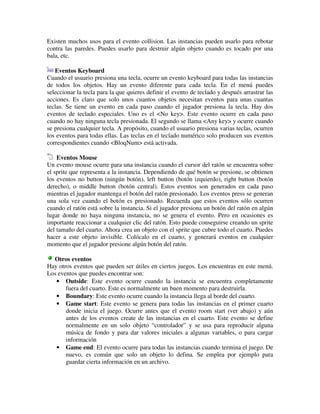
  • 49.
    seguro que losrecursos en los dos diferentes archivos tengan distintos nombres, de otro modo, podrían aparecer problemas. · Preferences (Preferencias): Aquí tú puedes poner un número de preferencias sobre Game Maker. Estas serán recordadas entre diferentes llamadas de Game Maker. Las siguientes preferencias se podrán elegir: o Show recently edited games in the file menú (Mostrar los juegos recientemente editados en el Menú File): Si esta chequeada los ocho juegos mas recientemente editados serán mostrados debajo de recent files en el Menú File. o Load last opened file on startup (Cargar el último abierto en el comienzo): Si esta chequeada cuando comiences Game Maker el archivo abierto más recientemente será abierto automáticamente. o Keep backup copies of files (Crear copias de respaldo): Si esta chequeada el programa creara copias de respaldo de tu juego con las extensiones ba0- ba9. Puedes abrir esos juegos con Game Maker. o Maximal number of backups (Máximo numero de copias): Aquí indicas cuantas (1-9) diferentes copias de respaldo deben ser recordadas por el programa. o Hide the designer and wait while the game is running (Ocultar el diseñador y esperar mientras el juego se este ejecutando): Si esta chequeada, cuándo ejecutes un juego, la ventana designer desaparerecera y volverá cuando el juego sea terminado. o Run games in secure mode (Ejecutar el juego en modo seguro): Si esta chequeada, cualquier juego creado con Game Maker que rule en tu maquina, no permitirá ejecutar programas externos, o cambiar o eliminar archivos en un lugar diferente del que se encuentre el juego (Esto es una garantía contra Troyanos).Chequeándola puede hacer que ciertos juegos no se ejecuten correctamente. o Show the origin and bounding box in the sprite image (Mostrar el origen y la bounding box en el sprite): Si esta chequeada, en el formulario de propiedades del sprite, el origen y la bounding box del sprite será indicada. o In object properties, show hints for actions (En las propiedades del objeto, mostrar descripción para las acciones): Si esta chequeada, en el formulario de propiedades del objeto, cuando pases el puntero del mouse sobre alguna de las acciones, una descripción será mostrada. o Remember room settings when closing the form (Recordar la configuración del cuarto cuando se cierre el formulario): Si esta chequeada, un numero de opciones del cuarto; como whether to show the grid, whether to delete underlying objects, etc. serán recordadas cuando edites el cuarto mas adelante. o External sound editors (Editores externos de sonido): Puedes indicar cual editor externo quieres usar para los diferentes tipos de sonido. (Fíjate que Game Maker no tiene un editor interno de sonido, por lo que si no indicas ninguno no podrás editar los sonidos)
  • 50.
    o Scripts andcode and colors (Scripts y código en colores): Fíjate mas abajo sobre esta preferencia. o Image editor (Editor de imágenes): Por defecto Game Maker tiene un editor interno de imágenes tú tienes un mejor programa editor de imágenes puedes indicarlo aquí para usar un programa diferente para edita imágenes. 15.2 Menú Edit En el Menú File puedes encontrar los siguientes comandos: · Insert group (Insertar grupo): Los recursos pueden ser agrupados juntos. Esto es bastante útil si tú haces un juego grande. Por ejemplo, puedes poner todos los sonidos relativos a un objeto juntos en un grupo, o puedes agrupar todos los objetos que usas en un nivel en particular. Este comando crea un nuevo grupo en el tipo de recurso seleccionado actualmente. Te preguntaras por el nombre. Los grupos pueden contener otros grupos dentro de ellos, etc. Como indica bajo puedes arrastrar recursos hacia los grupos. · Find Resource (Buscar recurso): Con este comando pones el nombre del recurso y abre el formulario de propiedades correspondiente. · Show Object Information (Mostrar información del objeto): Usando este comando puedes obtener una vista general de todos los objetos en el juego. 15.3 Menú Add Con este menú puedes añadir recursos adicionales. Fijate que para cada uno de ellos hay un botón en la barra de herramientas y un método abreviado del teclado.
  • 51.
    Capítulo 16 Másacerca de los sprites Hasta ahora hemos cargado nuestros sprites desde archivos. Sin embargo, también es posible crearlos y modificarlos con Game Maker. Para hacer esto, abre la ventana de propiedades del sprite haciendo doble click en uno de tus sprites (o creando uno nuevo).Ahora presiona el botón con la etiqueta Edit Sprite. Un nuevo formulario aparecerá mostrando todas las sub-imágenes que componen el sprite. 16.1 Editando tus sprites El formulario de edición de sprites luce así: A la derecha veras las imágenes que componen el sprite. Fíjate que en Game Maker todas las sub-imágenes del sprite deben tener el mismo tamaño. A la izquierda se ve una vista previa de la animación. (Si no ves la animación chequea el botón Show Preview. Abajo de la animación podrás cambiar la velocidad de esta y el color de fondo. De esta manera, tendrás una idea sobre como se vera la animación en el juego. (Fíjate que esta velocidad es solo para la vista previa, la velocidad de la animación durante el juego dependerá de la velocidad del cuarto. El editor de sprites contiene muchos comandos para crear y cambiar el sprite. Estos se darán a través de los menús. (Para algunos hay botones en la barra de herramientas.) Algunos comandos trabajan en imágenes individuales. Esto requiere que primero selecciones una sub-imagen con el mouse. 16.1.1 File menu El Menú File contiene un número de comandos relacionados con cargar y salvar sprites.
  • 52.
    · New. (Nuevo):Crear uno nuevo, un sprite vacio. Debes indicar el tamaño del sprite. (Recuerda que todas las imágenes del sprite deben tener el mismo tamaño). · Create from file. (Crear desde archivo): Crear el sprite desde un archivo. Muchos tipos de archivos pueden ser usados. Crean una imagen que consiste de una imagen simple, excepto los Gif animados que se separaran en sub-imagenes. Por favor fíjate que el color de la transparencia es tomado del píxel de la esquina izquierda-fondo, no de la transparencia del archivo gif. · Add from file (Añadir desde archivo): Añade una imagen (o imágenes) desde un archivo al actual sprite. Si la imagen no tiene el mismo tamaño puedes elegir el lugar donde colocarlo o reducirlo o achicarlo. · Save as Gif (Guardar como gif): Salva el sprite como un gif animado. · Save as strip (Guardar como Strip): Salva el sprite como mapa de bits (*bmp) con una imagen al lado de la otra con su respectivo orden. · Create from strip (Crear desde Strip): Te permite crear un sprite desde un strip. Chequea mas abajo para más información. · Add from strip (Añadir desde Strip): Usa este para añadir imágenes desde un strip. Chequea abajo. · Close saving changes (Cerrar guardando cambios): Cierra el formulario y salva los cambios hechos en el sprite. Si no quieres guardar los cambios, clickea en el botón de Cerrar la ventana. 16.1.2 Menú Edit El Menú Edit contiene un número de comandos que trabajan con la selección actual del sprite. Puedes cortar hacia el portapapeles, pegar una imagen desde el portapapeles, limpiar el sprite actual, borrarlo y mover sprites hacia la derecha u izquierda en la secuencia. Finalmente, hay un comando para editar imágenes individualmente usando el editor interno (Chequea abajo) 16.1.3 Menú Transform En el Menú Transform puedes realizar un número de transformaciones de las imágenes. · Mirror horizontal. (Espejo horizontal): Voltea la imagen horizontalmente. · Flip Vertical (Espejo vertical): Voltea la imagen verticalmente. · Shift (Mover): Aquí tú puedes mover las imágenes en un indicado monto horizontalmente o verticalmente. · Rotate (Rotar): Puedes rotar las imágenes 90 grados, 180 grados, o hacia un monto arbitrario. En el último de los casos puedes elegir la calidad. Experimenta para encontrar los mejores efectos. · Resize Canvas (Redimensionar el contenedor de imágenes): Aquí tú puedes cambiar el tamaño del fondo del contenedor de imágenes. También puedes indicar donde se ubicara la imagen vieja en el nuevo contenedor. · Stretch (Reducir o agrandar): Aquí puedes reducir o agrandar la imagen a un nuevo tamaño. Puedes indicar el factor de la escala y la calidad.
  • 53.
    · Scale (Escalar):Este comando escala la imagen (pero no el tamaño de la imagen!). Puedes indicar el factor de la escala, la calidad y la posición de la imagen actual en las escaladas. 16.1.4 Menú Images En el Menú Images puedes realizar una numero de operaciones con las imágenes. · Cycle left. (Ciclo izquierdo): Hace un ciclo de animación hacia la una posición en la izquierda. Esto efectivamente comienza la animación en un punto diferente. · Cycle Right (Ciclo derecho): Hace un ciclo de animación hacia la una posición en la derecha. · Black and White (Blanco y negro): Convierte un sprite en blanco y negro (no afecta el color de transparencia!). · Colorize (Colorizar): Aquí puedes cambiar el color de las imágenes. Utiliza el deslizador para elegir diferentes colores. · Intensity (Intensidad): Cambia la intensidad proveyendo valores para el color de saturación y la intensidad de la imagen. · Fade (Desvanecer): Debes especificar un color y un monto. Los colores de las imágenes se desvanecerán. · Transparency (Transparencia): Aquí puedes indicar un nivel del umbral de transparencia. Esto hará un número de píxeles transparentes. · Blur (Borronear): Borroneando las imágenes los colores se mezclaran un poco, haciéndolos mas vagos. Mientras mas alto sea el valor, habrá mayor borroneo de la imagen. · Crop (Recortar): Esto hace la imagen lo mas pequeña posible. Esto es muy útil, ya que, a mayor imagen, mayor memoria de video usa Game Maker. Tienes que dejar un pequeño borde alrededor de la imagen para evitar problemas de transparencia. Experimenta con estos comandos para obtener el sprite que tú quieres. 16.1.5 Menú Animation Con el Menú Animation podrás crear nuevas animaciones partiendo de la animación actual. Hay muchas opciones y debes experimentar un poco con ellas para crear los efectos que quieres. Tampoco no olvides que siempre puedes guardar las animaciones y después añadirlas en la animación actual. También siempre puedes añadir imágenes vacías y eliminar las que desees. Haremos un pequeño recorrido a través de las diferentes posibilidades. · Set Length. (Cambiar longitud): Aquí puedes cambiar la longitud de la imagen. La animación se repetirá para crear la cantidad de frames que indiques.(Normalmente deberás buscar un múltiplo de la cantidad de frames que utilizas.)
  • 54.
    · Stretch (Aumentaro reducir): Este comando también cambia la longitud de la animación. Pero ahora, los frames serán duplicados o borrados hasta obtener el número correcto. Asi que, si aumentas el número de frames la animación será más lenta y si lo reduces será más rápida. · Reverse (Reversa): Como imaginas, este comando le da un sentido inverso a la animación. Esto significa que se reproducirá de manera inversa. · Add Reverse (Añadir reversa): Esta vez la animación inversa será añadida, duplicando el número de frames. Es muy útil para hacer un objeto vaya de derecha a izquierda, cambiar el color y reestablecerlo, etc. A veces deberás borras algunos frames para que la animación sea correcta. · Translation Sequence (Secuencia de translación): Crea una animación en la cual la imagen rota o gira. Puedes elegir en el sentido del reloj o en contra. Especifica el numero de frames y la cantidad de grados del ángulo (360º es el giro completo). (Quizás necesites redimensionar el fondo para asegurarte que la imagen este completa durante la rotación). · Colorize (Colorizar): Crea una animación que vuelve la imagen a un color en particular. · Fade to color (Desvanecer hacia un color): Crea una animación que decolora la imagen hacia un color en particular. · Disappear (Desaparecer): Hace que una imagen desaparezca usando el umbral de transparencia. · Shrink (Encoger hasta desaparecer): Encoge la image hacia desaparecer. Debes indicar la dirección. · Grow (Expandir): Expande la imagen desde el sprite vacío. · Flatten (Achatar): Achata la imagen hacia desaparecer en una dirección dada. · Raise (Engrosar): Engrosa la imagen en una dirección dada. · Overlay (Mezclar): Mezcla la animación con otra animación o un archivo de imagen. · Morph (Transformar): Transforma la animación hacia otra o una imagen de un archivo. Fíjate que al transformar trabajaras mejor si las dos animaciones cubren la misma área en la imagen. De otra manera, ciertos píxeles desaparecerán y otros aparecerán. Los dos últimos comandos son particularmente muy poderosos. Por ejemplo, para explotar un objeto, añade un numero de copias y luego un numero de frames vacíos. Entonces mezclalo con una animación de una explosión. (asegurate que el número de imágenes concuerde). Alternativamente trasfórmalo en explosión. Con algo de práctica podrás hacer sprites grandiosos. 16.1.6 Strips Como indicamos arriba, normalmente los sprites son almacenados en archivos gif o en strips. Un strip es un bitmap grande que almacena todas las imágenes en un correcto orden. El único problema es que el tamaño de las imágenes individuales no es almacenado en la imagen. Muchos strips se encuentran disponibles en la Web en un solo
  • 55.
    archivo. Por ejemplo,en la siguiente pieza de strip se encuentran cuatro animaciones diferentes. Para seleccionar sprites individuales de estos archivos, puedes seleccionar create from strip o Add from strip en el Menú File. Después de indicar el strip apropiado veras el siguiente formulario: A la derecha puedes ver una parte del strip que has seleccionado. A la izquierda puedes indicar un numero de parámetros que especifican las imágenes en las que estas interesado. Fíjate que uno o más rectángulos en la imagen indican las imágenes que seleccionaste. Los siguientes parámetros puedes ser especificados: · Number of images. (Numero de imágenes): Es el número de imágenes que deseas tomar desde el strip.
  • 56.
    · Images perrow (Imágenes por fila): Cuántas imágenes se toman en cada fila. Por ejemplo, determinando 1 estará seleccionando una secuencia vertical de imágenes. · Image width (Ancho de imagen): El ancho de cada imagen individual. · Image height (Alto de imagen): El alto de cada imagen individual. · Horizontal cell offset (Offset horizontal de celda): Si no deseas seleccionar la imagen superior izquierda, debes indicar cuántas imágenes se saltean horizontalmente. · Vertical cell offset (Offset vertical de celda): Aquí puedes indicar cuántas imágenes salta verticalmente. · Horizontal píxel offset (Offset horizontal de píxel): Algunas veces existe un espacio adicional en el ángulo superior izquierdo. Aquí puedes indicar esta cantidad (en píxeles) · Vertical píxel offset (Offset vertical de píxel): Cantidad vertical de espacio extra. · Horizontal separation (Separación horizontal): En algunos strips existen líneas vacías entre las imágenes. Aquí indicarás la cantidad de píxeles que se saltan entre las imágenes. · Vertical separation (Separación vertical): Cantidad de píxeles verticales que se saltan entra imágenes. Una vez que selecciones el conjunto de imágenes correcto, presiona OK para crear tu sprite. Recuerda que solo tienes permitido usar imágenes de otro si tienes el permiso o si son freeware. 16.2 Editando sub-imágenes individuales También puedes editar individualmente las sub-imágenes. Para esto selecciona una sub-imagen y elige Edit image del Menú Image. Esto abrirá el pequeño editor de imágenes interno de Game Maker. Por favor, recuerda que se trata de un programa limitado para tratar imágenes pequeñas y no para crear nuevas. Por eso, es mejor usar un programa de edición mas completo y usar las opciones de cortar o copiar y pegar para insertar la imagen dentro de Game Maker.
  • 57.
    El formulario muestrala imagen en el medio y un número de botones con operaciones básicas de dibujo a la izquierda. Aquí tú puedes hacer zoom, ampliando o reduciendo, dibujar píxeles, líneas, rectángulos, textos, etc. Fíjate que el color depende de lo que selecciones con el botón derecho o izquierdo del mouse. Para algunas herramientas de dibujo puedes seleccionar opciones (como el tamaño de la línea o si desees el borde visible o no). Existe un botón que permite cambiar el color de algunos píxeles por otro. Es muy útil para cambiar el fondo para ser usado como transparencia. En la barra de herramientas, algunos botones especiales permiten mover los píxeles en una dirección particular. También puedes ocultar o mostrar una grilla cuando la imagen se amplía (Trabaja solamente con un factor de al menos 4). A la derecha de el formulario puedes seleccionar el color que va a ser usado (uno con el botón derecho del mouse y otro con el izquierdo). Hay cuatro formas de cambiar el color. Primero que todo puedes clickear con el botón del mouse (derecho o izquierdo) en uno de los 16 colores basicos. Fijate que hay una caja especial de color que contiene el color del píxel superior izquierdo de la imagen que es usado como color de transparencia si el sprite es transparente. Puedes usar este color si deseas que una parte del sprite sea transparente. La segunda manera es hacer un click en la imagen con cambio de color. Aquí puedes elegir entre muchos mas colores. Puedes mantener algunos de los botones del mouse oprimido para ver el color que estas eligiendo. Tercero, puedes clickear con el botón izquierdo del mouse en las cajas indicando el color izquierdo o derecho. Una caja de dialogo de colores aparecerá para elegir el color. Finalmente, puedes usar la
  • 58.
    herramienta gotero yhacer click sobre la posición en la imagen para copiar el color que allí existe. En el menú puedes encontrar los mismos comandos de transformación y cambio de imágenes que están disponibles en el editor de sprites. (Cuando un sprite tiene múltiples imágenes, los comandos que cambian el tamaño, como stretcht, no están disponibles). También puedes guardar la imagen como bitmap. Otros comandos adicionales se encuentran el Menú Image: · Clear (Limpiar): Limpia la imagen con el color izquierdo (Que automáticamente convierte la imagen en transparente). · Gradient fill. (Cambio gradual de color): Con este comando puedes rellenar la imagen con un cambio gradual de color (No muy útil para hacer sprites, pero puede ser usado para backgrounds que usen el mismo programa de dibujo). Fíjate que no hay un mecanismo para seleccionar partes de una imagen. También algunas rutinas elegantes de dibujo no están disponibles. Para esto deberías usar un programa de edición de dibujo más avanzado (o el Paint que viene con Windows). La forma más fácil de hacer esto es copiar la imagen en el portapapeles. Ahora en tu programa de edición de dibujo, usa pegar para obtener la imagen. Luego puedes volver a pegar la imagen en Game Maker y así obtenerla actualizada. 16.3 Configuración avanzada de sprites En Advanced Mode, en el formulario de propiedades del sprite hay un número de opciones avanzadas que aquí trataremos. En primer lugar hay opciones relacionadas con el control de colisión. Si dos instancias se encuentran un evento de colisión es generado. Son controladas de la siguiente manera. Cada sprite tiene una caja que lo rodea. Esta caja contiene las partes no-transparente de todas las sub-imágenes. Cuando las cajas se superponen se chequean los píxeles de las sub-imagines para ver si se superponen. Esta operación consume bastantes recursos en cuanto a memoria se refiere. Así que, si no estas interesado en una colisión precisa para cierto sprite, desactiva la casilla Precise collision checking. En este caso solo se chequea la caja que rodea al sprite. También puedes cambiar las propiedades de dicha caja. Aunque es difícilmente requerido, pero a veces querrás hacer una caja más pequeña, con lo cual las colisiones que se generan en los bordes de la caja no serán controladas. Los sprites pueden ser almacenados en dos lugares: en la memoria de video y en la memoria Standard. La memoria de video se encuentra en la tarjeta grafica y generalmente es más rápida. Así que si tienes muchas instancias del sprite preferirás almacenarla ahí. Pero el monto de la memoria de video es limitado, dependiendo de la tarjeta grafica que el jugador tenga. Así que te recomendamos no almacenar los sprites más grandes en la memoria de video. Algunos sprites quizás los uses en uno o dos niveles de tu juego. Es un poco incomodo mantener estos sprites en la memoria de video todo el tiempo. En este caso puedes activar
  • 59.
    la casilla Loadonly on use. El sprite ahora es cargado en el momento en que se lo necesite. Al terminar el cuarto es descartado y se libera memoria. Para juegos grandes con muchos sprites es importante manejar cuidadosamente cuales sprites son cargados y cuales almacenados en la memoria de video. (También puedes cargar y descartar sprites desde piezas de código). Finalmente puedes indicar el origen del sprite. Este es el punto en que el sprite corresponde a una posición. Cuando designes una instancia en una posición particular, el origen del sprite se ubicara allí. Predefinidamente esta en el ángulo superior izquierdo de sprite pero a veces es más conveniente usar el centro u otro punto importante. También puedes elegir un punto afuera del sprite, o marcar el origen clickeando en el sprite (cuando el origen es mostrado en la imagen).
  • 60.
    Capítulo 17 Mássobre los sonidos y música Cuando añades un recurso de sonido a tu juego hay un número de aspectos que puedes indicar. Están solo visibles en Advanced Mode. Todos los sonidos que desees utilizar pueden ser cargados como Load only on use. Esto es predefinido para archivos midi pero no para archivos wav. Si chequeas esta casilla el sonido no se cargara en la memoria cuando comience el juego. Solo se cargara cuando se necesite. Aunque hace un poco mas lento el juego, pero salva una gran cantidad de memoria y hace que el juego se cargue mas rápido. También, al finalizar el cuarto, el sonido es descartado y se libera memoria. Solo si es requerido otra vez se cargara de nuevo. No uses esto para efectos de sonido cortos, pero es recomendado para músicas de fondo o para sonidos que se usan eventualmente. Para archivos wav puedes indicar el número de búferes. Este número indica el número de veces que un sonido puede ejecutarse simultáneamente. Por ejemplo, cuando tienes algún sonido de explosión y un número de explosiones deben escucharse simultáneamente, querrás incrementar este numero para que varias explosiones se escuchen simultáneamente. Ten cuidado, ya que los búferes múltiples consumen (dependiendo de la tarjeta de sonido) mas memoria. También puedes indicar los sonidos que se prepararan para ser efectos de sonido. Esos efectos, como cambiar el canal de audición y cambiar el volumen, podrán solo ser usados desde el código. Estos requieren más recursos. Game Maker no tiene un editor interno de sonidos. Pero en Preferences puedes indicar los editores externos que quieras para editar tus sonidos. Si los indicas, puedes presionar en el botón Edit Sound para editar los sonidos que estés usando. (La ventana de Game Maker se ocultara mientras edites tus sonidos y se reestablecerá cuando cuando cierres el editor de sonidos). Además de archivos wav y midis, actualmente hay un tipo diferente de archivos de sonidos: los mp3. Son archivos wav comprimidos. Si bien, no los ves cuando eliges un archivo de sonido puedes usarlos en Game Maker. Selecciona mostrar todos los archivos en la parte inferior de la caja de diálogo y podrás cargarlos. Se cuidadoso, ya que hay un numero de desventajas. Primero, necesitan ser descomprimidos y esta operación consume tiempo y recursos haciendo más lento el juego. El hecho de que el tamaño del archivo sea más chico no significa que use menos memoria. Segundo, no todas las maquinas lo soportan. Entonces tu juego no podría ejecutarse en cualquier maquina. Preferentemente no los uses, es mejor convertirlos a wav. Si todavía quieres usarlos usalos solamente como música de fondo.
  • 61.
    Capítulo 18 Másacerca de los fondos Además de importarlos desde archivos existentes, también tienes la posibilidad de crear tus propios fondos. Para este fín, presiona el botón Edit Background (Editar Fondo). Se abrirá un programa de dibujo que viene incluído en el que puedes crear o editar tus fondos. Es importante remarcar que éste no es un programa sofisticado de diseño. Para realizar tareas de diseño más avanzadas y disponer de herramientas de dibujo más sofisticadas utiliza algún programa especializado en ello. El programa incluído se describe más ampliamente en la Sección 16.2. Hay una opción que es particularmente útil, en el menú Image (Imagen) encontrarás un comando llamado Gradient Fill (Relleno Degradado); Con esta opción se pueden crear muy buenos fondos. En el modo avanzado, la ventana de propiedades de fondo, contiene algunas opciones avanzadas. Por defecto, los fondos son almacenados en la memoria de video. Esto no implica mayores complicaciones si éstos son pequeños pero cuando se utilizan fondos de dimensiones más grandes será mejor utilizar la memoria normal a cambio. Esto reducirá ligeramente la velocidad de carga del mismo, pero se debe considerar que la memoria de video es limitada. Para no utilizar ésta, la casilla Use video memory (Usar memoria de video) no deberá estár seleccionada. También por defecto, los fondos se cargan en la memoria cuando se necesitan y se descargan de nuevo al salir de la habitación. Esto ahorra grandes cantidades de memoria pero hará ligeramente más lentos los inicios de las habitaciones y pueden provocar un pequeño salto cuando se cambia el fondo a la mitad de una de ellas. Para evitar que esto suceda, no seleccione la casilla Load only on use (Cargar sólo al usar).
  • 62.
    Capítulo 19 Másacerca de los objetos Cuando se añade un objeto nuevo en modo avanzado, se pueden configurar algunas opciones más avanzadas. 19.1 Depth (Profundidad) Antes que nada, se podrá fijar la profundidad de las instancias del objeto en cuestión. Cuando éstas se dibujan en pantalla, se muestran en orden de acuerdo a su profundidad. Las instancias con mayor profundidad se dibujarán primero y aquellas con menor profundidad, al final. Cuando varias instancias tienen la misma profundiad, se dibujan en el orden en que fueron creadas. Si se quiere asegurar que un objeto se encuentra encima de los demas déle una profundidad negativa, si se quiere que siempre se encuentre siempre debajo de los otros, déle una profundidad positiva muy grande. También se puede cambiar la profundidad de una instancia en particular durante la ejecución del juego utilizando la variable depth. 19.2 Persistent objects (Objetos persistentes) En segundo término, se puede hacer persistente a un objeto. Un objeto persistente seguirá existiendo aún si se pasa de una habitación a la otra. Solamente desaparecerá cuando es destruída expresamente. De este modo, solo es necesario colocar una instancia del objeto en la primera habitación y continuará apareciendo en todas las habitaciones. Esto es muy útil cuando, por ejemplo, se tiene un personaje principal que se mueve de habitación en habitación. La utilización de objetos persistentes es un mecanismo poderoso pero también puede producir fácilmente errores. 19.3 Parents (Padres) Todos los objetos pueden tener un objeto padre. Cuando un objeto tiene a otro como su padre, hereda el comportamiento de éste. Dicho de otra manera, el objeto es una especie de variante del objeto padre. Por ejemplo, si se tienen cuatro pelotas distintas, nombradas ball1, ball2, ball3 y ball4, y todas se comportan (interactúan) de la misma forma pero tienen un sprite distinto, se puede hacer al objeto ball1 padre de las otras tres; De modo que sólo es necesario especificar eventos y acciones para un objeto: ball1. Los otros heredarán los eventos y actuarán exactamente de la misma forma. Además, cuando se ejecutan acciones a instancias del objeto padre también se aplicarán a los hijos. De forma que si se destruyen todas las instancias del objeto ball1 también se destruirán las instancias de los objetos ball2, ball3, y ball4. Esta opción ahorra mucho trabajo. Con frecuencia varios objetos deben comportarse de manera casi idéntica pero con algunas diferencias pequeñas. Por ejemplo, un monstruo podría moverse arriba y abajo y el otro hacia la izquierda y la derecha. Para el resto ambos tendrían el mismo comportamiento. En este caso casi todos los eventos deberían tener las mismas acciones excepto uno o dos que tendrían que ser distintos. En este caso podemos hacer a un objeto el padre del otro. Pero también debemos definir algunos eventos para el objeto hijo. Estos eventos se sobrepondrán a los eventos del padre. De forma tal que mientras un evento del objeto hijo contenga acciones, éstas se ejecutarán en lugar de las del mismo evento del
  • 63.
    objeto padre. Siademás se requiere ejecutar el evento del padre, se puede 'llamar' al 'evento heredado' usando la acción apropiad a. De hecho, es una buena práctica en tales casos crear un objeto base, por ejemplo un objeto ball0. Este objeto contiene todo el comportamiento por defecto pero nunca se utiliza en el juego. Todos los objetos 'reales' tienen a este objeto base como padr e. Los objetos padre pueden así mismo tener padres, y así sucesivamente. (Obviamente no está permitido crear círculos.) De ésta forma se puede crear una jerarquía de objetos. Esto es extremadamente útil oara mantener tu juego estructurado y es ampliamente recomendado aprender a utilizar éste mecanismo. También hay otra utilidad de los objetos padre. Permite heredar el comportamiento en colisiones para otros objetos. Permítame explicar ésto con un ejemplo. Supongamos que tenemos cuatro objetos 'suelo' distintos. Cuando una pelota golpea el suelo ésta debe cambiar su dirección. Este cambio debe especificarse en el evento colisión de la pelota con el suelo. Debido a que hay 4 distintos suelos necesitamos escribir código en 4 eventos colisión distintos de la pelota. En cambio, cuando se tiene un objeto base y éste es padre de los 4 suelos reales, sólo se debe especificar el evento colisión con éste objeto base. Las demás colisiones ejecutarán el mismo evento. Esto, igualmente ahorra mucho trabajo. Tal como se indica, dondequiera que se utiliza un objeto, se involucrarán a sus descendientes. Esto sucede cuando, en una acción, se indica que ésta debe aplicarse a instancias de un objeto determinado. Lo mismo sucede cuando se utiliza la sentencia with() en código (ver abajo). Y funciona cuando se llaman a funciones como instance_position, instance_number, etc. Finalmente, sucede cuando se hace referencia a variables en otros objetos. En el ejemplo anterior, cuando se fija la variable ball1.speed a 10 este cambio es también aplicado a los objetos ball2, ball3 y ball4. 19.4 Masks (Máscaras) Cuando dos instancias hacen colisión ocurre un evento colisión. Para decidir en qué circunstancias se intersectan dos instancias, se utilizan los sprites de ambas. Esto es suficiente en la mayoría de los casos, pero en ocaciones se desea basar las colisiones en formas distintas. Por ejemplo, si se está creando un juego isométrico, los objetos tienen típicamente una altura (para darles una apariencia en 3D). Pero para las colisiones sólo se requiere usar la parte que se supone entra en contacto con el suelo de acuerdo al sprite. Este efecto puede lograrse creando un sprite separado que se utiliza como máscara de colisión para el objeto. 19.5 Información El botón Show Information (Mostrar Información) brinda una visión completa de toda la información para el objeto que también puede imprimirse. Esto es útil en particular cuando se pierde una visión integral de todas las acciones y eventos del objeto.
  • 64.
    Capítulo 20 Másacerca de las habitaciones Las habitaciones en Game Maker tienen muchas opciones. En ¡Error! No se encuentra el origen de la referencia. solamente tratamos las más importantes. En este capítulo discutiremos las demás opciones disponibles. 20.1 Configuraciones avanzadas Hay dos aspectos en la pestaña settings (configuraciones) que no hemos discutido aún. La primer opción que aparece es una casilla nombrada Persistent (persistente). Normalmente, cuando se abandona una habitación y posteriormente se regresa al mismo, la configuración de la habitación vuelve a sus valores iniciales. Esto está muy bien si se tienen varios niveles en un juego (N.T. : En juegos como 'Tetris') pero no es lo que normalmente se desea en un RPG, por ejemplo. En este caso, la habitación debe aparecer en el mismo estado en que se dejo la última vez que se visitó. Al seleccionar la casilla Persistent se logrará precisamente eso. El estado de las habitaciones será recordado y cuando se vuelva a ellas con posterioridad en el juego, éstas estarán tal y como estaban al salir de ellas. Solamente cuando el juego sea reiniciado, el estado de las habitaciones se reestablecerá. De hecho, hay una excepción a ésto, si algunos objetos están configurados como persistentes (ver 0), las instancias de este objeto no permanecerán en la habitación sino se moverán a la habitación siguiente. Después, hay un botón llamado Creation code (Código de creación). Aquí podrás escribir código en GML (ver más adelante) que será ejecutado al momento de crear la habitación. Esto es útil para, por ejemplo, asignar valores a variables, crear algunas instancias, etc. Es muy útil comprender que es exáctamente lo que sucede cuando te mueves a una habitación en particular. · Primero, en la habitación actual (si existiera) todas las instancias tendrán un evento salir-habitación. Despues, los objetos no persistentes se remueven (¡sin generar un evento destrucción!). · Posteriormente, se agregan a la nueva habitación las instancias persistentes de la habitación anterior. · Se crean todas las instancias nuevas y se ejecutan sus eventos creación (en caso de quela habitación no sea persistente o nohaya sido visitada antes en el juego). · Cuando la habitación es la primera del juego, todas las instancias tendrán un evento inicio-juego. · Ahora el código de creación de la habitación es ejecutado. · Finalmente, todas las instancias tendrán un evento inicio-habitación. De modo que, por ejemplo, los eventos inicio-habitación pueden emplear variables configuradas en el evento creación de la habitación y en el código de creación se puede referir a las instancias en la habitación (tanto las nuevas como las persistentes). Hay una opción más. Si se configura la preferencia correcta, al dar click con el botón derecho del ratón en una instancias aparecerá un menú contextual. Aquí podrás usar los comandos usuales de suprimir o mover en el orden de profundidad, y también podrás indicar el código de creación de la instancia. Este código se ejecutará cuando la
  • 65.
    habitación sea iniciada,justo antes de que el evento creación de la instancia sea ejecutado. Esto es muy útil para, por ejemplo, configurar ciertos parametros que son específicos a la instancia. 20.2 Agregando mosaicos También se pueden crear fondos llamados 'de mosaicos'. El objeto de ésto es el siguiente: En muchos juegos querrás tener fondos atractivos. Por ejemplo, en una juego de laberintos, los muros del laberinto deberán encajar, y en un juego de plataforma querrás ver árboles, plataformas, obstáculos, etc. En Game Maker puedes lograr esto definiendo muchos objetos diferentes y armar las habitaciones con estos objetos. El problema, sin embargo, es que esto toma mucho trabajo, utiliza grandes cantidades de recursos, y provoca que los juegos se ejecuten lentamente debido a la gran cantidad de objetos distintos utilizados. Por ejemplo, para crear muros con buena apariencia en juegos de laberintos necesitas, por lo menos, 15 objetos con distinta forma. La solución estándar, utilizada en muchos juegos, es que los muros y otros objetos estáticos son dibujados en el fondo. ¿Pero, te preguntarás, como sabe la computadora que un objeto toca un muro si éste está dibujado en la imagen de fondo? El truco se logra como sigue: Solamente se crea un objeto 'muro' en tu juego. Éste deberá tener el tamaño correcto pero no tendrá que verse bien. Al momento de crear la habitación, Coloca este objeto en todos los lugares en que halla un muro. Y haz a este objeto invisible. De forma que al momento de ejecutar el juego no se verán los objetos 'muro'. Únicamente se verá la imagen de fondo. Pero los objetos 'muro' sólidos aún estarán ahí y lo objetos reaccionarán a ellos. Puedes emplear esta técnica para cualquier objeto que no cambie su forma ni posición, y no requiera ser animado. Para juegos de plataforma, problemente necesitarás sólo un objeto para el suelo y otro para los muros, pero tus fondos podrán tener parte en que parezca que se camina sobre pasto, sobre ramas de árboles, etc. Para agregar mosaicos a tu habitación primero necesitarás una imagen de fondo que contenga los mosaicos. Algunas de éstas se proveen con Game Maker. Si quieres que tus mosaicos sean parcialmente transparentes, asegúrate que seleccionaste la opción transparente al importar la imagen de fondo. Ahora, cuando estés definiendo la habitación haz click en la etiqueta tiles (mosaicos). Aparecerá una ventana como la siguiente (de hecho, en ésta ya se agregaron algunos mosaicos a la habitación).
  • 66.
    En la esquinasuperior izquierda está el set de mosaicos utilizado. Para seleccionar un ser, haz click en el botón de menú debajo de la parte que muestra la imagen de los mosaicos y selecciona la imagen de fondo apropiada. Debajo de éste botón, podrás cambiar varias opciones. Puedes indicar el largo (width) y alto (height) de cada mosaico y la separación entre los mosaicos (normalmente 0 o 1). Ahora, podrás añadir mosaicos seleccionando el mosaico deseado en la imagen de la esquina superior izquierda, y después posteriormente haciendo click en la posición apropiada en la habitación a la derecha. Esto funcions en la misma forma exactamente en que se añaden instancias de objetos. Si la opción Delete underlying (Eliminar mosaico inferior) está seleccionada, al colocar un mosaico en un lugar donde ya exista uno se reemplazará el existente por el nuevo. Con el botón derecho del ratón se pueden eliminar mosaicos. También hay botones para eliminar (Clear) todos los mosaicos y para trasladar (Shift) todos los mosaicos en una dirección. Hay una casilla llamada Foreground tiles (Mosaicos en primer plano). Si seleccionas esta casilla, los mosaicos se dibujarán en frente de los objetos, en lugar de debajo de ellos. Esto se puede utilizar en muchas formas. Cuando se selecciona esta casilla también se eliminan solo los mosaicos en primer plano.
  • 67.
    Utilizar mosaicos esuna opción muy poderosa que debería ser empleada siempre que sea posible. Es mucho más rápida que utilizar objetos y las imágenes de mosaicos se almacenan sólo una vez. De modo que puedes utilizar habitaciones muy grandes llenas de mosaicos con muy poco consumo de memoria. 20.3 Vistas Finalmente, hay una solapa llamada views (vistas). Esta opción brinda un mecanismo para dibujar partes diferentes de una habitación en distintos lugares de la pantalla. Existen muchos usos para las vistas. Primero que nada, en distintos juegos querrás mostrar sólo una parte de la habitación en todo momento. Por ejemplo, en la mayoría de los juegos de plataformas, la vista sigue los movimientos del personaje principal. En juegos de dos jugadores, frecuentemente necesitarás dividir la pantalla y mostrar en una parte a uno de los personajes y en otra al personaje que controla el otro jugador. Un tercer uso es común en los juegos en que parte de la habitación deberá desplazarse con el personaje principal y ontra parte de la pantalla está fija (por ejemplo una barra de estado). Esto se puede lograr fácilmente en Game Maker. Cuando hace click en la solapa views (vistas) la siguiente información aparecerá: En la parte superior hay una casilla llamada Enable the use of Views (Permitir el uso de Vistas). Debes seleccionar esta casilla para utilizar las vistas. Debajo verás la lista de las ocho vistas que puedes definir como máximo. Debajo de la lista puedes proporcionar la información de las vista. Primero que nada, debes indicar si la vista debe ser visible cuando la habitación comienza. Asegúrate de que por lo menos una vista es visible. Las vistas visibles se muestran con negritas. Después podrás indicar el área de la habitación que debe mostrarse en la vista. Debes especificar las coordenadas izquierda (left) y superior (top), y el largo (width) y alto (height) de la vista. Debajo, indicas la posición de la vista en la pantalla. Como se indico anteriormente, frecuentemente se quiere que la vista siga a un determinado objeto. Puedes indicar al objeto a seguir en la última opción disponible. Si hay múltiples instancias de ese objeto, sólo la primera de ellas es seguida por la vista. (Utilizando código también se puede indicar qué instancia seguir.) Normalmente el personaje debe ser capaz de caminar libremente dentro de un determinado espacio sin que la vista cambie. Sólo cuando el personaje se acerca a los límites de la vista, ésta debe cambiar. Puedes especificar el tamaño del borde que debe permanecer visible alrededor del objeto. Finalmente, puedes restringir la velocidad con que la vista cambia. Esto puede significar que el personaje puede caminar fuera de la vista, pero da un movimiento mucho más suave. Usa –1 si deseas que la vista cambie instantáneamente.
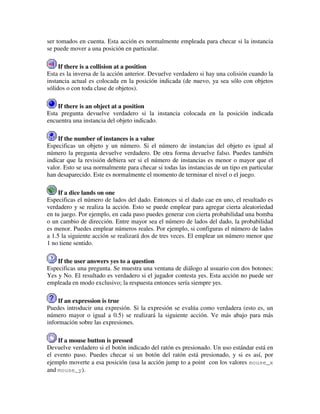
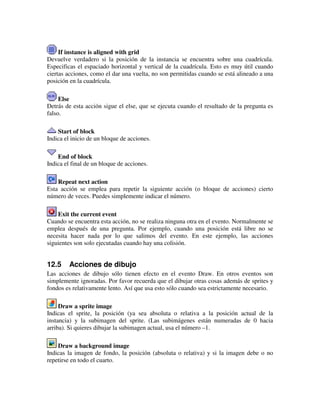
  • 68.
    Capítulo 21 Paths En la mayoría de los juegos avanzados regularmente buscas permitir a las instancias seguir ciertos senderos. Incluso puedes indicarlo usando alarmas o código, pero eso es complicado. Los recursos Paths es un mecanismo que lo hace fácil. La idea es bastante simple. Defines un sendero dibujándolo. Enseguida puedes situar una acción en Creation event del objeto para que este siga un sendero en particular. Este capítulo explicará esto a detalle. La implementación actual es bastante limitada. Espera más posibilidades en versiones futuras (compatible con la versión actual). 21.1 Definiendo paths Para añadir un path a tu juego, escoge Add Path en el menú Add. Aparecerá la siguiente ventana (en este ejemplo ya añadimos un pequeño path). Arriba a la izquierda de la ventana puedes especificar el nombre del path. Debajo encontrarás los puntos que influyen el path. Cada punto tiene una posición y velocidad (indicado con sp). La posición no es absoluta. Como se indica debajo, la instancia siempre empieza en la primera posición del path, y lo sigue a partir de ahí. La velocidad es interpretada de la siguiente manera. Un valor de 100 significa la velocidad original de la instancia. Un valor menor reduce la velocidad, un valor más alto la incrementa (esto indica el porcentaje de la velocidad real). La velocidad es intercalada entre puntos, por lo que la velocidad cambia gradualmente.
  • 69.
    Para añadir unpunto presiona el botón Add. Ahora puedes indicar la posición actual y la velocidad. En cualquier momento en que selecciones un punto en la lista, puedes cambiar sus valores. Presiona Insert para insertar un nuevo punto después del actual, y Delete para borrar el punto actual. Finalmente, puedes usar Clear para borrar el path completamente. A la derecha de la ventana verás el path actual. También puedes cambiar el path usando el ratón. Da un clic sobre la imagen para agregar un punto. Da clic en un punto existente y arrástralo para cambiar su posición. Cuando mantienes <Shift> mientras das un clic, insertas un punto. Finalmente, puedes usar el botón derecho para borrar puntos. (Nota que de esta manera no puedes cambiar la velocidad.) Puedes influir la forma del path de dos maneras. Primero puedes usar un tipo de unión. Puedes escoger líneas rectas o curvas. En segundo lugar, puedes indicar que pasa cuando se llega al último punto. Existen varias opciones. La más común es continuar moviéndose hacia el primer punto, cerrando el path (move to start). También puede dejar de moverse (stop moving), brincar al primer punto (jump to start), o regresarse por el mismo path (reverse). La opción final (continue) reinicia el path desde la posición actual. De esta manera el path va a “avanzar”. Sólo se muestran las primeras cinco repeticiones, pero el path continúa después de esto. 21.2 Asignando paths a los objetos Para asignar un path a una instancia de un objeto, puedes asignar la acción path en algunos eventos, por ejemplo en el evento “create”. En esta acción debes especificar el path de un menú desplegable. También hay otros dos valores que debes proporcionar. Primero la velocidad a la que el path será ejecutado (speed). Recuerda que cuando defines el path tu especificas la velocidad real relativo a la velocidad indicada. Después puedes indicar en dónde debe iniciar el path. Un valor de 0 indica el inicio (que es lo más común). Un valor de 1 indica el final del path, esto es, que en el momento en que el path es ejecutado es la segunda vez. Por ejemplo cuando el cuando el path es inverso (reverse), un valor de 0.5, es el instante en que se regresa. Cuando usas scrips o piezas de código tienes más control sobre la manera en que el path es ejecutado. Existen 4 variables que lo influencian. La variable path_index indica el inicio del path. La variable path_position indica la posición actual de le path. (Entre 0 y 1 como se indicó anteriormente). Esto cambia mientras la instancia siga el path. La velociadad es controlada por la variable speed en path properties. Nota que la variable direction está fijada automáticamente en cada paso hacia la dirección correcta a lo largo del path. Entonces puedes usar esta variable para por ejemplo escoger la subimagen correcta. La variable path_scale puede ser usada para escalar el path. Un valor de 1 es la talla real. Un valor más grande indica que el path será más grande, uno menor lo disminuye. La variable path_orientation indica la orientación en que el path es ejecutado (en grados contrario a las manecillas del reloj). Esto permite que puedas ejecutar paths en diferentes orientaciones (Ej. Moviéndose arriba y abajo en vez de izquierda y derecha.)
  • 70.
    Tal vez tepreguntes que pasa cuando la instancia coaliciona con otra instancia mientras este sigue un path. Primero el evento coalición es ejecutado. Si la otra instancia es sólida la instancia se detendrá, como debería (Asumiendo que existe un evento de coalición definido.) Sin embargo la variable path_position continuará siguiendo el path. En algún momento la instancia podría moverse otra vez en una dirección diferente, si una posición semejante es alcanzada en el path. 21.3 El evento path Como se describió antes, puedes indicar que sucede cuando la instancia llega al fin del path. En ente momento ocurre el evento End of path. Puedes encontrarlo en el evento Other. Aquí puedes añadir acciones. Por ejemplo, tal vez quieras destruir la instancia, o que empiece un nuevo path (diferente).
  • 71.
    Capítulo 22 TimeLines En muchos juegos ciertas cosas deben pasar en ciertos lapsos de tiempo. Puedes intentas hacer esto usando el evento alarm pero cuando las cosas se vuelven muy complicadas esto no podría funcionar. Mediante el recurso “time line” lo puedes hacer. En una time line tu especificas que acciones deben suceder en ciertos lapsos de tiempo. Puedes utilizar todas las acciones que son disponibles para los diferentes eventos. Ya que hayas creado una time line puedes asignarla a una instancia de un objeto. Esta instancia ejecutará las acciones en los lapsos de tiempo indicados. Permíteme explicarlo con un ejemplo. Supongamos que quieres crear un guardia. Este guardia debe moverse 20 pasos a la izquierda, después 10 arriba, 20 a la derecha, 10 hacia abajo y después detenerse. Para lograr esto creas una time line donde empiezas con un movimiento a la izquierda. En 20 pasos pones un movimiento hacia arriba. En el paso 30 un movimiento a la derecha, en el paso 50 un movimiento hacia abajo y en el 60 detienes el movimiento. Ahora puedes asignar esta línea de tiempo al guardia y el guardia hará exactamente lo que planeaste. También puedes usar una línea de tiempo para controlar tu juego de manera global. Crea un objeto invisible, crea una time line que en ciertos momentos cree enemigos, y asígnala a el objeto. Si empiezas a trabajar con esto encontrarás que es un concepto muy poderoso. Para crear una time line, selecciona Add time line del menú Add. Aparecerá la siguiente ventana: Se parece un poco a la ventana de propiedades del objeto. A la izquierda puedes poner el nombre y además hay botones para añadir y modificar “moments” en la time line. Enseguida está la lista de los “moments”. Esta lista especifica los lapsos de tiempo en steps en que las acciones asignadas van a pasar. Y enseguida está la lista de acciones para
  • 72.
    el moment seleccionadoy finalmente a la derecha está la lista total de acciones disponibles. Para añadir un moment presiona el botón Add. Indicando un lapso de tiempo (esto es el número de pasos desde que la time line comienza). Ahora puedes arrastrar acciones a la lista de manera semejante como los eventos de los objetos. También hay botones para borrar el moment seleccionado y para borrar toda la time line. Finalmente existen dos botones especiales. Con el botón Merge puedes unir varios moments en un rango deseado en uno solo. Con el botón Shift puedes cambiar todos los moments cierta cantidad de tiempo avanzándolos o retrocediéndolos la cantidad deseada. Asegúrate de que no creaste moments con un step negativo, porque nunca se ejecutarán. Existen dos acciones relativas a las time lines: Set a time line Con esta acción asignas una time line en particular a una instancia de un objeto. Aquí indicas la time line y la posición de inicio de la time line (0 es al principio). También puedes usar esta acción para finalizar una time line escogiendo No Time Line como valor. Set the time line position Con esta acción puedes cambiar la posición de la time line actual (puede ser absolute o relative). Esto puede ser usado para saltar ciertas partes de la time line o para repetir ciertas partes. Por ejemplo, si quieres crear una time line que se repita una y otra vez, añade esta acción en el último moment para que la posición regrese a 0. También puedes usarlo para esperar a que pase algo. Sólo añade la acción de prueba (usa un if) y, si no es cierta, asignas la posición de la time line un valor relative de -1.
  • 73.
    Capítulo 23 Scripts Game Maker posee un lenguaje de programación interno. Una vez que te familiarices con Game Maker y quieras usarlo a sus máximos alcances, es prudente aprender a usar este lenguaje. Ve el capítulo 28 para una descripción más completa. Existen dos maneras para usar el lenguaje. Primero puedes crear scripts. Estos son piezas de código a los que les darás un nombre. Son mostrados en el árbol de recursos y pueden ser salvados a un archivo y cargarlos desde un archivo. Pueden ser usados para formar una librería que extienda las posibilidades de Game Maker. Alternamente, puedes añadir una acción de código a algún evento y escribir una pieza de código ahí. Añadir el código funciona exactamente de la misma manera que añadir scripts excepto por dos cosas. Las piezas de código no tienen un nombre y no usan argumentos. Además ya tienen indicados a que objeto deben aplicar el código. Por lo demás escribes el código de la misma manera como en los scripts. En este capítulo nos vamos a concentrar a fondo en los scripts. Como se señaló antes, un script es una pieza de código en el lenguaje de programación interno que realiza una tarea específica. Un script puede usar un número de argumentos. Para ejecutar un código desde algún evento, puedes usar la acción script. En esta opción especificas el script que desees ejecutar, junto con un máximo de cinco argumentos. (También puedes ejecutar scripts desde una pieza de código de la misma manera en que llamas una función. En este caso puedes usar 16 argumentos como máximo.) Cuando un script retorna un valor, puedes usarlo también como una función cuando provee valores en otras acciones. Para añadir un script a tu juego, selecciona Add script de el menú Add. Aparecerá la siguiente ventana (en este ejemplo ya añadimos un pequeño script que calcula el producto de dos argumentos).
  • 74.
    (Realmente, este esel editor de scripts interno. En las preferencias puedes indicar si deseas usar un editor externo.) Arriba a la derecha puedes indicar el nombre del script. Tienes un pequeño editor donde puedes escribir el script. El editor tiene varias propiedades útiles la mayoría mediante botones (presiona el botón derecho del ratón para algunos comandos adicionales): · Múltiple deshacer y rehacer ya sea por tecla presionada o en grupos (puede ser cambiado en las preferencias) · Sangría automática inteligente que se alinea con la línea previa (puede ser habilitado en las preferencias) · Tabulador inteligente que hasta el primer carácter (no espacio) en la línea previa (puede ser habilitado en las preferencias) · Usa <Ctrl.+I> para aumentar la sangría en las líneas seleccionadas y <Shift><Ctrl>+I para reducirla en las líneas seleccionadas. · Cortar y pegar · Buscar y reemplazar · Usa <Ctrl> + arriba, abajo, re-pag o av-pag para desplazarte sin cambiar la posición del cursor. · Usa F4 para abrir el script o el recurso cuyo nombre esté en la posición del cursor (no funciona en la acción de código; sólo en los scripts) · Guardar y Cargar el script como un archivo de texto. También hay un botón con el cual puedes probar si el script está correcto. No todos los aspectos son probados, solo la sintaxis de tu script, junto con la existencia de alguna función usada. Como habrás notado, partes del texto del script tienen diferentes colores. El editor reconoce la existencia de objetos, variables internas y funciones, etc. El color del código ayuda bastante a evitar errores. En particular, notas inmediatamente si escribiste mal algún nombre o si usaste una keyword (variable con una función definida como var, global, other, self, etc.) como variable. Sin embargo colorear el código es algo lento. En las preferencias del menú file puedes activarlo o desactivarlo. Además puedes cambiar el color para los diferentes componentes de los programas. (Si algo sale mal con el coloreado del código, presiona F12 dos veces, para desactivarlo y volver a activarlo.) También puedes cambiar la fuente usada en los scripts y en las piezas de código. Los scripts son extremadamente útiles para extender las posibilidades del Game Maker. Aunque esto requiere que diseñes tus scripts con cuidado. Los scripts pueden ser guardados en librerías que pueden ser añadidos a tu juego. Para importar una librería, usa el item Import scripts de el menú file. Para guardar tu scripts como una librería usa Export scripts. Las librerías de scripts son simples archivos de texto (Aunque tienen la extención .gml). Preferentemente no los edites directamente porque poseen una estructura especial. Algunas librerías con scripts útiles son incluidas. (Para evitar trabajo innecesario cuando cargas el juego, después de importar una librería, es mejor borrar las librerías que no utilices.)
  • 75.
    Cuando se creanscripts es muy fácil cometer errores. Siempre prueba los scripts usando el botón apropiado. Cuando ocurre un error durante la ejecución del script este es reportado, junto con una indicación del tipo de error y el lugar. Si necesitas verificar las cosas más cuidadosamente, puedes correr el juego en debug mode (F6). En este caso aparece una ventana en la cual puedes monitorear mucha de la información de tu juego. En el menú Run puedes pausar el juego, correrlo paso a paso e incluso reiniciarlo. En el menú Watch puedes ver el valor de ciertas expresiones. Usa Add para escribir algunas expresiones cuyos valores se mostrarán en cada paso del juego. De esta manera puedes ver si el juego está haciendo las cosas de la manera adecuada. Puedes ver varias expresiones. Puedes salvarlos para usarlos después. (Ej. Para hacer correcciones al juego). En el menú Tools se encuentran comandos para ver más información. Puedes ver una lista de todas las instancias en el juego, puedes ver todas las variables globales (usa el nombre del objeto o el id de la instancia.) Además puedes ver mensajes los cuales puedes enviar desde tu código usando la función show_debug_message(str). Finalmente puedes dar al juego comandos y cambiar la velocidad del juego. Si haces juegos complicados deberías aprender a usar las opciones del debug mode.
  • 76.
    Capítulo 24 Datafiles En la mayoría de los juegos avanzados necesitas a menudo usar archivos adicionales, por ejemplo archivos que describan ciertas propiedades, backgrounds, videos, archivos dll (explicados más adelante) o tus propias fuentes. Puedes distribuir estos archivos con tu juego, pero es más agradable agregarlos dentro del juego. Para esto puedes usar el recurso data file. Los data file simplemente guardan el contenido de un archivo. Cuando comienza el juego este archivo es guardado en el disco y pueden ser usados en el juego. Para añadir un data file selecciona Add data file de el menú Add. Aparecerá la siguiente ventana: Como siempre puedes darle un nombre. Presiona el botón Load data file para cargar el archivo dentro del recurso. Puedes escoger File name (nombre del archivo) el cual será usado para guardar el recurso (no puedes usar un ruta en el file name). A continuación puedes indicar que se hará con el data file cuando comience el juego: · Don’t Export. No lo exporta. (Hay una función para exportarlo más tarde.) · To Temporary Folder. El archivo es guardado en el directorio temporal para el juego. Esto es muy útil para por ejemplo cargar backgrounds, etc. · To Working Folder. El archivo es guardado en el fólder donde el juego es ejecutado. Muchas rutinas buscan por archivos ahí, pero debes tener cuidado pues el jugador podría correr el juego desde una unidad de sólo lectura. · Install as Font. Si tu archivo es un archivo de fuente puedes seleccionar esta opción. El archivo es guardado en la carpeta temporal y enseguida instalado como una fuente que puede ser usada en el juego.
  • 77.
    Finalmente hay unascuantas opciones: · Free Data Memory. Si lo habilitas la memoria usada para el data file es liberada después de exportarla. Esto salva memoria pero significa que el recurso no puede ser usado en funciones. · Overwrite the File. Si lo habilitas el archivo es sobrescribido si ya existe. · Remove at Game End. Si está habilitado el archivo es removido al finalizar el juego. (Nota que los archivos en el directorio temporal siempre son removidos al final del juego.) Si ocurre un error durante la exportación el juego seguirá corriendo. Pero el archivo o fuente no estará disponible. Los Data Files pueden usar mucha memoria, pero cargarlos y exportarlos en muy rápido.
  • 78.
    Capítulo 25 Informacióndel juego Un buen juego provee al jugador con cierta información sobre como jugar el juego. Esta información es desplegada cuando el jugador presiona la tecla <F1> durante el juego. Para crear la información del juego, da doble clic en Game Information en el árbol de recursos a la izquierda de la pantalla. Se abre un pequeño editor de texto en donde puedes editar la información del juego. Puedes usar diferentes fuentes, diferentes colores, y estilos. También puedes poner un color de fondo. Una opción interesante en el menú Format es Mimic Main Form. Cuando habilitas esta opción la ventana de la ayuda se muestra exactamente en la misma posición y tamaño que el juego. Esto da como resultado que se vea como si el texto apareciera en la ventana del juego. Escogiendo el color de fondo apropiado provee un efecto visual agradable. (Podrías indicar en el fondo de la ayuda que el jugador debe presionar Escape para continuar jugando.) Un buen consejo es hacer la información corta pero precisa. Por supuesto puedes agregar tu nombre porque tú creaste el juego. Todos los juegos de ejemplo proveen un archivo de información acerca del juego y de cómo fue creado. Si quieres hacer una ayuda más imaginativa, usa por ejemplo Word. Y entonces seleccionas la parte que desees y usa copiar y pegar para moverlo desde Word al editor de Game Information. A good game provides the player with some information on how to play the game. This information is displayed when the player presses the <F1> key during game play. To create the game information, double click Game Information in the resource tree at the left of the screen. A little build-in editor is opened where you can edit the game information. You can use different fonts, different colors, and styles. Also you can set the background color. One interesting option in the Format menu is to Mimic Main Form. When you check this option the help form is displayed exactly at the position and the size of the game form. As a result it looks like the text appears in the game window. Choosing the correct background color now provides a nice visual effect. (You might want to indicate at the bottom of the help file that the user must press Escape to continue playing.) A good advice is to make the information short but precise. Of course you should add your name because you created the game. All example games provided have an information file about the game and how it was created. If you want to make a bit more fancy help, use e.g. Word. Then select the part you want and use copy and paste to move it from Word to the game information editor.
  • 79.
    Capítulo 26 Opcionesdel juego Existen un número de opciones que puedes cambiar para tu juego. Pueden ser encontradas haciendo doble clic en Game Options en el árbol de recursos a la izquierda de la pantalla. Estas están subdivididas en varias pestañas. There are a number of options you can change for your game. They can be found by double clicking on Game Options in the resource tree at the left of the screen. They are subdivided in a number of tabbed pages. 26.1 Opciones para los gráficos En esta pestaña puedes poner un número de opciones que están relacionadas con la apariencia gráfica del juego. Normalmente es útil comprobar los efectos de esas opciones porque pueden tener un efecto significativo en la forma en que el juego luce. Recuerda que diferentes usuarios tienen máquinas diferentes. Entonces asegúrate que las opciones funcionen en las máquinas de otra gente. Start in fullscreen mode Cuando lo habilitas el juego corre en pantalla completa; de lo contrario corre en una ventana. Scale percentage in windowed mode Aquí puedes indicar que la imagen en el modo ventana debe ser escalada. 100 es no hacer una escala. Típicamente lo usas cuando tus sorites y cuantos son muy pequeños. Crear escalas es muy lento pero la mayoría de las tarjetas de video actuales pueden hacerlo sin problemas. Es mejor no usar valores menores de 100 pues hacer escalas para reducir en tamaño normalmente es muy lento. Scale percentage in fullscreen mode Aquí indicas que la imagen en pantalla completa debe ser escalada. 100 es sin escala. Un valor de 0 indica que la escala debe ser la máxima posible. Usar escalas es muy lento pero la mayoría de las tarjetas de video actuales pueden hacerlo sin problemas. Es mejor no usar valores menores de 100 pues hacer escalas para reducir en tamaño normalmente es muy lento. Only scale when there is hardware support Si lo habilitas solo se usan las escalas si el hardware lo soporta. Desafortunadamente aunque algunas tarjetas de video indican que el hardware soporta escalas, aunque en realidad no lo puedan hacer. Don’t draw a border in windowed mode Si lo habilitas en el modo ventana no tendrá un borde ni la barra de título. Don’t show the buttons in the window caption Cuando está habilitado, en el modo ventana va a mostrar los botones para cerrar o para minimizar.
  • 80.
    Wait for verticalblank before drawing La pantalla de tu computadora se refresca cierto número de veces por segundo (normalmente entre 50 y 100). Después de refrescar la pantalla hay algo llamado “vacío vertical” donde nada pasa en la pantalla. Si dibujas la pantalla continuamente, parte de una imagen y parte de la siguiente podría verse en la pantalla, lo cual le da un efecto visual pobre. Si esperas por el vacío vertical antes de dibujar el siguiente cuadro, este problema desaparece. La desventaja es que el programa debe esperar por el vacío vertical lo que puede hacer un poco más lento el juego. Display the cursor Aquí indicas si quieres que el puntero del ratón vaya a ser visible. Desactivarlo es normalmente más rápido y agradable. (Puedes hacer fácilmente tu propio cursor con el Game Maker.) Display the caption in fullscreen mode Si lo habilitas, en el modo pantalla completa una pequeña caja blanca es dibujada arriba a la izquierda, mostrando el “caption” del cuarto, el “score” y el “number of lives”. Puedes deshabilitarlo aquí. Es más agradable si tú dibujas estas cosas en un lugar apropiado en tus cuartos. Freeze the game when the form looses focus Cuando lo habilitas, si el jugador pone alguna otra ventana sobre el juego (por ejemplo otro programa) el juego se congela hasta que la ventana del juego es enfocada otra vez. 26.2 Resolución En esta pestaña puedes indicar la resolución en que correrá el juego. Set the resolution of the screen La pantalla tiene una resolución particular. Tres aspectos juegan un papel aquí: el número de píxeles de la pantalla (horizontales y verticales), el número de bits usados para representar los colores, y la frecuencia en que la pantalla es actualizada. Normalmente Game Maker no cambia estas opciones, esto es, que usa la configuración de la máquina donde el juego se ejecuta. Esto nos lleva a gráficos pobre. Por ejemplo, si tus cuartos son pequeños y un usuario tiene una resolución más grande, el juego se va a mostrar en una pantalla muy pequeña. Puedes seleccionar esto usando “full screen mode” (pantalla completa) y escalando la imagen, pero esto puede hacer lento el juego. La mejor manera de resolver esto es decir al Game Maker que cambie la resolución de la pantalla cuando corra el juego. Lo cambiará de regreso después del juego. Para hacerlo habilita esta opción. Un número de opciones adicionales aparecerán. Primero puedes indicar la intensidad del color (16 o 32 bits; 16 bits es mejor; en Windows ‘98 los juegos siempre corren con una paleta de colores de 16 bits, incluso si especificas 32 bits). Después puedes indicar el tamaño de la pantalla (320x240, 640x480, 800x600, 1024x768, 1280x1024, o 1600x1200). También aquí hay algunas advertencias. Si usas una resolución pequeña (Ej. 320x240) Windows cambiará el tamaño de todas la ventanas cuando corra el juego. Esto puede causar problemas con otras aplicaciones que están corriendo (incluyendo Game Maker). (Usa “exclusive Mode” para evitarlo.) Cuando usas
  • 81.
    las dos másgrandes tienes que tener cuidado porque no todas las computadoras lo soportan. También puedes indicar que no cambie la resolución de la pantalla. Finalmente puedes indicar la frecuencia (60, 70, 85, 100; si el que especificas es demasiado alto, la frecuencia predeterminada es usada; también puedes especificar que usa la frecuencia predeterminada). También la siguiente opción aparece: Use exclusive graphics mode En modo exclusivo, el juego tiene el control total sobe la pantalla. Ninguna otra aplicación la puede usar más. Esto hace los gráficos un poco más rápidos y permite algunos efectos especiales (como la configuración gamma). Si quieres asegurarte que la computadora del jugador esté y se mantenga en la resolución de pantalla correcta, mejor usa “exclusive mode” (modo exclusivo). Además no se pueden mostrar advertencias. En modo exclusivo no se puede mostrar ninguna otra ventana. Esto significa que no puedes usar acciones que muestren un mensaje, hagan una pregunta, muestre los puntajes más altos, o la información del juego. Además ningún error puede ser reportado. En general, cuando algo falla en modo exclusivo el juego termina, y a veces esto no ayuda y el jugador no tiene otra opción que reiniciar el juego. Debes asegurarte que tu juego funcione correctamente. No puedes correr el juego en “debug mode” cuando se usa el modo exclusivo. 26.3 Opciones de teclas Let <Esc> end the game Cuando lo habilitas, al presionar la tecla Escape termina el juego. Los juegos más avanzados normalmente no quieren que esto pase porque talvez quieran hacer algunos procesos (como salvar) antes de terminar el juego. En este caso, deshabilita esta opción y provee tu propia acción para la tecla escape. (Dar un clic sobre la cruz de la ventana también genera un evento de la tecla escape.) Let <F1> show the game information Cuando está habilitado, presionando la tecla F1 muestra la información del juego (pero no en el modo exclusivo). Let <F4> switch between screen modes Si lo habilitas, la tecla F4 cambiará entre pantalla completa y el modo ventana (no en el modo exclusivo.) Let <F5> and <F6> load and save the game Cuando está habilitado, el jugador puede usar F5 para guardar la situación actual del juego, y F6 para cargar el último juego guardado. 26.4 Opciones de carga Aquí puedes indicar lo que debe suceder cuando cargas el juego. Primero puedes especificar una imagen propia de cargado. Después puedes indicar si se mostrará una barra del proceso de cargado en la parte baja de la imagen. Tienes tres opciones. Que no se muestre una barra de progreso, que se muestre la barra que está por defecto o puedes especificar dos imágenes: El fondo de la barra de cargado (back image) y la imagen en
  • 82.
    primer plano (frontimage). Estas se ajustarán para obtener el tamaño adecuado. (En este caso debes de especificar ambas imágenes, no sólo una.) Después, puedes indicar un icono que será usado en el juego ejecutable. Sólo puedes usar un icono de 32x32 pixeles. Si intentas seleccionar otro tipo de icono obtendrás una advertencia. Finalmente puedes cambiar el id único del juego. Este id se usa para registrar los puntajes más altos y los juegos salvados. Si tú liberas una nueva versión de tu juego y no quieres usar los puntajes anteriores, debes cambiar este número. 26.5 Opciones de errores Aquí especificas algunas opciones relativas a la manera en que los errores son reportados. Display error messages Si lo habilitas, los mensajes de error se muestran al jugador (excepto en “exclusive mode.” ) En la versión final de tu juego deberías deshabilitar esta opción. Write error messages to file game_errors.log Si lo seleccionas, todos los mensajes de errores son escritos en un archivo llamado game_errors.log en la carpeta del juego. Abort on all error messages Normalmente ciertos errores son fatales, mientras otros pueden ser ignorados. Cuando habilitas esta opción todos los errores son considerados fatales y el juego es terminado. En la versión final del juego deberías habilitar esta opción. Treat uninitialized variables as 0 Un error común es utilizar una variable antes de que tenga un valor asignado. Algunas veces esto es difícil de evitar. Cuando habilitas esta opción, las variables sin inicializar no reportarán un error pero se les asignará el valor de 0. Aunque debes tener cuidado. Esto significará que ya no serás informado de errores de escritura. 26.6 Opciones de información Aquí indicas el nombre del autor del juego. La versión del juego, y alguna información acerca del juego. Además se mantiene la fecha de la última modificación. Esto es útil si estás trabajando con varias personas en un juego o haciendo una nueva versión. Esta información no es accesible mientras se ejecute el juego.
  • 83.
    Capítulo 27 Consideracionessobre la velocidad Si estás haciendo juegos complicados probablemente quieras hacer que corran lo más rápido posible. Aparte de que Game Maker hace que el juego corra lo más rápido posible, mucho depende en como diseñes el juego. Además es muy fácil crear juegos que utilicen mucha memoria. En este capítulo te daré algunas sugerencias sobre cómo hacer tus juegos más rápidos y de tamaño pequeño. Antes de todo, mira cuidadosamente a los sprites y backgroundos que utilizas. Los sprites animados necesitan mucha memoria y dibujar muchos sprites toma mucho tiempo. Debes hacer tus sprites lo más pequeños que puedas. Decide cuidadosamente cuales sprites serán almacenados en la memoria de video y cuales cargar sólo en uso. Lo mismo sucede con los backgrounds. En general deben cargarse solo en uso y, en particular cuando las imágenes son muy grandes, no debes de almacenarlas en la memoria de video. Si tienes un background que cubra el fondo, asegúrate de deshabilitar el uso de un color de fondo (background color) en las opciones de tus cuartos. Si utilizas el modo pantalla completa o el modo exclusivo, asegúrate de que el tamaño del cuarto (o ventana) no sea mayor que el tamaño de la pantalla. La mayoría de las tarjetas de video pueden eficientemente aumentar a escala las imágenes, pero reducir a escala es lento. Además, dibuja la menor cantidad de cosas que no sean sprites. Esto es lento. Si las necesitas, prefiere dibujar una después de otra. Finalmente, si es posible, desactiva el cursor. Esto hace lentos los gráficos. También ten cuidado de no utilizar muchas vistas. Por cada vista el cuarto se vuelve a dibujar. Aparte de los gráficos, otros aspectos influyen a la velocidad. Asegúrate de tener la menor cantidad de instancias (objetos) como sea posible. En particular, destruye los objetos que ya no sean requeridos (Ej. cuando abandonan el cuarto). Evita mucho código en el evento step o en el evento drawing de los objetos. Frecuentemente las cosas no necesitan ser verificadas en cada paso. La interpretación del código es razonablemente rápida, pero esto es interpretado. Además, algunas funciones y acciones toman mucho tiempo; en particular cuando tiene que verificar todos los objetos (como las acciones de colisión). Piensa acerca de donde utilizar los eventos de colisión. Normalmente tienes dos opciones. Los objetos que no tienen eventos de colisión son tratados mucho más rápidos, entonces utilízalos en los objetos que tengan pocas instancias. Ten cuidado con el uso de archivos de sonido muy grandes. Necesitan mucha memoria y además se comprimen muy mal. Deberías verificar tus sonidos y ver si puedes detenerlos. Finalmente, si quieres crear un juego que muchas personas puedan jugar, asegúrate de probar el juego en máquinas viejas.
  • 84.
    Capítulo 28 ElLenguaje Game Maker (GML) Como habrás leído antes, el Game Maker contiene un lenguaje de programación interno. Este lenguaje te da mucha más flexibilidad y control que las acciones estándar. Nos referiremos a este lenguaje como el GML (de Game Maker Language). Hay tres diferentes lugares en los que puedes escribir programas con este lenguaje. El primero, cuando defines scripts. Un script es un programa en GML. Segundo, cuando agregas una acción de código a un evento. En una acción de código debes escribir un programa en GML. Finalmente, en cualquier momento que necesites especificar algún valor en una acción, puedes también emplear una expresión en GML. Una expresión, como veremos más adelante no es un programa completo, sino una pieza de código que devuelve un resultado. En este capítulo describiré la estructura básica de los programas en GML. Cuando desees usar programas en GML, se debe tener cuidado con ciertos aspectos. Primero que nada, para todos tus recursos (sprites, objetos, sonidos, etc.) debes emplear nombres que inicien con una letra y que sólo consistan de letras, números y el guión bajo ‘_’. De otra forma no podrás referirte a ellas desde el programa. También ten cuidado de no nombrar a tus recursos self, other, global o all porque estas son palabras que tienen un significado especial dentro del lenguaje. Tampoco debes usar ninguna de las palabras reservadas indicadas a continuación. 28.1 Un programa Un programa consiste en un bloque. Un bloque consiste de una o más sentencias, delimitadas por los símbolos ‘{‘ y ‘}’. Las sentencias deben separarse con el símbolo ‘;’. Así, la estructura global de todo programa es: { <sentencia>; <sentencia>; … } Una sentencia puede ser también un bloque de ellas. Hay varios tipos de sentencias, de las cuales hablaremos a continuación. 28.2 Variables Como en cualquier lenguaje de programación, el GML contiene variables. Las variables pueden almacenar valores reales o cadenas. Las variables no necesitan ser declaradas. Hay un gran número de variables internas. Algunas son generales, como mouse_x y mouse_y, las cuales indican la posición actual del cursor, mientras otras son locales para la instancia del objeto para el cual se ejecuta el programa, como x y y que indican la posición actual de la instancia. Una variable tiene un nombre que debe iniciar con una letra, y puede contener sólo letras, números, y el símbolo ‘_’. (La longitud máxima es de 64 caracteres). Cuando haces uso de una nueva variable, ésta es local para la instancia actual y no es conocida en los programas de otras instancias (aún del mismo objeto).
  • 85.
    aunque existe laposibilidad de hacer referencia a variables de otras instancias; ve a continuación. 28.3 Asignación Una asignación pasa el valor de una expresión a una variable. Una asignación tiene la siguiente forma: <variable> = <expresión>; Además de asignar un valor a una variable, también se le puede sumar usando +=, restar usando -=, multiplicarla usando *=, o dividirla usando /=. (Esto solo funciona para variables que contengan valores reales y expresiones, no para las cadenas). 28.4 Expresiones Las expresiones pueden ser números reales (p. ej. 3.4), cadenas entre comillas simples o dobles (p. ej. ‘hola’ o “hola”) u otras más complicadas. Para las expresiones, existen los siguientes operadores binarios (en orden de prioridad): · &&, ||: funciones Booleanas (&& para la función and, || para la función) · <, <=, ==, !=, >, >=: comparaciones, el resultado es true (1) o false (0) · +, -: adición, sustracción · *, /, div, mod: multiplicación, división, división entera y módulo. También, tenemos los siguientes operadores unarios: · !: not, convierte un valor verdadero en falso y uno falso en verdadero · -: cambio de signo Como valores se pueden emplear números, variables o funciones que devuelvan algún valor. Las sub-expresiones se pueden colocar entre paréntesis. Todos los operadores funcionan para valores reales. Las comparaciones también funcionan para las cadenas y el + concatena cadenas. Ejemplo Aquí tenemos un ejemplo con algunas asignaciones. { x = 23; str = 'hola mundo'; y += 5; x *= y; x = 23*((2+4) / sin(y)); str = 'hola' + " mundo"; b = (x < 5) && !(x==2 || x==4); }
  • 86.
    28.5 Más sobrevariables Puedes crear nuevas variables al asignándoles un valor (no es necesario declararlas antes). Si simplemente usas un nombre de variable, la variable será almacenada sólo para la instancia actual. Por lo que no esperes encontrarla cuando manejes otro objeto (u otra instancia del mismo objeto). También se puede cambiar y leer variables de otros objetos colocando el nombre del objeto con un punto antes del nombre de la variable. Para crear variables globales, cuyo valor pueda ser visto por todas las instancias, coloca antes la palabra global y un punto. Por ejemplo puedes escribir: { if (global.hacer) { // hacer algo global.hacer = false; } } 28.6 Direccionando variables en otras instancias Como se dijo antes, puedes alterar variables en la instancia actual usando sentencias como x = 3; Pero en ciertos casos querrás acceder a variables en otra instancia. Por ejemplo, para detener el movimiento de todas las pelotas, o para mover al personaje principal a cierta posición, o, en el caso de una colisión, cambiar el sprite de la otra instancia involucrada. Esto puede lograrse antecediendo el nombre del objeto y un punto al nombre de la variable. Así por ejemplo, puedes escribir pelota.speed = 0; Esto cambiará la velocidad de todas las instancias del objeto pelota. Hay ciertos “objetos” especiales. · self: La instancia actual para la que estamos ejecutando la acción · other: La otra instancia involucrada en un evento de colisión · all: Todas las instancias · noone: Ninguna instancia (tal vez te parezca raro pero puede ser útil como veremos más adelante) · global: No es precisamente una instancia, sino un contenedor que almacena variables globales Así, por ejemplo, puedes usar las siguientes sentencias: other.sprite_index = sprite5; all.speed = 0; global.mensaje = 'Buen resultado'; global.x = pelota.x;
  • 87.
    Ahora tal vezte estés preguntando lo que la última tarea realiza cuando hay más de una pelota. Bien, se toma la primera y su valor x es asignado al valor global. Pero qué tal si deseas establecer la velocidad de una pelota en particular, en lugar de la de todas ellas. Esto es un poco más difícil. Cada instancia tiene un id único. Cuando colocas instancias en un cuarto en el diseñador, este id se muestra cuando colocas el ratón sobre la instancia. Estos números son mayors o iguales a 100000. Puedes emplear estos números como la parte a la izquierda del punto. Pero ten cuidado. El punto sera interpretado como el punto decimal en el número. Para evitarlo, colocalo entre paréntesis. Así por ejemplo, asumiendo que el ide de la pelota es 100032, puedes escribir:stos números But what if you want to set the speed of one particular ball, rather than all balls. This is slightly more difficult. Each instance has a unique id. When you put instances in a room in the designer, this instance id is shown when you rest the mouse on the instance. These are numbers larger than or equal to 100000. Such a number you can also use as the left-hand side of the dot. But be careful. The dot will get interpreted as the decimal dot in the number. To avoid this, put brackets around it. So for example, assuming the id of the ball is 100032, you can write: (100032).speed = 0; Cuando creas una instancia en el programa, la llamada devuelve su id. Una pieza de programa válido es { nnn = instance_create(100,100,pelota); nnn.speed = 8; } Esto crea una pelota y establece su velocidad. Nota que hemos asignado el id de la instancia a una variable y usamos esta variable como indicación antes del punto. Esto es completamente válido. Déjame explicarlo un poco major. Un punto es de hecho, un operador. Toma un valor como el operador de la izquierda y una variable (dirección) como el operador de la derecha, y devuelve la dirección de esta variable en particular para el objeto o instancia indicados. Todos los nombres de objetos, y los objetos especiales nombrados antes representan valores y pueden ser tratados como con cualquier otro valor. Por ejemplo, el siguiente programa es correcto: This creates a ball and sets its speed. Note that we assigned the instance id to a variable and used this variable as indication in front of the dot. This is completely valid. Let me try to make this more precise. A dot is actually an operator. It takes a value as left operand and a variable (address) as right operand, and returns the address of this particular variable in the indicated object or instance. All the object names, and the special objects indicated above simply represent values and these can be dealt with like any value. For example, the following program is valid: { obj[0] = pelota; obj[1] = bandera; obj[0].alarm[4] = 12;
  • 88.
    obj[1].id.x = 12; } La última sentencia debiera interpretarse como sigue. Tomamos el id de la primera bandera. Para la instancia con ese id establecemos a 12 su coordenada x. Los nombres de objetos, objetos especiales y los id de las instancias pueden también emplearse en otras funciones. 28.7 Arrays Puedes emplear arrays de una o dos dimensiones en el GML. Simplemente coloca el índice entre corchetes cuadrados para un array unidimensional, y los dos índices con una coma entre ellos para los arrays bidimensionales. En el momento en que emplees un índice el array es generado. Cada array inicia en el índice 0. Por lo que debes tener cuidado al usar índices muy grandes ya que se ocupará memoria para un array grande. Nunca emplees indices negativos. El sistema coloca un límite de 32000 para cada indice y 1000000 para el tamaño total. Por ejemplo, puedes escribir lo siguiente: { a[0] = 1; i = 1; while (i < 10) { a[i] = 2*a[i-1]; i += 1;} b[4,6] = 32; } 28.8 Sentencia if Una sentencia if tiene la forma if (<expresión>) <sentencia> o if (<expresión>) <sentencia> else <sentencia> La sentencia también puede ser un bloque. La expresión se evaluará. Si el valor (entre paréntesis) es <=0 (false) se ejecuta la sentencia después del else, de otra forma (true) se ejecuta la otra sentencia. Es un buen hábito colocar siempre corchetes a las sentencias en la sentencia if. Por lo que mejor usa if (<expresión>) { <sentencia> } else { <sentencia> } Ejemplo El siguiente programa mueve el objeto hacia el centro de la pantalla.
  • 89.
    { if (x<200){x += 4} else {x -= 4}; } 28.9 Sentencia repeat Una sentencia repeat tiene la forma repeat (<expresión>) <sentencia> La sentencia se repite el número de veces indicado por el valor redondeado de la expresión. Ejemplo El siguiente programa crea cinco pelotas en posiciones aleatorias. { repeat (5) instance_create(random(400),random(400),pelota); } 28.10 Sentencia while Una sentencia while tiene la forma while (<expresión>) <statement> Mientras la expresión sea verdadera, la sentencia (que puede también ser un bloque) es ejecutada. Ten cuidado con tus ciclos while. Puedes fácilmente hacer que se repitan eternamente, en cuyo caso el juego se bloqueará y ya no responderá a los comandos del usuario. Ejemplo El siguiente programa intenta colocar al objeto actual en una posición libre (esto es casi lo mismo que la acción para mover un objeto a una posición aleatoria). { while (!place_free(x,y)) { x = random(room_width); y = random(room_height); } } } 28.11 Sentencia do Una sentencia do tiene la forma do <sentencia> until (<expresión>)
  • 90.
    La sentencia (quepuede también ser un bloque) es ejecutada hasta que la expresión sea verdadera. La sentencia se ejecuta por lo menos una vez. Ten cuidado con los ciclos do. Puedes fácilmente crear uno que se repita indefinidamente, en cuyo caso el juego se bloqueará y ya no responderá a los eventos generados por el usuario. Ejemplo El siguiente programa intenta colocar el objeto actual en una posición libre (es casi lo mismo que la acción para mover un objeto a una posición aleatoria). { do { x = random(room_width); y = random(room_height); } until (place_free(x,y)) } 28.12 Sentencia for Una sentencia for tiene la forma for (<sentencia1> ; <expresión> ; <sentencia2>) <sentencia3> Funciona de la manera siguiente. Primero se ejecuta la sentencia1. entonces se evalúa la expresión. Si es verdadera, se ejecuta la sentencia3; entonces la sentencia2 y luego se evalúa nuevamente la expresión. Esto continúa hasta que la expresión sea falsa. Puede sonar complicado. Debes interpretarlo de la manera siguiente. La primera sentencia inicializa el ciclo for. La expresión prueba si el ciclo debiera terminar. La sentencia2 es la sentencia de paso hacia la evaluación del siguiente ciclo. El uso más común es para llevar un contador hasta cierto valor. Ejemplo El siguiente programa inicializa un array lista de longitud 10 con los valores 1-10. { for (i=0; i<9; i+=1) lista[i] = i+1; } 28.13 Sentencia switch En ciertas situaciones querrás llevar a cabo alguna acción dependiendo de un valor en particular. Puedes lograrlo empleando varias sentencias if pero es más sencillo si empleas la sentencia switch. Una sentencia switch tiene la siguiente forma: switch (<expresión>) {
  • 91.
    case <expresión1>: <sentencia1>;… ; break; case <expresión2>: <sentencia2>; … ; break; … default: <sentencia>; … } Funciona como sigue. Primero se ejecuta la expresión. Después se compara con los resultados de las diferentes expresiones delante de las sentencias case. La ejecución continúa después de la sentencia case con el valor correcto, hasta que se encuentre una sentencia break. Si no se encuentra una sentencia case con el valor correcto, la ejecución continúa después de la sentencia default. (No es necesaria la sentencia default. Nota que se pueden colocar múltiples sentencias case para la misma sentencia. También, no es necesaria la sentencia break. Si no existe una sentencia break, la ejecución simplemente continúa con el código para la siguiente sentencia case.This works as follows. First the expression is executed. Next it is compared with the results of the different expressions after the case statements. The execution continues after the first case statement with the correct value, until a break statement is encountered. If no case statement has the right value, execution is continued after the default statement. (No default statement is required. Note that multiple case statements can be placed for the same statement. Also, the break is not required. If there is no break statement the execution simply continues with the code for the next case statement. Ejemplo El siguiente programa lleva a cabo una acción de acuerdo a la tecla que sea presionada. switch (keyboard_key) { case vk_left: case vk_numpad4: x -= 4; break; case vk_right: case vk_numpad6: x += 4; break; } 28.14 Sentencia break La sentencia break tiene la forma break Si se emplea en un ciclo for, while, repeat, en una sentencia switch o with, finaliza el ciclo o sentencia. Si es empleada fuera de una de estas sentencias finaliza el programa (no el juego). 28.15 Sentencia continue La sentencia continue tiene la forma continue
  • 92.
    Si se empleadentro de un ciclo for, while, repeat o con una sentencia with, continua con el siguiente valor del ciclo for o de la sentencia with. 28.16 Sentencia exit La sentencia exit tiene la forma exit Simplemente termina la ejecución del programa/script actual. (¡No termina la ejecución del juego! Para ello necesitas la función game_end(); ver más abajo) 28.17 Funciones Una función tiene la siguiente estructura: nombre de la función, seguido por uno o varios argumentos entre paréntesis, separados por comas (también puede no incluir ningún argumento). <función>(<arg1>,<arg2>,…) Hay dos tipos de funciones. En primer lugar, tenemos una gran cantidad de funciones internas, para controlar todos los aspectos del juego. Después, cualquier scipt que definas en el juego puede ser empleado como una función. Nota que para una función sin argumentos aún se necesitan los paréntesis. Algunas funciones devuelven valores y pueden ser empleadas en expresiones. Otras simplemente ejecutan órdenes. 28.18 Scripts Cuando creas un script, querrás tener acceso a los argumentos enviados a él (ya sea cuando uses una acción script, o cuando llames al script como una función desde un programa u otro, o inclusive desde el mismo script). Estos argumentos se almacenan en las variables argument0, argument1, …, argument9. Por lo que puede haber como máximo 10 argumentos. (Nota: cuando se llama un script desde una acción, sólo se pueden especificar los primeros 3 argumentos). Los scripts también pueden devolver un valor, por lo que pueden ser empleados en expresiones. Para ello debes emplear la declaración return: return <expresión> ¡La ejecución del script termina en la declaración return! statement! Ejemplo Aquí está la definición de un pequeño scrpt que calcula el cuadrado del argumento: {
  • 93.
    return (argument0*argument0); } Para llamar un script desde una pieza de código, solo hazlo como cuando se hacen las llamadas a funciones. Esto es, el nombre del script con sus argumentos entre paréntesis. 28.19 Construcciones with Como se indicó antes, es posible leer y cambiar el valor de las variables en otras instancias. Pero en ciertos casos querrás hacer mucho más con esas otras instancias. Por ejemplo, imagina que deseas mover todas las pelotas 8 pixeles hacia abajo. Pudieras pensar que eso se logra con el siguiente código pelota.y = pelota.y + 8; Pero no es cierto. El valor a la derecha de la asignación obtiene la coordenada y de la primera pelota y le suma 8. Entonces este nuevo valor se toma como la coordenada y para todas las pelotas. Por lo que el resultado es que todas las pelotas tienen la misma coordenada y. La sentencia pelota.y += 8; tendrá exactamente el mismo efecto porque es simplemente una abreviatura de la primera declaración. Entonces, ¿cómo logramos esto? Para ello existe la declaración with. Su forma general es with (<expresión>) <statement> <expresión> indica una o más instancias. Para esto puedes emplear el id de la instancia, o el nombre de un objeto (para indicar todas las instancias de este objeto) o uno de los objetos especiales (all, self, other, noone). <declaración> se ejecuta para cada una de las instancias indicadas, como si la instancia fuera la instancia (self) actual. Así, para mover todas las pelotas 8 pixeles hacia abajo, puedes escribir with (pelota) y += 8; Si deseas ejecutar múltiples declaraciones, colócalas entre corchetes. Por ejemplo, para mover todas las pelotas a una posición aleatoria, puedes usar with (pelota) { x = random(room_width); y = random(room_height); } Nota que, dentro de las declaraciones, la instancia indicada se ha vuelto la instancia self. En tonces, la instancia self original ahora es la instancia other. Así, por ejemplo, para mover todas las pelotas a la posición de la instancia actual, puedes usar
  • 94.
    with (pelota) { x = other.x; y = other.y; } El uso de la declaración with es muy poderoso. A continuación te muestro unos cuantos ejemplos más. Para destruir todas las pelotas usas with (pelota) instance_destroy(); Si una bomba explota y quieres destruir todas las instancias cercanas a ella puedes usar with (all) { if (distance_to_object(other) < 50) instance_destroy(); } 28.20 Comentarios Puedes agregar comentarios a tus programas. Todo en una línea después de // no se ejecuta. Internamente se emplea para indicar el fin de una línea. 28.21 Funciones y variables en GML El GML contiene un gran número de funciones y variables internas. Con ellas puedes controlar cualquier parte del juego. Para todas las acciones existe una función correspondiente por lo que de hecho no necesitas emplear ninguna acción si prefieres emplear código. Pero hay muchas más funciones y variables que controlan aspectos del juego que no se pueden acceder sólo empleando acciones. Por lo que si deseas crear juegos más avanzados se te recomienda leer los siguientes capítulos para tener un panorama general de todo lo que es posible lograr. Por favor nota que estas variables y funciones pueden también emplearse cuando se envían valores para las acciones. Por lo que aún si no planeas emplear código o escribir algún script, aún obtendrás beneficios de esta información. En los capítulos siguientes se emplean las siguientes convenciones. Los nombres de variables marcados con un * son sólo de lectura, es decir, no se puede cambiar su valor. Los nombres de variables con [0..n] después de ellos son arrays. Se da el intervalo posible de sus índices.
  • 95.
    Capítulo 29 Haciendocálculos El Game Maker contiene un gran número de funciones para llevar a cabo diversos cálculos. Aquí está una lista completa. 29.1 Constantes Se tienen las siguientes constantes: true Igual a 1. false Igual a 0. pi Igual a 3.1415… 29.2 Funciones de valores reales Se tienen las siguientes funciones que manejan números reales. random(x) Devuelve un número real entre 0 y x. El número siempre es menor que x. abs(x) Devuelve el valor absoluto de x. sign(x) Devuelve el signo de x (-1 or 1). round(x) Devuelve x redondeado al entero más cercano. floor(x) Devuelve x redondeado al entero inmediato inferior. ceil(x) Devuelve x redondeado al entero inmediato superior. frac(x) Devuelve la parte fraccional de x, es decir, la parte después del punto decimal. sqrt(x) Devuelve la raíz cuadrada de x. x no debe ser negativo. sqr(x) Devuelve x*x. power(x,n) Devuelve x elevado a la potencia n. exp(x) Devuelve e elevado a la potencia x. ln(x) Devuelve el logaritmo natural de x. log2(x) Devuelve el logaritmo base 2 de x. log10(x) Devuelve el logaritmo base 10 de x. logn(n,x) Devuelve el logaritmo base n de x. sin(x) Devuelve el seno de x (x en radianes). cos(x) Devuelve el coseno de x (x en radianes). tan(x) Devuelve la tangente de x (x en radianes). arcsin(x) Devuelve el seno inverso de x. arccos(x) Devuelve el coseno inverso de x. arctan(x) Devuelve la tangente inversa de x. arctan2(y,x) Calcula arctan(Y/X), y devuelve un ángulo en el cuadrante correcto. degtorad(x) Convierte grados a radianes. radtodeg(x) Convierte radianes a grados. min(x,y) Devuelve el mínimo de x y y. max(x,y) Devuelve el máximo entre x y y.
  • 96.
    min3(x,y,z) Devuelve elmínimo de x, y y z. max3(x,y,z) Devuelve el máximo de x, y y z. mean(x,y) Devuelve el promedio de x y y. point_distance(x1,y1,x2,y2) Devuelve la distancia entre el punto (x1,y1) y el punto (x2,y2). point_direction(x1,y1,x2,y2) Devuelve la dirección del punto (x1,y1) hacia el punto (x2,y1) en grados. is_real(x) Devuelve 1 si x es un valor real (comparado contra un string). is_string(x) Devuelve 1 si x es un string (comparado contra un valor real). 29.3 Funciones para el manejo de strings Las siguients funciones manejan caracteres y cadenzas (strings). chr(val) Devuelve una cadena que contiene el caracter con valor de código ascii val. ord(str) Devuelve el código ascii del primer caracter en str. real(str) Convierte str en un número real. str puede contener un signo menos, un punto decimal e inclusive una parte exponencial. string(val) Convierte un valor real en una cadena empleando un formato estándar (no hay parte decimal si es un entero, y dos decimales para los demás casos). string_format(val,tot,dec) Convierte val en una cadena empleando tu propio formato: tot indica el número total de caracteres y dec indica el número de decimales. string_length(str) Devuelve el número de caracteres en la cadena. string_pos(substr,str) Devuelve la posición de substr en str (0 = substr no aparece en str). string_copy(str,index,count) Devuelve una subcadena de str, empezando en la posición index, y con longitud count. string_char_at(str,index) Devuelve el caracter en posición index de la cadena str. string_delete(str,index,count) Devuelve una copia de str con la parte removida que empieza en la posición index con longitud count. string_insert(substr,str,index) Devuleve una copia de str con substr insertado en la posición index. string_replace(str,substr,newstr) Devuelve una copia de str con la primer ocurrencia de substr reemplazada por newstr. string_replace_all(str,substr,newstr) Devuelve una copia de str con todas las ocurrencias de substr reemplazadas por newstr. string_count(substr,str) Devuelve el número de ocurrencias de substr en str. string_lower(str) Devuelve una copia de str en minúsculas string_upper(str) Devuelve una copia en mayúsculas de str. string_repeat(str,count) Devuelve una cadena que consiste de count copias de str.
  • 97.
    string_letters(str) Devuelve unacadena que solo contiene las letras en str. string_digits(str) Devulve una cadena que solo contiene los dígitos en str. string_lettersdigits(str) Devuelve una cadena que contiene las letras y dígitos en str. Las siguientes funciones acceden al portapapeles para almacenar texto. clipboard_has_text() Devuelve si hay texto en el portapapeles. clipboard_get_text() Devuelve el texto actual en el portapapeles. clipboard_set_text(str) Coloca la cadena str en el portapapeles.
  • 98.
    Capítulo 30 GML:Game play Hay una gran cantidad de variables y funciones que puedes emplear para definir el game play. Estas en particular influyen en el movimiento y creación de instancias, el timing, y el manejo de los eventos. 30.1 Moviéndose Obviamente, un aspecto importante de los juegos es el movimiento de las instancias de los objetos. Cada instancia tiene dos variables internas x y y que indican la posición de la instancia. (Para ser precisos, indican el lugar donde se encuentra el punto de origen del sprite). La posición (0,0) es la esquina superior izquierda del cuarto. Puedes cambiar la posición de la instancia al cambiar los valores de sus variables x y y. Es lo que debes hacer si deseas movimientos más complicados. Este código normalmente se coloca en el evento sep del objeto. Si el objeto se mueve con velocidad y dirección constants, hay una manera más fácil de lograrlo. Cada instancia tiene una velocidad horizontal (hspeed) y vertical (vspeed). Ambas se indican en pixeles por paso (step). Una velocidad horizontal positiva indica movimiento a la derecha, una velocidad horizontal negativa indica movimiento a la izquierda. La velocidad vertical positiva es movimiento hacia abajo y la negativa indica movimiento hacia arriba. Por lo que sólo debes establecer estos valores una vez (por ejemplo en el evento de creación) para dar al objeto un movimiento constante. Hay otra manera muy diferente de especificar el movimiento, usando dirección (en grados 0-359), y velocidad (no debe ser negativa). Puedes configurar y leer estas variables para especificar un movimiento arbitrario. (Internamente se convierte a valores de hspeed y vspeed). También tenemos la fricción y la gravedad, y la dirección de la gravedad. Finalmente, tenemos la función motion_add(dir,speed) para agregar movimiento al actual. Para concluir, cada instancia tiene las siguientes variables y funciones referents a su posición y movimiento: x Su posición x. y Su posición y. xprevious Su posición x anterior. yprevious Su posición y previa. xstart Su posición x inicial en el cuarto. ystart Su posición y inicial en el cuarto. hspeed Componente horizontal de la velocidad. vspeed Componente vertical de la velocidad. direction Su dirección actual (0-360, contra las manecillas del reloj, 0 = a la derecha). speed Su velocidad actual (pixels por step). friction Fricción actual (pixels por step).
  • 99.
    gravity Cantidad actualde gravedad (pixels por paso). gravity_direction Dirección de la gravedad (270 es hacia abajo). motion_set(dir,speed) Establece el movimiento a la velocidad speed y la dirección dir. motion_add(dir,speed) Agrega el movimiento al movimiento actual (como una suma vectorial). path_index Indice del path actual que la instancia sigue. –1 indica que no hay path. path_position Posición en el path actual. 0 es el inicio del path. 1 es el fin del path. path_orientation Orientación (contra las manecillas del reloj) en el que se ejecuta el path. 0 es la orientación normal del path. path_scale Escala del path. Increméntala para hacer al path más grande. 1 es el valor por defecto. Se tiene una gran cantidad de funciones disponibles que te ayudarán a la definición de movimientos: place_free(x,y) Devuelve si la instancia colocada en la posición (x, y) está libre de colisión. Normalmente se emplea para revisar antes de mover la instancia a la nueva posición. place_empty(x,y) Devuelve si la instancia colocada en la posición (x, y) no se encuentra con nadie. Esta función también tma en cuenta las instancias no sólidas. place_meeting(x,y,obj) Devuelve si la instancia colocada en la posición (x,y) se encuentra con un el objeto obj. obj puede ser un objeto en cuyo caso la función devuelve verdadero si se encuentra con una instancia de ese objeto. También puede ser el id de una instancia, o la palabra especial other. place_snapped(hsnap,vsnap) Devuelve si la instancia está alineada con los valores de snap hsnap y vsnap. move_random(hsnap,vsnap) Mueve la instancia a una posición libre, y la alinea con los valores hsnap y vsnap, alineada, al igual que la acción correspondiente. move_snap(hsnap,vsnap) Alinea la instancia, como la acción correspondiente. move_towards_point(x,y,sp) Mueve la instancia con velocidad sp hacia el punto (x,y). move_bounce_solid(adv) Rebotar contra objetos sólidos, como la acción correspondiente. adv indica si se emplea rebote avanzado, que toma en cuenta las paredes inclinadas. move_bounce_all(adv) Rebotar contra todas las insntancias, en lugar de solo con las sólidas. move_contact_solid(dir,maxdist) Mover la instancia en la dirección dir hasta que haya contacto con un objeto sólido. Si no hay collision en la posición actual, la instancia es colocada justo antes de donde ocurre una colisión. Si ya hay
  • 100.
    una collision enla posición actual, la instancia no se mueve. Puedes especificar la distancia máxima a mover la instancia maxdist (emplea un número negativo para indicar distancia arbitraria). move_contact_all(dir,maxdist) Igual que la función anterior pero esta vez se detiene hasta que haya contacto con cualquier objeto, no solo sólidos. move_outside_solid(dir,maxdist) Mueve la instancia en la direción dir hata que no esté al alcance de un objeto sólido. Si no hay collision en la posición actual, no se mueve la instancia. Puedes especificar la distancia máxima a mover (usa un valor negativo para indicar una distancia arbitraria). move_outside_all(dir,maxdist) Igual que la anterior pero se mueve hasta estar fuera de alcance de cualquier objeto, no solo objetos sólidos. distance_to_point(x,y) Devuelve la distancia de la caja límite de la instancia actual hacia el punto (x,y). distance_to_object(obj) Devuelve la distancia de la instancia actual a la instancia más cercana del objeto obj. position_empty(x,y) Indica si no hay nada en la posición (x,y). position_meeting(x,y,obj) Indica si en la posición (x,y) hay una instancia obj. obj puede ser un objeto, una id de una instancia, o las palabras clave self, other o all. 30.2 Instancias En el juego, las unidades básicas son las instancias de los diferentes objetos. Durante el juego puedes cambiar varios aspectos de estas instancias. También puedes crear nuevas instancias y destruir otras. Además de las variables relacionadas con el movimiento mostradas arriba y las variables relacionadas con el dibujo de las instancias que se tratarán más adelante, cada instancia cuenta con las siguientes variables: object_index* Índice del objeto del cual es instancia. Esta variable no puede ser cambiada. id* El identificador único para la instancia (>=100000). (Nota: al definir cuartos siempre se muestra el id de la instancia bajo el cursor). mask_index Índice del sprite empleado como mascara para las colisiones. Da un valor de –1 para que que sea igual a sprite_index. solid Indica si la instancia es sólida. Puede cambiarse durante el juego. persistent Indica si la instancia es persistente y reaparecerá al moverse a un Nuevo cuarto. Normalmente desactivas la persistencia en ciertos momentos. (Por ejemplo si vuelves al cuarto anterior). Sólo hay un problema al manejar instancias, no es fácil identificar instancias individuales. No cuentan con un nombre. Cuando sólo hay una instancia de un objeto en particular puedes usar el nombre del objeto pero en otros casos requerirás obtener el id de la instancia. Este es un identificador único para la instancia, puedes emplearlo en las sentencias with y como identificador de un objeto (el uso de la construcción . se describe
  • 101.
    en la sección28.6). Afortunadamente hay varias variables y rutinas que te ayudan a obtejer los id de las instancias. instance_count* El número de instancias que existen actualmente en el cuarto. instance_id[0..n-1]* El id de la instancia en particular. n es el número de la instancia. Permíteme darte un ejemplo. Considera que cada unidad en tu juego tiene un poder en particular y quieres encontrar la más poderosa, pudieras usar el siguiente trozo de código: { maxid = -1; maxpower = 0; for (i=0; i<instance_count; i+=1) { iii = instance_id[i]; if (iii.object_index == unit) { if (iii.power > maxpower) {maxid = iii; maxpower = iii.power;} } } } Después del ciclo, maxid contendrá el id de la unidad con mayor poder. (No destruyas instancias durante un ciclo de este tipo porque se quitarán automáticamente del array y como resultado empezarás a saltarte instancias). instance_find(obj,n) Devuelve el id de la instancia (n+1)ésima de tipo obj. obj puede ser un objeto o la palabra clave all. Si obj no existe, se devuelve el objeto especial noone. instance_exists(obj) Indica si la instancia de tipo obj existe. obj puede ser un objeto, un id de una instancia, o la palabra clave all. instance_number(obj) Devuelve el número de instancias de tipo obj. obj pude ser un objeto o la palabra clave all. instance_position(x,y,obj) Devuelve el id de la instancia de tipo obj en la posición (x,y). cuando varias instancias están en esa posición se devuelve la primera. obj puede ser un objeto o la palabra clave all. Si no existe, se devuelve el objeto especial noone. instance_nearest(x,y,obj) Devuelve el id de la instancia de tipo obj más cercana al punto (x,y). obj puede ser un objeto o la palabra clave all. instance_furthest(x,y,obj) Devuelve el id de la instancia de tipo obj más alejada del punto (x,y). obj puede ser un objeto o la palabra clave all. instance_place(x,y,obj) Devuelve el id de la instancia de tipo obj encontrado cuando la instancia actual es colocada en la posición (x,y). obj puede ser un objeto o la palabra clave all. Si no existe, se devuelve el objeto especial noone.
  • 102.
    Las siguientes funcionespueden emplearse para crear y destruir instancias. instance_create(x,y,obj) Crea una instancia de obj en la posición (x,y). La función devuelve el id de la nueva instancia. instance_copy(performevent) Crea una copia de la instancia actual. El argumento indica si el evento de creación se debe ejecutar para la copia. La función devuelve el id de la nueva copia. instance_destroy() Destruye la instancia actual. instance_change(obj,perf) Camba la instancia en obj. perf indica si se deben ejecutar los eventos de destrucción y creación. position_destroy(x,y) Destruye todas las instancias cuyo sprite contenga la posición (x,y). position_change(x,y,obj,perf) Cambia todas las instancias en (x,y) en obj. perf indica si se deben ejecutar los eventos de destrucción y creación. 30.3 Timing Los buenos juegos requirieron de cuidado especial de los tiempos en que las cosas se llevaban a cabo (timing). Afortunadamente el Game Maker se ocupa de la mayor parte del timing por ti. Se asegura de que las cosas ocurran con un ritmo constante. Este ritmo es definido al definir los cuartos. Pero puedes cambiarlo usando la variable global room_speed. Así por ejemplo, puedes incrementar lentamente la velocidad del juego, haciéndolo más difícil, agregando una muy pequeña cantidad (como 0.001) a room_speed en cada step. Si tu máquina es lenta la velocidad del juego pudiera no alcanzarse. Esto puede checarse usando la varible fps que monitorea constantemente el número actual de cuadros por segundo. Finalmente, para un timing avanzado puedes usar la variable current_time que te da el número de milisegundos desde que la computadora fue iniciada. Aquí está la colección completa de variables disponibles (sólo la primera puede ser cambiada): room_speed Velocidad del juego en el cuarto actual (en steps por segundo). fps* Número de cuadros que son dibujados por segundo. current_time* Número de milisegundos que han pasado desde que el sistema fue iniciado. current_year* El año actual. current_month* El mes actual. current_day* El día actual. current_weekday* El día actual de la semana (1=domingo, …, 7=sábado). current_hour* La hora actual. current_minute* El minuto actual. current_second* El segundo actual. Algunas veces querrás detener el juego por un corto periodo. Para esto, usa la función sleep. sleep(numb) Pausa el juego por numb milisegundos.
  • 103.
    Como debes saber,cada instancia tiene 8 diferentes alarmas que puedes configurar. Para cambiar los valores (u obtener los valores) de las diferentes alarmas usa la siguiente variable: alarm[0..7] Valor de la alarma indicada. (Nota: ¡las alarmas solo se actualizan cuando el evento de alarma para el objeto contiene acciones!) Hemos visto que para los problemas de un timing complejo puedes usar el recurso de las líneas de tiempo (time lines). Cada instancia puede tener un recurso time line asociado con ella. Las siguientes variables están relacionadas con esto: timeline_index Índice de la time line asociada con la instancia. Puedes establecerlo a una time line en particular para usarla. Ponlo en –1 para pdejar de usar la time line para la instancia. timeline_position Posición actual dentro de la time line. Puedes cambiarla para saltar o repetir ciertas partes. timeline_speed Normalmente, en cada step la posición en la time line se incrementa en 1. Puedes cambiar esta cantidad configurando esta variable a un valor diferente. Puedes usar números reales, p. ej. 0.5. si el valor es mayor que uno, varios momentos pueden ocurrir dentro del mismo tiempo del step. Se realizarán en el orden correcto, por lo que no se saltará ninguna acción. 30.4 Cuartos y score Los juegos funcionan en cuartos. Cada cuarto tiene un índice que se indica por el nombre del cuarto. El cuarto actual es almacenado en la variable room. No puedes asumir que los cuartos están numerados en un orden consecutivo. Por lo que nunca sumes o restes un número de la variable room. En lugar de ello usa las funciones y variables indicadas abajo. Por lo que una típica pieza de código que usarás sería: { if (room != room_last) { room_goto_next(); } else { game_end(); } } Las siguientes variables y funciones se relacionan con los cuartos (rooms). room Índice del cuarto actual; puede cambiarse para ir a un cuarto diferente, pero major usa las rutinas listadas abajo. room_first* Índice del primer cuarto en el juego. room_last* Índice del ultimo cuarto en el juego. room_goto(numb) Ir al cuarto con indice numb.
  • 104.
    room_goto_previous()Ir al cuartoanterior. room_goto_next()Ir al siguiente cuarto. room_restart() Reiniciar el cuarto actual. room_previous(numb)Devuelve el índice del cuarto anterior aa numb (-1 = ninguno) pero no va a él. room_next(numb) Devuelve el índice del cuarto posterior a numb (-1 = ninguno). game_end() Finaliza el juego. game_restart() Reinicia el juego. Los cuartos tienen varias propiedades adicionales: room_width* Ancho del cuarto en pixeles. room_height* Alto del cuarto en pixeles. room_caption Título de la ventana del cuarto. room_persistent Indica si el cuarto es persistente. Muchos juegos ofrecen al jugador la posibilidad de guardar el juego y cargar un juego guardado. En el Game Maker esto ocurre automáticamente cuando el jugador presiona <F5> para guardar y <F6> para cargar. También puedes guardar y cargar juegos desde una pieza de código (nota que la carga sólo se lleva a cabo al final del step actual). game_save(string) Guarda el juego al archivo con nombre string. game_load(string) Carga el juego del archivo con nombre string. Otro aspecto importante de muchos juegos es el score, la energía, y el número de vidas. El Game Maker mantiene el score en la variable global score y el número de vidas en la variable global lives. Puedes cambiar el score simplemente cambiado el valor de esta variable. Lo mismo aplica para la energía y las vidas. Si la variable lives es mayor que 0 y se vuelve menor o igual a 0 se ejecuta el evento no-more-lives para todas las instancias. Si no quieres mostrar el score y las vidas en el título, pon la variable show_score, etc., a falso. También puedes cambiar el título. Para juegos más complicados major muestra el score tú mismo. score El marcador actual. lives El número de vidas. health La energía actual (0-100). show_score Indica si se muestra el marcador en el título de la ventana. show_lives Indica si se muestra el número de vidas en el título de la ventana. show_health Indica si se muestra la energía en el título de la ventana. caption_score El título empleado para el marcador. caption_lives El título empleado para el número de vidas. caption_health El título para la energía.
  • 105.
    También hay unmecanismo interno para manejar una lista de los mejores marcadores. Puede contener hasta diez nombres. Para más información, ve el Capítulo 34. 30.5 Generando eventos Como sabes, el Game Maker es completamente manejado por eventos. Todas las acciones ocurren como resultado de eventos. Hay una gran cantidad de eventos diferentes. Los eventos de creación y destrucción ocurren cuando una instancia es creada o destruída. En cada step, el sistema maneja primero los eventos de alarma. Después los eventos de teclado y ratón, y luego el siguiente evento step. Después de esto las instancias son colocadas en su nueva posición después de lo cual se maneja el evento de colisión. Finalmente el evento draw se usa para dibujar las instancias (nota que cuando empleas múltiples vistas el evento draw es llamado varias veces en cada step). También puedes aplicar un evento a la instancia actual desde una pieza de código. Se tienen las siguientes funciones: event_perform(type,numb)Realiza el evento numb del tipo type para la instancia actual. Se pueden emplear los siguientes tipos de eventos: ev_create ev_destroy ev_step ev_alarm ev_keyboard ev_mouse ev_collision ev_other ev_draw ev_keypress ev_keyrelease Cuando hay varios eventos del tipo dado, numb puede usarse para especificar el evento preciso. Para el evento de alarma numb puede tener un valor de 0 a 7. Para el evento de teclado puedes usar el código de tecla para la tecla. Para los eventos de ratón puedes usar las siguientes constantes: ev_left_button ev_right_button ev_middle_button ev_no_button ev_left_press ev_right_press ev_middle_press ev_left_release ev_right_release ev_middle_release ev_mouse_enter ev_mouse_leave ev_joystick1_left ev_joystick1_right ev_joystick1_up ev_joystick1_down ev_joystick1_button1
  • 106.
    ev_joystick1_button2 ev_joystick1_button3 ev_joystick1_button4 ev_joystick1_button5 ev_joystick1_button6 ev_joystick1_button7 ev_joystick1_button8 ev_joystick2_left ev_joystick2_right ev_joystick2_up ev_joystick2_down ev_joystick2_button1 ev_joystick2_button2 ev_joystick2_button3 ev_joystick2_button4 ev_joystick2_button5 ev_joystick2_button6 ev_joystick2_button7 ev_joystick2_button8 Para el evento de collision proporcionas el índice del otro objeto. Finalmente, para el evento other puedes usar las siguientes constantes: ev_outside ev_boundary ev_game_start ev_game_end ev_room_start ev_room_end ev_no_more_lives ev_no_more_health ev_animation_end ev_end_of_path ev_user0 ev_user1 ev_user2 ev_user3 ev_user4 ev_user5 ev_user6 ev_user7 Para el evento step puedes dar el índice usando las siguientes constantes: ev_step_normal ev_step_begin ev_step_end event_perform_object(obj,type,numb) Esta función trabaja igual que la anterior pero esta vez puedes especificar eventos en otro objeto. Nota que las acciones en estos eventos se aplican a la instancia actual, no a las instancias del objeto dado. event_user(numb)En los eventos other también puedes definir 8 eventos definidos por el usuario. Estos son ejecutados solo si llamas esta función. numb debe tener valores de 0 a 7.
  • 107.
    event_inherited()Ejecuta el eventoheredado. Esto solo funciona si la instancia tiene un objeto padre. Puedes obtener información sobre el evento actualmente ejecutado usando las siguientes variables de solo lectura: event_type* El tipo del evento que se está ejecutando. event_number* El número del evento que se está ejecutando. event_object* El índice del objeto para el cual se está ejecutando el evento actual. event_action* El índice de la acción que está siendo ejecutada (0 es la primera en el evento, etc.) 30.6 Variables misceláneas y funciones Aquí están algunas variables y funciones que se refieren a los errores. error_occurred Indica si ha ocurrido un error error_last Cadena que indica el ultimo mensaje de error show_debug_message(str) Muestra la cadena str en modo debug
  • 108.
    Capítulo 31 GML:Interacción con el usuario No hay juego sin interacción con el usuario. La manera estándar de interactuar con el usuario en el Game Maker es colocando acciones en los eventos del ratón o del teclado. Pero en ocasiones se necesita más control. Desde una pieza de código puedes checar la posición del ratón o si alguno de sus botones es presionado. Normalmente esto se checa en el evento step de algún objeto controlador y llevas a cabo las acciones adecuadas. Tenemos las siguientes variables y funciones: mouse_x* coordenada-X del ratón. No puede cambiarse. mouse_y* coordenada-Y del ratón. No puede cambiarse. mouse_button Botón del ratón presionado actualmente. como valores puedes emplear mb_none (ningún botón), mb_any (cualquier botón), mb_left (botón izquierdo), mb_middle (botón central) o mb_right (botón derecho). keyboard_lastkey Código de la última tecla presionada. Lee más abajo las constantes de los códigos de las teclas. Puedes cambiarlo, p. ej. ponerlo a 0 si tú lo manipulaste. keyboard_key Código de tecla de la tecla presionada actualmente (ve a continuación; 0 si no hay tecla presionada). keyboard_lastchar Último caracter introducido (como string). keyboard_string Cadena de caracteres que contiene los últimos 80 caracteres introducidos. Esta cadena solo contendrá los caracteres imprimibles en pantalla. También responde a la tecla de retroceso borrando el ultimo caracter. En ocasiones es útil mapear una tecla a otra. Por ejemplo pudieras permitir al jugador emplear tanto las teclas del cursor como las del teclado numérico. En lugar de duplicar las acciones puedes mapear el teclado numérico a las teclas del cursor. También pudieras implementar un mecanismo en el que el jugador pueda seleccionar las teclas a usar. Para este fin, contamos con las siguientes funciones keyboard_set_map(key1,key2) Mapea la tecla con el código de tecla key1 a la tecla key2. keyboard_get_map(key) Devuelve el mapeado actual de la tecla key. keyboard_unset_map() Reestablece todas las teclas a su mapa original. Para checar si una tecla o botón del ratón en particular han sido presionados puedes emplear las siguientes funciones. Esto es útil particularmente cuando se presionan varias teclas simultáneamente. keyboard_check(key) Indica si la tecla con el código key ha sido presionada. keyboard_check_direct(key) Indica si la tecla con el código key es presionada checando el hardware directamente. El resultado es independiente de la aplicación enfocada. Esta función permite algunos chequeos más. En este caso puedes emplear los códigos vk_lshift, vk_lcontrol, vk_lalt, vk_rshift, vk_rcontrol y vk_ralt para checar si se presiona la tecla shift, control o alt, ya sea izquierda o derecha. (¡No funciona en Windows 95!).
  • 109.
    mouse_check_button(numb) Indica sise presiona el botón del ratón numb (como valores de numb emplea mb_none, mb_left, mb_middle, o mb_right). Las siguientes rutinas pueden emplease para manipular el estado del teclado: keyboard_get_numlock() Indica si BloqNum está activada. keyboard_set_numlock(on) Activa (on=true) o desactiva (on=false) BloqNum. (No funciona en Windows 95). keyboard_key_press(key) Simula el presionar de la tecla con el código key. keyboard_key_release(key) Simula la liberación de la tecla con el código key. Tenemos las siguientes constants para los códigos de las teclas: vk_nokey código que representa que ninguna tecla está presionada vk_anykey código que representa que alguna tecla ha sido presionada vk_left código para la tecla de la flecha izquierda vk_right código para la tecla de la flecha derecha vk_up código para la tecla de la fecha hacia arriba vk_down código para la tecla de la flecha hacia abajo vk_enter tecla enter (o intro) vk_escape tecla escape vk_space tecla espacio vk_shift tecla shift vk_control tecla control vk_alt tecla alt vk_backspace tecla de retroceso vk_tab tecla tab vk_home tecla inicio vk_end tecla fin vk_delete tecla supr vk_insert tecla insert vk_pageup tecla AvPag vk_pagedown tecla RePag vk_pause tecla Pausa/Inter vk_printscreen tecla ImpPnt/PetSis vk_f1 … vk_f12 códigos para las teclas de función desde F1 a F12 vk_numpad0 … vk_numpad9 teclas numéricas en el teclado numérico vk_multiply tecla de multiplicación en el teclado numérico vk_divide tecla dedivisión en el teclado numérico vk_add tecla de suma en el teclado numérico vk_subtract tecla de resta en el teclado numérico vk_decimal tecla del punto decimal en el teclado numérido
  • 110.
    Para las teclasde las letras usa por ejemplo ord('A'). (Las letras mayúsculas). Las siguientes constants solo pueden ser empleadas en keyboard_check_direct: vk_lshift tecla shift izquierda vk_lcontrol tecla control izquierda vk_lalt tecla alt izquierda vk_rshift tecla shift derecha vk_rcontrol tecla control derecha vk_ralt tecla alt derecha ¡No funcionan en versions anteriores de Windows! Por ejemplo, asumiendo que tienes un objeto que el usuario puede controlar con las teclas del cursor puedes colocar el siguiente código en el evento step del objeto: { if (keyboard_check(vk_left)) x -= 4; if (keyboard_check(vk_right)) x += 4; if (keyboard_check(vk_up)) y -= 4; if (keyboard_check(vk_down)) y += 4; } Por supuesto que esto es mucho más fácil si simplemente lo ponemos en los eventos del teclado correspondientes. Hay tres funciones adicionales relacionadas con la interacción con el usuario. keyboard_clear(key) ‘Limpia’ el estad o de la tecla key. Esto significa que no generará eventos de teclado hasta que se vuelva a presionar. mouse_clear(button) ‘Limpia’ el estado del botón del ratón button. Esto significa qeu no generará eventos del ratón hasta que el jugador lo suelte y lo vuelva a presionar. io_clear() ‘Limpia’ todos los estados del teclado y del ratón. io_handle() Maneja la entrada y salida por parte del usuario, actualizando los estados del teclado y del ratón. keyboard_wait() Espera hasta que el usuario presione una tecla del teclado. 31.1 Soporte para joystick Tenemos algunos eventos asociados con los joysticks (mandos de control, controles, palancas de mando, palancas de juego, etc.) Pero para tener control total sobre los joysticks hay un grupo de funciones para tratarlos. El Game Maker soporta hasta dos joystick. Por lo que todas estas funciones reciben el id del joystick como argumento. joystick_exists(id) Indica si el joystick id (1 o 2) existe. joystick_name(id) Devuelve el nombre del joystick. joystick_axes(id) Devuelve el número de ejes del joystick. joystick_buttons(id) Devuelve el número de botones del joystick.
  • 111.
    joystick_has_pov(id) Indica siel joystick tiene capacidades point-of-view. joystick_direction(id) Devuelve el código (vk_numpad1 a vk_numpad9) correspondiente a la dirección del joystick id (1 o 2). joystick_check_button(id,numb) Indica si el botón del joystick id es presionado (numb está en el intervalo 1-32). joystick_xpos(id) Devuelve la posición (-1 a 1) del eje-x del joystick id. joystick_ypos(id) Devuelve la posición y del joystick id. joystick_zpos(id) Devuelve la posición z del joystick id (si es que cuenta con eje z). joystick_rpos(id) Devuelve la posición del timón del joystick id (del cuarto eje). joystick_upos(id) Devuelve la posición u del joystick id (del quinto eje). joystick_vpos(id) Devuelve la posición v del joystick id (del sexto eje). joystick_pov(id) Devuelve la posición del point-of-view del joystick id. Este es un ángulo entre 0 y 360 grados. 0 es adelante, 90 a la derecha, 180 atrás y 270 a la izquierda. Cuando no se especifica la dirección del point-of-view se devuelve –1..
  • 112.
    Capítulo 32 GML:Gráficos del juego Una parte importante de un juego son los gráficos. Game Maker normalmente se encarga de esto y en juegos simples no hay de que preocuparse. Pero algunas veces quieres más control. Para algunos aspectos hay acciones pero con código puedes controlar más aspectos. Este capítulo describe todas las variables para esto y da más información acerca de lo que realmente está sucediendo. 32.1 Ventana y cursor Originalmente, el juego corre dentro de una ventana centrada. EL jugador puede cambiar esto presionando la tecla F4 a menos que esta opción no esté disponible. También puedes hacer esto desde el programa usando la siguiente variable: full_screen Esta variable es verdadera cuando se está en el modo de pantalla completa. Puedes cambiar el modo poniendo esta variable en verdadero o falso. Nota que en el modo de pantalla completa el título y la puntuación se muestran en la pantalla. (Esto se puede evitar en las opciones del juego.) En el modo de pantalla completa la imagen está centrada o escalada. Puedes controlar esto usando la siguiente variable: scale_window Esta variable indica le porcentaje de escala en el modo de ventana. 100 indica sin escala. scale_full Esta variable indica el porcentaje de escala en el modo de pantalla completa. 100 indica sin escala. 0 indica la máxima escala posible. El modo escalado puede ser lento en máquinas con un procesador o tarjeta de gráficos lentos. Los juegos corren por defecto con el cursor visible. Para la mayoría de los juegos no quieres esto. Para quitar el cursor usa la variable: show_cursor Cuando tiene el valor de falso, el cursor se hace invisible en el área de juego, de lo contrario es visible. También puedes asignar el cursor como uno de los predefinidos en Windows usando la siguiente función: set_cursor(cur) Da al cursor el valor asignado. Puedes usar las siguientes constantes: cr_default, cr_none, cr_arrrow, cr_cross, cr_beam, cr_size_nesw, cr_size_ns, cr_size_nwse, cr_size_we, cr_uparrow, cr_hourglass, cr_drag, cr_nodrop, cr_hsplit, cr_vsplit, cr_multidrag, cr_sqlwait, cr_no, cr_appstart, cr_help, cr_handpoint, cr_size_all. Por cierto, es muy fácil hacer tu propio objeto cursor. Solo crea un objeto con profundidad negativa que, en el evento sep, sigue la posición del mouse. Para saber la resolución del monitor, puedes usar las siguientes variables de sólo lectura:
  • 113.
    monitor_width El anchodel monitor, en píxeles. monitor_height La altura del monitor, en píxeles. 32.2 Sprites e imágenes Cada objeto tiene un sprite asociado a él. Ésta puede ser una imagen simple o consistir de imágenes múltiples. Por cada instancia del objeto, el programa dibuja la imagen correspondiente en la pantalla con su origen (definido en las propiedades del sprite) en la posición (x,y) de la instancia. Cuando hay imágenes múltiples, cicla a través de las imágenes para tener un efecto de animación. Hay un número de variables que afectan la manera en la que se dibuja la imagen. Estas pueden ser usadas para cambiar el efecto. Cada instancia tiene las siguientes variables: visible Si es verdadera (1) la imagen es dibujada, de lo contrario no se dibuja. Las instancias invisibles están aún activas y generan eventos de colisión; sólo tú no las ves. Poner la visibilidad en falso es útil, por ejemplo, objetos controladores (hazlos no sólidos para evitar eventos de colisión) o interruptores escondidos. sprite_index Este es el índice del sprite actual de la instancia. Puedes cambiarlo para darle a la instancia un sprite diferente. Como valor puedes usar los nombres que le hayas asignado a los diferentes sprites creados. Cambiar el sprite no cambia el índice de la sub-imagen visible actual. sprite_width* Indica el ancho del sprite. Este valor no puede ser cambiado pero puede que quieras usarlo. sprite_height* Indica la altura del sprite. Este valor no puede ser cambiado pero puede que quieras usarlo. sprite_xoffset* Indica el origen horizontal del sprite como fue definido en las propiedades del sprite. Este valor no puede ser cambiado pero puede que quieras usarlo. sprite_yoffset* Indica el origen vertical del sprite como fue definido en las propiedades del sprite. Este valor no puede ser cambiado pero puede que quieras usarlo. image_number* El número de sub-imágenes del sprite actual. (No puede ser cambiado) image_index Cuando la imagen tiene múltiples sub-imágenes el programa cicla a través de ellos. Esta variable indica la sub-imagen actualmente dibujada (se numeran a partir del 0). Puedes cambiar la imagen actual cambiando esta variable. El programa va a continuar ciclando a partir de este nuevo índice. image_single Algunas veces quieres que una sub-imagen particular sea visible y no quieres que el programa cambie a través del resto. Esto se puede lograr asignando a esta variable el índice el la sub-imagen que quieres que quieres ver (la primera sub-imagen tiene el índice 0). Dale el valor de –1 para ciclar a través de las sub-imágenes. Esto es útil cuando un objeto tiene múltiples apariencias. Por ejemplo, supón que tienes un objeto que puede rotar y creas un sprite que tiene sub-imágenes para varias orientaciones (contra-reloj) Entonces, en el evento step del objeto puedes poner: {
  • 114.
    image_single = direction* image_number/360; } image_speed La velocidad con la que se cicla a través de las sub-imágenes. Un valor de 1 indica que en cada paso (step) se obtiene la siguiente imagen. Valores más pequeños cambian la sub-imagen más lento, mostrando cada imagen múltiples ocasiones. Valores más grandes saltarán imágenes para hacer el movimiento más rápido. depth Normalmente las imágenes son dibujadas en el orden en el que se crearon las instancias. Puedes cambiar esta indicando la profundidad (depth) de la imagen. El valor original es 0 a menos que especifiques un valor diferente en las propiedades del objeto. Mientras más alto sea el valor, la imagen está más lejos. (También puedes usar valores negativos). Las instancias con una profundidad mayor quedarán dibujadas detrás de las instancias de profundidad menor. Indicar la profundidad garantiza que las imágenes se dibujaran en el orden que quieras. (Por ejemplo, el avión enfrente de la nube). Las instancias que se usen como fondo deben de tener una profundidad positiva muy alta, y las de primer plano (foreground) una profundiad negativa muy baja. image_scale Un factor de escala que hace grande o pequeña a las imágenes. Un valor de 1 indica el tamaño normal. Cambiarla escala también cambia los valores del ancho y alto de la imagen e influencia las colisiones como puedes esperar. Nota que las imágenes escaladas (en particular cuando las haces más pequeñas) toman más tiempo de dibujar. Cambiar la escala puede ser usado para obtener un efecto de 3-D. image_alpha El valor de la transparencia (alpha) para usar en la imagen. Un valor de 1 es la condición normal. Un valor de 0 es completamente transparente. Úsalo con cuidado. Dibujar imágenes parcialmente transparentes toma mucho tiempo y puede reducir la velocidad del juego. bbox_left* Lado izquierdo de la caja perimetral usado para la imagen de la instancia. (Tomando en cuenta la escala) bbox_right* Lado derecho de la caja perimetral de la imagen de la instancia. bbox_top* Lado superior de la caja perimetral de la imagen de la instancia. bbox_bottom* Lado inferior de la caja perimetral de la imagen de la instancia. 32.3 Fondos Cada cuarto puede tener hasta 8 fondos. También tiene un color de fondo. Todos los aspectos de estos fondos pueden ser cambiados usando las siguientes variables. (Algunas variables son arreglos que van del 0 al 7 indicando los diferentes fondos): background_color El color de fondo del cuarto background_showcolor Whether to clear the window in the background color. background_visible[0..7] Indica sI la imagen de fondo es visible. background_foreground[0..7] Indica si el fondo es una imagen de primer plano. background_index[0..7] Índice de la imagen del fondo.
  • 115.
    background_x[0..7] Posición Xde la imagen de fondo. background_y[0…7] Posición Y de la imagen de fondo. background_width[0…7]* Ancho de la imagen de fondo. background_height[0…7]* Altura de la imagen de fondo. background_htiled[0..7] Indica si el fondo es de mosaico horizontalmente. background_vtiled[0..7] Indica si el fondo es de mosaico vertical. background_hspeed[0..7] Velocidad de desplazamiento horizontal del fondo (pixeles por paso). background_vspeed[0..7] Velocidad de desplazamiento vertical del fondo (pixeles por paso). background_alpha[0..7] Valor de transparencia (alpha) al dibujarse el fondo. Un valor de 1 es el valor normal; un valor de 0 es completamente transparente. Úsalo con cuidado. Dibujar un fondo parcialmente transparente toma mucho tiempo y puede hacer lento el juego. 32.4 Tiles Como sabes, puedes agregar Tiles a los romos (cuartos). Un tile es una parte de un recurso de fondo 8background). Los tiles simplemente son imágenes visibles. No reaccionan a los eventos y no generan colisiones. Como resultado de esto, los tiles se manejan mucho más rápido que los objetos. Cualquier cosa que no requiera de una colisión es mejor que se maneje con Tiles. Además, es frecuente usar los tiles para un gráfico agradable mientras que el objeto es usado, por ejemplo, pars generar los eventos de colisión. Actualmente, tú tienes más control sobre los tiles de lo que piensas. Puedes agregarlas cuando diseñas el room pero también puedes agregarlas mientras corres el juego. Puedes cambiar su posición e incluso escalarlas o hacerlas parcialmente transparentes. Un tile tiene las siguientes propiedades: · background. El fondo del cual es tomado el tile. · left, top, width, height. La parte del fondo que es usada. · x,y. La posición de la esquina superior izquierda del tile en el room. · depth. La profundidad del tile. Cuando diseñas un room sólo puedes indicar si usas tiles de fondo (con profundidad 1000000) o de primer plano (de profundidad –1000000) pero puedes seleccioner cualquier profundidad que quieras haciendo que los tiles aparezcan entre las instancias de los objetos. · visible. Indica si el tile es visible. · xscale, yscale. La escala con la que se dibuja el sprite. (El valor original es 1) · alpha. El valor alpha indicando la transparencia del tile. 1 = no transparente. = = completamente transparente. Debes de tener cuidado porque dibujar tiles parcialmente transparentes es muy lento y puede ocasionar problemas en ciertos sistemas. Para cambiar las propiedades de un tile en particular necesitas saber su Id. Cuando agregas tiles al crear un cuarto la id es mostrada in la barra de información en la parte
  • 116.
    inferior. También hayuna función para encontrar la id de un tile en una posición específica. Las siguientes funciones existen para manejar los tiles: tile_add(background,left,top,width,height,x,y,depth) Agrega un nuevo tile en el room con los valores indicados (Ve arriba para ver su significado). Esta función regresa la id del tile que puede ser usada después. tile_delete(id) Elimina el tile con la id indicada. tile_find(x,y,foreground) Regresa la id del tile en la posición (x,y). Cuanod no existe un tile en esa posición el valor –1 es regresado. Cuando el parámetro foreground es verdadero (true) sólo las tiles con profundidad menor a cero son regresados. De otra manera sólo los tiles con prufundidad mayor o igual es regresado. Cuando multiples tiles de fondo o primer plano existen en la posición dada, la primera es regresada. tile_delete_at(x,y,foreground) Elimina el tile en la posición (x,y). Cuando el parámetro foreground es verdadero (true), solo los tiles con profundidad menor a 0 son eliminadas. De lo contrario, sólo los tiles con profundidad igual o mayor a 0 son eliminadas. Cuando múltiples tiles (de fondo o de primer plano) existen en la posición dada, todas son eliminadas. tile_exists(id) Indica si el tile con el id indicado existe. tile_get_x(id) Regresa la posición “x” del tile con el id indicado. tile_get_y(id) Regresa la posición “y” del tile con el id indicado. tile_get_left(id) Regresa el valor “left” del tile con el id indicado. tile_get_top(id) Regresa el valor “top” del tile con el id indicado. tile_get_width(id) Regresa el ancho del tile con el id indicado. tile_get_height(id) Regresa la altura del tile con el id indicado. tile_get_depth(id) Regresa la profundidad del tile con el id indicado. tile_get_visible(id) Regresa el tile con el id indicado es visible o no. tile_get_xscale(id) Regresa la escala x del tile con el id indicado. tile_get_yscale(id) Regresa la escala y del tile con el id indicado. tile_get_background(id) Regresa el fondo del tile con el id indicado. tile_get_alpha(id) Regresa el valor alpha del tile con el id indicado. tile_set_position(id,x,y) Asigna la posición del tile con el id indicado. tile_set_region(id,left,right,width,height) Asigna la región del tile con el id indicado dentro de su fondo. tile_set_background(id,background) Asigna el fondo para el tile con el id indicado. tile_set_visible(id,visible) Asigna si el tile con el id idicado es visible o no. tile_set_depth(id,depth) Asigna la profundidad del tile con el id indicado. tile_set_scale(id,xscale,yscale) Asigna la escala del tile con el id indicado.
  • 117.
    tile_set_alpha(id,alpha) Asigna elvalor alfa del tile con el id indicado. 32.5 Funciones de dibujo Es posible permitir que los objetos se vean diferentes con respecto a sus imágenes. Hay una colección completa de funciones disponibles para dibujar diferentes formas. También hay funciones para dibujar texto. Sólo puedes usar estas funciones en el evento drawing de un objeto. Estas funciones no sirven en ningún otro evento. Ten en cuenta que el hardware de gráficos de la computadora sólo dibuja las imágenes rápido. Así que cualquier otra rutina de dibujo va a ser relativamente lenta. También Game Maker está optimizado para dibujar imágenes. Así que evita usar estas rutinas de dibujo tanto como te sea posible. (Cuando sea posible, crea mejor un bitmap) También ten en cuenta que la colisión entre instancias se determina por sus sprites (o máscaras de colisión) y no por lo que actualmente se dibuja. Las siguientes funciones de dibujo existen: draw_sprite(n,img,x,y) Dibuja la sub-imagen img (-1 = actual) del sprite con el índice n con su origen en la posición (x,y). draw_sprite_scaled(n,img,x,y,s) Dibuja el sprite escalado con el factor s. draw_sprite_stretched(n,img,x,y,w,h) Dibuja el esprite estirado de manera que llene la región con la esquina superior izquierda (x,y) y de ancho w y alto h. draw_sprite_transparent(n,img,x,y,s,alpha) Dibuja el sprite escalado con factor s mezclado con su fondo. Alpha indica el valor de transparencia. Un valor de 0 hace el sprite completamente transparente. Un valor de 1 hace el sprite completamente sólido. Esta función puede crear grandes efectos (por ejemplo, explosiones parcialmente transparentes). Es lento porque se hace con software y se dede de usar con cuidado. draw_sprite_tiled(n,img,x,y) Dibuja el sprite varias veces de manera que llene el cuarto entero. (x,y) es el lugar donde uno de los sprites es dibujado. draw_background(n,x,y) Dibuja el fondo con índice n en la posición (x,y). draw_background_scaled(n,x,y,s) Dibuja el background escalado. draw_background_stretched(n,x,y,w,h) Dibuja el fondo ajustándolo a la región indicada. draw_background_transparent(n,x,y,s,alpha) Dibuja el fondo con escala s y transparencia alpha (0-1). (¡Lento!). draw_background_tiled(n,x,y) Dibuja el background varias veces hasta que llene el room completo. The following drawing functions draw basic shapes. They use a number of properties, in particular the brush and pen color that can be set using certain variables. draw_pixel(x,y) Draws a pixel at (x,y) in the brush color. draw_getpixel(x,y) Returns the color of the pixel at (x,y).
  • 118.
    draw_fill(x,y) Flood fillfrom position (x,y) in the brush color. draw_line(x1,y1,x2,y2) Draws a line from (x1,y1) to (x2,y2). draw_circle(x,y,r) Draws a circle at (x,y) with radius r. draw_ellipse(x1,y1,x2,y2) Draws an ellipse. draw_rectangle(x1,y1,x2,y2) Draws a rectangle. draw_roundrect(x1,y1,x2,y2) Draws a rounded rectangle. draw_triangle(x1,y1,x2,y2,x3,y3) Draws a triangle. draw_arc(x1,y1,x2,y2,x3,y3,x4,y4) Draws an arc of an ellipse. draw_chord(x1,y1,x2,y2,x3,y3,x4,y4) Draws a chord of an ellipse. draw_pie(x1,y1,x2,y2,x3,y3,x4,y4) Draws a pie of an ellipse. draw_button(x1,y1,x2,y2,up) Draws a button, up indicates whether up (1) or down (0). draw_text(x,y,string) Draws the string at position (x,y). A # symbol or carriage return chr(13) or linefeed chr(10) are interpreted as newline characters. In this way you can draw multi-line texts. (Use # to get the # symbol itself.) draw_text_ext(x,y,string,sep,w) Similar to the previous routine but you can specify two more things. First of all, sep indicates the separation distance between the lines of text in a multiline text. Use -1 to get the default distance. Use w to indicate the width of the text in pixels. Lines that are longer than this width are split-up at spaces or – signs. Use -1 to not split up lines. draw_text_sprite(x,y,string,sep,w,sprite,firstchar,scale) Drawing text using the functions above is relatively costly. This function works exactly the same as the previous one but takes its character images from a sprite. This sprite must have a subimage for each character. The first character is indicate with the argument firstchar. From this character on the characters should follow the ASCI order. You can check the character map tool of windows to see the correct order of the characters. If you only need the first few (e.g. up to the numbers or the uppercase characters) you don’t need to provide the other characters. scale indicates the scale factor used (1 is the normal size). Be careful will scaling though, it can slow down the game considerably. Please realize that these sprites tend to be large. Also, you obviously don’t need precise collision checking for them. draw_polygon_begin() Start describing a polygon for drawing. draw_polygon_vertex(x,y) Add vertex (x,y) to the polygon. draw_polygon_end() End the description of the polygon. This function actually draws it. You can change a number of settings, like the color of the lines (pen), region (brush) and font, and many other font properties. The effect of these variables is global! So if you change it in the drawing routine for one object it also applies to other objects being drawn later. You can also use these variables in other event. For example, if they don’t change, you can set them once at the start of the game (which is a lot more efficient). brush_color Color used to fill shapes. A whole range of predefined colors is available: c_aqua
  • 119.
    c_black c_blue c_dkgray c_fuchsia c_gray c_green c_lime c_ltgray c_maroon c_navy c_olive c_purple c_red c_silver c_teal c_white c_yellow Other colors can be made using the routine make_color(red,green,blue), where red, green and blue must be values between 0 and 255. brush_style Current brush style used for filling. The following styles are available: bs_hollow bs_solid bs_bdiagonal bs_fdiagonal bs_cross bs_diagcross bs_horizontal bs_vertical pen_color Color of the pen to draw boundaries. pen_size Size of the pen in pixels. font_color Color of the font to use. font_size Size of the font to use (in points). font_name Name of the font (a string). font_style Style for the font. The following styles are available (you can add them if you want the combination of the styles): fs_normal fs_bold fs_italic fs_underline fs_strikeout font_angle Angle with which the font is rotated (0-360 degrees). For example, for vertical text use value 90. font_align Alignment of the text w.r.t. the position given. The following values can be used fa_left fa_center fa_right
  • 120.
    A few miscellaneousfunctions exist: string_width(string) Width of the string in the current font as it would drawn using the draw_text() function. Can be used for precisely positioning graphics. string_height(string) Height of the string in the current font as it would drawn using the draw_text() function. string_width_ext(string,sep,w) Width of the string in the current font as it would drawn using the draw_text_ext() function. Can be used for precisely positioning graphics. string_height_ext(string,sep,w) Height of the string in the current font as it would drawn using the draw_text_ext() function. screen_gamma(r,g,b) Sets the gamma correction values. r,g,b must be in the range from –1 to 1. The default is 0. When you use a value smaller than 0 that particular color becomes darker. If you use a value larger than 0 that color becomes lighter. Most of the time you will keep the three values the same. For example, to get the effect of lightning you can temporarily make the three values close to 1. This function works only in exclusive mode! screen_save(fname) Saves a bmp image of the screen in the given filename. Useful for making screenshots. screen_save_part(fname,left,top,right,bottom) Saves part of the screen in the given filename. 32.6 Views As you should know you can define up to eight different views when designing rooms. In this way you can show different parts of the room at different places on the screen. Also, you can make sure that a particular object always stays visible. You can control the views from within code. You can make views visible and invisible and change the place or size of the views on the screen or the position of the view in the room (which is in particular useful when you indicated no object to be visible), you can change the size of the horizontal and vertical border around the visible object, and you can indicate which object must remain visible in the views. The latter is very important when the important object changes during the game. For example, you might change the main character object based on its current status. Unfortunately, this does mean that it is no longer the object that must remain visible. This can be remedied by one line of code in the creation event of all the possible main objects (assuming this must happen in the first view): { view_object[0] = object_index; } The following variables exist that influence the view. All, except the first two are arrays ranging from 0 (the first view) to 7 (the last view). view_enabled Whether views are enabled or not.
  • 121.
    view_current* The currentlydrawn view (0-7). Use this only in the drawing event. You can for example check this variable to draw certain things in only one view. Variable cannot be changed. view_visible[0..7] Whether the particular view is visible on the screen. view_left[0..7] Left position of the view in the room. view_top[0..7] Top position of the view in the room. view_width[0..7] Width of the view (in pixels). view_height[0..7] Height of the view (in pixels). view_x[0..7] X-position of the view on the screen. view_y[0..7] Y-position of the view on the screen. view_hborder[0..7] Size of horizontal border around the visible object (in pixels). view_vborder[0..7] Size of vertical border around visible object (in pixels). view_hspeed[0..7] Maximal horizontal speed of the view. view_vspeed[0..7] Maximal vertical speed of the view. view_object[0..7] Object whose instance must remain visible in the view. If there are multiple instances of this object only the first one is followed. You can also assign an instance id to this variable. In that case the particular instance is followed. Note that the size of the image on the screen is decided based on the visible views at the beginning of the room. If you change views during the game, they might no longer fit on the screen. The screen size though is not adapted automatically. So if you need this you have to do it yourself, using the following variables: screen_width Width of the image on the screen, that is, the area in which we draw. When there are no views, this is the same as room_width. screen_height Height of the image on the screen. 32.7 Transitions As you know, when you move from one room to another you can indicate a transition. You can also set the transition for the next frame without moving to another room using the variable called transition_kind. If you assign a value between 1 and 17 to it the corresponding transition is used (these are the same transitions you can indicate for the rooms). A value of 0 indicates no transition. It only affects the next time a frame is drawn. You can also set these variables before going to the next room using code. transition_kind Indicates the next frame transition (0-17). transition_time Total time used for the transition (in milliseconds). transition_steps Number of steps for the transition. 32.8 Repainting the screen Normally at the end of each step the room is repainted on the screen. But in rare circumstances you need to repaint the room at other moments. This happens when your program takes over the control. For example, before sleeping a long time a repaint might
  • 122.
    be wanted. Also,when your code displays a message and wants to wait for the player to press a key, you need a repaint in between. There are two different routines to do this. screen_redraw() Redraws the room by calling all draw events. screen_refresh() Refreshes the screen using the current room image (not performing drawing events). To understand the second function, you will need to understand a bit better how drawing works internally. There is internally an image on which all drawing happens. This image is not visible on the screen. Only at the end of a step, after all drawing has taken place, the screen image is replaced by this internal image. (This is called double buffering.) The first function redraws the internal image and then refreshes the screen image. The second function only refreshes the image on the screen. Now you should also realize why you couldn't use drawing actions or functions in other events than drawing events. They will draw things on the internal image but these won't be visible on the screen. And when the drawing events are performed, first the room background is drawn, erasing all you did draw on the internal image. But when you use screen_refresh() after your drawing, the updated image will become visible on the screen. So, for example, a script can draw some text on the screen, call the refresh function and then wait for the player to press a key, like in the following piece of code. { draw_text(screen_width/2,100,'Press any key to continue.'); screen_refresh(); keyboard_wait(); } Please realize that, when you draw in another event than the drawing event, you draw simply on the image, not in a view! So the coordinates you use are the same as if there are no views. Be careful when using this technique. Make sure you understand it first and realize that refreshing the screen takes some time.
  • 123.
    Capítulo 33 GML:Sonido y música El sonido juega un papel crucial en los juegos de computadora. Hay dos diferentes tipos de sonidos: la música de fondo y los efectos. La música de fondo normalmente consiste de una pieza de música midi larga que se repite infinitamente. Por otro lado, los efectos de sonido son archivos wave cortos. Para tener efectos inmediatos, estas piezas son colodadas en la memoria. Por lo que asegúrate de que no sean demasiados largos. Los sonidos se agregan a tu juego en la forma de recursos de sonido. Asegúrate de que los nombres que uses sean válidos. Hay un aspecto de los sonidos que puede ser confuso al principio, el número de buffers. El sistema puede reproducir un archivo wave solo una vez al mismo tiempo. Esto quiere decir que cuando uses el efecto nuevamente antes de que el sonido anterior haya terminado, el anterior es detenido. Esto no es muy atractivo. Por lo que cuando tengas un efecto de sonido que se emplee varias veces simultáneamente (como p. ej. un disparo de pistola) necesitas almacenarlo varias veces. Este número es el número de buffers. Entre más buffers tenga un sonido, más veces puede ser reproducido simultáneamente, pero también consume memoria. Así que usa esto con cuidado. El Game Maker usa automáticamente el primer buffer disponible, por lo que una vez que hayas indicado el número no debes preocuparte más por esto. Hay cinco funciones básicas relacionadas con los sonidos, dos para reproducir un sonido, una para checar si un sonido se está reproduciendo, y dos para detener los sonidos. La mayoría reciben el índice del sonido como argumento. El nombre del sonido representa su índice. Pero también puedes almacenar el índice en una variable, y usar esta última. sound_play(index) Reproduce una vez el sonido indicado. sound_loop(index)Reproduce el sonido indicado, repitiéndolo continuamente. sound_stop(index) Detiene el sonido indicado. Si hay varios sonidos con este índice reproduciéndose simultáneamente, todos serán detenidos. sound_stop_all() Detiene todos los sonidos. sound_isplaying(index) Indica si se está reproduciendo el sonido index. Es possible emplear más efectos de sonido. Estos solo aplican a los archivos wave, no a los midi. Cuando desees usar efectos especiales de sonido, debes indicarlo en la ficha advanced de las propiedades del sonido seleccionando la opción adecuada. Nota que los sonidos que habiliten efectos consumen más recursos que los otros. Así que sólo usa esta opción cuando emplees las funciones siguientes. Hay tres tipos de efectos de sonido. Primero que nada puedes cambiar el volumen. Un valor de 0 indica que no hay sonido. Un valor de 1 es el volumen del sonido original. (No puedes indicar un volumen mayor que el original). Segundo, puedes cambiar el balance, esto es, la dirección de la que viene sl sonido. Un valor de 0 es completamente a la izquierda. Un valor de 1 indica completamente a la derecha. 0.5 es el valor por defecto que indica justo en el medio. Puedes usar el balance para p. ej. Escuchar que un objeto se mueve de izquierda a derecha. Finalmente puedes cambiar la frecuencia del sonido. Esto puede usarse p. ej. Para cambiar la velocidad de un motor. Un valor de 0 es la frecuencia más baja; un valor de 1 es la frecuencia más alta.
  • 124.
    sound_volume(index,value) Cambia elvolumen del sonido index (0 = bajo, 1 = alto). sound_pan(index,value) Cambia el balance del sonido index (0 = izquierda, 1 = derecha). sound_frequency(index,value) Cambia la frecuencia del sonido index (0 = baja, 1 = alta). El sonido es un tema complicado. Los archivos midi son reproducidos usando el reproductor multimedia estándar. Sólo puede reproducirse un archivo midi a la vez y no hay soporte para efectos de sonido. Para los archivos wave el Game Maker usa DirectSound. En este caso todos los archivos wave son almacenados en la memoria y pueden tener efectos. De hecho, el Game Maker intenta reproducir otros archivos de música cuando los especificas, en particular archivos mp3. Para esto emplea el reproductor multimedia estándar. Pero ten cuidado. El que esto funcione depende del sistema y algunas veces de que otro software esté instalado o ejecutándose. Por lo que se recomiendoa no usar archivos mp3 cuando quieras distribuir tus juegos. También hay varias funciones relacionadas con la reproducción de música desde un CD: cd_init() Debe ser llamada antes de usar las otras funciones. Debiera llamarse también cuando se cambia el CD (o simplemente de vez en cuando). cd_present() Indica si hay un CD en la unidad CD por defecto. cd_number() Devuelve el número de pistas del CD. cd_playing() Indica si el CD está reproduciéndose. cd_paused() Indica si el CD está en pausa o detenido. cd_track() Devuelve el número de la pista actual (1=la primera). cd_length() Devuelve la duración total del CD en milisegundos. cd_track_length(n) Devuelve la duración de la pista n del CD en milisegundos. cd_position() Devuelve la posición actual del CD en milisegundos. cd_track_position() Devuelve la posición actual de la pista en reproducción en milisegundos. cd_play(first,last) Le indica al CD reproducir las pistas desde first hasta last. Si deseas reproducir el CD completo usa 1 y 1000 como argumentos. cd_stop() Detiene la reproducción. cd_pause() Pausa la reproducción. cd_resume() Continua la reproducción. cd_set_position(pos)Establece la posición del CD en milisegundos. cd_set_track_position(pos)Establece la posición de la pista actual en milisegundos. cd_open_door() Abre la bandeja del reproductor de CD. cd_close_door() Cierra la bandeja del reproductor de CD. Hay una función muy general para acceder a las funciones multimedia de Windows.
  • 125.
    MCI_command(str) Esta funciónenvía el commando str al sistema multimedia de Windows usando la Interfaz de Control de Medios (MCI – Media Control Interface). Devuelve la cadena return. Puedes usarla para controlar todo tipo de dispositivos multimedia. Lee la documentación de Windows para más información sobre cómo usar este commando. Por ejemplo MCI_command('play cdaudio from 1') reproduce un cd (después de que lo hayas inicializado correctamente usando otros comandos). ¡Esta función es solo para uso avanzado!
  • 126.
    Capítulo 34 GML:Splash screens, highscores, and other pop-ups En muchos juegos aparecen algunas ventanas emergentes. Estas ventanas muestran un video, una imagen o algo de texto. Son usadas frecuentemente al inicio del juego (como intro), al principio del nivel o al final del juego (por ej. los créditos). En Game Maker estas ventanas con texto, imágenes o videos pueden ser mostradas en cualquier momento del juego. El juego es pausado temporalmente mientras esta ventana es mostrada. Éstas son las funciones a utilizar: show_text(fname,full,backcol,delay) Muestra una ventana con texto. fname es el nombre del archivo de texto. (.txt o .rtf). Debes poner este archivo dentro del mismo directorio en que está el juego. Además al crear la versión ejecutable (stand-alone) de tu juego, no debes olvidarte de añadir este archivo junto con el juego. full indica si se mostrará en pantalla completa o no. backcol es el color de fondo, y delay es un retraso en segundos antes de regresar el juego. (El jugador puede dar un clic con el ratón sobre la pantalla para regresar al juego.) show_image(fname,full,delay) Muestra una imagen en una ventana emergente. fname es el nombre del archivo de imagen (solo archivos .bmp, .jpg, y wmf). Tienes que agregar este archivo en la carpeta donde está el juego. full indica si se va a mostrar en pantalla completa o no. delay es el retraso en segundos antes de regresar al juego. show_video(fname,full,loop) Muestra un video en una ventana. fname es el nombre del archivo de video (.avi, .mpg). Debes poner este archivo en la misma carpeta donde esta el juego. full indica si se va a mostrar a pantalla completa. loop si se debe repetir al finalizar su reproducción. show_info() Muestra la pantalla de información del juego (game information). load_info(fname) Carga la información del juego desde un archivo indicado en fname. Este debe de ser un archivo rtf. Esto hace posible mostrar diferentes archivos de ayuda en diferentes momentos. Puedes usar el recurso “data file” para poner estos archivos dentro del juego. También hay varias funciones para mostrar pequeñas ventanas con mensajes, preguntas, un menú con opciones o un dialogo en el cual el jugador puede introducir un número, una cadena de texto, un color o un nombre de algún archivo: show_message(str) Muestra un cuadro de diálogo como un mensaje. show_message_ext(str,but1,but2,but3) Muestra un cuadro de diálogo con el valor “str” como un mensaje, además de 3 botones. But1, but2 y but3 contienen el texto de cada botón. Si no escribes nada significará que el botón no se mostrará. En el texto puedes utilizar el símbolo & para indicar que el siguiente caracter debe ser usado como un acceso directo para este botón. Esta función regresa un valor de el botón presionado (0 si el usuario presiona la tecla Esc). show_question(str) Mustra una pregunta; devuelve “true”cuando el usuario presiona yes o falso si no.
  • 127.
    get_integer(str,def) Pide aljugador en un cuadro de diálogo por un número. Str es el mensaje. Def es número por defecto que se mostrará message_background(back) Establece una imagen de fondo para el cuadro de diálogo para las funciones anteriores. back debe ser uno de los backgrounds definidos en el juego. message_button(spr) Establece el sprite usado por los botones del cuadro de diálogo. spr debe ser un sprite que contenga tres imágenes, la primera para el botón cuando no esta presionado y el ratón no está sobre el botón, la segunda para cuando el ratón está sobre el botón pero no esta presionado y la tercera es para cuando es botón está presionado. message_text_font(name,size,color,style) Establece la fuente usada en el cuadro de diálogo. message_button_font(name,size,color,style) Establece la fuente usada en los botones del cuadro de diálogo. message_input_font(name,size,color,style) Establece la fuente para el cuadro de texto (si el usuario necesita introducir algún valor) del cuadro de diálogo. message_mouse_color(col) Establece el color de la fuente del cuadro e texto (si el usuario necesita introducir algún valor) del cuadro de diálogo cuando el ratón está sobre este. message_input_color(col) Establece el color de fondo del cuadro e texto (si el usuario necesita introducir algún valor) del cuadro de diálogo. message_caption(show,str) Establece el título del cuadro de diálogo. show indica si el borde debe ser mostrado (1) o no (0) y str indica el título cuando el borde es mostrado. message_position(x,y) Establece la posición del cuadro e diálogo. message_size(w,h) Fija el tamaño del cuadro de diálogo. Si indicas 0 para el width el ancho de la imagen es utilizado. Si escoges 0 para el height el alto es calculado en base al número de líneas del mensaje. show_menu(str,def) Muestra un menú emergente. str indica el texto del menú. Esto consiste de los diferentes elementos del menú con una barra vertical entre ellos. Por ejemplo, str =‘menu0|menu1|meny2’. Cuando la primera opción es seleccionado el valor de 0 es regresado, etc. Cuando el jugador no selecciona ningún elemento, el valor por defecto def es regresado. show_menu_pos(x,y,str,def) Muestra un menú desplegable como en la función anterior pero en la posición x,y de la pantalla. get_color(defcol) Pide al jugador por un color. defcol es el color por defecto. Si el usuario presiona Cancel el valor -1 es retornado. get_open_filename(filter,fname) Solicita al jugador por un nombre de archivo para abrir con un filtro dado. El filtro tiene la forma ‘name1|mask1|name2|mask21…’. Una máscara contiene las diferentes opciones con un punto y coma entre ellos. * significa cualquier cadena de texto. Ej. ‘bitmaps|*.bmp;*.wmf’. Si el usuario presiona Cancel una cadena de texto vacía es retornada.
  • 128.
    get_save_filename(filter,fname) Pide alusuario un nombre de archivo para guardar con el filtro dado. Si el usuario presiona Cancel una cadena de texto vacía es retornada. get_directory(dname) Pregunta por un directorio. dname es el nombre por defecto. Si el usuario presiona Cancel una cadena de texto vacía es retornada. get_directory_alt(capt,root) Una manera diferente de pedir un directorio. caps es el título a ser mostrado. root es la ruta del directorio a ser mostrado. Usa una cadena vacía y se mostrará el árbol completo. Si el usuario presiona Cancelar se regresa una cadena vacía. show_error(str,abort) Despliega un mensaje de error estándar (y/o lo escribe en un archivo log). abort indica si el juego debe ser abortado. Una ventana especial es la de highscore que es mantenida por cada juego. Estas son las funciones a utilizar: highscore_show(numb) Muestra la table highscores. numb es el nuevo record. Si el puntaje es suficientemente bueno para ser añadido a la lista, el jugador podrá ingresar un nombre. Usa -1 para desplegar la lista actual. highscore_show_ext(numb,back,border,col1,col2,name,size) Muestra la tabla highscore. numb es el nuevo puntaje. Si el puntaje es suficientemente bueno para ser añadido a la lista, el jugador podrá ingresar un nombre. Usa -1 para desplegar la lista actual. back es la imagen de fondo a usar, border es si debe o no mostrarse un borde. coll es el color para el nuevo registro, col2 es el color de los otros puntajes. name es el nombre de la fuente a usar, y size es el tamaño de la fuente. highscore_clear() Borra todos los puntajes. highscore_add(str,numb) Añade un jugador de nombre str con el puntaje numb a la lista. highscore_add_current() Añade el puntaje actual a la lista de highscores. Se le preguntará al jugador por un nombre. highscore_value(place) Devuelve el puntaje de la persona en el lugar indicado (1-10). Esto puede ser usado para dibujar tu propia lista de puntajes más altos. highscore_name(place) Devuelve el nombre de la persona en el lugar indicado (1-10). draw_highscore(x1,y1,x2,y2) Muestra la tabla de puntajes más altos (highscores) en la ventana y con la fuente indicada. Por favor recuerda que ninguna de estas ventanas pueden ser mostradas cuando el juego corre en modo exclusivo de gráficos!
  • 129.
    Capítulo 35 GML:Resources En Game Maker puedes especificar varios tipos de recursos, como sprites, sounds, data files, objects, etc. En este capítulo encontrarás un número de opciones que actúan sobre estos recursos. Antes de que empieces a usarlas, asegúrate de entender lo siguiente. En cualquier momento en que modifiques un recurso el original se pierde! Esto significa que el recurso es modificado para todas las instancias que lo usen. Por ejemplo, si cambias un sprite todas las instancias que usen este sprite lo tendrán modificado hasta que juego termine. Reiniciar la habitación o el juego no regresará este recurso a su forma original! Además cuando guardes el juego los recursos modificados NO son salvados. Si tú cargas un juego guardado es tu responsabilidad tener el recurso en el estado apropiado. 35.1 Sprites Las siguientes funciones te darán información acerca de un sprite: sprite_exists(ind) Devuelve si el sprite con el índice (ind) especificado existe. sprite_get_name(ind) Devuelve el nombre del sprite con el ind especificado. sprite_get_number(ind) Devuelve el número de subimágenes del sprite con el indice dado. sprite_get_width(ind) Devuelve el ancho del sprite con el índice especificado. sprite_get_height(ind) Devuelve la altura del sprite con el índice dado. sprite_get_transparent(ind) Devuelve si el sprite con el índice especificado utiliza transparecia. sprite_get_xoffset(ind) Devuelve el x-offset (punto de origen en x) del sprite con el índice especificado. sprite_get_yoffset(ind) Devuelve el y-offset (punto de origen en y) del sprite con el índice especificado. sprite_get_bbox_left(ind) Devuelve el valor del límite izquierdo del sprite (bounding box) con el índice especificado. sprite_get_bbox_right(ind) Devuelve el valor del límite derecho del sprite (bounding box) con el índice especificado. sprite_get_bbox_top(ind) Devuelve el valor del límite superior del sprite (bounding box) con el índice especificado. sprite_get_bbox_bottom(ind) Devuelve el valor del límite inferior del sprite (bounding box) con el índice especificado. sprite_get_precise(ind) Devuelve si el sprite con el índice dado utiliza la coalición precisa (precise collision checking). sprite_get_videomem(ind) Devuelve si el sprite con el índice especificado utiliza la memoria de video. sprite_get_loadonuse(ind) Devuelve si el sprite con el índice especificado es cargado sólo en uso (load only on use).
  • 130.
    Los sprites usanmucha memoria. Para dibujarlos más rápido es importante almacenarlos en la memoria de video. Como está indicado en el capítulo 14 puedes indicar cuales sprites deben ser almacenados en la memoria de video. Además puedes indicar que ciertos sprites sólo deben ser cargados cuando se necesiten. Esos sprites serán descartados una vez que termine el nivel. Puedes controlar parcialmente este proceso con código. Estas son las funciones a usar: sprite_discard(numb) Libera la memoria de video usada por el sprite. Si el sprite usa la propiedad de cargar sólo en uso este será removido completamente. De lo contrario, una copia es mantenida en la memoria normal (de la cual hay normalmente suficiente) de este modo el sprite puede ser restaurado si se ocupa. sprite_restore(numb) Restaura al sprite en la memoria de video. Normalmente esto pasa automáticamente cuando el sprite es necesitado. Pero esto puede causar un pequeño problema, en particular cuando se usa cargar sólo en uso y el sprite es grande. Entonces tal vez quieras forzar esto por ejemplo en el inicio de la habitación en la cual el sprite es necesitado. discard_all() Descarta todos los sprites, backgrounds y sounds que usan cargar sólo en uso. Cuando un juego usa muchos sprites grandes diferentes, esto hace al archivo del juego grande y por lo tanto carga lento. Además, si quieres mantenerlos en la memoria de video mientras los necesites, esto incrementa el tamaño de la memoria requerida de manera considerable. Como alternativa, puedes distribuir las imágenes del sprite con el juego (como archivos .bmp, .jpg, o .gif; no se permiten otros formatos) y cargarlos durante el juego. Existen tres rutinas para ello: sprite_add(fname,imgnumb,precise,transparent,videomem,loadon use,xorig,yorig) Añade la imagen almacenada en el archivo fname al conjunto de recursos sprites. Sólo deben tratarse de imágenes bmp, jpg y gifs. Cuando la imagen es un bmp o jpg esta puede ser un strip conteniendo cierto número de subimágenes para el sprite enseguida del otro. Usa imgnumb para indicar su número (1 para una imagen simple). Para gifs animados, este argumento no es usado; el número de imágenes del gif es usado. precise indica si la coalición precisa debe ser usada. transparent indica si la imagen es particularmente transparente, videomem indica si el sprite debe ser almacenado en la memoria de video, y loadonuse indica si el sprite debe ser cargado sólo en uso. xorig y yorig indica la posición de origen en el sprite. La función devuelve el índice del nuevo sprite para que puedas usarlo para dibujar o asignarlo a la variable sprite_index de una instancia. Cuando ocurre un error -1 es devuelto. sprite_replace(ind,fname,imgnumb,precise,transparent,videome m,loadonuse,xorig,yorig) Lo mismo que el anterior pero en este caso el sprite con indice ind es reemplazado. La función devuelve si esto fue logrado. sprite_delete(ind) Elimina el sprite de la memoria, liberando la memoria usada. (Este ya no puede ser recuperado.)
  • 131.
    ADVERTENCIA: Cuando salvasel juego en el transcurso del juego, sprites añadidos o reemplazados NO son almacenados junto con el juego salvado. Por lo tanto si cargas el juego después, no podrán estar ahí más. Además hay algunas cuestiones de derecho de copia con la distribución de archivos gifs con tu aplicación (comercial). Entonces es mejor no usar éstos. 35.2 Sounds Las siguientes funciones te darán información acerca de los sonidos: sound_exists(ind) Devuelve si un sonido con el índice dado existe. sound_get_name(ind) Devuelve el nombre de el sonido con el índice dado. sound_get_kind(ind) Devuelve el tipo de el sonido con el indice especificado (0=wave, 1=midi, 2=mp3, 10=unknown) sound_get_buffers(ind) Devuelve el número de buffers de le sonido con un índice especificado. sound_get_effect(ind) Devuelve si el sonido con el índice dado acepta efectos especiales. sound_get_loadonuse(ind) Devuelve si el sonido con el índice dado usa cargar sólo en uso. Los sonidos usan muchos recursos y la mayoría de los sistemas pueden almacenar y tocar un número limitado de sonidos. Si creas un juego largo te interesaría tener un mayor control sobre que sonidos son cargados en memoria y en que tiempo. Puedes usar la opción cargar sólo en uso (load on use) para los sonido para estar seguro que los sonidos son cargados sólo cuando se utilicen. Esto aunque puede tener un ligero problema al cargar el sonido. Además, esto no ayuda mucho cuando tienes una habitación grande. Para más control puedes usar los siguientes funciones: sound_discard(index) Libera la memoria usada por el sonido indicado. sound_restore(index) Restaura el sonido indicado en memoria. discard_all() Descarta todos los sprites, backgrounds y sonidos que usan load-on-use (cargar en uso). Cuando tu juego usa muchos sonidos complicados diferentes, por ejemplo, como música de fondo, es mejor no almacenarlos todos en dentro del juego. Esto hace el tamaño del archivo del juego muy grande. En cambio, es mejor proveerlos como archivos separados con el juego y cargarlos cuando sean necesitados. Esto puede reducir el tiempo de carga del juego. Las siguientes tres rutinas existen para ello: sound_add(fname,buffers,effects,loadonuse) Añade un sonido a el juego. fname es el nombre del archivo de sonido. buffers indica el número de buffers a ser usados, y effects y loadonuse indican si los efectos de sonido son permitidos y si el sonido debe ser almacenado en la memoria interna (true o false). La función devuelve el índice del nuevo sonido, el cual puede ser usado para tocar un sonido. (-1 si un error ocurre, por ejemplo que el archivo no exista).
  • 132.
    sound_replace(index,fname,buffers,effects,loadonuse) Lo mismo que el anterior pero esta vez no es creado un nuevo sonido sino que el sonido con índice (index) es reemplazado, liberando el sonido anterior. Devuelve si se logró. sound_delete(index) Borra el sonido indicado, liberando la memoria asociada con este. Este no puede ser restaurado. ADVERTENCIA: Cuando salvas el juego mientras juegas, sonidos añadidos o reemplazados NO son guardados junto con el archivo de guardado. Así que si cargas el juego después, esos sonidos no estarán ahí. 35.3 Backgrounds Las siguientes funciones te darán información acerca de un background: background_exists(ind) Devuelve si el background con el índice dado existe. background_get_name(ind) Devuelve el nombre de el background con el índice indicado. background_get_width(ind) Devuelve el ancho de el background con el índice indicado. background_get_height(ind) Devuelve la altura de el background con el índice especificado. background_get_transparent(ind) Devuelve si el backgrund con el índice indicado usa la memoria de video. background_get_videomem(ind) Devuelve si el background con el índice dado es cargado sólo en uso. background_get_loadonuse(ind) Devuelve si el background con el índice especificado es cargado sólo en uso. Los backgrounds usan mucha memoria. Para dibujarlos más rápido es muy útil almacenarlos en la memoria de video. Como está indicado en el capítulo 18 puedes indicar cuales backgrounds deben ser almacenados en la memoria de video. Además puedes indicar que ciertos backgrounds sólo deben ser cargados cuando se necesiten. Esos backgrounds serán descartados una vez que termine el nivel. Puedes controlar parcialmente este proceso con código. Estas son las funciones a usar: background_discard(numb) Libera la memoria de video usada por el background. Si el backgroune usa la propiedad de cargar sólo en uso este será removido completamente. De lo contrario, una copia es mantenida en la memoria normal (de la cual hay normalmente suficiente) de este modo el sprite puede ser restaurado si se ocupa. background_restore(numb) Restaura al background en la memoria de video. Normalmente esto pasa automáticamente cuando el background es necesitado. Pero esto puede causar un pequeño problema, en particular cuando se usa cargar sólo en uso y la imagen es grande. Entonces tal vez quieras forzar esto por ejemplo en el inicio de la habitación en la cual el sprite es necesitado.
  • 133.
    discard_all()Descarta todos lossprites, backgrounds y sounds que usan cargar sólo en uso. Cuando un juego usa muchos backgrounds grandes diferentes, esto hace al archivo del juego grande y por lo tanto carga lento. Además, si quieres mantenerlos en la memoria de video mientras los necesites, esto incrementa el tamaño de la memoria requerida de manera considerable. Como alternativa, puedes distribuir las imágenes de los backgrounds con el juego (como archivos .bmp, .jpg, o .gif; no se permiten otros formatos) y cargarlos durante el juego. Existen tres funciones para ello. Otro uso es cuanto quieres permitir al jugador escoger una imagen de fondo. Además tal vez quieras guardar la imagen desde el juego y usarla después como un background (por ejemplo un programa para dibujar). Finalmente, backgrounds complejos,, guardados como jpg usan mucho menos memoria. Aquí están las funciones: background_add(fname,transparent,videomem,loadonuse) Añade la imagen almacenada en el archivo fname al conjunto de recursos backgrounds. Sólo deben tratarse de imágenes bmp y jpg. transparent indica si la imagen es particularmente transparente, videomem indica si el background debe ser almacenado en la memoria de video, y loadonuse indica si el background debe ser cargado sólo en uso. La función devuelve el índice del nuevo background para que puedas usarlo para dibujar o asignarlo a la variable background_index[0] para hacerlo visible en el cuarto actual. Cuando ocurre un error -1 es devuelto. background_replace(ind,fname,transparent,videomem,loadonuse) Lo mismo que el anterior pero en este caso el background con índice ind es reemplazado. La función devuelve si esto fue logrado. Cuando el background es actualmente visible en el cuarto también será reemplazado. background_delete(ind) Elimina el background de la memoria, liberando la memoria usada. (Este ya no puede ser recuperado.) ADVERTENCIA: Cuando salvas el juego en el transcurso del juego, backgrounds añadidos o reemplazados NO son almacenados junto con el juego salvado. Por lo tanto si cargas el juego después, no podrán estar ahí más. Además hay algunas cuestiones de derecho de copia con la distribución de archivos gifs con tu aplicación (comercial). Entonces es mejor no usar éstos. 35.4 Paths Las siguientes opciones te darán información acerca de los paths: path_exists(ind) Devuelve si el path con un indice dado existe. path_get_name(ind) Devuelve el nombre del path con un nombre dado. path_get_length(ind) Devuelve la longitud del path con el índice indicado. path_get_kind(ind) Devuelve el tipo de conexiones del path con el índice especificado (0=recto, 1=curvo).
  • 134.
    path_get_end(ind) Devuelve loque pasa al finalizar del path con el índice señalado (0=detener, 1=brinca al inicio, 2=conecta al inicio, 3=regresa, 4=continua). 35.5 Scripts Las siguientes opciones te darán información acerca de un script: script_exists(ind) Returns Devuelve si un script con el índice indicado existe. script_get_name(ind) Devuelve el nombre del script con el índice indicado. script_get_text(ind) Devuelve la cadena de texto del script con el índice dado. 35.6 Data Files Las siguientes opciones proporcionarán información acerca de un data file: datafile_exists(ind) Devuelve si el data file con el índice dado existe. datafile_get_name(ind) Devuelve el nombre del data file con un índice especificado. datafile_get_filename(ind) Devuelve el nombre del archivo del data file con el índice especificado. Las siguientes opciones pueden ser usadas si no exportaste el data file al inicio del juego. datafile_export(ind,fname) Exporta el data file con el nombre de archivo señalado (fname) (si no lo exportaste por defecto al inicio) datafile_discard(ind) Libera los datos almacenados internamente por el data file. 35.7 Objects Las siguientes opciones proporcionarán información acerca de un objeto: object_exists(ind) Devuelve si el objeto con el índice dado existe. object_get_name(ind) Devuelve el nombre del objeto con el índice dado. object_get_sprite(ind) Devuelve el índice del sprite por defecto del objeto con el índice epecificado. object_get_solid(ind) Devuelve si el objeto con el índice dado es sólido por defecto. object_get_visible(ind) Devuelve si el objeto con el índice dado es visible por defecto. object_get_depth(ind) Devuelve la profundidad del objeto con el índice dado.
  • 135.
    object_get_persistent(ind) Devuelve siel objeto con el índice señalado es persistente. object_get_mask(ind) Devuelve el índice de la máscara del objeto con el índice dado (-1 si no tiene máscara especial). object_get_parent(ind) Devuelve el índice del objeto pariente del objeto ind (-1 si no tiene pariente). object_is_ancestor(ind1,ind2) Devuelve si el objeto ind2 es un progenitor del objeto ind1. 35.8 Rooms Las siguientes funciones darán información acerca de una habitación: room_exists(ind) Devuelve si el cuarto con el índice señalado existe. room_get_name(ind) Devuelve el nombre de la habitación con el índice dado. Nota que porque las habitaciones cambian durante el juego hay otras rutinas para cambiar los contenidos de la habitación actual.
  • 136.
    Capítulo 36 GML:Archivos, registro y ejecución de programas En juegos más avanzados probablemente querrás leer datos de un archivo que haz incluido con el juego. Por ejemplo, pudieras crear un archivo que indique en qué momento deben ocurrir ciertas cosas. Probablemente también quieras guardar información para la siguiente vez que se ejecute el juego (por ejemplo, el cuarto actual). Para esto tenemos las siguientes funciones: file_exists(fname) Indica si el archivo con el nombre fname existe (true) o no (false). file_delete(fname) Borra el archivo con el nombre fname. file_rename(oldname,newname) Renombra el archivo con el nombre oldname a newname. file_copy(fname,newname) Copia el archivo fname al nombre newname. file_open_read(fname) Abre el archivo fname para lectura. file_open_write(fname) Abre el archivo fname para escritura, creándolo si no existe. file_open_append(fname) Abre el archivo fname para agregar datos al final, creándolo si no existe. file_close() Cierra el archivo actual (¡No olvides llamarla!). file_write_string(str) Escribe la cadena str al archivo abierto actualmente.. file_write_real(x) Escribe el valor real x en el archivo abierto actualmente. file_writeln() Escribe un caracter de nueva línea en el archivo. file_read_string() Lee una cadena del archivo y devuelve esta cadena. Una cadena termina al final de la línea. file_read_real()Lee un valor real del archivo y devuelve este valor. file_readln() Salta el resto de la línea en el archivo e inicia al principio de la siguiente línea. file_eof() Indica si hemos llegado al final del archivo. directory_exists(dname)Indica si la carpeta dname existe. directory_create(dname)Crea una carpeta con el nombre dname (incluyendo la ruta a esa carpeta) si no existe. file_find_first(mask,attr) Devuelve el nombre del primer archivo que satisfaga las condiciones de la máscara mask y los atributos attr. Si no existe tal archivo, devuelve una cadena vacía. La máscara puede contener una ruta y wildchars, por ejemplo ‘C:temp*.doc’. Los atributos indican archivos adicionales que quieras ver. (Por lo que los archivos normales son siempre devueltos cuando satisfacen la máscara). Puedes agregar las siguientes constants para ver el tipo de archivos que desees: fa_readonly archivos de sólolectura fa_hidden archivos ocultos fa_sysfile archivos de sistema fa_volumeid archivos volume-id
  • 137.
    fa_directory carpetas fa_archivearchivos archivados file_find_next() Devuelve el nombre del siguiente archivo que satisface la máscara y los atributos indicados previamente. Si no existe tal archivo, devuelve una cadena vacía. file_find_close() Debe ser llamada después de manipular los archivos para liberar la memoria. file_attributes(fname,attr) Indica si el archivo fname tiene todos los atributos dados por attr. Usa una combinación de las constanets indicadas anteriormente. Si el jugador ha seleccionado modo seguro en sus preferencias, para ciertas rutinas, no se permite especificar la ruta, y sólo puedes acceder a los archivos en la carpeta de la aplicación p. ej. para escribir en ellos. Las siguientes tres variables de sólo lectura pueden ser útiles: game_id* Identificador único para el juego. Puedes usarlo si necesitas un nombre único de archivo. working_directory* Carpeta de trabajo del juego. (No incluye la diagonal invertida final). temp_directory* Carpeta temporal creada para el juego. Puedes almacenar archivos temporales aquí. Serán eliminados cuando el juego finalice. En ciertas situaciones podrías dar al jugador la posibilidad de introducir argumentos mediante la línea de commandos al juego que están ejecutando (para por ejemplo crear cheats o modos especiales). Para obtener estos argumentos puedes usar las siguientes dos rutinas. parameter_count() Devuelve el número de parámetros de la línea de commandos (nota que el nombre del programa es uno de ellos). parameter_string(n)Devuelve los parámetros n de la línea de commandos. El primer parámetro tiene índice 0. Se trata del nombre del programa. Si deseas almacenar una pequeña cantidad de información entre cada ejecución del juego hay un mecanismo más simple que el emplear un archivo. Puedes usar el registro. El registro es una gran base de datos de Windows para mantener todo tipo de configuraciones para los programas. Una entrada tiene un nombre, y un valor. Puedes usar tanto cadenas como valores reales. Tenemos las siguientes funciones: registry_write_string(name,str) Crea una entrada en el registro con el nombre name y como valor la cadena str. registry_write_real(name,x) Crea una entrada en el registro con el nombre name y el valor real x.
  • 138.
    registry_read_string(name) Devuelve lacadena almacenada con el nombre name. (El nombre debe existir, de otra forma se devuelve una cadena vacía). registry_read_real(name) Devuelve el valor real almacenado en la entrada name. (El nombre debe existir, de otra forma se devuelve el número 0). registry_exists(name) Indica si la entrada name existe. En realidad, los valores en el registro están agrupados en claves. Las rutinas anteriores trabajan con valores dentro de la clave que está creada especialmente para tu juego. Tu programa puede usar esto para obtener cierta información sobre el sistema en el que se está ejecutando el juego. También puedes leer valores en otras claves. Puedes escribir valores en ellas pero ten mucho cuidado. PUEDES FÁCILMENTE DESTRUIR TU SISTEMA de esta forma. (La escritura no se permite en modo seguro). Nota que las claves también están colocadas en grupos. Las siguientes rutinas trabajan por defecto con el grupo HKEY_CURRENT_USER. Pero puedes cambiar el grupo raíz. Así, por ejemplo, si quisieras encontrar la carpeta temporal actual, usa Actually, values in the registry are grouped into keys. The above routines all work on values within the key that is especially created for your game. Your program can use this to obtain certain information about the system the game is running on. You can also read values in other keys. You can write them also but be very careful. YOU EASILY DESTROY YOUR SYSTEM this way. (Write is not allowed in secure mode.) Note that keys are again placed in groups. The following routines default work on the group HKEY_CURRENT_USER. But you can change the root group. So, for example, if you want to find out the current temp dir, use path = registry_read_string_ext('/Environment','TEMP'); Tenemos las siguientes funciones. registry_write_string_ext(key,name,str) Crea una entrada en el registro dentro de la clave key con el nombre name y como valor la cadena str. registry_write_real_ext(key,name,x) Crea una entrada en el registro dentro de la clave key con el nombre name y el valor real x. registry_read_string_ext(key,name) Devuelve la cadena con el nombre name dentro de la clave key. (El nombre debe existir, de otra forma se devuelve una cadena vacía). registry_read_real_ext(key,name) Devuelve el valor real con el nombre name en la clave key. (El nombre debe existir, de otra forma se devuelve el número 0). registry_exists_ext(key,name) Indica si el nombre name existe dentro de la clave key. registry_set_root(root) Configura la raíz para las otras rutinas. Usa los siguientes valores: 0 = HKEY_CURRENT_USER 1 = HKEY_LOCAL_MACHINE 2 = HKEY_CLASSES_ROOT
  • 139.
    3 = HKEY_USERS El Game Maker también tiene la posibilidad de iniciar programas externos. Hay dos funciones disponibles para esto: execute_program y execute_shell. La función execute_program inicia un programa, posiblemente con algunos argumentos. Puede esperar hasta que el programa termine (pausando el juego) o continuar con el juego. La función execute_shell abre un archivo. Puede ser cualquier archivo para cuyo tipo esté definida una asociación, p. ej. un archivo html, un archivo de Word, etc. O puede ser un programa. No puede esperar a que se termine la ejecución por lo que el juego continúa. execute_program(prog,arg,wait) Exeuta el programa prog con los argumentos arg. wait indica si se debe esperar a que termine la aplicación. execute_shell(prog,arg) Ejecuta el programa (o archivo) en el entorno. Ambas funciones no funcionarán si el jugador activa el modo seguro en sus preferencias. Puedes checar esto usando la variable de solo lectura: secure_mode* Indica si el juego está ejecutándose en modo seguro.
  • 140.
    Capítulo 37 GML:Juegos multiplayer Jugar contra la computadora es divertido. Pero jugar contra oponentes humanos puede serlo mucho más. Es relativamente fácil crear este tipo de juegos porque no tienes que implementar IA compleja para un oponente manejado por la computadora. Por supuesto que puedes sentar a dos jugadores tras el mismo monitor y emplear diferentes teclas o algún otro dispositivo de entrada, pero es mucho más interesante cuando cada jugador está detrás de su propia computadora. O aún mejor, un jugador se encuentra del otro lado del océano. El Game Maker tiene soporte multijugador. Por favor toma en cuenta que el crear juegos multijugador efectivos que se sincronicen bien y no tengan latencia es una tarea difícil. Este capítulo da una breve descripción de las posibilidades. En el sitio web hay un tutorial con más información. 37.1 Estableciendo una conexión Para que dos computadoras se comuniquen necesitarán sierto protocolo de conexión. Como la mayoría de los juegos, el Game Maker ofrece cuatro diferentes tipos de conexión: IPX, TCP/IP, Módem y Serial. La conexión IPX (para ser más precisos, se trata de un protocolo) funciona casi completamente transparente. Puede emplearse para jugar juegos con otras personas en la misma red local. Se necesita que esté instalada en tu computadora para que pueda emplearse. (Si no funciona, consulta la documentación de Windows. O ve a la opción Red dentro del Panel de Control y agrega el protocolo IPX). TCP/IP es el protocolo de internet. Puede usarse para jugar con otros jugadores en cualquier lugar mediante internet, suponiendo que conozcas su dirección IP. Una conexión modem se realiza a través del modem. Tienes que introducir cierta información del modem (una caden de inicialización y un número telefónico) para usarla. Finalmente, al usar la línea serial (una conexión directa entre las computadoras) necesitas introducir varias opciones de puertos. Hay cuatro funciones dentro del GML que pueden emplearse para inicializar estas conexiones: mplay_init_ipx()inicializa una conexión IPX. mplay_init_tcpip(addr)inicializa una conexión TCP/IP. addr es una cadena que indica la dirección web o IP, p. ej. 'www.gameplay.com' o '123.123.123.12', posiblemente seguida por un número de puerto (p. ej. ':12'). Sólo se necesita la dirección para unirse a una sesión (ve a continuación). En una red local no se necesitan direcciones. mplay_init_modem(initstr,phonenr)inicializa una conexión via módem. initstr es la cadena de inicialización para el módem (puede estar vacía). phonenr es una cadena que contiene el número telefónico a marcar (p. ej. '0201234567'). Sólo se neescita el número telefónico al unirse a una sesión (ve a continuación). mplay_init_serial(portno,baudrate,stopbits,parity,flow)inicializa una conexión serial. portno es el número del puerto (1-4). baudrate es la velocidad a emplear en baudios (100-256K). stopbits indica el número de bits de parada (0 = 1 bit, 1 = 1.5 bit, 2 = 2 bits). parity incida la paridad (0=ninguna, 1=impar, 2=par, 3=mark). Y flow indica el tipo de control de flujo (0=ninguno,
  • 141.
    1=xon/xoff, 2=rts, 3=dtr,4=rts y dtr). Indica si la conexión se ha establecido. Da un valor de 0 como el primer argumento para abrir mostrar un diálogo en el que el usuario puede cambiar la configuración. Tu juego debe llamar una de estas funciones una sola vez. Todas las funciones indican si han tenido éxito (si se logra la conexión). No tiene éxito si el protocolo en particular no está instalado o soportado por tu máquina. Para checar si hay una conexión exitosa disponible puedes emplear la siguiente función mplay_connect_status()devuelve el estado de la conexión actual. 0 = no hay conexión, 1 = conexión IPX, 2 = conexión TCP/IP, 3 = conexión via módem, and 4 = conexión serial. Para finalizar la conexión llama mplay_end()finaliza la conexión actual. Cuando empleas una conexión TCP/IP tal vez quieras decirle a la persona con la que deseas jugar cuál es la dirección ip de tu computadora. La siguiente función te será de ayuda: mplay_ipaddress()devuelve la dirección IP de tu máquina (p. ej. '123.123.123.12') como cadena. Puedes p. ej. mostrarla en pantalla. Noqtau e esta rutina es lenta por lo que mejor no la llames a menudo. 37.2 Creando y uniéndose a sesiones Cuando te conectas a una red, puede haber múltiples juegos ejecutándose en la misma red. Esos juegos reciben el nombre de sesiones. Estas diferentes sesiones pueden corresponder a juegos diferentes o al mismo. Un juego debe identificarse en la red. Afortunadamente, el Game Maker hace esto por ti. Lo único que debes saber es que cuanto cambias el id del juego en la ventana de opciones esta identificación cambia. De esta forma puedes evitar que personas con versiones anteriores de tu juego jueguen contra personas que cuentan con versiones más recientes. diferentes juegos o al When you connect to a network, there can be multiple games happening on the same network. We call these sessions. These different sessions can correspond to different games or to the same game. A game must uniquely identify itself on the network. Fortunately, Game Maker does this for you. The only thing you have to know is that when you change the game id in the options form this identification changes. In this way you can avoid that people with old versions of your game will play against people with new versions. Si quieres iniciar un nuevo juego multijugador necesitas crear una nueva sesión. Para esto puedes emplear la siguiente rutina: mplay_session_create(sesname,playnumb,playername)Crea una nueva mieva sesión en la conexión actual. sesname es una cadena que indica el nombre de la sesión. playnumb indica el número máximo de jugadores
  • 142.
    permitidos para estejuego (usa 0 para un número arbitrario de jugadores). playname es tu nombre como jugador. Indica si ha tenido éxito. Una instancia del juego debe crear la sesión. La(s) otra(s) instancia(s) del juego deben unirse a esta sesión. Esto es un poco más complicado. Primero debes ver las sesiones disponibles y luego elegir a la que te unirás. Hay tres rutinas importantes para esto: mplay_session_find()busca todaslas sesiones que aún aceptan jugadores y devuelve el número de sesiones encontradas. mplay_session_name(numb)devuelve el nombre de la sesión número numb (0 es la primer sesión). Esta rutina puede ser llamada sólo después de haber llamado a la anterior. mplay_session_join(numb,playername)con esta rutina te unes a la sesión número numb (0 es la primer sesión). playername es tu nombre como jutador. Indica si ha tenido éxito. Hay una rutina más que puede cambiar el modo de la sesión. Debe llamarse antes de crear una sesión: mplay_session_mode(move) indica si se mueve la sesión de host a otra computadora cuando el host actual cierre. move debe ser true o false (valor por defecto). Para checar el estado de la sesión actual puedes usar la siguiente función mplay_session_status()devuelve el estado de la sesión actual. 0 = no hay sesión, 1 = sesión creada, 2 = se unió a la sesión. Un jugador puede detener una sesión empleando la siguiente rutina: mplay_session_end()finaliza la sesión para este jugador. 37.3 Jugadores Cada instancia del juego pque se una a un juego es un jugador. Como se indicó antes, los jugadores tienen nombres. Hay tres rutinas referentes a los jugadores. mplay_player_find()busca todos los jugadores en la sesión actual y devuelve el número de jugadores encontrados. mplay_player_name(numb)devuelve el nombre del jugador número numb (0 es el primer jugador, el cual siempre eres tú). Esta rutina puede sólo ser llamada después de haber llamado a la anterior. mplay_player_id(numb)devuelve el id único del jugador número numb (0 es el primer jugador, el cual siempre eres tú). Esta rutina puede llamarse sólo después de haber llamado la primera. Este id es usado al enviar y recibir mensajes de otros jugadores.
  • 143.
    37.4 Shared data(datos compartidos) La comunicación mediante datos compartidos es probablemente la mejor forma de sincronizar el juego. Todo el proceso de comunicación no es visible para ti. Hay un juego de 10000 valores que son comunes a todas las entidades del juego. Cada entidad puede establecer y ller valores. El Game Maker se asegura de que cada entidad vea los mismos valores. Un valor puede ser un número real o una cadena. Sólo hay dos rutinas: mplay_data_write(ind,val)escribe el valor val (cadena o real) en la ubicación ind (ind between 0 and 10000). mplay_data_read(ind)devuelve el valor en la ubicación ind (ind entre 0 y 10000). Inicialmente todos los valores son 0. Para sincronizar la información en las diferentes máquinas puedes ya sea usar un modo garantizado (guaranteed mode) que asegura que el cambio llegue a la otra máquina (pero el cual es lento) o un modo no garantizado (non-guaranteed mode). Para cambiar esto usa la siguiente rutina: mplay_data_mode(guar) indica si se usa o no transmisión garantizada para los datos compartidos. guar debe ser true (valor por defecto) o false. 37.5 Mensajes El segundo mecanismo de comunicación que el Game Maker soporta es el envio y la recepción de mensajes. Un jugador puede enviar mensajes a un jugador o a todos los jugadores. Los jugadores pueden ver si han llegado mensajes y llevar a cabo las acciones adecuadas. Los mensajes pueden enviarse en modo garantizado en el que estás seguro de que llegarán (pero puede ser lento) o en modo no garantizado, el cual es más rápido. Tenemos las siguientes rutinas de mensajes: mplay_message_send(player,id,val)envia un mensaje al jugador player (ya sea un identificador o un nombre; usa 0 para enviar el mensaje a todos los jugadores). id es un entero que funciona como identificador del mensaje y val es el valor (ya sea un número real o una cadena). El mensaje es enviado en modo no garantizado. mplay_message_send_guaranteed(player,id,val) envia un mensaje al jugador player (ya sea un identificador o un nombre; usa 0 para enviar el mensaje a todos los jugadores). id es un entero que funciona como identificador del mensaje y val es el valor (ya sea un número real o una cadena). Este es un envio garantizado. mplay_message_receive(player) recibe el siguiente mensaje de la cola de mensajes que llegó del jugador player (identificador o nombre). Usa 0 para indicar mensajes de cualquier jugador. La rutina indica si de hecho hubo un nuevo mensaje. Si es así, puedes emplear las siguientes rutinas para obtener su contenido:
  • 144.
    mplay_message_id() Devuelve elidentificador del último mensaje recibido. mplay_message_value() Devuelve el valor del último mensaje recibido. mplay_message_player() Devuelve el jugador que envió el último mensaje recibido. mplay_message_name() Devuelve el nombre del jugador que envió el último mensaje recibido. mplay_message_count(player) Devuelve el número de mensajes restantes en la cola de espera del jugador player (usa 0 para contar todos los mensajes). mplay_message_clear(player) Elimina todos los mensajes en la cola de espera del jugador player (usa 0 para eliminar todos los mensajes). Debemos hacer algunas observaciones. Primero que nada, si quieres enviar un mensaje sólo a un usuario en particular, necesitarás conocer el id del jugador. Como se indicó antes puedes obtener este id con la función mplay_player_id(). Este identificador del jugador también es empleado al recibir mensajes de un jugador en particular. Alternativamente, puedes dar el nombre del jugador como cadena. Si varios jugadores tienen el mismo nombre, el mensaje sólo llegará al primero. En segundo lugar, podrías preguntarte porqué cada mensaje tiene un entero identificador. La razón es que esto ayuda a tu aplicación a enviar diferentes tipos de mensajes. El receptor puede checar el tipo de mensaje usando el id y llevar a cabo las acciones apropiadas. (Como no está garantizado que los mensajes lleguen, el enviar el id y el valor en mensajes diferentes causaría serios problemas).
  • 145.
    Capítulo 38 GML:Usando DLLs En aquellos casos en los que la funcionalidad del GML no cubre lo que deseas, puedes extender las posibilidades empleando plug-ins. Un plug-in consiste en un archivo DLL (Dynamic Link Library – Biblioteca de enlace dinámico). En este archivo DLL puedes definir unciones. Tales funciones pueden ser programadas en cualquier lenguaje que soporte la creación de DLLs (p. ej. Delphi, Visual C++, etc.). Aunque necesitarás de cierta habilidad en programación para hacerlo. Las funciones plug-in deben tener un formato específico. Pueden tener entre 0 y 12 argumentos, cada uno de los cuales puede ser un número real (double en C) o una cadena (string) terminada en un carácter nulo. (Para más de 4 argumentos, sólo existe soporte para argumentos reales por el momento). Estas funciones deben devolver ya sea un valor real o una cadena terminada en carácter nulo. En Delphi puedes crear una DLL haciendo clic en New del menú File y luego seleccionando DLL. Aquí tienes un ejemplo de una DLL que podrías emplear con el Game Maker, escrita en Delphi. (Nota: ¡este es código de Delphi, no GML!) library MyDLL; uses SysUtils, Classes; function MyMin(x,y:real):real; cdecl; begin if x<y then Result := x else Result := y; end; var res : array[0..1024] of char; function DoubleString(str:PChar):PChar; cdecl; begin StrCopy(res,str); StrCat(res,str); Result := res; end; exports MyMin, DoubleString; begin end. Esta DLL define dos funciones: MyMin toma dos argumentos reales y devuelve el de menor valor, y DoubleString que duplica una cadena. Recuerda que debes ser cuidadoso con el manejo de la memoria. Esta es la razón por la que declaré la cadena resultante como global. También nota el uso de la llamada cdecl por conveción. Puedes emplear las convenciones de llamada cdecl o stdcall. Una vez que crees la DLL en Delphi tendrás el archivo MyDLL.DLL. Este archivo debe ser colocado en la carpeta de tu juego. (O en cualquier otro lugar donde Windows pueda encontrarlo). También puedes usar un recurso data file para almacenar la DLL dentro del juego.
  • 146.
    Para hacer usode esta DLL en el Game Maker primero necesitas especificar las funciones externas que deseas emplear y qué tipo de argumentos necesitan. Para ello tenemos la siguiente función en el GML: external_define(dll,name,calltype,restype,argnumb,arg1type,a rg2type, …) Define una función externa. dll es el nombre del archivo dll. name es el nombre de las funciones. calltype es la convención de llamada empleada. Usa dll_cdecl o dll_stdcall. restype es el tipo del resultado. Usa ty_real o ty_string. argnumb es el número de argumentos (0-12). Después, para cada argumento debes especificar su tipo. Para ello usa nuevamente ty_real o ty_string. Cuando hay más de 4 argumentos todos ellos deben ser de tipo ty_real. Esta función devuelve el id de la función externa que debe emplearse para llamarla. En el ejemplo de arriba, al inicio del juego usarías el siguiente código GML: { global.mmm = external_define('MYDLL.DLL','MyMin',dll_cdecl, ty_real,2,ty_real,ty_real); global.ddd = external_define('MYDLL.DLL','DoubleString',dll_cdecl, ty_string,1,ty_string); } Ahora en el momento que neceisties llamar a las funciones, usas la siguiente función: external_call(id,arg1,arg2,…) Llama a a la función externa con el id y los argumentos dados. Necesitas proporcionar el número correcto de argumentos del tipo correcto (real o string). La función devuelve el resultado de la función externa. Así, por ejemplo, escribirías: { aaa = external_call(global.mmm,x,y); sss = external_call(global.ddd,'Hello'); } Ahora te preguntarás cómo hacer una función en una DLL que haga algo en el juego. Por ejemplo, podrías querer una DLL que agregue instancias de objetos a tu juego. La forma más fácil es dejar que la función DLL devuelva una cadena que contenga una pieza de código GML. Esta cadena que contiene una pieza de GML puede ser ejecutada usando la función del GML execute_string(str) Ejecuta la pieza de código en la cadena str. Alternativamente puedes dejar que la DLL cree un archivo con un script que puede ser ejecutado (esta función también puede ser empleada para luego modificar el comportamiento del juego).
  • 147.
    execute_file(fname) Ejecuta elcódigo en el archivo fname. Ahora puedes llamar una función externa y ejecutar la cadena resultante, por ejemplo: { ccc = external_call(global.ddd,x,y); execute_string(ccc); } En algunos casos especiales pudieras necesitar el handle de ventana (identificador de Windows) de la ventana principal del juego. Este puede obtenerse con la siguiente función y luego ser pasado a la DLL: window_handle() Devuelve el handle de ventana de la ventana principal. Nota: las DLLs no pueden ser empleadas en modo seguro. El empleo de DLLs externas es una función extremadamente poderosa. Pero por favor haz uso de ellas sólo si sabes lo que estás haciendo.