DE SQL SERVER A EXCEL
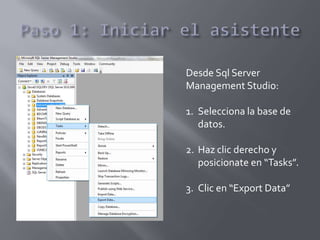
Desde Sql Server
Management Studio:
1. Selecciona la base de
datos.
2. Haz clic derecho y
posicionate en “Tasks”.
3. Clic en “Export Data”
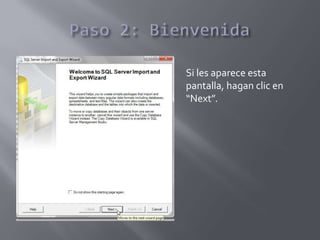
Si les aparece esta
pantalla, hagan clic en
“Next”.
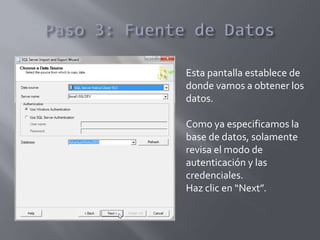
Esta pantalla establece de
donde vamos a obtener los
datos.
Como ya especificamos la
base de datos, solamente
revisa el modo de
autenticación y las
credenciales.
Haz clic en “Next”.
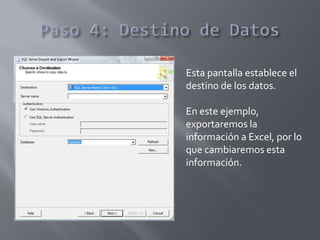
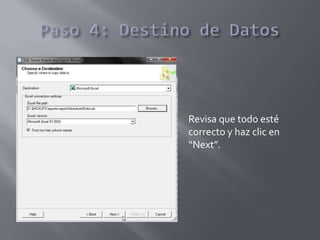
Esta pantalla establece el
destino de los datos.
En este ejemplo,
exportaremos la
información a Excel, por lo
que cambiaremos esta
información.
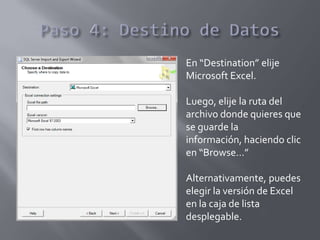
En “Destination” elije
Microsoft Excel.
Luego, elije la ruta del
archivo donde quieres que
se guarde la
información, haciendo clic
en “Browse…”
Alternativamente, puedes
elegir la versión de Excel
en la caja de lista
desplegable.
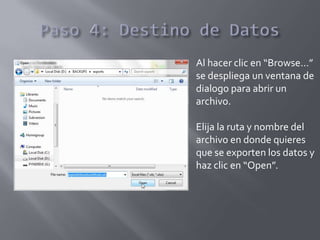
Al hacer clic en “Browse…”
se despliega un ventana de
dialogo para abrir un
archivo.
Elija la ruta y nombre del
archivo en donde quieres
que se exporten los datos y
haz clic en “Open”.
Revisa que todo esté
correcto y haz clic en
“Next”.
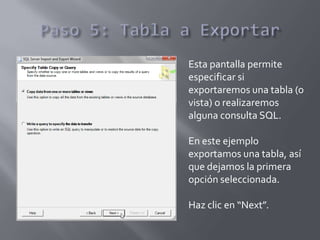
Esta pantalla permite
especificar si
exportaremos una tabla (o
vista) o realizaremos
alguna consulta SQL.
En este ejemplo
exportamos una tabla, así
que dejamos la primera
opción seleccionada.
Haz clic en “Next”.
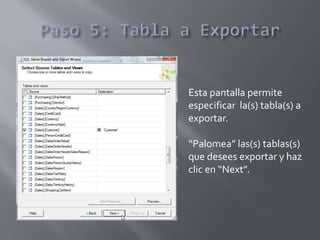
Esta pantalla permite
especificar la(s) tabla(s) a
exportar.
“Palomea” las(s) tablas(s)
que desees exportar y haz
clic en “Next”.
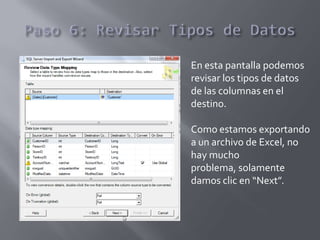
En esta pantalla podemos
revisar los tipos de datos
de las columnas en el
destino.
Como estamos exportando
a un archivo de Excel, no
hay mucho
problema, solamente
damos clic en “Next”.
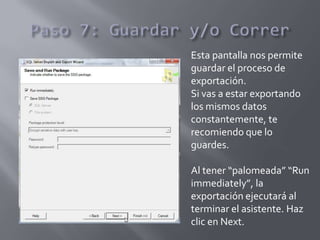
Esta pantalla nos permite
guardar el proceso de
exportación.
Si vas a estar exportando
los mismos datos
constantemente, te
recomiendo que lo
guardes.
Al tener “palomeada” “Run
immediately”, la
exportación ejecutará al
terminar el asistente. Haz
clic en Next.
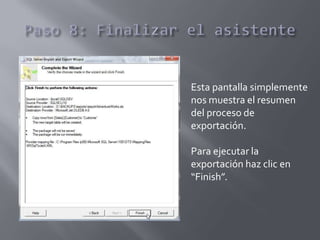
Esta pantalla simplemente
nos muestra el resumen
del proceso de
exportación.
Para ejecutar la
exportación haz clic en
“Finish”.
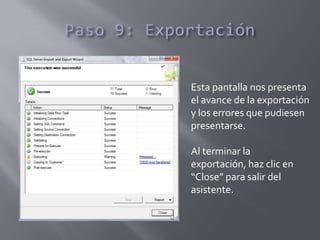
Esta pantalla nos presenta
el avance de la exportación
y los errores que pudiesen
presentarse.
Al terminar la
exportación, haz clic en
“Close” para salir del
asistente.
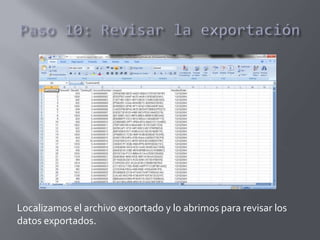
Localizamos el archivo exportado y lo abrimos para revisar los
datos exportados.
Felices exportaciones! =)
desarrollo.espino.info

Exportar información de Sql Server a Excel

  • 1.
  • 2.
    Desde Sql Server ManagementStudio: 1. Selecciona la base de datos. 2. Haz clic derecho y posicionate en “Tasks”. 3. Clic en “Export Data”
  • 3.
    Si les apareceesta pantalla, hagan clic en “Next”.
  • 4.
    Esta pantalla establecede donde vamos a obtener los datos. Como ya especificamos la base de datos, solamente revisa el modo de autenticación y las credenciales. Haz clic en “Next”.
  • 5.
    Esta pantalla estableceel destino de los datos. En este ejemplo, exportaremos la información a Excel, por lo que cambiaremos esta información.
  • 6.
    En “Destination” elije MicrosoftExcel. Luego, elije la ruta del archivo donde quieres que se guarde la información, haciendo clic en “Browse…” Alternativamente, puedes elegir la versión de Excel en la caja de lista desplegable.
  • 7.
    Al hacer clicen “Browse…” se despliega un ventana de dialogo para abrir un archivo. Elija la ruta y nombre del archivo en donde quieres que se exporten los datos y haz clic en “Open”.
  • 8.
    Revisa que todoesté correcto y haz clic en “Next”.
  • 9.
    Esta pantalla permite especificarsi exportaremos una tabla (o vista) o realizaremos alguna consulta SQL. En este ejemplo exportamos una tabla, así que dejamos la primera opción seleccionada. Haz clic en “Next”.
  • 10.
    Esta pantalla permite especificarla(s) tabla(s) a exportar. “Palomea” las(s) tablas(s) que desees exportar y haz clic en “Next”.
  • 11.
    En esta pantallapodemos revisar los tipos de datos de las columnas en el destino. Como estamos exportando a un archivo de Excel, no hay mucho problema, solamente damos clic en “Next”.
  • 12.
    Esta pantalla nospermite guardar el proceso de exportación. Si vas a estar exportando los mismos datos constantemente, te recomiendo que lo guardes. Al tener “palomeada” “Run immediately”, la exportación ejecutará al terminar el asistente. Haz clic en Next.
  • 13.
    Esta pantalla simplemente nosmuestra el resumen del proceso de exportación. Para ejecutar la exportación haz clic en “Finish”.
  • 14.
    Esta pantalla nospresenta el avance de la exportación y los errores que pudiesen presentarse. Al terminar la exportación, haz clic en “Close” para salir del asistente.
  • 15.
    Localizamos el archivoexportado y lo abrimos para revisar los datos exportados.
  • 16.