GNU/LINUXGNU/LINUX
(SUSE) OPENSUSEVersiones de desarrollo
Distribuciones derivadas
Caracteristicas principales
Pantallasos
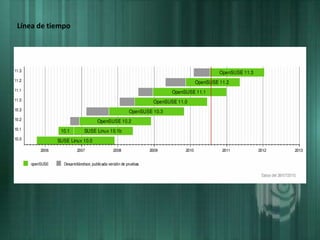
Pasos para instalarVERSIONES DE DESARROLLOEn  la versión libre de  SUSE  se está  desarrollando una  última versión de Open SUSE  11.3  que finaliza además la serie de ‘milestones’(una especie de versión beta propia de openSUSE) que se iniciaron a principios del mes de septiembre pasado  y que han ido marcando el desarrollo de esta distribución.Otra versión de open SUSE esopenSUSE 11.4 Milestone 6 (M6) la cual ha sido anunciada por el director del proyecto openSUSE Stephan Kulow  que está listo para la prueba. Con el M6, el ritmo de desarrollo está comenzando a disminuir a medida que el foco cambia hacia la garantía de la calidad y corrección de errores.
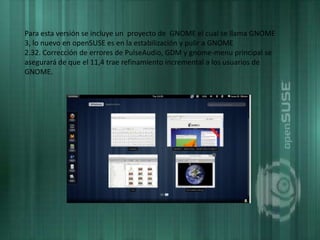
Para esta versión se incluye un  proyecto de  GNOME el cual se llama GNOME 3, lo nuevo en openSUSE es en la estabilización y pulir a GNOME 2.32. Corrección de errores de PulseAudio, GDM y gnome-menu principal se asegurará de que el 11,4 trae refinamiento incremental a los usuarios de GNOME.
Línea de tiempo
DISTRIBUCIONES DERIVADAS DE SUSE:Opensuse
JackLabAudio distribution (JAD) basada en opensuse
Stress linux
Tlamaki
Suse Linux Enterprise Server
Suse Linux Enterprise Desktop
Suse Linux Enterprise Real Time
Suse Linux Enterprise Edition
Java Desktop Sistem
LinkatCARACTERISTICAS PRINCIPALESEntre las principales características de SUSE de esta distribución se encuentra el que sea una de las más sencillas de instalar y administrar, ya que cuenta con varios asistentes gráficos para completar diversas tareas en especial por su gran herramienta de instalación y administración  YasT2 el cual que permite al usuario realizar actualizaciones, configurar la red y el cortafuegos, administrar a los usuarios, y muchas más opciones todas ellas integradas en una sola interfaz  amigable. Es una distribución muy recomendable para los novatos de este sistema operativo.Tanto   openSUSE como  SUSE Linux Enterprise, comparten muchas características, ofreciendo por ejemplo:AppArmor: otorga permisos a aplicaciones basados en como se ejecutan e interaccionan con el sistema.YaST: una aplicación que openSUSE utiliza para administrar el sistema e instalar software.Xen: software de virtualización.Incluye varios escritorios, entre los más conocidos encontramos  KDE y GNOME.Compiz: un escritorio 3D que corre sobre Xgl.
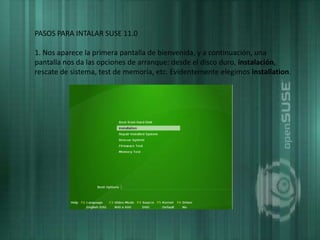
PASOS PARA INTALAR SUSE 11.01. Nos aparece la primera pantalla de bienvenida, y a continuación, una pantalla nos da las opciones de arranque: desde el disco duro, instalación, rescate de sistema, test de memoria, etc. Evidentemente elegimos installation.
2. Se iniciará la carga del Kernel y tras un breve periodo de tiempo (depende de la máquina) aparecerá la ventana de selección de idioma. Nosotros seleccionamos español, aceptamos las condiciones legales del producto y pulsamos siguiente.
3. La siguiente pantalla es informativa, una barra de progreso verde  nos dirá los módulos que va cargando.4. Ahora se mostrará la pantalla que nos permitirá seleccionar el tipo de instalación que queremos: nueva, actualización o reparación del sistema instalado. Elegiremos la nueva sin seleccionar nada más y pulsamos siguiente.
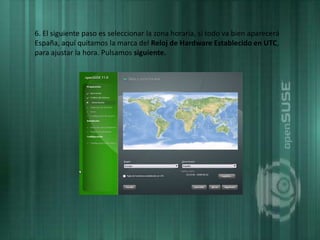
6. El siguiente paso es seleccionar la zona horaria, si todo va bien aparecerá España, aquí quitamos la marca del Reloj de Hardware Establecido en UTC, para ajustar la hora. Pulsamos siguiente.

Suse

  • 1.
  • 2.
  • 3.
  • 4.
  • 5.
  • 6.
    Pasos para instalarVERSIONESDE DESARROLLOEn la versión libre de SUSE se está desarrollando una última versión de Open SUSE 11.3 que finaliza además la serie de ‘milestones’(una especie de versión beta propia de openSUSE) que se iniciaron a principios del mes de septiembre pasado y que han ido marcando el desarrollo de esta distribución.Otra versión de open SUSE esopenSUSE 11.4 Milestone 6 (M6) la cual ha sido anunciada por el director del proyecto openSUSE Stephan Kulow que está listo para la prueba. Con el M6, el ritmo de desarrollo está comenzando a disminuir a medida que el foco cambia hacia la garantía de la calidad y corrección de errores.
  • 7.
    Para esta versiónse incluye un proyecto de GNOME el cual se llama GNOME 3, lo nuevo en openSUSE es en la estabilización y pulir a GNOME 2.32. Corrección de errores de PulseAudio, GDM y gnome-menu principal se asegurará de que el 11,4 trae refinamiento incremental a los usuarios de GNOME.
  • 8.
  • 9.
  • 10.
  • 11.
  • 12.
  • 13.
  • 14.
  • 15.
  • 16.
  • 17.
  • 18.
    LinkatCARACTERISTICAS PRINCIPALESEntre lasprincipales características de SUSE de esta distribución se encuentra el que sea una de las más sencillas de instalar y administrar, ya que cuenta con varios asistentes gráficos para completar diversas tareas en especial por su gran herramienta de instalación y administración YasT2 el cual que permite al usuario realizar actualizaciones, configurar la red y el cortafuegos, administrar a los usuarios, y muchas más opciones todas ellas integradas en una sola interfaz amigable. Es una distribución muy recomendable para los novatos de este sistema operativo.Tanto openSUSE como SUSE Linux Enterprise, comparten muchas características, ofreciendo por ejemplo:AppArmor: otorga permisos a aplicaciones basados en como se ejecutan e interaccionan con el sistema.YaST: una aplicación que openSUSE utiliza para administrar el sistema e instalar software.Xen: software de virtualización.Incluye varios escritorios, entre los más conocidos encontramos KDE y GNOME.Compiz: un escritorio 3D que corre sobre Xgl.
  • 19.
    PASOS PARA INTALARSUSE 11.01. Nos aparece la primera pantalla de bienvenida, y a continuación, una pantalla nos da las opciones de arranque: desde el disco duro, instalación, rescate de sistema, test de memoria, etc. Evidentemente elegimos installation.
  • 20.
    2. Se iniciarála carga del Kernel y tras un breve periodo de tiempo (depende de la máquina) aparecerá la ventana de selección de idioma. Nosotros seleccionamos español, aceptamos las condiciones legales del producto y pulsamos siguiente.
  • 21.
    3. La siguientepantalla es informativa, una barra de progreso verde  nos dirá los módulos que va cargando.4. Ahora se mostrará la pantalla que nos permitirá seleccionar el tipo de instalación que queremos: nueva, actualización o reparación del sistema instalado. Elegiremos la nueva sin seleccionar nada más y pulsamos siguiente.
  • 22.
    6. El siguientepaso es seleccionar la zona horaria, si todo va bien aparecerá España, aquí quitamos la marca del Reloj de Hardware Establecido en UTC, para ajustar la hora. Pulsamos siguiente.