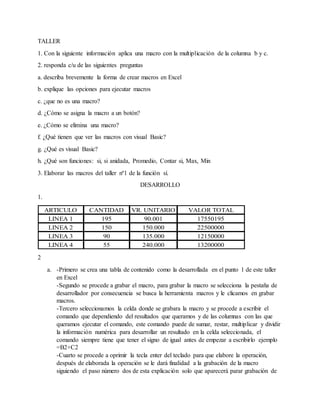
TALLER
1. Con la siguiente información aplica una macro con la multiplicación de la columna b y c.
2. responda c/u de las siguientes preguntas
a. describa brevemente la forma de crear macros en Excel
b. explique las opciones para ejecutar macros
c. ¿que no es una macro?
d. ¿Cómo se asigna la macro a un botón?
e. ¿Cómo se elimina una macro?
f. ¿Qué tienen que ver las macros con visual Basic?
g. ¿Qué es visual Basic?
h. ¿Qué son funciones: si, si anidada, Promedio, Contar si, Max, Min
3. Elaborar las macros del taller nº1 de la función sí.
DESARROLLO
1.
ARTICULO CANTIDAD VR. UNITARIO VALOR TOTAL
LINEA 1 195 90.001 17550195
LINEA 2 150 150.000 22500000
LINEA 3 90 135.000 12150000
LINEA 4 55 240.000 13200000
2
a. -Primero se crea una tabla de contenido como la desarrollada en el punto 1 de este taller
en Excel
-Segundo se procede a grabar el macro, para grabar la macro se selecciona la pestaña de
desarrollador por consecuencia se busca la herramienta macros y le clicamos en grabar
macros.
-Tercero seleccionamos la celda donde se grabara la macro y se procede a escribir el
comando que dependiendo del resultados que queramos y de las columnas con las que
queramos ejecutar el comando, este comando puede de sumar, restar, multiplicar y dividir
la información numérica para desarrollar un resultado en la celda seleccionada, el
comando siempre tiene que tener el signo de igual antes de empezar a escribirlo ejemplo
=B2+C2
-Cuarto se procede a oprimir la tecla enter del teclado para que elabore la operación,
después de elaborada la operación se le dará finalidad a la grabación de la macro
siguiendo el paso número dos de esta explicación solo que aparecerá parar grabación de
la macros envés de iniciar grabación se rellenaran los campos del cuadro de dialogo y si
quieres o deseas asígnale una tecla o comando expréss a tu macros con las teclas.
b. Para ejecutar una macros buscaremos en la pestaña de desarrollador la herramienta de
macros la clicamos y abrirá un cuadro de dialogo con las macros desarrollador y listas
para ejecutar seleccionamos la de nuestra preferencia y clicamos en la pestaña de ejecutar
y listo.
c. No son macros cuando no se desarrolla una serie de instrucciones o algoritmos el cual
transforma todo lo manual a un desarrollo automático
d. Para asignar la tecla a la macros al momento de crear la macro nos aparecerá la opción de
asignar una tecla seleccionamos el cuadro y oprimimos la tecla que deseamos asignar
para esa macro. Al momento de aplicar la macros debemos presionar la tecla Swift mas la
tecla asignada en nuestro teclado
e. Debemos buscar la pestaña de desarrollador y buscaremos la pestaña de macro, saldrá un
cuadro de dialogo el cual estarán las macros elaboras, seleccionamos la macro a eliminar
y clicamos en la pestaña eliminar y listo.
F y G. El editor de Visual Basic for Applications es el lugar donde se desarrollan,
prueban y modifican las macros.
h. Todos estos son algoritmos o instrucciones que se automatizan.
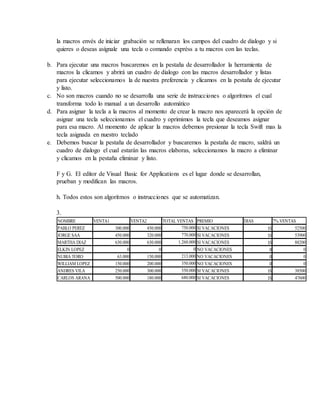
3.
NOMBRE VENTA1 VENTA2 TOTAL VENTAS PREMIO DIAS 7% VENTAS
PABLO PEREZ 300.000 450.000 750.000 SI VACACIONES 15 52500
JORGE SAA 450.000 320.000 770.000 SI VACACIONES 15 53900
MARTHA DIAZ 630.000 630.000 1.260.000 SI VACACIONES 15 88200
ELKIN LOPEZ 0 0 0 NO VACACIONES 0 0
NUBIA TORO 63.000 150.000 213.000 NO VACACIONES 0 0
WILLIAM LOPEZ 150.000 200.000 350.000 NO VACACIONES 0 0
ANDRES VILA 250.000 300.000 550.000 SI VACACIONES 15 38500
CARLOS ARANA 500.000 180.000 680.000 SI VACACIONES 15 47600

Taller

  • 1.
    TALLER 1. Con lasiguiente información aplica una macro con la multiplicación de la columna b y c. 2. responda c/u de las siguientes preguntas a. describa brevemente la forma de crear macros en Excel b. explique las opciones para ejecutar macros c. ¿que no es una macro? d. ¿Cómo se asigna la macro a un botón? e. ¿Cómo se elimina una macro? f. ¿Qué tienen que ver las macros con visual Basic? g. ¿Qué es visual Basic? h. ¿Qué son funciones: si, si anidada, Promedio, Contar si, Max, Min 3. Elaborar las macros del taller nº1 de la función sí. DESARROLLO 1. ARTICULO CANTIDAD VR. UNITARIO VALOR TOTAL LINEA 1 195 90.001 17550195 LINEA 2 150 150.000 22500000 LINEA 3 90 135.000 12150000 LINEA 4 55 240.000 13200000 2 a. -Primero se crea una tabla de contenido como la desarrollada en el punto 1 de este taller en Excel -Segundo se procede a grabar el macro, para grabar la macro se selecciona la pestaña de desarrollador por consecuencia se busca la herramienta macros y le clicamos en grabar macros. -Tercero seleccionamos la celda donde se grabara la macro y se procede a escribir el comando que dependiendo del resultados que queramos y de las columnas con las que queramos ejecutar el comando, este comando puede de sumar, restar, multiplicar y dividir la información numérica para desarrollar un resultado en la celda seleccionada, el comando siempre tiene que tener el signo de igual antes de empezar a escribirlo ejemplo =B2+C2 -Cuarto se procede a oprimir la tecla enter del teclado para que elabore la operación, después de elaborada la operación se le dará finalidad a la grabación de la macro siguiendo el paso número dos de esta explicación solo que aparecerá parar grabación de
  • 2.
    la macros envésde iniciar grabación se rellenaran los campos del cuadro de dialogo y si quieres o deseas asígnale una tecla o comando expréss a tu macros con las teclas. b. Para ejecutar una macros buscaremos en la pestaña de desarrollador la herramienta de macros la clicamos y abrirá un cuadro de dialogo con las macros desarrollador y listas para ejecutar seleccionamos la de nuestra preferencia y clicamos en la pestaña de ejecutar y listo. c. No son macros cuando no se desarrolla una serie de instrucciones o algoritmos el cual transforma todo lo manual a un desarrollo automático d. Para asignar la tecla a la macros al momento de crear la macro nos aparecerá la opción de asignar una tecla seleccionamos el cuadro y oprimimos la tecla que deseamos asignar para esa macro. Al momento de aplicar la macros debemos presionar la tecla Swift mas la tecla asignada en nuestro teclado e. Debemos buscar la pestaña de desarrollador y buscaremos la pestaña de macro, saldrá un cuadro de dialogo el cual estarán las macros elaboras, seleccionamos la macro a eliminar y clicamos en la pestaña eliminar y listo. F y G. El editor de Visual Basic for Applications es el lugar donde se desarrollan, prueban y modifican las macros. h. Todos estos son algoritmos o instrucciones que se automatizan. 3. NOMBRE VENTA1 VENTA2 TOTAL VENTAS PREMIO DIAS 7% VENTAS PABLO PEREZ 300.000 450.000 750.000 SI VACACIONES 15 52500 JORGE SAA 450.000 320.000 770.000 SI VACACIONES 15 53900 MARTHA DIAZ 630.000 630.000 1.260.000 SI VACACIONES 15 88200 ELKIN LOPEZ 0 0 0 NO VACACIONES 0 0 NUBIA TORO 63.000 150.000 213.000 NO VACACIONES 0 0 WILLIAM LOPEZ 150.000 200.000 350.000 NO VACACIONES 0 0 ANDRES VILA 250.000 300.000 550.000 SI VACACIONES 15 38500 CARLOS ARANA 500.000 180.000 680.000 SI VACACIONES 15 47600