TALLER MACROS EXCEL
Maria Camila Sanchez Gomez.
Marzo 2020.
Liceo Departamental.
Santiago de Cali.
Tecnologia
2
Tabla de Contenidos
Macro en excel
1. Tabla realizada en excel
2. Preguntas del taller
a. describa brevemente la forma de crear macros en Excel
b. explique las opciones para ejecutar macros
c. ¿que no es una macro?
d. ¿Cómo se asigna la macro a un botón?
e. ¿Cómo se elimina una macro?
f. ¿Qué tienen que ver las macros con visual Basic?
g. ¿Qué es visual Basic?
h. ¿Qué son funciones: si, si anidada, Promedio, Contar si, Max, Min
3. Elaboración de las macros del taller nº1 de la función si.
1
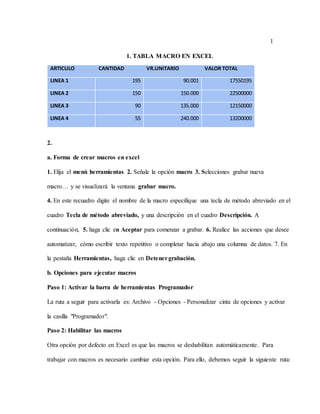
1. TABLA MACRO EN EXCEL
ARTICULO CANTIDAD VR.UNITARIO VALOR TOTAL
LINEA 1 195 90.001 17550195
LINEA 2 150 150.000 22500000
LINEA 3 90 135.000 12150000
LINEA 4 55 240.000 13200000
2.
a. Forma de crear macros en excel
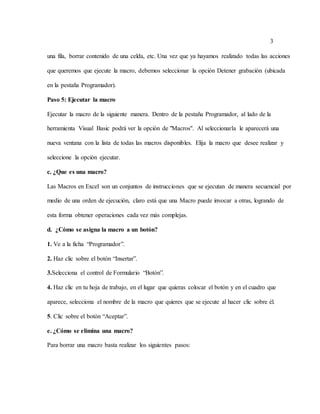
1. Elija el menú herramientas 2. Señale la opción macro 3. Selecciones grabar nueva
macro… y se visualizará la ventana grabar macro.
4. En este recuadro digite el nombre de la macro especifique una tecla de método abreviado en el
cuadro Tecla de método abreviado, y una descripción en el cuadro Descripción. A
continuación, 5. haga clic en Aceptar para comenzar a grabar. 6. Realice las acciones que desee
automatizar, cómo escribir texto repetitivo o completar hacia abajo una columna de datos. 7. En
la pestaña Herramientas, haga clic en Detenergrabación.
b. Opciones para ejecutar macros
Paso 1: Activar la barra de herramientas Programador
La ruta a seguir para activarla es: Archivo - Opciones - Personalizar cinta de opciones y activar
la casilla "Programador".
Paso 2: Habilitar las macros
Otra opción por defecto en Excel es que las macros se deshabilitan automáticamente. Para
trabajar con macros es necesario cambiar esta opción. Para ello, debemos seguir la siguiente ruta:
2
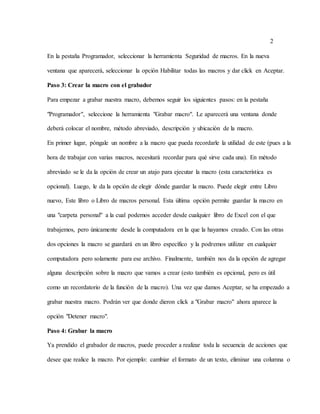
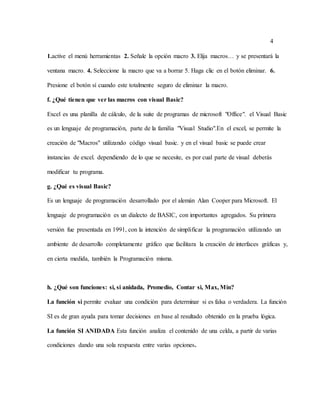
En la pestaña Programador, seleccionar la herramienta Seguridad de macros. En la nueva
ventana que aparecerá, seleccionar la opción Habilitar todas las macros y dar click en Aceptar.
Paso 3: Crear la macro con el grabador
Para empezar a grabar nuestra macro, debemos seguir los siguientes pasos: en la pestaña
"Programador", seleccione la herramienta "Grabar macro". Le aparecerá una ventana donde
deberá colocar el nombre, método abreviado, descripción y ubicación de la macro.
En primer lugar, póngale un nombre a la macro que pueda recordarle la utilidad de este (pues a la
hora de trabajar con varias macros, necesitará recordar para qué sirve cada una). En método
abreviado se le da la opción de crear un atajo para ejecutar la macro (esta característica es
opcional). Luego, le da la opción de elegir dónde guardar la macro. Puede elegir entre Libro
nuevo, Este libro o Libro de macros personal. Esta última opción permite guardar la macro en
una "carpeta personal" a la cual podemos acceder desde cualquier libro de Excel con el que
trabajemos, pero únicamente desde la computadora en la que la hayamos creado. Con las otras
dos opciones la macro se guardará en un libro específico y la podremos utilizar en cualquier
computadora pero solamente para ese archivo. Finalmente, también nos da la opción de agregar
alguna descripción sobre la macro que vamos a crear (esto también es opcional, pero es útil
como un recordatorio de la función de la macro). Una vez que damos Aceptar, se ha empezado a
grabar nuestra macro. Podrán ver que donde dieron click a "Grabar macro" ahora aparece la
opción "Detener macro".
Paso 4: Grabar la macro
Ya prendido el grabador de macros, puede proceder a realizar toda la secuencia de acciones que
desee que realice la macro. Por ejemplo: cambiar el formato de un texto, eliminar una columna o
3
una fila, borrar contenido de una celda, etc. Una vez que ya hayamos realizado todas las acciones
que queremos que ejecute la macro, debemos seleccionar la opción Detener grabación (ubicada
en la pestaña Programador).
Paso 5: Ejecutar la macro
Ejecutar la macro de la siguiente manera. Dentro de la pestaña Programador, al lado de la
herramienta Visual Basic podrá ver la opción de "Macros". Al seleccionarla le aparecerá una
nueva ventana con la lista de todas las macros disponibles. Elija la macro que desee realizar y
seleccione la opción ejecutar.
c. ¿Que es una macro?
Las Macros en Excel son un conjuntos de instrucciones que se ejecutan de manera secuencial por
medio de una orden de ejecución, claro está que una Macro puede invocar a otras, logrando de
esta forma obtener operaciones cada vez más complejas.
d. ¿Cómo se asigna la macro a un botón?
1. Ve a la ficha “Programador”.
2. Haz clic sobre el botón “Insertar”.
3.Selecciona el control de Formulario “Botón”.
4. Haz clic en tu hoja de trabajo, en el lugar que quieras colocar el botón y en el cuadro que
aparece, selecciona el nombre de la macro que quieres que se ejecute al hacer clic sobre él.
5. Clic sobre el botón “Aceptar”.
e. ¿Cómo se elimina una macro?
Para borrar una macro basta realizar los siguientes pasos:
4
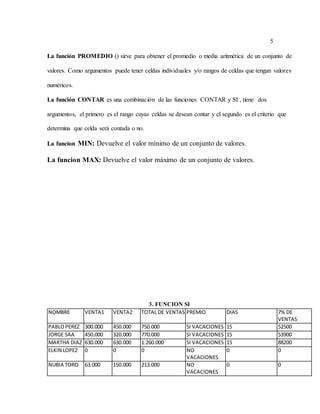
1.active el menú herramientas 2. Señale la opción macro 3. Elija macros… y se presentará la
ventana macro. 4. Seleccione la macro que va a borrar 5. Haga clic en el botón eliminar. 6.
Presione el botón sí cuando este totalmente seguro de eliminar la macro.
f. ¿Qué tienen que ver las macros con visual Basic?
Excel es una planilla de cálculo, de la suite de programas de microsoft "Office". el Visual Basic
es un lenguaje de programación, parte de la familia "Visual Studio".En el excel, se permite la
creación de "Macros" utilizando código visual basic. y en el visual basic se puede crear
instancias de excel. dependiendo de lo que se necesite, es por cual parte de visual deberás
modificar tu programa.
g. ¿Qué es visual Basic?
Es un lenguaje de programación desarrollado por el alemán Alan Cooper para Microsoft. El
lenguaje de programación es un dialecto de BASIC, con importantes agregados. Su primera
versión fue presentada en 1991, con la intención de simplificar la programación utilizando un
ambiente de desarrollo completamente gráfico que facilitara la creación de interfaces gráficas y,
en cierta medida, también la Programación misma.
h. ¿Qué son funciones: si, si anidada, Promedio, Contar si, Max, Min?
La función si permite evaluar una condición para determinar si es falsa o verdadera. La función
SI es de gran ayuda para tomar decisiones en base al resultado obtenido en la prueba lógica.
La función SI ANIDADA Esta función analiza el contenido de una celda, a partir de varias
condiciones dando una sola respuesta entre varias opciones.
5
La función PROMEDIO () sirve para obtener el promedio o media aritmética de un conjunto de
valores. Como argumentos puede tener celdas individuales y/o rangos de celdas que tengan valores
numéricos.
La función CONTAR es una combinación de las funciones CONTAR y SI , tiene dos
argumentos, el primero es el rango cuyas celdas se desean contar y el segundo es el criterio que
determina que celda será contada o no.
La funcion MIN: Devuelve el valor mínimo de un conjunto de valores.
La funcion MAX: Devuelve el valor máximo de un conjunto de valores.
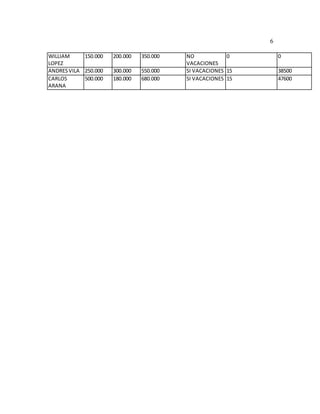
3. FUNCION SI
NOMBRE VENTA1 VENTA2 TOTAL DE VENTAS PREMIO DIAS 7% DE
VENTAS
PABLOPEREZ 300.000 450.000 750.000 SI VACACIONES 15 52500
JORGE SAA 450.000 320.000 770.000 SI VACACIONES 15 53900
MARTHA DIAZ 630.000 630.000 1.260.000 SI VACACIONES 15 88200
ELKIN LOPEZ 0 0 0 NO
VACACIONES
0 0
NUBIA TORO 63.000 150.000 213.000 NO
VACACIONES
0 0
6
WILLIAM
LOPEZ
150.000 200.000 350.000 NO
VACACIONES
0 0
ANDRESVILA 250.000 300.000 550.000 SI VACACIONES 15 38500
CARLOS
ARANA
500.000 180.000 680.000 SI VACACIONES 15 47600
7
WEBGRAFIA
https://www.excel-avanzado.com/23773/como-crear-una-macro-paso-a-paso.html
https://support.office.com/es-es/article/inicio-r%C3%A1pido-crear-una-macro-741130ca-080d-
49f5-9471-1e5fb3d581a8
https://www.raymundoycaza.com/como-asignar-una-macro-de-excel-a-un-boton/
https://www.ecured.cu/Visual_Basic
http://funcionesinformaticaing.blogspot.com/2012/11/funciones-suma-promediomaximo-
minimo.html
https://www.excel-avanzado.com/que-son-las-macros-en-excel
https://tecnologiaalalcance.jimdofree.com/

Taller excel normas APA

  • 1.
    TALLER MACROS EXCEL MariaCamila Sanchez Gomez. Marzo 2020. Liceo Departamental. Santiago de Cali. Tecnologia
  • 2.
    2 Tabla de Contenidos Macroen excel 1. Tabla realizada en excel 2. Preguntas del taller a. describa brevemente la forma de crear macros en Excel b. explique las opciones para ejecutar macros c. ¿que no es una macro? d. ¿Cómo se asigna la macro a un botón? e. ¿Cómo se elimina una macro? f. ¿Qué tienen que ver las macros con visual Basic? g. ¿Qué es visual Basic? h. ¿Qué son funciones: si, si anidada, Promedio, Contar si, Max, Min 3. Elaboración de las macros del taller nº1 de la función si.
  • 3.
    1 1. TABLA MACROEN EXCEL ARTICULO CANTIDAD VR.UNITARIO VALOR TOTAL LINEA 1 195 90.001 17550195 LINEA 2 150 150.000 22500000 LINEA 3 90 135.000 12150000 LINEA 4 55 240.000 13200000 2. a. Forma de crear macros en excel 1. Elija el menú herramientas 2. Señale la opción macro 3. Selecciones grabar nueva macro… y se visualizará la ventana grabar macro. 4. En este recuadro digite el nombre de la macro especifique una tecla de método abreviado en el cuadro Tecla de método abreviado, y una descripción en el cuadro Descripción. A continuación, 5. haga clic en Aceptar para comenzar a grabar. 6. Realice las acciones que desee automatizar, cómo escribir texto repetitivo o completar hacia abajo una columna de datos. 7. En la pestaña Herramientas, haga clic en Detenergrabación. b. Opciones para ejecutar macros Paso 1: Activar la barra de herramientas Programador La ruta a seguir para activarla es: Archivo - Opciones - Personalizar cinta de opciones y activar la casilla "Programador". Paso 2: Habilitar las macros Otra opción por defecto en Excel es que las macros se deshabilitan automáticamente. Para trabajar con macros es necesario cambiar esta opción. Para ello, debemos seguir la siguiente ruta:
  • 4.
    2 En la pestañaProgramador, seleccionar la herramienta Seguridad de macros. En la nueva ventana que aparecerá, seleccionar la opción Habilitar todas las macros y dar click en Aceptar. Paso 3: Crear la macro con el grabador Para empezar a grabar nuestra macro, debemos seguir los siguientes pasos: en la pestaña "Programador", seleccione la herramienta "Grabar macro". Le aparecerá una ventana donde deberá colocar el nombre, método abreviado, descripción y ubicación de la macro. En primer lugar, póngale un nombre a la macro que pueda recordarle la utilidad de este (pues a la hora de trabajar con varias macros, necesitará recordar para qué sirve cada una). En método abreviado se le da la opción de crear un atajo para ejecutar la macro (esta característica es opcional). Luego, le da la opción de elegir dónde guardar la macro. Puede elegir entre Libro nuevo, Este libro o Libro de macros personal. Esta última opción permite guardar la macro en una "carpeta personal" a la cual podemos acceder desde cualquier libro de Excel con el que trabajemos, pero únicamente desde la computadora en la que la hayamos creado. Con las otras dos opciones la macro se guardará en un libro específico y la podremos utilizar en cualquier computadora pero solamente para ese archivo. Finalmente, también nos da la opción de agregar alguna descripción sobre la macro que vamos a crear (esto también es opcional, pero es útil como un recordatorio de la función de la macro). Una vez que damos Aceptar, se ha empezado a grabar nuestra macro. Podrán ver que donde dieron click a "Grabar macro" ahora aparece la opción "Detener macro". Paso 4: Grabar la macro Ya prendido el grabador de macros, puede proceder a realizar toda la secuencia de acciones que desee que realice la macro. Por ejemplo: cambiar el formato de un texto, eliminar una columna o
  • 5.
    3 una fila, borrarcontenido de una celda, etc. Una vez que ya hayamos realizado todas las acciones que queremos que ejecute la macro, debemos seleccionar la opción Detener grabación (ubicada en la pestaña Programador). Paso 5: Ejecutar la macro Ejecutar la macro de la siguiente manera. Dentro de la pestaña Programador, al lado de la herramienta Visual Basic podrá ver la opción de "Macros". Al seleccionarla le aparecerá una nueva ventana con la lista de todas las macros disponibles. Elija la macro que desee realizar y seleccione la opción ejecutar. c. ¿Que es una macro? Las Macros en Excel son un conjuntos de instrucciones que se ejecutan de manera secuencial por medio de una orden de ejecución, claro está que una Macro puede invocar a otras, logrando de esta forma obtener operaciones cada vez más complejas. d. ¿Cómo se asigna la macro a un botón? 1. Ve a la ficha “Programador”. 2. Haz clic sobre el botón “Insertar”. 3.Selecciona el control de Formulario “Botón”. 4. Haz clic en tu hoja de trabajo, en el lugar que quieras colocar el botón y en el cuadro que aparece, selecciona el nombre de la macro que quieres que se ejecute al hacer clic sobre él. 5. Clic sobre el botón “Aceptar”. e. ¿Cómo se elimina una macro? Para borrar una macro basta realizar los siguientes pasos:
  • 6.
    4 1.active el menúherramientas 2. Señale la opción macro 3. Elija macros… y se presentará la ventana macro. 4. Seleccione la macro que va a borrar 5. Haga clic en el botón eliminar. 6. Presione el botón sí cuando este totalmente seguro de eliminar la macro. f. ¿Qué tienen que ver las macros con visual Basic? Excel es una planilla de cálculo, de la suite de programas de microsoft "Office". el Visual Basic es un lenguaje de programación, parte de la familia "Visual Studio".En el excel, se permite la creación de "Macros" utilizando código visual basic. y en el visual basic se puede crear instancias de excel. dependiendo de lo que se necesite, es por cual parte de visual deberás modificar tu programa. g. ¿Qué es visual Basic? Es un lenguaje de programación desarrollado por el alemán Alan Cooper para Microsoft. El lenguaje de programación es un dialecto de BASIC, con importantes agregados. Su primera versión fue presentada en 1991, con la intención de simplificar la programación utilizando un ambiente de desarrollo completamente gráfico que facilitara la creación de interfaces gráficas y, en cierta medida, también la Programación misma. h. ¿Qué son funciones: si, si anidada, Promedio, Contar si, Max, Min? La función si permite evaluar una condición para determinar si es falsa o verdadera. La función SI es de gran ayuda para tomar decisiones en base al resultado obtenido en la prueba lógica. La función SI ANIDADA Esta función analiza el contenido de una celda, a partir de varias condiciones dando una sola respuesta entre varias opciones.
  • 7.
    5 La función PROMEDIO() sirve para obtener el promedio o media aritmética de un conjunto de valores. Como argumentos puede tener celdas individuales y/o rangos de celdas que tengan valores numéricos. La función CONTAR es una combinación de las funciones CONTAR y SI , tiene dos argumentos, el primero es el rango cuyas celdas se desean contar y el segundo es el criterio que determina que celda será contada o no. La funcion MIN: Devuelve el valor mínimo de un conjunto de valores. La funcion MAX: Devuelve el valor máximo de un conjunto de valores. 3. FUNCION SI NOMBRE VENTA1 VENTA2 TOTAL DE VENTAS PREMIO DIAS 7% DE VENTAS PABLOPEREZ 300.000 450.000 750.000 SI VACACIONES 15 52500 JORGE SAA 450.000 320.000 770.000 SI VACACIONES 15 53900 MARTHA DIAZ 630.000 630.000 1.260.000 SI VACACIONES 15 88200 ELKIN LOPEZ 0 0 0 NO VACACIONES 0 0 NUBIA TORO 63.000 150.000 213.000 NO VACACIONES 0 0
  • 8.
    6 WILLIAM LOPEZ 150.000 200.000 350.000NO VACACIONES 0 0 ANDRESVILA 250.000 300.000 550.000 SI VACACIONES 15 38500 CARLOS ARANA 500.000 180.000 680.000 SI VACACIONES 15 47600
  • 9.