@fgortazar
@micael_gallego
Una introducción práctica a Git
Who are we?
• Francisco Gortázar
(aka Patxi)
▫ Desarrollador Java
▫ Co-fundador 2ndepisode
▫ Formador
 Java, Spring, Maven, JVM...
▫ Siempre mejorando los
procesos de desarrollo
▫ Actualmente jugando el
rol de devop en 2nd
▫ Profesor e investigador
en @urjc
Who are we?
• Micael Gallego (aka
Mica)
▫ Desarrollador Java
▫ Scrum Máster y
Arquitecto en
Kurento.org
▫ Profesor y formador
▫ Investigador @urjc:
Algoritmos de
optimización
Who are we?
• Sidelab
▫ Laboratorio donde
probamos algunas de
nuestras ideas locas sobre
desarrollo software
▫ scstack
 https://github.com/sidelab-
urjc/scstack
▫ optsicom-framework
 https://github.com/gortazar/
optsicom-framework
▫ optsicom-remote-
experiment-system
 https://github.com/sidelab-
urjc/optsicom-remote-
execution-system
Introducción
• Git es un SCM
distribuido (DSCM)
▫ Cada desarrollador tiene
una copia del repositorio
▫ No hay concepto de
repositorio centralizado
 Ya… pero al final suele
haberlo
Introducción
• Características:
 Snapshots
 Integridad
 Los 4 estados
 Las 3 áreas
 La identidad
Introducción
• Características: Snapshots
 No se guardan diferencias… se guardan snapshots
Introducción
• Características: Integridad
 Los commits se identifican por un hash sha1
 Svn: rev 33
 Git: d025a7b3217f05110ebbf48065b8d02a0ad22ae3
 O más amigablemente: d025a7b
 Los ficheros también se identifican por su sha1
 Si un fichero se corrompe durante la transmisión por
la red se detecta inmediatamente
Introducción
• Características: Los 4 estados
 Los ficheros en git pueden estar en cuatro estados:
 Untracked: el fichero no está bajo “control” de git
 Tracked: el fichero está bajo “control” de git, y puede
estar en uno de los siguientes tres estados:
 Modificado: el fichero ha cambiado desde el último
checkout
 Staged: un fichero modificado ha sido marcado para ser
añadido en el próximo commit
 Committed: el fichero se encuentra en la base de datos
de git
Introducción
Introducción
• Características: Las 3 áreas de un proyecto git
 El directorio git (git directory)
 Contiene los metadatos y la base de datos de git
 Es lo que se copia cuando se clona un repositorio
 Normalmente es una carpeta .git en algún directorio
 La carpeta de trabajo (working directory)
 Es un checkout de una versión específica del proyecto
 Se extrae del directorio git
 Es el espacio donde modificamos los ficheros
 Staging area
 Fichero en el directorio .git que indica qué cambios van en
el próximo commit
Introducción
• Características: La identidad
 Git necesita conocer algunos datos del desarrollador
(aparecen en los commits para identificar al autor)
 Nombre
 Email
 Si no están correctamente configurados… atente a las
consecuencias
 Los commits fallan porque el usuario no está autorizado
 Commits del mismo usuario “físico” no son considerados
como del mismo usuario porque el nombre “lógico”
cambia
Introducción
• Hands on... Instalación de git
 sudo apt-get install git
 Msysgit (http://msysgit.github.com/)
Introducción
• Características: La identidad (y 2)
 ~/.gitconfig:
patxi@patxi-PORTEGE-R830:~$ cat .gitconfig
[user]
name = patxigortazar
email = patxi.gortazar@gmail.com
> git config --global user.name “patxigortazar”
> git config --global user.email “patxi.gortazar@gmail.com”
Follow The Yellow Brick Road:
http://git-scm.com/book/en/Customizing-Git-Git-Configuration
gitrepo> git config user.name “patxigortazar”
gitrepo> git config user.email “patxi.gortazar@gmail.com”
Introducción
• Características: La identidad (y 3)
 Who am I?
patxi@patxi-PORTEGE-R830:~$ git config --list
user.name=patxigortazar
user.email=patxi.gortazar@gmail.com
Introducción
• Clientes git
 En Eclipse
 Egit (viene por defecto en las últimas versiones)
 CLI Linux client
 sudo apt-get install git
 gitg, gitk
 Windows
 Msysgit: http://msysgit.github.com/
 Tortoise Git (requiere msysgit):
http://code.google.com/p/tortoisegit/wiki/Download
 Mac
 SourceTree: http://www.sourcetreeapp.com/
 Gitbox (simple): http://www.gitboxapp.com/
Comenzando
• Crear un repositorio en local
$ mkdir myrepo && cd myrepo
myrepo$ git init
Initialized empty Git repository in
/home/patxi/git/myrepo/.git/
myrepo$ git status
# On branch master
#
# Initial commit
#
nothing to commit (create/copy files and use
"git add" to track)
Comenzando
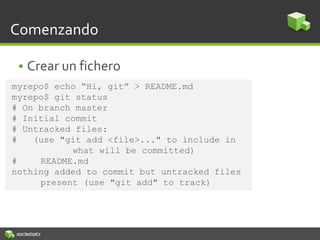
• Crear un fichero
myrepo$ echo “Hi, git” > README.md
myrepo$ git status
# On branch master
# Initial commit
# Untracked files:
# (use "git add <file>..." to include in
what will be committed)
# README.md
nothing added to commit but untracked files
present (use "git add" to track)
Comenzando
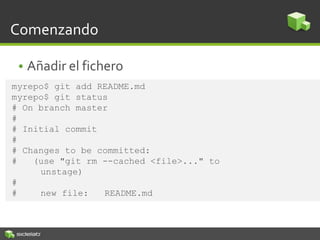
• Añadir el fichero
myrepo$ git add README.md
myrepo$ git status
# On branch master
#
# Initial commit
#
# Changes to be committed:
# (use "git rm --cached <file>..." to
unstage)
#
# new file: README.md
Comenzando
• Estamos listos... commit!
myrepo$ git commit
[master (root-commit) 1dca654] Repo initialization
1 file changed, 1 insertion(+)
create mode 100644 README.md
myrepo$ git status
# On branch master
nothing to commit (working directory clean)
Pongámonos serios
• Crear una cuenta en Github
 http://github.com
Pongámonos serios
• Generación de claves
 Generar claves para acceso a repositorios remotos
 Ubuntu
 ssh-keygen -t rsa
 Copiar el contenido del fichero ~/.ssh/id_rsa.pub en la
configuración de nuestra cuenta de github
 Windows
 Git bash
 ssh-keygen.exe
 Copiar el contenido del fichero c:/documents and
settings/<usuario>/.ssh/id_rsa.pub
Pongámonos serios
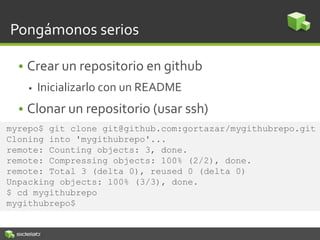
• Crear un repositorio en github
 Inicializarlo con un README
• Clonar un repositorio (usar ssh)
myrepo$ git clone git@github.com:gortazar/mygithubrepo.git
Cloning into 'mygithubrepo'...
remote: Counting objects: 3, done.
remote: Compressing objects: 100% (2/2), done.
remote: Total 3 (delta 0), reused 0 (delta 0)
Unpacking objects: 100% (3/3), done.
$ cd mygithubrepo
mygithubrepo$
Pongámonos serios
• Clonar el repositorio remoto tiene consecuencias:
 El repositorio local guarda localmente información
sobre el repositorio remoto (llamado por defecto
“origin”)
 Esto permite subir/bajar cambios al/desde repositorio
remoto
 Las ramas refs/heads/* del repositorio remoto se
almacenan en el repositorio local como
refs/remotes/origin/*
 Ver .git/config
Pongámonos serios
• .git/config
[core]
repositoryformatversion = 0
filemode = true
bare = false
logallrefupdates = true
[remote "origin"]
fetch = +refs/heads/*:refs/remotes/origin/*
url = git@github.com:gortazar/mygithubrepo.git
[branch "master"]
remote = origin
merge = refs/heads/master
Pongámonos serios
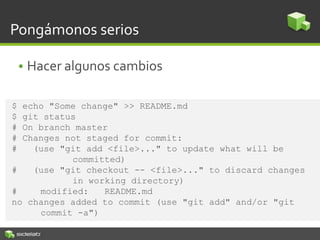
• Hacer algunos cambios
$ echo "Some change" >> README.md
$ git status
# On branch master
# Changes not staged for commit:
# (use "git add <file>..." to update what will be
committed)
# (use "git checkout -- <file>..." to discard changes
in working directory)
# modified: README.md
no changes added to commit (use "git add" and/or "git
commit -a")
Pongámonos serios
• Y commit
$ git add README
$ git commit -m “Improved doc”
$ git status
# On branch master
# Your branch is ahead of 'origin/master' by 1 commit.
#
nothing to commit (working directory clean)
Pongámonos serios
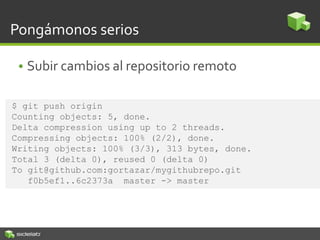
• Subir cambios al repositorio remoto
$ git push origin
Counting objects: 5, done.
Delta compression using up to 2 threads.
Compressing objects: 100% (2/2), done.
Writing objects: 100% (3/3), 313 bytes, done.
Total 3 (delta 0), reused 0 (delta 0)
To git@github.com:gortazar/mygithubrepo.git
f0b5ef1..6c2373a master -> master
Pongámonos serios
• Traer cambios del repositorio remoto
$ git status
# On branch master
nothing to commit (working directory clean)
$ git fetch
remote: Counting objects: 5, done.
remote: Compressing objects: 100% (2/2), done.
remote: Total 3 (delta 0), reused 3 (delta 0)
Unpacking objects: 100% (3/3), done.
From github.com:gortazar/mygithubrepo
6c2373a..ae87f75 master -> origin/master
Pongámonos serios
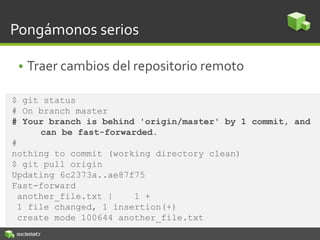
• Traer cambios del repositorio remoto
$ git status
# On branch master
# Your branch is behind 'origin/master' by 1 commit, and
can be fast-forwarded.
#
nothing to commit (working directory clean)
$ git pull origin
Updating 6c2373a..ae87f75
Fast-forward
another_file.txt | 1 +
1 file changed, 1 insertion(+)
create mode 100644 another_file.txt
Pongámonos serios
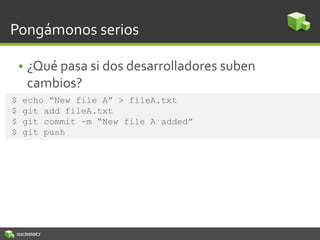
• ¿Qué pasa si dos desarrolladores suben
cambios?
$ echo “New file A” > fileA.txt
$ git add fileA.txt
$ git commit -m “New file A added”
$ git push
Pongámonos serios
• ¿Qué pasa si dos desarrolladores suben
cambios?
$ echo “New file B” > fileB.txt
$ git add fileB.txt
$ git commit -m “New file B added”
$ git push
To git@github.com:gortazar/mygithubrepo.git
! [rejected] master -> master (non-fast-forward)
error: failed to push some refs to
'git@github.com:gortazar/mygithubrepo.git'
To prevent you from losing history, non-fast-forward
updates were rejected
Merge the remote changes (e.g. 'git pull') before pushing
again.
Pongámonos serios
• ¿Qué pasa si dos desarrolladores suben
cambios?
$ git pull
remote: Counting objects: 11, done.
remote: Compressing objects: 100% (4/4), done.
remote: Total 8 (delta 2), reused 8 (delta 2)
Unpacking objects: 100% (8/8), done.
From github.com:gortazar/mygithubrepo
bd63f2d..6834389 master -> origin/master
Merge made by the 'recursive' strategy.
fileA.txt | 2 ++
1 file changed, 2 insertions(+)
create mode 100644 fileA.txt
Pongámonos serios
• ¿Qué pasa si dos desarrolladores suben
cambios?
$ git log --oneline
f677bf3 Merge branch 'master' of
github.com:gortazar/mygithubrepo
bd63f2d New file B added
00cb814 File A added
6566348 Fixed appendix
e4f1f88 Apendice
24d5588 Adenda
ae87f75 Master diverged...
6c2373a Improved doc
f0b5ef1 Initial commit
Pongámonos serios
• ¿Qué pasa si dos desarrolladores suben
cambios?
 No olvidemos subir el merge
$ git push
Pongámonos serios
• ¿Qué pasa si hay conflictos?
$ echo “Adenda” >> another_file.txt
$ git add another_file.txt
$ git commit -m “Adenda”
$ git push
Counting objects: 5, done.
Delta compression using up to 2 threads.
Compressing objects: 100% (2/2), done.
Writing objects: 100% (3/3), 317 bytes, done.
Total 3 (delta 0), reused 0 (delta 0)
To git@github.com:gortazar/mygithubrepo.git
ae87f75..24d5588 master -> master
Pongámonos serios
• ¿Qué pasa si hay conflictos?
$ echo “Apendice” >> another_file.txt
$ git add another_file.txt
$ git commit -m “Apendice”
$ git push
To git@github.com:gortazar/mygithubrepo.git
! [rejected] master -> master (non-fast-forward)
error: failed to push some refs to
'git@github.com:gortazar/mygithubrepo.git'
To prevent you from losing history, non-fast-forward
updates were rejected
See theMerge the remote changes (e.g. 'git pull') before
pushing again.
'Note about fast-forwards' section of 'git push --help'
for details.
Pongámonos serios
• ¿Qué pasa si hay conflictos?
 Usamos git pull para mezclar los cambios
$ git pull
remote: Counting objects: 6, done.
remote: Compressing objects: 100% (2/2), done.
remote: Total 3 (delta 0), reused 3 (delta 0)
Unpacking objects: 100% (3/3), done.
From github.com:gortazar/mygithubrepo
ae87f75..24d5588 master -> origin/master
Auto-merging another_file.txt
CONFLICT (content): Merge conflict in another_file.txt
Automatic merge failed; fix conflicts and then commit the
result.
Pongámonos serios
• ¿Qué pasa si hay conflictos?
 git status nos dice cómo solucionarlo
$ git status
# On branch master
# Your branch and 'origin/master' have diverged,
# and have 1 and 1 different commit each, respectively.
#
# Unmerged paths:
# (use "git add/rm <file>..." as appropriate to mark
resolution)
#
# both modified: another_file.txt
no changes added to commit (use "git add" and/or "git
commit -a")
Pongámonos serios
• ¿Qué pasa si hay conflictos?
 Arreglamos los ficheros con conflictos
A different file
<<<<<<< HEAD
Apendice
=======
adenda
>>>>>>> 24d5588fcc559da7135932a3a364596b6a772364
A different file
Apendice
adenda
Pongámonos serios
• ¿Qué pasa si hay conflictos?
 Con git add indicamos que solucionamos el conflicto
 Commit, push y listo
$ git add another_file.txt
$ git commit -m “Fixed appendix”
$ git push
Counting objects: 10, done.
Delta compression using up to 2 threads.
Compressing objects: 100% (4/4), done.
Writing objects: 100% (6/6), 646 bytes, done.
Total 6 (delta 0), reused 0 (delta 0)
To git@github.com:gortazar/mygithubrepo.git
24d5588..6566348 master -> master
Ramas y tags
• Creación de ramas
$ git checkout -b cool_feature
Switched to a new branch 'cool_feature'
$ git status
# On branch cool_feature
nothing to commit (working directory clean)
Ramas y tags
• Hacer algún cambio
$ echo "puts 'Hola, mundo'" > hola.rb
$ git add hola.rb
$ git commit -m "Added my first ruby code"
[cool_feature 6a3a19d] Added my first ruby code
1 file changed, 1 insertion(+)
create mode 100644 hola.rb
$ git status
# On branch cool_feature
nothing to commit (working directory clean)
Ramas y tags
• ¿Queremos compartir la rama?
$ git push -u origin cool_feature
Counting objects: 4, done.
Delta compression using up to 2 threads.
Compressing objects: 100% (2/2), done.
Writing objects: 100% (3/3), 316 bytes, done.
Total 3 (delta 0), reused 0 (delta 0)
To git@github.com:gortazar/mygithubrepo.git
* [new branch] cool_feature -> cool_feature
Ramas y tags
• ¿Queremos compartir la rama?
$ cat .git/config
[core]
...
[remote "origin"]
fetch = +refs/heads/*:refs/remotes/origin/*
url = git@github.com:gortazar/mygithubrepo.git
[branch "master"]
remote = origin
merge = refs/heads/master
[branch "cool_feature"]
remote = origin
merge = refs/heads/cool_feature
Ramas y tags
• Obtener una rama remota
$ git checkout cool_feature
Branch cool_feature set up to track remote branch
cool_feature from origin.
Switched to a new branch 'cool_feature’
Ramas y tags
• Crear un tag
 Básicamente es darle nombre a un commit
 Hay dos versiones
 Tags ligeros:sólo contienen el nombre del tag
 Tags pesados: contienen además el nombre del
committer y un mensaje
Ramas y tags
• Crear un tag ligero
$ git tag v1.0
$ git show v1.0
commit 6a3a19dcf6beb4ddcc0c707a6d31fd7b18cdfed5
Author: Francisco Gortazar <patxi.gortazar@gmail.com>
Date: Mon Mar 17 18:03:35 2014 +0000
Added my first ruby code
...
Ramas y tags
• Crear un tag pesado
$ git tag -a v1.0pesado -m "Un tag pesado"
$ git show v1.0pesado
tag v1.0pesado
Tagger: Francisco Gortazar <patxi.gortazar@gmail.com>
Date: Mon Mar 17 18:30:56 2014 +0000
Un tag pesado
commit 6a3a19dcf6beb4ddcc0c707a6d31fd7b18cdfed5
Author: Francisco Gortazar <patxi.gortazar@gmail.com>
Date: Mon Mar 17 18:03:35 2014 +0000
Added my first ruby code
Ramas y tags
• Mostrar la lista de tags
• Empujar los tags al repositorio remoto
$ git tag
v1.0
v1.0pesado
$ git push origin v1.0
Total 0 (delta 0), reused 0 (delta 0)
To git@github.com:gortazar/mygithubrepo.git
* [new tag] v1.0 -> v1.0
Ramas y tags
• Las ramas y los tags son referencias a commits
específicos
• Hay una referencia especial que es HEAD
Ramas y tags
• Cuando hacemos checkout cambiamos el
commit al que apunta HEAD
Comandos útiles
• Comandos útiles
 git help <comando>
 git log
 Información de los commits
 git log -p -2
 Información de lo que ha cambiado en los últimos dos
commits
 git log --graph --all
 git log --oneline
Comandos útiles
• Deshacer acciones
 git commit --amend
 Sustituir el último commit por uno nuevo
 Un amend pueda cambiar:
 El mensaje del commit
 Los ficheros del commit (añadiendo nuevos ficheros al
staging area antes de hacer git commit --amend)
 Para deshacer acciones en el pasado:
 http://sidelab.wordpress.com/2013/10/26/arreglando-
el-historico-en-git/
Comandos útiles
• Git cheatsheet
 http://ndpsoftware.com/git-cheatsheet.html
@fgortazar
@micael_gallego
Git en Eclipse
PATXI GORTÁZAR (@FGORTAZAR)
Git en Eclipse
• Prerequisitos
 STS 3.4.0
 http://www.springsource.org/downloads/sts-ggts
 Escoger la opción basada en Eclipse 4.3
 Incluye Egit y Maven
Git en Eclipse
• Clonar el repositorio
 Eclipse
 PerspectivaGit repository exploring
 Clone a git repository  URI
 git@github.com:gortazar/mygithubrepo.git
Git en Eclipse
• Crear un proyecto Java
 org.filetransfer
 Crear un fichero de versión en la raíz
 Version.txt  0.1
 Crear un fichero SFTPTransfer en el paquete
org.filetransfer
Git en Eclipse
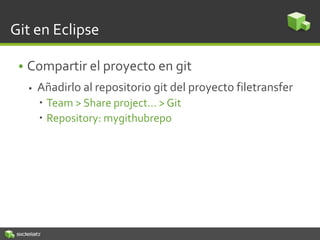
• Compartir el proyecto en git
 Añadirlo al repositorio git del proyecto filetransfer
 Team > Share project… > Git
 Repository: mygithubrepo
Git en Eclipse
• Añadir los ficheros para que Eclipse haga
tracking de los mismos
 Team > Add to index
Git en Eclipse
• Commit!
▫ Sobre el proyecto >Team
> Commit…
▫ El comentario es
obligatorio
▫ Chequear
 Que el autor es el correcto
 Que están marcados los
ficheros adecuados
 Que no está marcada la
casilla “Push the changes to
upstream”
Git en Eclipse
• Añadir algún método más a la clase
 Hay ficheros no añadidos al staging area  no se
hará commit de ellos
Git en Eclipse
• Podemos añadir los
ficheros manualmente
▫ Botón derecho >Team >
Add to index
• En Eclipse esto se hace
automáticamente al
hacer commit
Git en Eclipse
• Subir cambios al repositorio remoto (push)
 En este momento el repositorio local se encuentra
“a 2 commits” del repositorio remoto
Git en Eclipse
• Subir cambios al repositorio remoto (push)
 Sobre el proyecto >Team > Push to upstream
Git en Eclipse
• Crear un branch para la versión
 Sobre el proyecto >Team > Switch to > New branch…
 From: refs/heads/development
 Branch name: release-0.1
 Asegurarse de que checkout new branch está activado
• El código del workspace señala ahora la versión
release-0.1
 Hacer algún cambio
 Commit
Git en Eclipse
• Cambiar en la rama develop la versión a 0.2
 Sobre el proyecto >Team > Switch to > develop
 Modificar el fichero version.txt
 Commit
 Push to upstream
Git en Eclipse
• Hacer un tag
 Tag en la rama release-0.1
 Team > Advanced >Tag > 0.1.0-RC1
 Team > Remote > Push… > Next > Add all tags spec
 Build/test/deploy…
Git en Eclipse
• Obtener cambios del repositorio remoto (pull)
 Sobre el proyecto >Team > Fetch from upstream
 Obtiene el índice de cambios
 Sobre el proyecto >Team > Pull
Git en Eclipse
• ¿Qué pasa si otro desarrollador subió cambios
que entran en conflicto con los míos?
 A modifica el constructor
 B modifica el constructor de otra manera diferente
 A y B hacen push del repositorio
 El último que llega está obligado a hacer un pull y
resolver los conflictos
Git en Eclipse
Git en Eclipse
• ¿Qué pasa si otro desarrollador subió cambios
que entran en conflicto con los míos?
 Obtener los cambios
 Team > Fetch from upstream
 Team > Pull
 Los cambios se mezclan y git marca los conflictos
Git en Eclipse
• ¿Qué pasa si otro desarrollador subió cambios
que entran en conflicto con los míos?
 Corregir (mezclar)
 Añadir la mezcla
 git add
 git commit
 git push
@fgortazar
@micael_gallego
Herramientas de Gestión de
Proyetos (GitHub)
MICAEL GALLEGO
Herramientas de gestión de Proyectos
• Además del repositorio de código, los desarrolladores
necesitan más herramientas para gestionar su
trabajo
• Existen múltiples tipos de herramientas, algunas
focalizadas en un servicio concreto y otras que
integran varios de ellos
• Las puedes instalar tu mismo en un servidor o usar
“Software as a Service”
Herramientas de gestión de Proyectos
• Servicios
 Gestión de proyectos:Tareas,
documentación, comunicación, …
 Aspectos técnicos: Análisis de código,
ejecución de test, entornos de
preproducción, …
http://en.wikipedia.org/wiki/Comparison_of_project_management_software
Herramientas de gestión de Proyectos
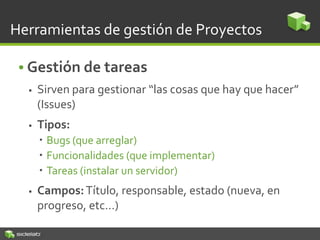
• Gestión de tareas
 Sirven para gestionar “las cosas que hay que hacer”
(Issues)
 Tipos:
 Bugs (que arreglar)
 Funcionalidades (que implementar)
 Tareas (instalar un servidor)
 Campos:Título, responsable, estado (nueva, en
progreso, etc…)
Gestión de tareas
Gestión de tareas
Herramientas de gestión de Proyectos
• Documentación compartida
 MediaWiki, Google Drive, Confluence
 Edición colaborativa (todos participan)
 Edición web (en cualquier momento)
 Versionado (para que no haya miedo en meter la
pata)
Forjas
• Las forjas son servicios más o menos
integrados que ayudan en el proceso de
desarrollo
• Cada forja concreta dispone de más o menos
servicios
http://en.wikipedia.org/wiki/Comparison_of_open_source_software_hosting_facilities
Tickets
Wiki
Downloads management
GoogleCode
FORJAS
SourceForge
Redmine
• Project management tool with support for:
 Multiple projects
 Tickets
 Wiki
 Files (downloads)
 Documents
 Forums
 Repository browser
 Calendar
 Gantt charts
 News
 Public/private projects
Redmine
GitHub
• Software as a Service
• Public (free) and private (paid) projects
• Wiki
• Tickets
• Release publication
• Web page
• Git repository
• Social network for developers
Tickets
Wiki
Code
GitHub
GitHub - Issues
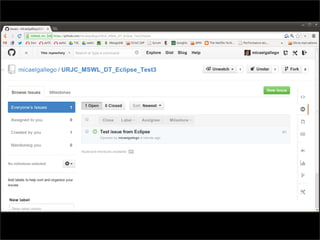
• Los issues sirven para gestionar las tareas, o los
errores (que resolver) o las funcionalidades
(que implementar)
• Algunos sistemas permiten crear “tipos” de
issues para categorizarlos
• Vamos a crear un issue
• Nos pondremos como responsables
GitHub - Issues
• Abre el proyecto de un compañero y pon un
comentario en el nuevo issue
• Se le enviará un mail cuando alguien comente
en un issue que tiene asignado
• Pon un comentario en respuesta al comentario
del compañero y cierra el issue
GitHub - Issues
• Se pueden asignar etiquetas a los issues para
categorizalos
• Los “tipos de etiquetas” se crean en la página
principal
• Vamos a crear dos tipos de etiquetas:
 Roja: Para interfaz de usuario
 Negra: Para servicios de backend
• Creamos un issue y le asignamos alguna etiqueta
GitHub - Issues
• Se pueden asignar issues a “milestones”
 Los milestones son puntos en el desarrollo
 Se puede asociar un milestone a cada iteración en la
metodología de desarrollo
• Vamos a crear un milestone
 Nombre: Sprint 1
 Descripción y fecha: Cómo quieras
 Asignar los issues anteriores a este milestone
GitHub -Wiki
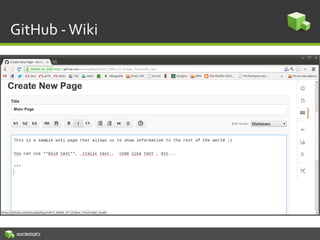
• GitHub permite editar wikis desde la web
• Además, los ficheros de código fuente en
formato wiki se visualizan como documentos
en la web
• Si el fichero se llama README.md y está en la
raíz del proyecto, se usa como descripción del
mismo
GitHub -Wiki
GitHub -Wiki
GitHub -Wiki
GitHub -Wiki
GitHub - Eclipse
• Eclipse tiene varios plugins para mejorar la
integración con varias forjas
• GitHub tiene algunos plugins específicos
GitHub - Eclipse
• Mylyn
 Plugin para gestionar
tareas en Eclipse
 Editor de issues
 Interfaz centrado en
tareas
GitHub - Eclipse
• GitHub Mylyn
Connector
 Es necesario instalar
un plugin al plugin
para conectarse a
GitHub
GitHub - Eclipse
• Interfaz
basado en
tareas
 En IDE sabe en
qué tarea estás
trabajando, y
cuando haces
commit, te
pone el enlace
a la tarea (para
que puedas
consultar info)
GitHub - Eclipse
• Eclipse tiene un
plugin para editar
documentos en
formato wiki
• El plugin se llama
“Github flavored
Markdown
viewer”
GitHub - Eclipse
@fgortazar
@micael_gallego
Gracias!!!
PATXI GORTÁZAR
MICAEL GALLEGO

Taller Git en la URJC

  • 1.
  • 2.
    Who are we? •Francisco Gortázar (aka Patxi) ▫ Desarrollador Java ▫ Co-fundador 2ndepisode ▫ Formador  Java, Spring, Maven, JVM... ▫ Siempre mejorando los procesos de desarrollo ▫ Actualmente jugando el rol de devop en 2nd ▫ Profesor e investigador en @urjc
  • 3.
    Who are we? •Micael Gallego (aka Mica) ▫ Desarrollador Java ▫ Scrum Máster y Arquitecto en Kurento.org ▫ Profesor y formador ▫ Investigador @urjc: Algoritmos de optimización
  • 4.
    Who are we? •Sidelab ▫ Laboratorio donde probamos algunas de nuestras ideas locas sobre desarrollo software ▫ scstack  https://github.com/sidelab- urjc/scstack ▫ optsicom-framework  https://github.com/gortazar/ optsicom-framework ▫ optsicom-remote- experiment-system  https://github.com/sidelab- urjc/optsicom-remote- execution-system
  • 5.
    Introducción • Git esun SCM distribuido (DSCM) ▫ Cada desarrollador tiene una copia del repositorio ▫ No hay concepto de repositorio centralizado  Ya… pero al final suele haberlo
  • 6.
    Introducción • Características:  Snapshots Integridad  Los 4 estados  Las 3 áreas  La identidad
  • 7.
    Introducción • Características: Snapshots No se guardan diferencias… se guardan snapshots
  • 8.
    Introducción • Características: Integridad Los commits se identifican por un hash sha1  Svn: rev 33  Git: d025a7b3217f05110ebbf48065b8d02a0ad22ae3  O más amigablemente: d025a7b  Los ficheros también se identifican por su sha1  Si un fichero se corrompe durante la transmisión por la red se detecta inmediatamente
  • 9.
    Introducción • Características: Los4 estados  Los ficheros en git pueden estar en cuatro estados:  Untracked: el fichero no está bajo “control” de git  Tracked: el fichero está bajo “control” de git, y puede estar en uno de los siguientes tres estados:  Modificado: el fichero ha cambiado desde el último checkout  Staged: un fichero modificado ha sido marcado para ser añadido en el próximo commit  Committed: el fichero se encuentra en la base de datos de git
  • 10.
  • 11.
    Introducción • Características: Las3 áreas de un proyecto git  El directorio git (git directory)  Contiene los metadatos y la base de datos de git  Es lo que se copia cuando se clona un repositorio  Normalmente es una carpeta .git en algún directorio  La carpeta de trabajo (working directory)  Es un checkout de una versión específica del proyecto  Se extrae del directorio git  Es el espacio donde modificamos los ficheros  Staging area  Fichero en el directorio .git que indica qué cambios van en el próximo commit
  • 12.
    Introducción • Características: Laidentidad  Git necesita conocer algunos datos del desarrollador (aparecen en los commits para identificar al autor)  Nombre  Email  Si no están correctamente configurados… atente a las consecuencias  Los commits fallan porque el usuario no está autorizado  Commits del mismo usuario “físico” no son considerados como del mismo usuario porque el nombre “lógico” cambia
  • 13.
    Introducción • Hands on...Instalación de git  sudo apt-get install git  Msysgit (http://msysgit.github.com/)
  • 14.
    Introducción • Características: Laidentidad (y 2)  ~/.gitconfig: patxi@patxi-PORTEGE-R830:~$ cat .gitconfig [user] name = patxigortazar email = patxi.gortazar@gmail.com > git config --global user.name “patxigortazar” > git config --global user.email “patxi.gortazar@gmail.com” Follow The Yellow Brick Road: http://git-scm.com/book/en/Customizing-Git-Git-Configuration gitrepo> git config user.name “patxigortazar” gitrepo> git config user.email “patxi.gortazar@gmail.com”
  • 15.
    Introducción • Características: Laidentidad (y 3)  Who am I? patxi@patxi-PORTEGE-R830:~$ git config --list user.name=patxigortazar user.email=patxi.gortazar@gmail.com
  • 16.
    Introducción • Clientes git En Eclipse  Egit (viene por defecto en las últimas versiones)  CLI Linux client  sudo apt-get install git  gitg, gitk  Windows  Msysgit: http://msysgit.github.com/  Tortoise Git (requiere msysgit): http://code.google.com/p/tortoisegit/wiki/Download  Mac  SourceTree: http://www.sourcetreeapp.com/  Gitbox (simple): http://www.gitboxapp.com/
  • 17.
    Comenzando • Crear unrepositorio en local $ mkdir myrepo && cd myrepo myrepo$ git init Initialized empty Git repository in /home/patxi/git/myrepo/.git/ myrepo$ git status # On branch master # # Initial commit # nothing to commit (create/copy files and use "git add" to track)
  • 18.
    Comenzando • Crear unfichero myrepo$ echo “Hi, git” > README.md myrepo$ git status # On branch master # Initial commit # Untracked files: # (use "git add <file>..." to include in what will be committed) # README.md nothing added to commit but untracked files present (use "git add" to track)
  • 19.
    Comenzando • Añadir elfichero myrepo$ git add README.md myrepo$ git status # On branch master # # Initial commit # # Changes to be committed: # (use "git rm --cached <file>..." to unstage) # # new file: README.md
  • 20.
    Comenzando • Estamos listos...commit! myrepo$ git commit [master (root-commit) 1dca654] Repo initialization 1 file changed, 1 insertion(+) create mode 100644 README.md myrepo$ git status # On branch master nothing to commit (working directory clean)
  • 21.
    Pongámonos serios • Crearuna cuenta en Github  http://github.com
  • 22.
    Pongámonos serios • Generaciónde claves  Generar claves para acceso a repositorios remotos  Ubuntu  ssh-keygen -t rsa  Copiar el contenido del fichero ~/.ssh/id_rsa.pub en la configuración de nuestra cuenta de github  Windows  Git bash  ssh-keygen.exe  Copiar el contenido del fichero c:/documents and settings/<usuario>/.ssh/id_rsa.pub
  • 23.
    Pongámonos serios • Crearun repositorio en github  Inicializarlo con un README • Clonar un repositorio (usar ssh) myrepo$ git clone git@github.com:gortazar/mygithubrepo.git Cloning into 'mygithubrepo'... remote: Counting objects: 3, done. remote: Compressing objects: 100% (2/2), done. remote: Total 3 (delta 0), reused 0 (delta 0) Unpacking objects: 100% (3/3), done. $ cd mygithubrepo mygithubrepo$
  • 24.
    Pongámonos serios • Clonarel repositorio remoto tiene consecuencias:  El repositorio local guarda localmente información sobre el repositorio remoto (llamado por defecto “origin”)  Esto permite subir/bajar cambios al/desde repositorio remoto  Las ramas refs/heads/* del repositorio remoto se almacenan en el repositorio local como refs/remotes/origin/*  Ver .git/config
  • 25.
    Pongámonos serios • .git/config [core] repositoryformatversion= 0 filemode = true bare = false logallrefupdates = true [remote "origin"] fetch = +refs/heads/*:refs/remotes/origin/* url = git@github.com:gortazar/mygithubrepo.git [branch "master"] remote = origin merge = refs/heads/master
  • 26.
    Pongámonos serios • Haceralgunos cambios $ echo "Some change" >> README.md $ git status # On branch master # Changes not staged for commit: # (use "git add <file>..." to update what will be committed) # (use "git checkout -- <file>..." to discard changes in working directory) # modified: README.md no changes added to commit (use "git add" and/or "git commit -a")
  • 27.
    Pongámonos serios • Ycommit $ git add README $ git commit -m “Improved doc” $ git status # On branch master # Your branch is ahead of 'origin/master' by 1 commit. # nothing to commit (working directory clean)
  • 28.
    Pongámonos serios • Subircambios al repositorio remoto $ git push origin Counting objects: 5, done. Delta compression using up to 2 threads. Compressing objects: 100% (2/2), done. Writing objects: 100% (3/3), 313 bytes, done. Total 3 (delta 0), reused 0 (delta 0) To git@github.com:gortazar/mygithubrepo.git f0b5ef1..6c2373a master -> master
  • 29.
    Pongámonos serios • Traercambios del repositorio remoto $ git status # On branch master nothing to commit (working directory clean) $ git fetch remote: Counting objects: 5, done. remote: Compressing objects: 100% (2/2), done. remote: Total 3 (delta 0), reused 3 (delta 0) Unpacking objects: 100% (3/3), done. From github.com:gortazar/mygithubrepo 6c2373a..ae87f75 master -> origin/master
  • 30.
    Pongámonos serios • Traercambios del repositorio remoto $ git status # On branch master # Your branch is behind 'origin/master' by 1 commit, and can be fast-forwarded. # nothing to commit (working directory clean) $ git pull origin Updating 6c2373a..ae87f75 Fast-forward another_file.txt | 1 + 1 file changed, 1 insertion(+) create mode 100644 another_file.txt
  • 31.
    Pongámonos serios • ¿Quépasa si dos desarrolladores suben cambios? $ echo “New file A” > fileA.txt $ git add fileA.txt $ git commit -m “New file A added” $ git push
  • 32.
    Pongámonos serios • ¿Quépasa si dos desarrolladores suben cambios? $ echo “New file B” > fileB.txt $ git add fileB.txt $ git commit -m “New file B added” $ git push To git@github.com:gortazar/mygithubrepo.git ! [rejected] master -> master (non-fast-forward) error: failed to push some refs to 'git@github.com:gortazar/mygithubrepo.git' To prevent you from losing history, non-fast-forward updates were rejected Merge the remote changes (e.g. 'git pull') before pushing again.
  • 33.
    Pongámonos serios • ¿Quépasa si dos desarrolladores suben cambios? $ git pull remote: Counting objects: 11, done. remote: Compressing objects: 100% (4/4), done. remote: Total 8 (delta 2), reused 8 (delta 2) Unpacking objects: 100% (8/8), done. From github.com:gortazar/mygithubrepo bd63f2d..6834389 master -> origin/master Merge made by the 'recursive' strategy. fileA.txt | 2 ++ 1 file changed, 2 insertions(+) create mode 100644 fileA.txt
  • 34.
    Pongámonos serios • ¿Quépasa si dos desarrolladores suben cambios? $ git log --oneline f677bf3 Merge branch 'master' of github.com:gortazar/mygithubrepo bd63f2d New file B added 00cb814 File A added 6566348 Fixed appendix e4f1f88 Apendice 24d5588 Adenda ae87f75 Master diverged... 6c2373a Improved doc f0b5ef1 Initial commit
  • 35.
    Pongámonos serios • ¿Quépasa si dos desarrolladores suben cambios?  No olvidemos subir el merge $ git push
  • 36.
    Pongámonos serios • ¿Quépasa si hay conflictos? $ echo “Adenda” >> another_file.txt $ git add another_file.txt $ git commit -m “Adenda” $ git push Counting objects: 5, done. Delta compression using up to 2 threads. Compressing objects: 100% (2/2), done. Writing objects: 100% (3/3), 317 bytes, done. Total 3 (delta 0), reused 0 (delta 0) To git@github.com:gortazar/mygithubrepo.git ae87f75..24d5588 master -> master
  • 37.
    Pongámonos serios • ¿Quépasa si hay conflictos? $ echo “Apendice” >> another_file.txt $ git add another_file.txt $ git commit -m “Apendice” $ git push To git@github.com:gortazar/mygithubrepo.git ! [rejected] master -> master (non-fast-forward) error: failed to push some refs to 'git@github.com:gortazar/mygithubrepo.git' To prevent you from losing history, non-fast-forward updates were rejected See theMerge the remote changes (e.g. 'git pull') before pushing again. 'Note about fast-forwards' section of 'git push --help' for details.
  • 38.
    Pongámonos serios • ¿Quépasa si hay conflictos?  Usamos git pull para mezclar los cambios $ git pull remote: Counting objects: 6, done. remote: Compressing objects: 100% (2/2), done. remote: Total 3 (delta 0), reused 3 (delta 0) Unpacking objects: 100% (3/3), done. From github.com:gortazar/mygithubrepo ae87f75..24d5588 master -> origin/master Auto-merging another_file.txt CONFLICT (content): Merge conflict in another_file.txt Automatic merge failed; fix conflicts and then commit the result.
  • 39.
    Pongámonos serios • ¿Quépasa si hay conflictos?  git status nos dice cómo solucionarlo $ git status # On branch master # Your branch and 'origin/master' have diverged, # and have 1 and 1 different commit each, respectively. # # Unmerged paths: # (use "git add/rm <file>..." as appropriate to mark resolution) # # both modified: another_file.txt no changes added to commit (use "git add" and/or "git commit -a")
  • 40.
    Pongámonos serios • ¿Quépasa si hay conflictos?  Arreglamos los ficheros con conflictos A different file <<<<<<< HEAD Apendice ======= adenda >>>>>>> 24d5588fcc559da7135932a3a364596b6a772364 A different file Apendice adenda
  • 41.
    Pongámonos serios • ¿Quépasa si hay conflictos?  Con git add indicamos que solucionamos el conflicto  Commit, push y listo $ git add another_file.txt $ git commit -m “Fixed appendix” $ git push Counting objects: 10, done. Delta compression using up to 2 threads. Compressing objects: 100% (4/4), done. Writing objects: 100% (6/6), 646 bytes, done. Total 6 (delta 0), reused 0 (delta 0) To git@github.com:gortazar/mygithubrepo.git 24d5588..6566348 master -> master
  • 42.
    Ramas y tags •Creación de ramas $ git checkout -b cool_feature Switched to a new branch 'cool_feature' $ git status # On branch cool_feature nothing to commit (working directory clean)
  • 43.
    Ramas y tags •Hacer algún cambio $ echo "puts 'Hola, mundo'" > hola.rb $ git add hola.rb $ git commit -m "Added my first ruby code" [cool_feature 6a3a19d] Added my first ruby code 1 file changed, 1 insertion(+) create mode 100644 hola.rb $ git status # On branch cool_feature nothing to commit (working directory clean)
  • 44.
    Ramas y tags •¿Queremos compartir la rama? $ git push -u origin cool_feature Counting objects: 4, done. Delta compression using up to 2 threads. Compressing objects: 100% (2/2), done. Writing objects: 100% (3/3), 316 bytes, done. Total 3 (delta 0), reused 0 (delta 0) To git@github.com:gortazar/mygithubrepo.git * [new branch] cool_feature -> cool_feature
  • 45.
    Ramas y tags •¿Queremos compartir la rama? $ cat .git/config [core] ... [remote "origin"] fetch = +refs/heads/*:refs/remotes/origin/* url = git@github.com:gortazar/mygithubrepo.git [branch "master"] remote = origin merge = refs/heads/master [branch "cool_feature"] remote = origin merge = refs/heads/cool_feature
  • 46.
    Ramas y tags •Obtener una rama remota $ git checkout cool_feature Branch cool_feature set up to track remote branch cool_feature from origin. Switched to a new branch 'cool_feature’
  • 47.
    Ramas y tags •Crear un tag  Básicamente es darle nombre a un commit  Hay dos versiones  Tags ligeros:sólo contienen el nombre del tag  Tags pesados: contienen además el nombre del committer y un mensaje
  • 48.
    Ramas y tags •Crear un tag ligero $ git tag v1.0 $ git show v1.0 commit 6a3a19dcf6beb4ddcc0c707a6d31fd7b18cdfed5 Author: Francisco Gortazar <patxi.gortazar@gmail.com> Date: Mon Mar 17 18:03:35 2014 +0000 Added my first ruby code ...
  • 49.
    Ramas y tags •Crear un tag pesado $ git tag -a v1.0pesado -m "Un tag pesado" $ git show v1.0pesado tag v1.0pesado Tagger: Francisco Gortazar <patxi.gortazar@gmail.com> Date: Mon Mar 17 18:30:56 2014 +0000 Un tag pesado commit 6a3a19dcf6beb4ddcc0c707a6d31fd7b18cdfed5 Author: Francisco Gortazar <patxi.gortazar@gmail.com> Date: Mon Mar 17 18:03:35 2014 +0000 Added my first ruby code
  • 50.
    Ramas y tags •Mostrar la lista de tags • Empujar los tags al repositorio remoto $ git tag v1.0 v1.0pesado $ git push origin v1.0 Total 0 (delta 0), reused 0 (delta 0) To git@github.com:gortazar/mygithubrepo.git * [new tag] v1.0 -> v1.0
  • 51.
    Ramas y tags •Las ramas y los tags son referencias a commits específicos • Hay una referencia especial que es HEAD
  • 52.
    Ramas y tags •Cuando hacemos checkout cambiamos el commit al que apunta HEAD
  • 53.
    Comandos útiles • Comandosútiles  git help <comando>  git log  Información de los commits  git log -p -2  Información de lo que ha cambiado en los últimos dos commits  git log --graph --all  git log --oneline
  • 54.
    Comandos útiles • Deshaceracciones  git commit --amend  Sustituir el último commit por uno nuevo  Un amend pueda cambiar:  El mensaje del commit  Los ficheros del commit (añadiendo nuevos ficheros al staging area antes de hacer git commit --amend)  Para deshacer acciones en el pasado:  http://sidelab.wordpress.com/2013/10/26/arreglando- el-historico-en-git/
  • 55.
    Comandos útiles • Gitcheatsheet  http://ndpsoftware.com/git-cheatsheet.html
  • 56.
  • 57.
    Git en Eclipse •Prerequisitos  STS 3.4.0  http://www.springsource.org/downloads/sts-ggts  Escoger la opción basada en Eclipse 4.3  Incluye Egit y Maven
  • 58.
    Git en Eclipse •Clonar el repositorio  Eclipse  PerspectivaGit repository exploring  Clone a git repository  URI  git@github.com:gortazar/mygithubrepo.git
  • 59.
    Git en Eclipse •Crear un proyecto Java  org.filetransfer  Crear un fichero de versión en la raíz  Version.txt  0.1  Crear un fichero SFTPTransfer en el paquete org.filetransfer
  • 60.
    Git en Eclipse •Compartir el proyecto en git  Añadirlo al repositorio git del proyecto filetransfer  Team > Share project… > Git  Repository: mygithubrepo
  • 61.
    Git en Eclipse •Añadir los ficheros para que Eclipse haga tracking de los mismos  Team > Add to index
  • 62.
    Git en Eclipse •Commit! ▫ Sobre el proyecto >Team > Commit… ▫ El comentario es obligatorio ▫ Chequear  Que el autor es el correcto  Que están marcados los ficheros adecuados  Que no está marcada la casilla “Push the changes to upstream”
  • 63.
    Git en Eclipse •Añadir algún método más a la clase  Hay ficheros no añadidos al staging area  no se hará commit de ellos
  • 64.
    Git en Eclipse •Podemos añadir los ficheros manualmente ▫ Botón derecho >Team > Add to index • En Eclipse esto se hace automáticamente al hacer commit
  • 65.
    Git en Eclipse •Subir cambios al repositorio remoto (push)  En este momento el repositorio local se encuentra “a 2 commits” del repositorio remoto
  • 66.
    Git en Eclipse •Subir cambios al repositorio remoto (push)  Sobre el proyecto >Team > Push to upstream
  • 67.
    Git en Eclipse •Crear un branch para la versión  Sobre el proyecto >Team > Switch to > New branch…  From: refs/heads/development  Branch name: release-0.1  Asegurarse de que checkout new branch está activado • El código del workspace señala ahora la versión release-0.1  Hacer algún cambio  Commit
  • 68.
    Git en Eclipse •Cambiar en la rama develop la versión a 0.2  Sobre el proyecto >Team > Switch to > develop  Modificar el fichero version.txt  Commit  Push to upstream
  • 69.
    Git en Eclipse •Hacer un tag  Tag en la rama release-0.1  Team > Advanced >Tag > 0.1.0-RC1  Team > Remote > Push… > Next > Add all tags spec  Build/test/deploy…
  • 70.
    Git en Eclipse •Obtener cambios del repositorio remoto (pull)  Sobre el proyecto >Team > Fetch from upstream  Obtiene el índice de cambios  Sobre el proyecto >Team > Pull
  • 71.
    Git en Eclipse •¿Qué pasa si otro desarrollador subió cambios que entran en conflicto con los míos?  A modifica el constructor  B modifica el constructor de otra manera diferente  A y B hacen push del repositorio  El último que llega está obligado a hacer un pull y resolver los conflictos
  • 72.
  • 73.
    Git en Eclipse •¿Qué pasa si otro desarrollador subió cambios que entran en conflicto con los míos?  Obtener los cambios  Team > Fetch from upstream  Team > Pull  Los cambios se mezclan y git marca los conflictos
  • 74.
    Git en Eclipse •¿Qué pasa si otro desarrollador subió cambios que entran en conflicto con los míos?  Corregir (mezclar)  Añadir la mezcla  git add  git commit  git push
  • 75.
    @fgortazar @micael_gallego Herramientas de Gestiónde Proyetos (GitHub) MICAEL GALLEGO
  • 76.
    Herramientas de gestiónde Proyectos • Además del repositorio de código, los desarrolladores necesitan más herramientas para gestionar su trabajo • Existen múltiples tipos de herramientas, algunas focalizadas en un servicio concreto y otras que integran varios de ellos • Las puedes instalar tu mismo en un servidor o usar “Software as a Service”
  • 77.
    Herramientas de gestiónde Proyectos • Servicios  Gestión de proyectos:Tareas, documentación, comunicación, …  Aspectos técnicos: Análisis de código, ejecución de test, entornos de preproducción, … http://en.wikipedia.org/wiki/Comparison_of_project_management_software
  • 78.
    Herramientas de gestiónde Proyectos • Gestión de tareas  Sirven para gestionar “las cosas que hay que hacer” (Issues)  Tipos:  Bugs (que arreglar)  Funcionalidades (que implementar)  Tareas (instalar un servidor)  Campos:Título, responsable, estado (nueva, en progreso, etc…)
  • 79.
  • 80.
  • 81.
    Herramientas de gestiónde Proyectos • Documentación compartida  MediaWiki, Google Drive, Confluence  Edición colaborativa (todos participan)  Edición web (en cualquier momento)  Versionado (para que no haya miedo en meter la pata)
  • 82.
    Forjas • Las forjasson servicios más o menos integrados que ayudan en el proceso de desarrollo • Cada forja concreta dispone de más o menos servicios http://en.wikipedia.org/wiki/Comparison_of_open_source_software_hosting_facilities
  • 83.
  • 84.
  • 85.
    Redmine • Project managementtool with support for:  Multiple projects  Tickets  Wiki  Files (downloads)  Documents  Forums  Repository browser  Calendar  Gantt charts  News  Public/private projects
  • 86.
  • 87.
    GitHub • Software asa Service • Public (free) and private (paid) projects • Wiki • Tickets • Release publication • Web page • Git repository • Social network for developers
  • 88.
  • 89.
    GitHub - Issues •Los issues sirven para gestionar las tareas, o los errores (que resolver) o las funcionalidades (que implementar) • Algunos sistemas permiten crear “tipos” de issues para categorizarlos • Vamos a crear un issue • Nos pondremos como responsables
  • 93.
    GitHub - Issues •Abre el proyecto de un compañero y pon un comentario en el nuevo issue • Se le enviará un mail cuando alguien comente en un issue que tiene asignado • Pon un comentario en respuesta al comentario del compañero y cierra el issue
  • 95.
    GitHub - Issues •Se pueden asignar etiquetas a los issues para categorizalos • Los “tipos de etiquetas” se crean en la página principal • Vamos a crear dos tipos de etiquetas:  Roja: Para interfaz de usuario  Negra: Para servicios de backend • Creamos un issue y le asignamos alguna etiqueta
  • 97.
    GitHub - Issues •Se pueden asignar issues a “milestones”  Los milestones son puntos en el desarrollo  Se puede asociar un milestone a cada iteración en la metodología de desarrollo • Vamos a crear un milestone  Nombre: Sprint 1  Descripción y fecha: Cómo quieras  Asignar los issues anteriores a este milestone
  • 101.
    GitHub -Wiki • GitHubpermite editar wikis desde la web • Además, los ficheros de código fuente en formato wiki se visualizan como documentos en la web • Si el fichero se llama README.md y está en la raíz del proyecto, se usa como descripción del mismo
  • 102.
  • 103.
  • 104.
  • 105.
  • 106.
    GitHub - Eclipse •Eclipse tiene varios plugins para mejorar la integración con varias forjas • GitHub tiene algunos plugins específicos
  • 107.
    GitHub - Eclipse •Mylyn  Plugin para gestionar tareas en Eclipse  Editor de issues  Interfaz centrado en tareas
  • 108.
    GitHub - Eclipse •GitHub Mylyn Connector  Es necesario instalar un plugin al plugin para conectarse a GitHub
  • 110.
    GitHub - Eclipse •Interfaz basado en tareas  En IDE sabe en qué tarea estás trabajando, y cuando haces commit, te pone el enlace a la tarea (para que puedas consultar info)
  • 111.
    GitHub - Eclipse •Eclipse tiene un plugin para editar documentos en formato wiki • El plugin se llama “Github flavored Markdown viewer”
  • 112.
  • 113.