INFORMÁTICA BÁSICA


                               TALLER MISCELANEA

Nombre: Daniela Carvajal González                 Código: 1.014.247.149


Capture las pantallas (imprimir pantallazos) explicando cómo comprime y descomprime un
archivo usando Winzip

Requisitos de entrega:

1. Debe contener más de un pantallazo para poder recrear con imágenes el procedimiento
2. Debajo de cada pantallazo, debe explicar con palabras como se hizo la compresión y
   descompresión
3. No olvide escribir su nombre y código al principio


                                COMPRIMIR ARCHIVOS


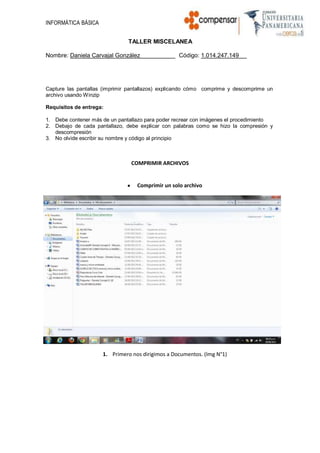
                                  Comprimir un solo archivo


                     1. Primero nos dirigimos a Documentos. (Img N°1)
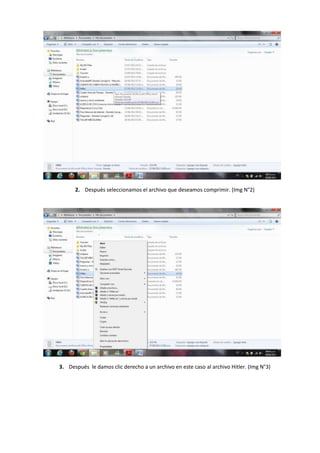
2. Después seleccionamos el archivo que deseamos comprimir. (Img N°2)


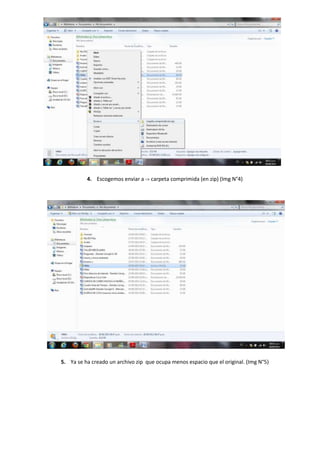
3. Después le damos clic derecho a un archivo en este caso al archivo Hitler. (Img N°3)
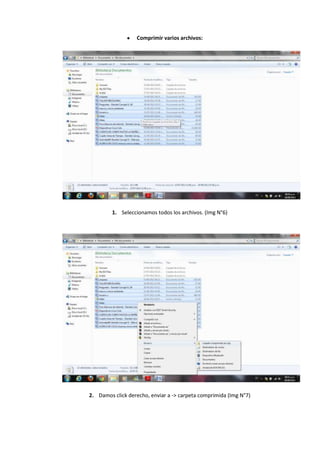
4. Escogemos enviar a -> carpeta comprimida (en zip) (Img N°4)


5. Ya se ha creado un archivo zip que ocupa menos espacio que el original. (Img N°5)
Comprimir varios archivos:


         1. Seleccionamos todos los archivos. (Img N°6)


2. Damos click derecho, enviar a -> carpeta comprimida (Img N°7)
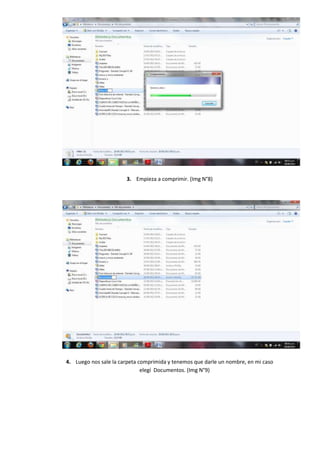
3. Empieza a comprimir. (Img N°8)


4. Luego nos sale la carpeta comprimida y tenemos que darle un nombre, en mi caso
                              elegí Documentos. (Img N°9)
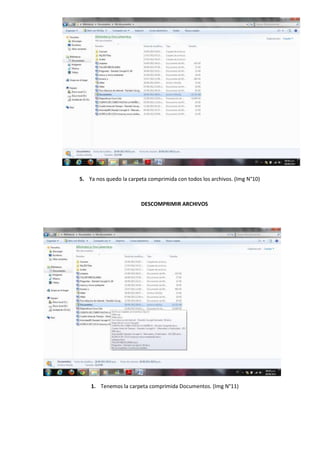
5. Ya nos quedo la carpeta comprimida con todos los archivos. (Img N°10)


                        DESCOMPRIMIR ARCHIVOS


    1. Tenemos la carpeta comprimida Documentos. (Img N°11)
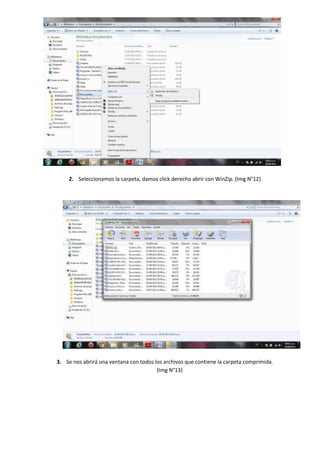
2. Seleccionamos la carpeta, damos click derecho abrir con WinZip. (Img N°12)


3. Se nos abrirá una ventana con todos los archivos que contiene la carpeta comprimida.
                                        (Img N°13)
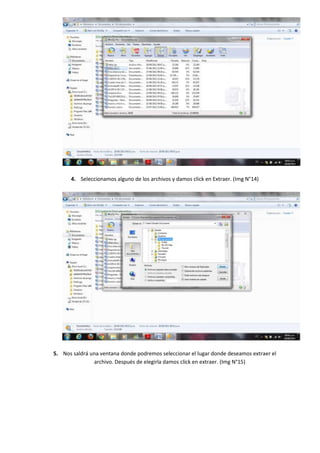
4. Seleccionamos alguno de los archivos y damos click en Extraer. (Img N°14)


5. Nos saldrá una ventana donde podremos seleccionar el lugar donde deseamos extraer el
               archivo. Después de elegirla damos click en extraer. (Img N°15)
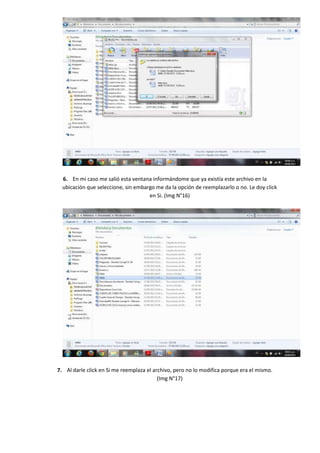
6. En mi caso me salió esta ventana informándome que ya existía este archivo en la
  ubicación que seleccione, sin embargo me da la opción de reemplazarlo o no. Le doy click
                                     en Si. (Img N°16)


7. Al darle click en Si me reemplaza el archivo, pero no lo modifica porque era el mismo.
                                          (Img N°17)
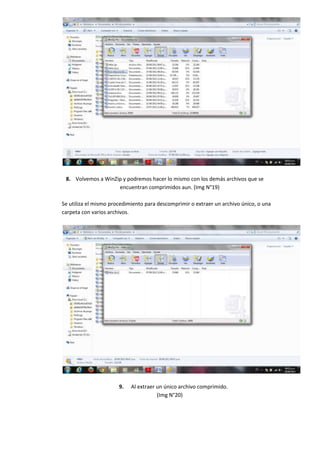
8. Volvemos a WinZip y podremos hacer lo mismo con los demás archivos que se
                    encuentran comprimidos aun. (Img N°19)

Se utiliza el mismo procedimiento para descomprimir o extraer un archivo único, o una
carpeta con varios archivos.


                       9.   Al extraer un único archivo comprimido.
                                       (Img N°20)

Taller miscelanea daniela carvajal g. 1 b

  • 1.
    INFORMÁTICA BÁSICA TALLER MISCELANEA Nombre: Daniela Carvajal González Código: 1.014.247.149 Capture las pantallas (imprimir pantallazos) explicando cómo comprime y descomprime un archivo usando Winzip Requisitos de entrega: 1. Debe contener más de un pantallazo para poder recrear con imágenes el procedimiento 2. Debajo de cada pantallazo, debe explicar con palabras como se hizo la compresión y descompresión 3. No olvide escribir su nombre y código al principio COMPRIMIR ARCHIVOS Comprimir un solo archivo 1. Primero nos dirigimos a Documentos. (Img N°1)
  • 2.
    2. Después seleccionamosel archivo que deseamos comprimir. (Img N°2) 3. Después le damos clic derecho a un archivo en este caso al archivo Hitler. (Img N°3)
  • 3.
    4. Escogemos enviara -> carpeta comprimida (en zip) (Img N°4) 5. Ya se ha creado un archivo zip que ocupa menos espacio que el original. (Img N°5)
  • 4.
    Comprimir varios archivos: 1. Seleccionamos todos los archivos. (Img N°6) 2. Damos click derecho, enviar a -> carpeta comprimida (Img N°7)
  • 5.
    3. Empieza acomprimir. (Img N°8) 4. Luego nos sale la carpeta comprimida y tenemos que darle un nombre, en mi caso elegí Documentos. (Img N°9)
  • 6.
    5. Ya nosquedo la carpeta comprimida con todos los archivos. (Img N°10) DESCOMPRIMIR ARCHIVOS 1. Tenemos la carpeta comprimida Documentos. (Img N°11)
  • 7.
    2. Seleccionamos lacarpeta, damos click derecho abrir con WinZip. (Img N°12) 3. Se nos abrirá una ventana con todos los archivos que contiene la carpeta comprimida. (Img N°13)
  • 8.
    4. Seleccionamos algunode los archivos y damos click en Extraer. (Img N°14) 5. Nos saldrá una ventana donde podremos seleccionar el lugar donde deseamos extraer el archivo. Después de elegirla damos click en extraer. (Img N°15)
  • 9.
    6. En micaso me salió esta ventana informándome que ya existía este archivo en la ubicación que seleccione, sin embargo me da la opción de reemplazarlo o no. Le doy click en Si. (Img N°16) 7. Al darle click en Si me reemplaza el archivo, pero no lo modifica porque era el mismo. (Img N°17)
  • 10.
    8. Volvemos aWinZip y podremos hacer lo mismo con los demás archivos que se encuentran comprimidos aun. (Img N°19) Se utiliza el mismo procedimiento para descomprimir o extraer un archivo único, o una carpeta con varios archivos. 9. Al extraer un único archivo comprimido. (Img N°20)