IESTP “CAP. FAP JOSÈ
               ABELARDO
          QUIÑONES GONZÁLES”


COMPUTACIÓN E INFORMÁTICA

        DOCENTE:
   CESAR RAUL FARFAN MASIAS

    UNIDAD DIDACTICA :
        DIDÁCTICA EN USO
  DE LOS RECURSOS INFORMÁTICOS

            TEMA:
  “ MANUAL DE USO   DE WINRAR ”

          CICLO: II
      INTEGRANTES:
    CRUZ NAIRA DAVID
  REYES BERNAL YOSELIN
Como comprimir archivos

      Primero entra en explorador Windows, clic


Localiza los archivos que quieras comprimir, buscando la
               carpeta donde los guardas
Selecciona todos los archivos a comprimir (usa la tecla
                      CONTROL)


Pincha con el botón DERECHO sobre ellos (ten cuidado
de que no se te vaya la selección) y en la ventana que te
     aparecerá tienes dos opciones de comprimir.
Añadir al archivo
Enviar a – carpeta comprimida (en zip)
Verás que aparece un nuevo archivo con el icono de la
  carpeta comprimida y con el nombre de uno de los
                archivos anteriores


Vamos a cambiar el nombre de esta carpeta comprimida.
   Pinchas sobre ella con el botón DERECHO y en la
  ventana que aparece pinchar en CAMBIAR NOMBRE


   Clic derecho – deslizamos hasta cambiar nombre.
          Seleccionamos y presionamos (F2).
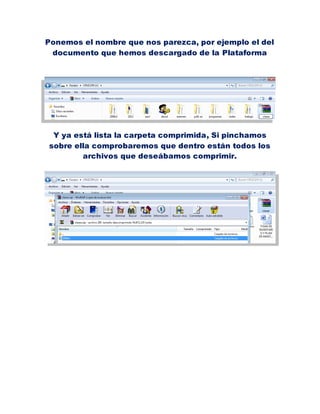
Ponemos el nombre que nos parezca, por ejemplo el del
 documento que hemos descargado de la Plataforma


 Y ya está lista la carpeta comprimida, Si pinchamos
sobre ella comprobaremos que dentro están todos los
        archivos que deseábamos comprimir.
Descomprimir archivo

                -     Hacer doble click sobre el ícono del archivo comprimido


                    WinRAR arrancará solo y aparecerá la siguiente vista:


La mayoría de los archivos se pueden ejecutar desde dentro del WinRAR, pero en algunas
ocasiones nos veremos obligados a Extraer el contenido a una carpeta para poder hacerlo.
         Para ello pinchamos en el botón Extraer y pasamos a ver lo siguiente...
Seleccionamos ahora la carpeta donde se guardarán los archivos.


Durante el proceso de extracción veremos la siguiente ventanita que desaparecerá en
                                  cuanto termine.
ABRIMOS LA CARPETA O PARTICION DEL DISCO DURO DONDE HEMOS DESCOMPRIMIDO EL
                                  ARCHIVO.


        COMO VEMOS AHÍ ESTA LA CARPETA QUE HEMOS DESCOMPRIMIDO.

winrar

  • 1.
    IESTP “CAP. FAPJOSÈ ABELARDO QUIÑONES GONZÁLES” COMPUTACIÓN E INFORMÁTICA DOCENTE: CESAR RAUL FARFAN MASIAS UNIDAD DIDACTICA : DIDÁCTICA EN USO DE LOS RECURSOS INFORMÁTICOS TEMA: “ MANUAL DE USO DE WINRAR ” CICLO: II INTEGRANTES: CRUZ NAIRA DAVID REYES BERNAL YOSELIN
  • 2.
    Como comprimir archivos Primero entra en explorador Windows, clic Localiza los archivos que quieras comprimir, buscando la carpeta donde los guardas
  • 3.
    Selecciona todos losarchivos a comprimir (usa la tecla CONTROL) Pincha con el botón DERECHO sobre ellos (ten cuidado de que no se te vaya la selección) y en la ventana que te aparecerá tienes dos opciones de comprimir.
  • 4.
    Añadir al archivo Enviara – carpeta comprimida (en zip)
  • 5.
    Verás que apareceun nuevo archivo con el icono de la carpeta comprimida y con el nombre de uno de los archivos anteriores Vamos a cambiar el nombre de esta carpeta comprimida. Pinchas sobre ella con el botón DERECHO y en la ventana que aparece pinchar en CAMBIAR NOMBRE Clic derecho – deslizamos hasta cambiar nombre. Seleccionamos y presionamos (F2).
  • 6.
    Ponemos el nombreque nos parezca, por ejemplo el del documento que hemos descargado de la Plataforma Y ya está lista la carpeta comprimida, Si pinchamos sobre ella comprobaremos que dentro están todos los archivos que deseábamos comprimir.
  • 7.
    Descomprimir archivo - Hacer doble click sobre el ícono del archivo comprimido WinRAR arrancará solo y aparecerá la siguiente vista: La mayoría de los archivos se pueden ejecutar desde dentro del WinRAR, pero en algunas ocasiones nos veremos obligados a Extraer el contenido a una carpeta para poder hacerlo. Para ello pinchamos en el botón Extraer y pasamos a ver lo siguiente...
  • 8.
    Seleccionamos ahora lacarpeta donde se guardarán los archivos. Durante el proceso de extracción veremos la siguiente ventanita que desaparecerá en cuanto termine.
  • 9.
    ABRIMOS LA CARPETAO PARTICION DEL DISCO DURO DONDE HEMOS DESCOMPRIMIDO EL ARCHIVO. COMO VEMOS AHÍ ESTA LA CARPETA QUE HEMOS DESCOMPRIMIDO.