COMPRIMIR Y
DESCOMPRIMIR
Cuestión de cortesía
Win Zip
Win Rar
¿Qué son? ¿Dónde están?
• Son programas que tienen como finalidad
comprimir (disminuir espacio) o descomprimir
(recuperar espacio) archivos y carpetas.
• Su utilidad principal es comprimir información
para enviar archivos a través de correo electrónico.
• Para poder usar alguno de estos programas debes
tenerlo instalado en el ordenador. Las páginas web
en español donde puedes conseguir una versión
gratis es:
http://winrar.com.es
http://winzip.uptodown.com
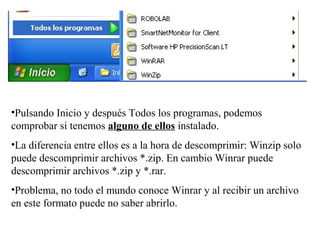
•Pulsando Inicio y después Todos los programas, podemos
comprobar si tenemos alguno de ellos instalado.
•La diferencia entre ellos es a la hora de descomprimir: Winzip solo
puede descomprimir archivos *.zip. En cambio Winrar puede
descomprimir archivos *.zip y *.rar.
•Problema, no todo el mundo conoce Winrar y al recibir un archivo
en este formato puede no saber abrirlo.
¿Cómo se comprime con WinRAR?
• Seleccionamos el archivo o la carpeta que queramos y
pulsamos botón derecho
•Se comprime con el nombre de archivo que indiquemos
•Se comprime con el mismo nombre que el archivo
original (recomendable)
•Se comprime con el nombre que indiquemos y se adjunta
a Outlook Express
•Se comprime con el mismo nombre que el original y se
adjunta a Outlook Express
¿Cómo se comprime con
WinZIP?
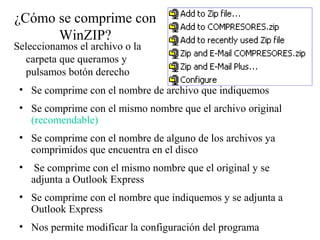
Seleccionamos el archivo o la
carpeta que queramos y
pulsamos botón derecho
• Se comprime con el nombre de archivo que indiquemos
• Se comprime con el mismo nombre que el archivo original
(recomendable)
• Se comprime con el nombre de alguno de los archivos ya
comprimidos que encuentra en el disco
• Se comprime con el mismo nombre que el original y se
adjunta a Outlook Express
• Se comprime con el nombre que indiquemos y se adjunta a
Outlook Express
• Nos permite modificar la configuración del programa
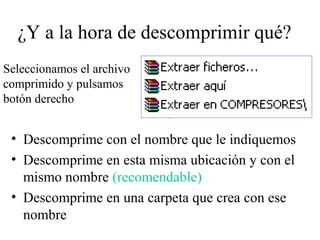
¿Y a la hora de descomprimir qué?
• Descomprime con el nombre que le indiquemos
• Descomprime en esta misma ubicación y con el
mismo nombre (recomendable)
• Descomprime en una carpeta que crea con ese
nombre
Seleccionamos el archivo
comprimido y pulsamos
botón derecho
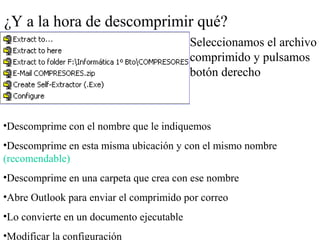
¿Y a la hora de descomprimir qué?
Seleccionamos el archivo
comprimido y pulsamos
botón derecho
•Descomprime con el nombre que le indiquemos
•Descomprime en esta misma ubicación y con el mismo nombre
(recomendable)
•Descomprime en una carpeta que crea con ese nombre
•Abre Outlook para enviar el comprimido por correo
•Lo convierte en un documento ejecutable
•Modificar la configuración

Utilidades

  • 1.
    COMPRIMIR Y DESCOMPRIMIR Cuestión decortesía Win Zip Win Rar
  • 2.
    ¿Qué son? ¿Dóndeestán? • Son programas que tienen como finalidad comprimir (disminuir espacio) o descomprimir (recuperar espacio) archivos y carpetas. • Su utilidad principal es comprimir información para enviar archivos a través de correo electrónico. • Para poder usar alguno de estos programas debes tenerlo instalado en el ordenador. Las páginas web en español donde puedes conseguir una versión gratis es: http://winrar.com.es http://winzip.uptodown.com
  • 3.
    •Pulsando Inicio ydespués Todos los programas, podemos comprobar si tenemos alguno de ellos instalado. •La diferencia entre ellos es a la hora de descomprimir: Winzip solo puede descomprimir archivos *.zip. En cambio Winrar puede descomprimir archivos *.zip y *.rar. •Problema, no todo el mundo conoce Winrar y al recibir un archivo en este formato puede no saber abrirlo.
  • 4.
    ¿Cómo se comprimecon WinRAR? • Seleccionamos el archivo o la carpeta que queramos y pulsamos botón derecho •Se comprime con el nombre de archivo que indiquemos •Se comprime con el mismo nombre que el archivo original (recomendable) •Se comprime con el nombre que indiquemos y se adjunta a Outlook Express •Se comprime con el mismo nombre que el original y se adjunta a Outlook Express
  • 5.
    ¿Cómo se comprimecon WinZIP? Seleccionamos el archivo o la carpeta que queramos y pulsamos botón derecho • Se comprime con el nombre de archivo que indiquemos • Se comprime con el mismo nombre que el archivo original (recomendable) • Se comprime con el nombre de alguno de los archivos ya comprimidos que encuentra en el disco • Se comprime con el mismo nombre que el original y se adjunta a Outlook Express • Se comprime con el nombre que indiquemos y se adjunta a Outlook Express • Nos permite modificar la configuración del programa
  • 6.
    ¿Y a lahora de descomprimir qué? • Descomprime con el nombre que le indiquemos • Descomprime en esta misma ubicación y con el mismo nombre (recomendable) • Descomprime en una carpeta que crea con ese nombre Seleccionamos el archivo comprimido y pulsamos botón derecho
  • 7.
    ¿Y a lahora de descomprimir qué? Seleccionamos el archivo comprimido y pulsamos botón derecho •Descomprime con el nombre que le indiquemos •Descomprime en esta misma ubicación y con el mismo nombre (recomendable) •Descomprime en una carpeta que crea con ese nombre •Abre Outlook para enviar el comprimido por correo •Lo convierte en un documento ejecutable •Modificar la configuración