CRFP – EDUCACIÓN CASTILLA – LA MANCA
Manuel Hidalgo Díaz
2
Contenido
1ª Sesión: 14-11-13
Processing como lenguaje de programación.
Entorno de programación.
Elementos, modos y recurso de programación.
2ª Sesión: 21-11-13
Dibujar en Processing 2D
Interactuar con el mundo físico.
Arduino y sensores.
3ª Sesión: 28-11-13
Comunicación entre Arduino y Processing.
Aplicaciones.
28/04/15 TALLER PROCESSING-ARDUINO. II
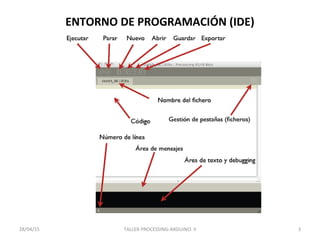
ENTORNO DE PROGRAMACIÓN (IDE)
328/04/15 TALLER PROCESSING-ARDUINO. II
ENTORNO DE PROGRAMACIÓN (IDE)
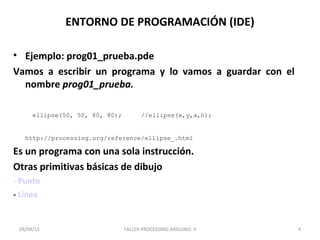
• Ejemplo: prog01_prueba.pde
Vamos a escribir un programa y lo vamos a guardar con el
nombre prog01_prueba.
ellipse(50, 50, 80, 80); //ellipse(x,y,a,h);
http://processing.org/reference/ellipse_.html
Es un programa con una sola instrucción.
Otras primitivas básicas de dibujo
- Punto
- Línea
428/04/15 TALLER PROCESSING-ARDUINO. II
ENTORNO DE PROGRAMACIÓN (IDE)
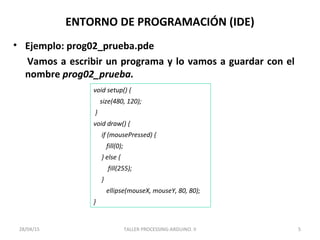
• Ejemplo: prog02_prueba.pde
Vamos a escribir un programa y lo vamos a guardar con el
nombre prog02_prueba.
5
void setup() {
size(480, 120);
}
void draw() {
if (mousePressed) {
fill(0);
} else {
fill(255);
}
ellipse(mouseX, mouseY, 80, 80);
}
28/04/15 TALLER PROCESSING-ARDUINO. II
ELEMENTOS DE PROGRAMACIÓN. SETUP()
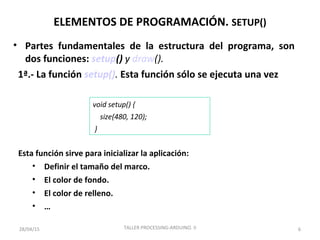
• Partes fundamentales de la estructura del programa, son
dos funciones: setup() y draw().
1ª.- La función setup(). Esta función sólo se ejecuta una vez
6
void setup() {
size(480, 120);
}
Esta función sirve para inicializar la aplicación:
• Definir el tamaño del marco.
• El color de fondo.
• El color de relleno.
• …
28/04/15 TALLER PROCESSING-ARDUINO. II
ELEMENTOS DE PROGRAMACIÓN. DRAW()
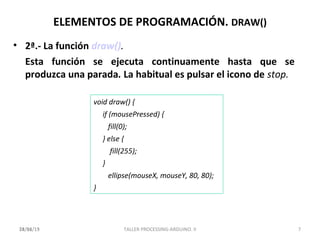
• 2ª.- La función draw().
Esta función se ejecuta continuamente hasta que se
produzca una parada. La habitual es pulsar el icono de stop.
14/11/13 TALLER PROCESSING-ARDUINO. II 7
void draw() {
if (mousePressed) {
fill(0);
} else {
fill(255);
}
ellipse(mouseX, mouseY, 80, 80);
}
28/04/15
ELEMENTOS DE UN PROGRAMA. Resumen
- TIPOS DE DATOS (variables):
- int, long, float, char, boolean,…
- array
- OPERADORES.
- Aritméticos, relacionales, lógicos,…
14/11/13 828/04/15 TALLER PROCESSING-ARDUINO. II
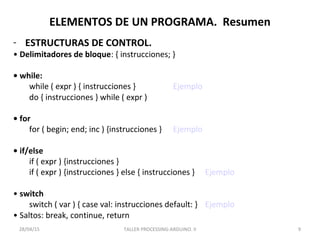
ELEMENTOS DE UN PROGRAMA. Resumen
- ESTRUCTURAS DE CONTROL.
• Delimitadores de bloque: { instrucciones; }
• while:
while ( expr ) { instrucciones } Ejemplo
do { instrucciones } while ( expr )
• for
for ( begin; end; inc ) {instrucciones } Ejemplo
• if/else
if ( expr ) {instrucciones }
if ( expr ) {instrucciones } else { instrucciones } Ejemplo
• switch
switch ( var ) { case val: instrucciones default: } Ejemplo
• Saltos: break, continue, return
928/04/15 TALLER PROCESSING-ARDUINO. II
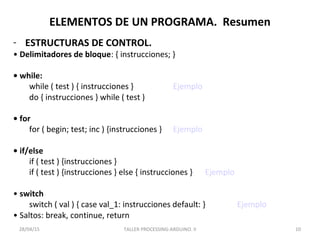
ELEMENTOS DE UN PROGRAMA. Resumen
- ESTRUCTURAS DE CONTROL.
• Delimitadores de bloque: { instrucciones; }
• while:
while ( test ) { instrucciones } Ejemplo
do { instrucciones } while ( test )
• for
for ( begin; test; inc ) {instrucciones } Ejemplo
• if/else
if ( test ) {instrucciones }
if ( test ) {instrucciones } else { instrucciones } Ejemplo
• switch
switch ( val ) { case val_1: instrucciones default: } Ejemplo
• Saltos: break, continue, return
1028/04/15 TALLER PROCESSING-ARDUINO. II
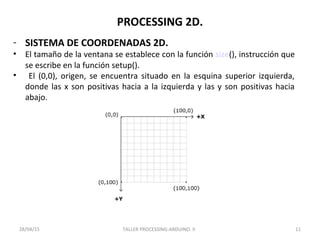
PROCESSING 2D.
- SISTEMA DE COORDENADAS 2D.
• El tamaño de la ventana se establece con la función size(), instrucción que
se escribe en la función setup().
• El (0,0), origen, se encuentra situado en la esquina superior izquierda,
donde las x son positivas hacia a la izquierda y las y son positivas hacia
abajo.
TALLER PROCESSING-ARDUINO. II 1128/04/15
PROCESSING 2D.
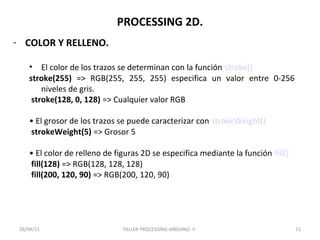
- COLOR Y RELLENO.
• El color de los trazos se determinan con la función stroke()
stroke(255) => RGB(255, 255, 255) especifica un valor entre 0-256
niveles de gris.
stroke(128, 0, 128) => Cualquier valor RGB
• El grosor de los trazos se puede caracterizar con strokeWeight()
strokeWeight(5) => Grosor 5
• El color de relleno de figuras 2D se especifica mediante la función fill()
fill(128) => RGB(128, 128, 128)
fill(200, 120, 90) => RGB(200, 120, 90)
TALLER PROCESSING-ARDUINO. II 1228/04/15
PROCESSING 2D.
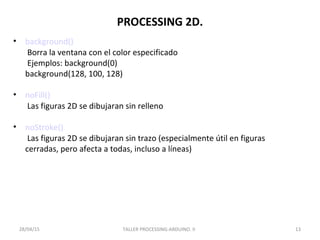
• background()
Borra la ventana con el color especificado
Ejemplos: background(0)
background(128, 100, 128)
• noFill()
Las figuras 2D se dibujaran sin relleno
• noStroke()
Las figuras 2D se dibujaran sin trazo (especialmente útil en figuras
cerradas, pero afecta a todas, incluso a líneas)
TALLER PROCESSING-ARDUINO. II 1328/04/15
PROCESSING 2D.
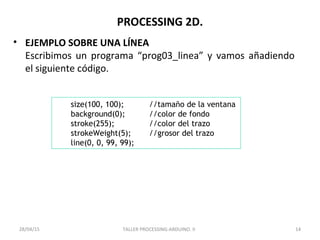
• EJEMPLO SOBRE UNA LÍNEA
Escribimos un programa “prog03_linea” y vamos añadiendo
el siguiente código.
TALLER PROCESSING-ARDUINO. II 1428/04/15
size(100, 100); //tamaño de la ventana
background(0); //color de fondo
stroke(255); //color del trazo
strokeWeight(5); //grosor del trazo
line(0, 0, 99, 99);
PROCESSING 2D.
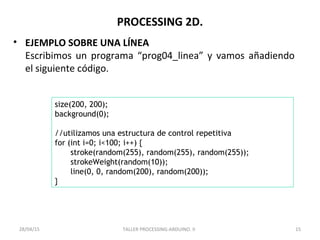
• EJEMPLO SOBRE UNA LÍNEA
Escribimos un programa “prog04_linea” y vamos añadiendo
el siguiente código.
TALLER PROCESSING-ARDUINO. II 1528/04/15
size(200, 200);
background(0);
//utilizamos una estructura de control repetitiva
for (int i=0; i<100; i++) {
stroke(random(255), random(255), random(255));
strokeWeight(random(10));
line(0, 0, random(200), random(200));
}
PROCESSING 2D.
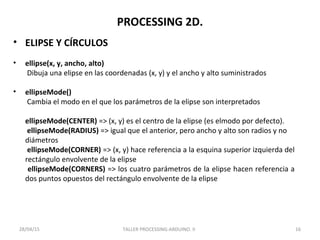
• ELIPSE Y CÍRCULOS
• ellipse(x, y, ancho, alto)
Dibuja una elipse en las coordenadas (x, y) y el ancho y alto suministrados
• ellipseMode()
Cambia el modo en el que los parámetros de la elipse son interpretados
ellipseMode(CENTER) => (x, y) es el centro de la elipse (es elmodo por defecto).
ellipseMode(RADIUS) => igual que el anterior, pero ancho y alto son radios y no
diámetros
ellipseMode(CORNER) => (x, y) hace referencia a la esquina superior izquierda del
rectángulo envolvente de la elipse
ellipseMode(CORNERS) => los cuatro parámetros de la elipse hacen referencia a
dos puntos opuestos del rectángulo envolvente de la elipse
TALLER PROCESSING-ARDUINO. II 1628/04/15
PROCESSING 2D.
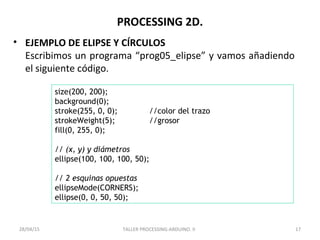
• EJEMPLO DE ELIPSE Y CÍRCULOS
Escribimos un programa “prog05_elipse” y vamos añadiendo
el siguiente código.
TALLER PROCESSING-ARDUINO. II 1728/04/15
size(200, 200);
background(0);
stroke(255, 0, 0); //color del trazo
strokeWeight(5); //grosor
fill(0, 255, 0);
// (x, y) y diámetros
ellipse(100, 100, 100, 50);
// 2 esquinas opuestas
ellipseMode(CORNERS);
ellipse(0, 0, 50, 50);
PROCESSING 2D.
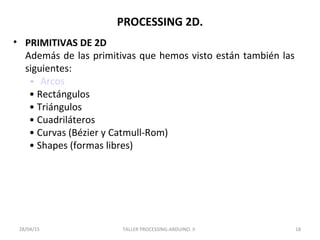
• PRIMITIVAS DE 2D
Además de las primitivas que hemos visto están también las
siguientes:
• Arcos
• Rectángulos
• Triángulos
• Cuadriláteros
• Curvas (Bézier y Catmull-Rom)
• Shapes (formas libres)
TALLER PROCESSING-ARDUINO. II 1828/04/15
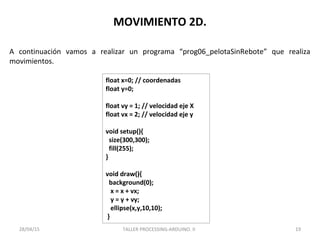
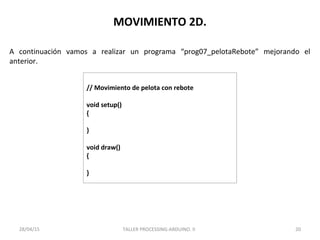
MOVIMIENTO 2D.
float x=0; // coordenadas
float y=0;
float vy = 1; // velocidad eje X
float vx = 2; // velocidad eje y
void setup(){
size(300,300);
fill(255);
}
void draw(){
background(0);
x = x + vx;
y = y + vy;
ellipse(x,y,10,10);
}
TALLER PROCESSING-ARDUINO. II 1928/04/15
A continuación vamos a realizar un programa “prog06_pelotaSinRebote” que realiza
movimientos.
MOVIMIENTO 2D.
// Movimiento de pelota con rebote
void setup()
{
}
void draw()
{
}
TALLER PROCESSING-ARDUINO. II 2028/04/15
A continuación vamos a realizar un programa “prog07_pelotaRebote” mejorando el
anterior.
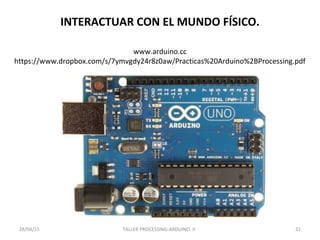
INTERACTUAR CON EL MUNDO FÍSICO.
TALLER PROCESSING-ARDUINO. II 2128/04/15
www.arduino.cc
https://www.dropbox.com/s/7ymvgdy24r8z0aw/Practicas%20Arduino%2BProcessing.pdf

Taller processing arduino

  • 1.
    CRFP – EDUCACIÓNCASTILLA – LA MANCA Manuel Hidalgo Díaz
  • 2.
    2 Contenido 1ª Sesión: 14-11-13 Processingcomo lenguaje de programación. Entorno de programación. Elementos, modos y recurso de programación. 2ª Sesión: 21-11-13 Dibujar en Processing 2D Interactuar con el mundo físico. Arduino y sensores. 3ª Sesión: 28-11-13 Comunicación entre Arduino y Processing. Aplicaciones. 28/04/15 TALLER PROCESSING-ARDUINO. II
  • 3.
    ENTORNO DE PROGRAMACIÓN(IDE) 328/04/15 TALLER PROCESSING-ARDUINO. II
  • 4.
    ENTORNO DE PROGRAMACIÓN(IDE) • Ejemplo: prog01_prueba.pde Vamos a escribir un programa y lo vamos a guardar con el nombre prog01_prueba. ellipse(50, 50, 80, 80); //ellipse(x,y,a,h); http://processing.org/reference/ellipse_.html Es un programa con una sola instrucción. Otras primitivas básicas de dibujo - Punto - Línea 428/04/15 TALLER PROCESSING-ARDUINO. II
  • 5.
    ENTORNO DE PROGRAMACIÓN(IDE) • Ejemplo: prog02_prueba.pde Vamos a escribir un programa y lo vamos a guardar con el nombre prog02_prueba. 5 void setup() { size(480, 120); } void draw() { if (mousePressed) { fill(0); } else { fill(255); } ellipse(mouseX, mouseY, 80, 80); } 28/04/15 TALLER PROCESSING-ARDUINO. II
  • 6.
    ELEMENTOS DE PROGRAMACIÓN.SETUP() • Partes fundamentales de la estructura del programa, son dos funciones: setup() y draw(). 1ª.- La función setup(). Esta función sólo se ejecuta una vez 6 void setup() { size(480, 120); } Esta función sirve para inicializar la aplicación: • Definir el tamaño del marco. • El color de fondo. • El color de relleno. • … 28/04/15 TALLER PROCESSING-ARDUINO. II
  • 7.
    ELEMENTOS DE PROGRAMACIÓN.DRAW() • 2ª.- La función draw(). Esta función se ejecuta continuamente hasta que se produzca una parada. La habitual es pulsar el icono de stop. 14/11/13 TALLER PROCESSING-ARDUINO. II 7 void draw() { if (mousePressed) { fill(0); } else { fill(255); } ellipse(mouseX, mouseY, 80, 80); } 28/04/15
  • 8.
    ELEMENTOS DE UNPROGRAMA. Resumen - TIPOS DE DATOS (variables): - int, long, float, char, boolean,… - array - OPERADORES. - Aritméticos, relacionales, lógicos,… 14/11/13 828/04/15 TALLER PROCESSING-ARDUINO. II
  • 9.
    ELEMENTOS DE UNPROGRAMA. Resumen - ESTRUCTURAS DE CONTROL. • Delimitadores de bloque: { instrucciones; } • while: while ( expr ) { instrucciones } Ejemplo do { instrucciones } while ( expr ) • for for ( begin; end; inc ) {instrucciones } Ejemplo • if/else if ( expr ) {instrucciones } if ( expr ) {instrucciones } else { instrucciones } Ejemplo • switch switch ( var ) { case val: instrucciones default: } Ejemplo • Saltos: break, continue, return 928/04/15 TALLER PROCESSING-ARDUINO. II
  • 10.
    ELEMENTOS DE UNPROGRAMA. Resumen - ESTRUCTURAS DE CONTROL. • Delimitadores de bloque: { instrucciones; } • while: while ( test ) { instrucciones } Ejemplo do { instrucciones } while ( test ) • for for ( begin; test; inc ) {instrucciones } Ejemplo • if/else if ( test ) {instrucciones } if ( test ) {instrucciones } else { instrucciones } Ejemplo • switch switch ( val ) { case val_1: instrucciones default: } Ejemplo • Saltos: break, continue, return 1028/04/15 TALLER PROCESSING-ARDUINO. II
  • 11.
    PROCESSING 2D. - SISTEMADE COORDENADAS 2D. • El tamaño de la ventana se establece con la función size(), instrucción que se escribe en la función setup(). • El (0,0), origen, se encuentra situado en la esquina superior izquierda, donde las x son positivas hacia a la izquierda y las y son positivas hacia abajo. TALLER PROCESSING-ARDUINO. II 1128/04/15
  • 12.
    PROCESSING 2D. - COLORY RELLENO. • El color de los trazos se determinan con la función stroke() stroke(255) => RGB(255, 255, 255) especifica un valor entre 0-256 niveles de gris. stroke(128, 0, 128) => Cualquier valor RGB • El grosor de los trazos se puede caracterizar con strokeWeight() strokeWeight(5) => Grosor 5 • El color de relleno de figuras 2D se especifica mediante la función fill() fill(128) => RGB(128, 128, 128) fill(200, 120, 90) => RGB(200, 120, 90) TALLER PROCESSING-ARDUINO. II 1228/04/15
  • 13.
    PROCESSING 2D. • background() Borrala ventana con el color especificado Ejemplos: background(0) background(128, 100, 128) • noFill() Las figuras 2D se dibujaran sin relleno • noStroke() Las figuras 2D se dibujaran sin trazo (especialmente útil en figuras cerradas, pero afecta a todas, incluso a líneas) TALLER PROCESSING-ARDUINO. II 1328/04/15
  • 14.
    PROCESSING 2D. • EJEMPLOSOBRE UNA LÍNEA Escribimos un programa “prog03_linea” y vamos añadiendo el siguiente código. TALLER PROCESSING-ARDUINO. II 1428/04/15 size(100, 100); //tamaño de la ventana background(0); //color de fondo stroke(255); //color del trazo strokeWeight(5); //grosor del trazo line(0, 0, 99, 99);
  • 15.
    PROCESSING 2D. • EJEMPLOSOBRE UNA LÍNEA Escribimos un programa “prog04_linea” y vamos añadiendo el siguiente código. TALLER PROCESSING-ARDUINO. II 1528/04/15 size(200, 200); background(0); //utilizamos una estructura de control repetitiva for (int i=0; i<100; i++) { stroke(random(255), random(255), random(255)); strokeWeight(random(10)); line(0, 0, random(200), random(200)); }
  • 16.
    PROCESSING 2D. • ELIPSEY CÍRCULOS • ellipse(x, y, ancho, alto) Dibuja una elipse en las coordenadas (x, y) y el ancho y alto suministrados • ellipseMode() Cambia el modo en el que los parámetros de la elipse son interpretados ellipseMode(CENTER) => (x, y) es el centro de la elipse (es elmodo por defecto). ellipseMode(RADIUS) => igual que el anterior, pero ancho y alto son radios y no diámetros ellipseMode(CORNER) => (x, y) hace referencia a la esquina superior izquierda del rectángulo envolvente de la elipse ellipseMode(CORNERS) => los cuatro parámetros de la elipse hacen referencia a dos puntos opuestos del rectángulo envolvente de la elipse TALLER PROCESSING-ARDUINO. II 1628/04/15
  • 17.
    PROCESSING 2D. • EJEMPLODE ELIPSE Y CÍRCULOS Escribimos un programa “prog05_elipse” y vamos añadiendo el siguiente código. TALLER PROCESSING-ARDUINO. II 1728/04/15 size(200, 200); background(0); stroke(255, 0, 0); //color del trazo strokeWeight(5); //grosor fill(0, 255, 0); // (x, y) y diámetros ellipse(100, 100, 100, 50); // 2 esquinas opuestas ellipseMode(CORNERS); ellipse(0, 0, 50, 50);
  • 18.
    PROCESSING 2D. • PRIMITIVASDE 2D Además de las primitivas que hemos visto están también las siguientes: • Arcos • Rectángulos • Triángulos • Cuadriláteros • Curvas (Bézier y Catmull-Rom) • Shapes (formas libres) TALLER PROCESSING-ARDUINO. II 1828/04/15
  • 19.
    MOVIMIENTO 2D. float x=0;// coordenadas float y=0; float vy = 1; // velocidad eje X float vx = 2; // velocidad eje y void setup(){ size(300,300); fill(255); } void draw(){ background(0); x = x + vx; y = y + vy; ellipse(x,y,10,10); } TALLER PROCESSING-ARDUINO. II 1928/04/15 A continuación vamos a realizar un programa “prog06_pelotaSinRebote” que realiza movimientos.
  • 20.
    MOVIMIENTO 2D. // Movimientode pelota con rebote void setup() { } void draw() { } TALLER PROCESSING-ARDUINO. II 2028/04/15 A continuación vamos a realizar un programa “prog07_pelotaRebote” mejorando el anterior.
  • 21.
    INTERACTUAR CON ELMUNDO FÍSICO. TALLER PROCESSING-ARDUINO. II 2128/04/15 www.arduino.cc https://www.dropbox.com/s/7ymvgdy24r8z0aw/Practicas%20Arduino%2BProcessing.pdf