Fases para la creación de un Video Fase Pre-producción Fase Producción Fase Post-producción
Fase Pre-producción En la primera fase se debe considerar las necesidades, intereses del público meta, esta es la clave del éxito de cualquier video. La fase de pre-producción debe venir determinada por el establecimiento de un análisis de la situación, temporización, guión, es decir, establecer una secuencia lógica de las imágenes que desea incorporar al video. Implica la realización de diferentes actividades como por ejemplo: Selección de contenidos Determinación de recursos técnicos y humanos Formato del video Recopilación de información de la temática Guión
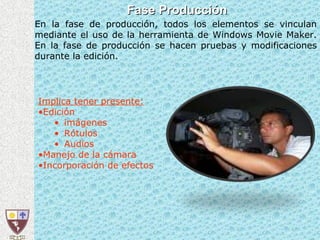
Fase Producción En la fase de producción, todos los elementos se vinculan mediante el uso de la herramienta de Windows Movie Maker. En la fase de producción se hacen pruebas y modificaciones durante la edición. Implica tener presente: Edición imágenes Rótulos Audios Manejo de la cámara Incorporación de efectos
Fase Post-producción Implica las labores posteriores a la producción que permiten: Publicación del video Evaluación del impacto del video Recomendaciones de los usuarios
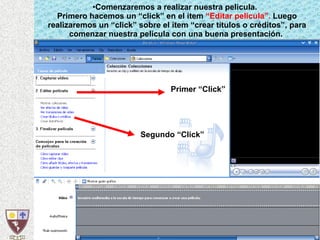
Comenzaremos a realizar nuestra pelicula.  Primero hacemos un “click” en el item  “Editar pelicula”.  Luego realizaremos un “click” sobre el ítem “crear títulos o créditos”, para comenzar nuestra película con una buena presentación.   Primer “Click” Segundo “Click”
Al realizar el “click” sobre “crear títulos o créditos” nos encontraremos con 5 ítems para ubicar y crear los títulos o créditos de nuestra película: * Titulo al principio. * Titulo antes del clip seleccionado. * Titulo en el clip seleccionado. * Titulo después del clip seleccionado. * Créditos al final.
Por ejemplo: presionamos sobre el ítem “Titulo al principio”, allí se nos presentara la siguiente imagen ( la cual será igual para los demás ítems menos el de “crédito al final”) donde podremos colocar el titulo que decíamos de nuestra película. Todo lo que escribamos lo vamos ver a manera de previsualización en MONITOR DE VISTA PREVIA
Al finalizar con la creación y la ubicación que deseamos de nuestro titulo, tenemos las opciones de cambiar la animación del titulo y cambiar la fuente y el color del texto. En las siguientes imágenes se pueden observar lo anteriormente mencionado: Opciones para cambiar animación de texto Un ves que nos decidimos presionamos aquí. De cualquier forma se puede volver a editar Esta opción cambia el fondo del clip
Vamos a seleccionar un tema para poder comenzar la edición de nuestro titulo y desarrollar nuestro video. El tema elegido es “ Ubicándonos en el Mundo Actual: Primera Ola.” Para los alumnos que desconocen el tema, la primera ola corresponde a la revolución agraria, es decir, a la primera gran revolución productiva. Entonces como titulo,  ustedes que podrían poner  ? Podríamos poner cualquiera de los títulos que se encuentran a continuación: Ubicándonos en el Mundo Actual: Primera Ola. Primera Ola. Revolución agrícola. Recuerde que el titulo debe reflejar lo que van a visualizar las personas en las imágenes de la edición del video.
Luego ya finalizado lo anteriormente dicho, presionas sobre “listo, añadir titulo a la película”. La creación del titulo quedara ( según el tema elegido) de la siguiente manera en la escala de tiempo: En el siguiente paso pasaremos a la importación de imágenes, videos y/o música para introducirlas dentro de nuestra película, realizando un “click” en capturar video. “ Click”
En la siguiente imagen especificaremos la ubicación de los elementos para importar imágenes, audio y/o videos: Importar videos desde un dispositivo de almacenamiento Capturar video desde cámara mini DV Importar imágenes desde un dispositivo de almacenamiento Importar audio desde un dispositivo de almacenamiento: Ej (disco rígido, cámara digital, pe3, mp4,etc)
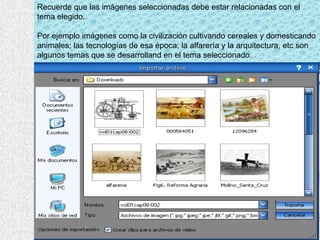
Hacemos “click” en Importar imágenes. Busco y selecciono todas o una imagen según desee y presiona el botón importar.   Si deseamos importar un video realizaremos estos mismos pasos, solo con la diferencia que haremos “click” en el ítem correspondiente a lo que deseamos importar. Por ejemplo: si deseo insertar video, hago click en Importar video; si deseo insertar audio, hago “click” en importar audio o música.
Recuerde que las imágenes seleccionadas debe estar relacionadas con el tema elegido. Por ejemplo imágenes como la civilización cultivando cereales y domesticando animales; las tecnologías de esa época; la alfarería y la arquitectura, etc son algunos temas que se desarrolland en el tema seleccionado.
Si desea mas información acerca de cómo capturar desde un dispositivo de video, diríjase a la siguiente pagina donde se explicara detalladamente los pasos a seguir. http://www.slideshare.net/guestb2e6b5/manual-para-la-captura-y-edicin-de-video-con-windows-movie-maker-2   Tenemos la opción que no es muy utilizada que es la de capturar desde dispositivo de video. En la siguiente imagen se mostrara la ventana que se abrirá si realizamos un “click” en el ítem capturar desde dispositivo de video:
¿Como las coloco en el guión una vez que los importe? Ya habían elegido las imágenes o lo que hallamos importado, estas se podrán observar en el área de colecciones. Pulsando con el botón derecho sobre la imagen o lo que importamos, sin soltar el botón, arrástrelo a área de trabajo en el lugar que dese. Puede ser tanto en la escala de tiempo como en el guión grafico.   En la imagen anterior observamos como se debe arrastrar la imagen hasta la escala de tiempo, y soltamos donde deseamos insertar la imagen
En la siguiente imagen veremos como quedaría con los elementos (por ejemplo: imágenes, música, etc) insertados en el guión grafico. Realizaremos este paso como tantas veces deseemos insertar imágenes, videos, audio o música . Este control nos permite acortar o estirar un sonido
Ahora nos preguntaremos, que audio podemos insertar a el tema elegido? El audio tiene que estar relacionado con las imágenes y los sucesos desarrollados durante la época que se produjo la primera ola. Por ejemplo el audio de Beethoven virus, me pareció una de las mas indicadas para representar mediante el sonido las diferentes imágenes, que reflejan los cambios y transformaciones de la civilización, tanto en la parte económica, política y cultural mediante el paso del tiempo. Recuerde que para insertar una pista de música, vídeo, narración o audio debemos tomar en cuenta lo siguiente: Archivos de audio:  .aif, .aifc, .aiff .asf, .au, .mp2, .mp3, .mpa, .snd, .wav y .wma Archivos de imagen:  .bmp, .dib, .emf, .gif, .jfif, .jpe, .jpeg, .jpg, .png, .tif, .tiff y .wmf Archivos de vídeo:  .asf, .avi, .m1v, .mp2, .mp2v, .mpe, .mpeg, .mpg, .mpv2, .wm y .wmv
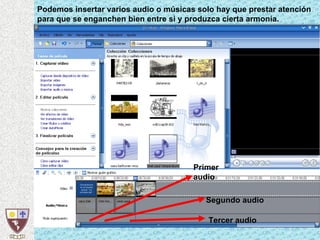
Podemos insertar varios audio o músicas solo hay que prestar atención para que se enganchen bien entre si y produzca cierta armonía. Primer audio Segundo audio Tercer audio
Estamos en condiciones de guardar el archivo por seguridad ya que como se esta trabajando con numerosos archivos siempre cabe la posibilidad que se “cuelgue” el programa y entonces perderíamos todo lo hecho hasta el momento. Presionamos aquí y le damos un nombre al archivo. El archivo que se genera tiene este icono. Eso significa que  el video no está terminado  por lo que solo se podrá ver utilizando el programa que lo generó.
Te recordamos que en la carpeta adjunta, llamada «Videos Tutoriales» encontraras videos tutoriales, correspondiente a cada clase. Para que puedas ver paso a paso lo que se hizo en cada diapositiva.  Recuerda que cualquier duda puedes mandarnos un e-mail a:  [email_address]
Realice el siguiente múltiple Choice : ¿Cuál es la fase intermedia para la creación de un video? Fase Producción. Fase Post-Producción. Fase PRE-Producción. En la fase de producción se realizan: Pruebas y modificaciones durante la edicion. Guardar el proyecto. Las dos anteriores son incorrectas. Para añadir un titulo al principio hacia donde me debo dirigir: Añadir titulo. Crear títulos o creditos. Titulo. Solo se puede insertar un audio por película. Es correcto, si solo es mp3. Incorrecto. Es correcto, si el formato del audio es compatible con el programa.
Hemos finalizado la CLASE Nº 2.  En esta clase hemos desarrollado los primeros pasos para editar, desde la creación del titulo hasta la importación de imágenes, video, audio, música.

Clase 2

  • 1.
  • 2.
    Fases para lacreación de un Video Fase Pre-producción Fase Producción Fase Post-producción
  • 3.
    Fase Pre-producción Enla primera fase se debe considerar las necesidades, intereses del público meta, esta es la clave del éxito de cualquier video. La fase de pre-producción debe venir determinada por el establecimiento de un análisis de la situación, temporización, guión, es decir, establecer una secuencia lógica de las imágenes que desea incorporar al video. Implica la realización de diferentes actividades como por ejemplo: Selección de contenidos Determinación de recursos técnicos y humanos Formato del video Recopilación de información de la temática Guión
  • 4.
    Fase Producción Enla fase de producción, todos los elementos se vinculan mediante el uso de la herramienta de Windows Movie Maker. En la fase de producción se hacen pruebas y modificaciones durante la edición. Implica tener presente: Edición imágenes Rótulos Audios Manejo de la cámara Incorporación de efectos
  • 5.
    Fase Post-producción Implicalas labores posteriores a la producción que permiten: Publicación del video Evaluación del impacto del video Recomendaciones de los usuarios
  • 6.
    Comenzaremos a realizarnuestra pelicula. Primero hacemos un “click” en el item “Editar pelicula”. Luego realizaremos un “click” sobre el ítem “crear títulos o créditos”, para comenzar nuestra película con una buena presentación. Primer “Click” Segundo “Click”
  • 7.
    Al realizar el“click” sobre “crear títulos o créditos” nos encontraremos con 5 ítems para ubicar y crear los títulos o créditos de nuestra película: * Titulo al principio. * Titulo antes del clip seleccionado. * Titulo en el clip seleccionado. * Titulo después del clip seleccionado. * Créditos al final.
  • 8.
    Por ejemplo: presionamossobre el ítem “Titulo al principio”, allí se nos presentara la siguiente imagen ( la cual será igual para los demás ítems menos el de “crédito al final”) donde podremos colocar el titulo que decíamos de nuestra película. Todo lo que escribamos lo vamos ver a manera de previsualización en MONITOR DE VISTA PREVIA
  • 9.
    Al finalizar conla creación y la ubicación que deseamos de nuestro titulo, tenemos las opciones de cambiar la animación del titulo y cambiar la fuente y el color del texto. En las siguientes imágenes se pueden observar lo anteriormente mencionado: Opciones para cambiar animación de texto Un ves que nos decidimos presionamos aquí. De cualquier forma se puede volver a editar Esta opción cambia el fondo del clip
  • 10.
    Vamos a seleccionarun tema para poder comenzar la edición de nuestro titulo y desarrollar nuestro video. El tema elegido es “ Ubicándonos en el Mundo Actual: Primera Ola.” Para los alumnos que desconocen el tema, la primera ola corresponde a la revolución agraria, es decir, a la primera gran revolución productiva. Entonces como titulo, ustedes que podrían poner ? Podríamos poner cualquiera de los títulos que se encuentran a continuación: Ubicándonos en el Mundo Actual: Primera Ola. Primera Ola. Revolución agrícola. Recuerde que el titulo debe reflejar lo que van a visualizar las personas en las imágenes de la edición del video.
  • 11.
    Luego ya finalizadolo anteriormente dicho, presionas sobre “listo, añadir titulo a la película”. La creación del titulo quedara ( según el tema elegido) de la siguiente manera en la escala de tiempo: En el siguiente paso pasaremos a la importación de imágenes, videos y/o música para introducirlas dentro de nuestra película, realizando un “click” en capturar video. “ Click”
  • 12.
    En la siguienteimagen especificaremos la ubicación de los elementos para importar imágenes, audio y/o videos: Importar videos desde un dispositivo de almacenamiento Capturar video desde cámara mini DV Importar imágenes desde un dispositivo de almacenamiento Importar audio desde un dispositivo de almacenamiento: Ej (disco rígido, cámara digital, pe3, mp4,etc)
  • 13.
    Hacemos “click” enImportar imágenes. Busco y selecciono todas o una imagen según desee y presiona el botón importar. Si deseamos importar un video realizaremos estos mismos pasos, solo con la diferencia que haremos “click” en el ítem correspondiente a lo que deseamos importar. Por ejemplo: si deseo insertar video, hago click en Importar video; si deseo insertar audio, hago “click” en importar audio o música.
  • 14.
    Recuerde que lasimágenes seleccionadas debe estar relacionadas con el tema elegido. Por ejemplo imágenes como la civilización cultivando cereales y domesticando animales; las tecnologías de esa época; la alfarería y la arquitectura, etc son algunos temas que se desarrolland en el tema seleccionado.
  • 15.
    Si desea masinformación acerca de cómo capturar desde un dispositivo de video, diríjase a la siguiente pagina donde se explicara detalladamente los pasos a seguir. http://www.slideshare.net/guestb2e6b5/manual-para-la-captura-y-edicin-de-video-con-windows-movie-maker-2 Tenemos la opción que no es muy utilizada que es la de capturar desde dispositivo de video. En la siguiente imagen se mostrara la ventana que se abrirá si realizamos un “click” en el ítem capturar desde dispositivo de video:
  • 16.
    ¿Como las colocoen el guión una vez que los importe? Ya habían elegido las imágenes o lo que hallamos importado, estas se podrán observar en el área de colecciones. Pulsando con el botón derecho sobre la imagen o lo que importamos, sin soltar el botón, arrástrelo a área de trabajo en el lugar que dese. Puede ser tanto en la escala de tiempo como en el guión grafico. En la imagen anterior observamos como se debe arrastrar la imagen hasta la escala de tiempo, y soltamos donde deseamos insertar la imagen
  • 17.
    En la siguienteimagen veremos como quedaría con los elementos (por ejemplo: imágenes, música, etc) insertados en el guión grafico. Realizaremos este paso como tantas veces deseemos insertar imágenes, videos, audio o música . Este control nos permite acortar o estirar un sonido
  • 18.
    Ahora nos preguntaremos,que audio podemos insertar a el tema elegido? El audio tiene que estar relacionado con las imágenes y los sucesos desarrollados durante la época que se produjo la primera ola. Por ejemplo el audio de Beethoven virus, me pareció una de las mas indicadas para representar mediante el sonido las diferentes imágenes, que reflejan los cambios y transformaciones de la civilización, tanto en la parte económica, política y cultural mediante el paso del tiempo. Recuerde que para insertar una pista de música, vídeo, narración o audio debemos tomar en cuenta lo siguiente: Archivos de audio: .aif, .aifc, .aiff .asf, .au, .mp2, .mp3, .mpa, .snd, .wav y .wma Archivos de imagen: .bmp, .dib, .emf, .gif, .jfif, .jpe, .jpeg, .jpg, .png, .tif, .tiff y .wmf Archivos de vídeo: .asf, .avi, .m1v, .mp2, .mp2v, .mpe, .mpeg, .mpg, .mpv2, .wm y .wmv
  • 19.
    Podemos insertar variosaudio o músicas solo hay que prestar atención para que se enganchen bien entre si y produzca cierta armonía. Primer audio Segundo audio Tercer audio
  • 20.
    Estamos en condicionesde guardar el archivo por seguridad ya que como se esta trabajando con numerosos archivos siempre cabe la posibilidad que se “cuelgue” el programa y entonces perderíamos todo lo hecho hasta el momento. Presionamos aquí y le damos un nombre al archivo. El archivo que se genera tiene este icono. Eso significa que el video no está terminado por lo que solo se podrá ver utilizando el programa que lo generó.
  • 21.
    Te recordamos queen la carpeta adjunta, llamada «Videos Tutoriales» encontraras videos tutoriales, correspondiente a cada clase. Para que puedas ver paso a paso lo que se hizo en cada diapositiva. Recuerda que cualquier duda puedes mandarnos un e-mail a: [email_address]
  • 22.
    Realice el siguientemúltiple Choice : ¿Cuál es la fase intermedia para la creación de un video? Fase Producción. Fase Post-Producción. Fase PRE-Producción. En la fase de producción se realizan: Pruebas y modificaciones durante la edicion. Guardar el proyecto. Las dos anteriores son incorrectas. Para añadir un titulo al principio hacia donde me debo dirigir: Añadir titulo. Crear títulos o creditos. Titulo. Solo se puede insertar un audio por película. Es correcto, si solo es mp3. Incorrecto. Es correcto, si el formato del audio es compatible con el programa.
  • 23.
    Hemos finalizado laCLASE Nº 2. En esta clase hemos desarrollado los primeros pasos para editar, desde la creación del titulo hasta la importación de imágenes, video, audio, música.