UNIVERSIDAD TÉCNICA DE AMBATO     Asignatura:                                 NTIC´S II Integrantes:                                 Anita Arias                                 Estefanía Calero Curso:                                 2º "A" Tema:                                 Exposición Fecha:                                 Marzo - Agosto             
ÍNDICE Carátula Índice Objetivos  Resumen de Trabajo  Desarrollo Conclusiones
Objetivos °  Conocer el funcionamiento de Google Cloud. ° Saber las funciones que tiene esta aplicación. °  Conocer las ventajas y desventajas de la     aplicación.
Resumen de Trabajo Con este trabajo se puede conocer de una mejor manera los servicios que nos presenta Google en su aplicación para Microsoft Office. Las facilidades que este presenta a los usuarios de esta aplicación y su unión en la red.
Desarrollo
Este  plugin  te permite subir un documento directamente a la nube.  Varios usuarios pueden  trabajar al mismo tiempo  en un documento y  ver los cambios aplicados en tiempo real . Te da  acceso al historial de revisiones  y cambiar los permisos para compartir y editar el documento. Es un  plugin gratuito  facilitando el trabajo a distancia. Funciona en  Office  2003, 2007 y 2010 para Word, Excel y PowerPoint.  Además funciona solamente en las  plataformas de Windows  XP con .NET Framework 2.0, Vista y 7.
Esta herramienta se la pude usar para los documnetos creados en Microsoft World, Excel, Power Point. Como lo muestra este gráfico
FUNCIONAMIENTO
 
Proceso de instalación Para empezar debes tener : Una cuenta en Google (Ejemplo: Gmail) Tener instalado Microsoft Office 2003, Office 2007 u Office 2010   Cómo instalo Google Cloud Connect? El proceso de instalación de esta herramienta es sencilla, solo es necesario ir a la siguiente dirección web: Google Cloud Connect for Microsft Office, allí dan clic en descargar Google Cloud Connect, esperan que descargue y se instale.
Una vez instalado el plugin, abren Microsoft Word, Excel o PowerPoint y aparecerá una  barra de Google Cloud Connect , tal y conforme se puede apreciar en la siguiente imagen
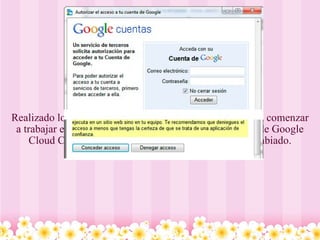
En la barra de Google Cloud Connect que aparece en Microsoft Office, dan clic en el botón  “acceder”  y aparecerá una ventana donde se debe ingresar los datos de su cuenta de google.
              Luego aparece otra venta y en ella dan clic en el botón “conceder acceso” y listo.
                Realizado los pasos anteriores ya todo está preparado para comenzar a trabajar en el documento, pues ahora la barra de barra de Google Cloud Connect que aparece en Microsoft Office a cambiado.
Para no generar confusiones voy a llamar  usuario creador  a integrante del grupo que crea el documento y lo comparte, y  usuario invitado  a los demas integrantes del grupo
Usuario creador: Ahora sin importar si van a trabajar Microsoft Word, Excel o PowerPoint lo que  se tiene que hacer es crea el documento  y proceder a guardarlo en su disco duro, automáticamente se creara una copia de dicho documento en   Google Docs , y con ello en la barra de Google Cloud Connect, aparecerá una dirección web del documento  
Hecho esto,  se procede a invitar a los compañeros del trabajo , para ello dan clic en el botón compartir que pueden ver en la imagen siguiente:         Aparecerá una ventana donde se tiene que  agregar los emails  de los integrantes del equipo y  asignarle permisos  para editar el documento, finalmente pinchan en el boton compartir
 
Usuario invitado: Los integrantes recibirán un email, alli se tendra que dar clic en enlace que se indica    
Luego de dar clic en enlace del email, los integrantes verán algo parecido a lo que se muestra en la imagen, allí tendrán que  descargar el documento  dando clic en  Download , para  finalmente abrirlo en Microsoft Office y comenzar a trabajar.                 Ahora  todos los cambios que haga una persona del grupo, estos se reflejaran en cuestión de segundos en todos los integrantes.
Concluciones Se pudo conocer el funcionamiento de Google Cloud. Se sabe las funciones que tiene esta aplicación. Se conocer las ventajas y desventajas de la     aplicación.

Tarea 5

  • 1.
    UNIVERSIDAD TÉCNICA DEAMBATO     Asignatura:                                NTIC´S II Integrantes:                                Anita Arias                                Estefanía Calero Curso:                                2º "A" Tema:                                Exposición Fecha:                                Marzo - Agosto             
  • 2.
    ÍNDICE Carátula ÍndiceObjetivos Resumen de Trabajo Desarrollo Conclusiones
  • 3.
    Objetivos ° Conocer el funcionamiento de Google Cloud. ° Saber las funciones que tiene esta aplicación. °  Conocer las ventajas y desventajas de la     aplicación.
  • 4.
    Resumen de TrabajoCon este trabajo se puede conocer de una mejor manera los servicios que nos presenta Google en su aplicación para Microsoft Office. Las facilidades que este presenta a los usuarios de esta aplicación y su unión en la red.
  • 5.
  • 6.
    Este plugin te permite subir un documento directamente a la nube. Varios usuarios pueden trabajar al mismo tiempo en un documento y ver los cambios aplicados en tiempo real . Te da acceso al historial de revisiones y cambiar los permisos para compartir y editar el documento. Es un plugin gratuito facilitando el trabajo a distancia. Funciona en Office 2003, 2007 y 2010 para Word, Excel y PowerPoint. Además funciona solamente en las plataformas de Windows XP con .NET Framework 2.0, Vista y 7.
  • 7.
    Esta herramienta sela pude usar para los documnetos creados en Microsoft World, Excel, Power Point. Como lo muestra este gráfico
  • 8.
  • 9.
  • 10.
    Proceso de instalaciónPara empezar debes tener : Una cuenta en Google (Ejemplo: Gmail) Tener instalado Microsoft Office 2003, Office 2007 u Office 2010   Cómo instalo Google Cloud Connect? El proceso de instalación de esta herramienta es sencilla, solo es necesario ir a la siguiente dirección web: Google Cloud Connect for Microsft Office, allí dan clic en descargar Google Cloud Connect, esperan que descargue y se instale.
  • 11.
    Una vez instaladoel plugin, abren Microsoft Word, Excel o PowerPoint y aparecerá una barra de Google Cloud Connect , tal y conforme se puede apreciar en la siguiente imagen
  • 12.
    En la barrade Google Cloud Connect que aparece en Microsoft Office, dan clic en el botón “acceder” y aparecerá una ventana donde se debe ingresar los datos de su cuenta de google.
  • 13.
                 Luego aparece otra venta y en ella dan clic en el botón “conceder acceso” y listo.
  • 14.
                   Realizado los pasos anteriores ya todo está preparado para comenzar a trabajar en el documento, pues ahora la barra de barra de Google Cloud Connect que aparece en Microsoft Office a cambiado.
  • 15.
    Para no generarconfusiones voy a llamar usuario creador a integrante del grupo que crea el documento y lo comparte, y usuario invitado a los demas integrantes del grupo
  • 16.
    Usuario creador: Ahorasin importar si van a trabajar Microsoft Word, Excel o PowerPoint lo que se tiene que hacer es crea el documento y proceder a guardarlo en su disco duro, automáticamente se creara una copia de dicho documento en Google Docs , y con ello en la barra de Google Cloud Connect, aparecerá una dirección web del documento  
  • 17.
    Hecho esto, se procede a invitar a los compañeros del trabajo , para ello dan clic en el botón compartir que pueden ver en la imagen siguiente:         Aparecerá una ventana donde se tiene que agregar los emails de los integrantes del equipo y asignarle permisos para editar el documento, finalmente pinchan en el boton compartir
  • 18.
  • 19.
    Usuario invitado: Losintegrantes recibirán un email, alli se tendra que dar clic en enlace que se indica    
  • 20.
    Luego de darclic en enlace del email, los integrantes verán algo parecido a lo que se muestra en la imagen, allí tendrán que descargar el documento dando clic en Download , para finalmente abrirlo en Microsoft Office y comenzar a trabajar.                 Ahora todos los cambios que haga una persona del grupo, estos se reflejaran en cuestión de segundos en todos los integrantes.
  • 21.
    Concluciones Se pudoconocer el funcionamiento de Google Cloud. Se sabe las funciones que tiene esta aplicación. Se conocer las ventajas y desventajas de la     aplicación.