Universidad Técnica De Ambato FACULTAD DE CIENCIAS HUMANAS Y DE LA EDUCACIÓN   CARRERA: Inglés   TEMA: Elaborar la presentación en Power Point  de cómo realizar los gráficos propuestos en el archivo TAREA 4    ALUMNO: Fernanda Villamarín Jessica Tasinchana CURSO: Primero “A”
2.ÍNDICE 1. Carátula 2. Índice 3. Objetivos 4. Resumen 5. Desarrollo 5.1 Gráfico 1 5.1.1 Desarrollo del Gráfico 1 5.1.2 Comparación  5.2 Gráfico 2 5.2.1 Desarrollo del Gráfico 2 5.2.2 Comparación 6. Conclusiones 7. Bibliografia 8. Creditos
3.OBJETIVOS Saber la utilidad del programa Powerpoint Aprovechar al máximo las herramientas ofrecidas Crear una Presentación mostrando los conocimientos aprendidos
4.RESUMEN Mediante este trabajo se aprenderá a utilizar diferentes herramientas del programa Power Point, para crear una presentación dinámica de dias positivas. Se utilizaran al máximo las herramientas ofrecidas para una buena presentación, de manera rápida y eficaz.
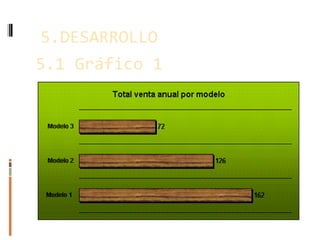
5.1 Gráfico 1 5.DESARROLLO
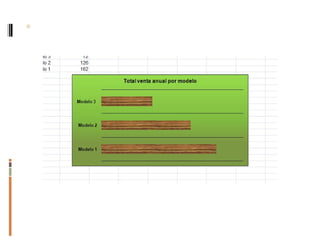
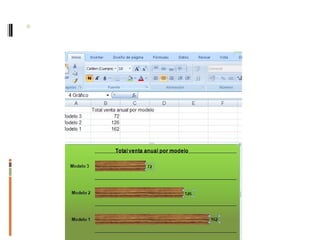
5.1.1 Desarrollo del Gráfico 1 Insertar en el programa Excel la tabla de valores de la cual que se generará el gráfico 1.
Seleccionar los valores y dirigirse a la Barra de herramientas: Insertar-Gráficos- Barra en 2-D-Barra apilada:
Se obtiene el siguiente gráfico:
Eliminar la leyenda insertada por defecto. Barra de Herramientas: Presentación- Etiquetas-Leyenda- Ninguno Suprimir las líneas verticales. Barra de Herramientas: Presentación- Líneas de la cuadricula- Líneas verticales de la cuadriculas primerias-Ninguno:
Insertar las líneas de la cuadricula horizontales. Barra de herramientas: Presentación-Líneas horizontales de la cuadricula primaria-Líneas de división principales Quitar los números del eje horizontal. Seleccionar la regla. Dar clic derecho sobre este y seleccionar eliminar
Quitar el borde del eje vertical. Seleccionar el eje vertical y dar clic derecho-Dar formato a eje... En la siguiente ventana seleccionamos el color de línea-Sin línea
Marcar el marco del gráfico. Dar clic derecho en alguna área del gráfico-Formato del área del gráfico... En la siguiente ventana seleccionamos el color del borde-línea solida-Color negro
Cambiar la textura de las Barras. Barra de Herramientas: Formato-Estilos de formás-Relleno de forma-Textura-Madera
Cambiar el orden en el que aparece las Barras del eje vertical. Seleccionar el gráfico, ir a Barra de herramientas: Presentación- Ejes- Eje vertical primario- Mostrar eje de derecha a izquierda
Disminuir el tamaño de fuente del título del gráfico. Seleccionar el título-Barra de herramientas: Inicio-Fuente-disminuir tamaño de fuente
Poner en negrillas el eje vertical. Seleccionar el eje. Barra de herramientas: Inicio-Fuente-Negrilla
Quitar el relleno del área de trazado-dar clic derecho sobre el área de trazado-Formato de línea de trazado... En la siguiente ventana seleccionar: Relleno-Sin relleno
Cambiar el color de fondo del gráfico, seleccionar el gráfico. Barra de herramientas: Formato-Relleno de forma-color
Degradar el color. Seleccionar el gráfico-Barra de herramientas: Formato-Estilos de forma-Relleno de forma-degradado-líneal arriba
Seleccionar la dirección : líneal abajo, en la sección Relleno de la ventana emergente
Cambiar el color de la detención a un color más obscuro
Aumentar la posición de la detención a un 26%, transparencia 0%
Se obtiene el siguiente gráfico:
Agregar etiquetas de datos. Barra de herramientas: Etiquetas-Etiquetas de datos-Extremo interno
Modificar la posición de las etiquetas de datos. Y agregar negrilla a los datos.
5.1.2 Comparamos los gráficos:
5.2 Gráfico 2
5.2.1 Desarrollo del Gráfico 2 Ingresar los valores a utilizar para crear el nuevo gráfico.
Seleccionar los valores e insertar un gráfico de Barra en 2-D apilada.
Se obtiene el siguiente gráfico:
Eliminar la leyenda insertada por defecto. Barra de herramientas: Presentación- Etiquetas-Leyenda- Ninguno Suprimir las líneas verticales. Barra de herramientas: presentación-
Insertar las líneas de la cuadricula horizontales. Barra de herramientas: Presentación-Líneas horizontales de la cuadricula primaria-Líneas de división principales Quitar los números del eje horizontal. Seleccionar la regla. Dar clic derecho sobre este y seleccionar eliminar
Quitar el borde del eje vertical. Seleccionar el eje vertical y dar clic derecho-Dar formato a eje... En la siguiente ventana seleccionar el color de línea del eje vertical-Sin línea
Marcar el marco del gráfico. Dar clic derecho en alguna área del gráfico-Formato del área del gráfico... En la siguiente ventana seleccionar el color del borde-línea solida-Color negro
Cambiar el orden en el que aparece  las Barras del eje vertical. Seleccionar el gráfico, Barra de herramientas: Presentación-Ejes-Eje vertical primario-Mostrar eje de derecha a izquierda
Disminuir el tamaño de fuente del título del gráfico. Seleccionar el título-Barra de herramientas: Inicio-Fuente-Disminuir tamaño de fuente
Poner en negrillas el eje vertical. Seleccionar el eje-Barra de herramientas: Inicio-Fuente-Negrilla
Quitar el relleno del área de trazado-dar clic derecho sobre el área de trazado-Formato de línea de trazado... En la siguiente ventana-Relleno-Sin relleno
Modificar la altura del eje vertical. Hacer clic en el gráfico seleccionar el punto medio de la parte superior y estirar hasta alcanzar la altura deseada
Cambiar el color de fondo del gráfico-seleccionar el gráfico-Formato-Relleno de forma-color
Degradar el color. Seleccionar el gráfico-Barra de herramientas: Formato-estilos de forma-relleno de forma-degradado-líneal arriba
Personalizar el degradado del color. Seleccionar el gráfico-Barra de herramientas: Formato-estilos de forma-Relleno de forma-Degradado-Más degradados...
Cambiar el color de la detención a un color más obscuro en la ventana de dialogo a continuacion:
Aumentar la posición de la detención a un 26%, transparencia 0%. Cerrar ventana.
Se obtiene el siguiente gráfico:
Agregar etiquetas de datos. Barra de herramientas: Etiquetas-Etiquetas de datos-Extremo interno
Modificar la posición de las etiquetas de datos. Seleccinar cada dato individualmente- arrastar uno por uno al lugar deseado- agregar la negrilla a los datos.
Cambiamos la textura de las Barras. Seleccionamos la primera Barra en el gráfico- Barra de herramientas: Formato-Estilos de formás-Relleno de forma-Textura- más texturas: más texturas:
En la ventana emergente cambiamos a Relleno-Relleno con imagen o textura-Imagenes predisenadas...
Seleccionamos el primer gráfico
Escoger: Relleno-relleno con imagen o textura- apilar:
Seguir con la segunda Barra. Seleccionar la segunda Barra en el gráfico- Barra de herramientas: Formato-Estilos de formás-Relleno de forma-Textura- más texturas: más texturas:
En la ventana emergente cambiamos a Relleno-Relleno con imagen o textura-Imagenes predisenadas...
Seleccionamos el segundo gráfico
Escoger: Relleno-relleno con imagen o textura- apilar:
Seguir con la tercera Barra. Seleccionar la tercera Barra en el gráfico- Barra de herramientas: Formato-Estilos de formás-Relleno de forma-Textura- más texturas: más texturas:
En la ventana emergente cambiamos a Relleno-Relleno con imagen o textura-Imagenes predisenadas...
Seleccionamos el tercer gráfico
Escoger: Relleno-relleno con imagen o textura- apilar:
5.2.2 Comparación de gráficos
6.Conclusiones Power Point es un programa altamente eficaz para presentar información personalizada Las herramientas a disposición hacen el trabajo fácil, eficiente y rápido
7.Bibliografía Fuente: Documento de Word ,Tarea 4
8.Créditos Fernanda Villamarin

Tarea.pdf

  • 1.
    Universidad Técnica DeAmbato FACULTAD DE CIENCIAS HUMANAS Y DE LA EDUCACIÓN   CARRERA: Inglés   TEMA: Elaborar la presentación en Power Point de cómo realizar los gráficos propuestos en el archivo TAREA 4   ALUMNO: Fernanda Villamarín Jessica Tasinchana CURSO: Primero “A”
  • 2.
    2.ÍNDICE 1. Carátula2. Índice 3. Objetivos 4. Resumen 5. Desarrollo 5.1 Gráfico 1 5.1.1 Desarrollo del Gráfico 1 5.1.2 Comparación 5.2 Gráfico 2 5.2.1 Desarrollo del Gráfico 2 5.2.2 Comparación 6. Conclusiones 7. Bibliografia 8. Creditos
  • 3.
    3.OBJETIVOS Saber lautilidad del programa Powerpoint Aprovechar al máximo las herramientas ofrecidas Crear una Presentación mostrando los conocimientos aprendidos
  • 4.
    4.RESUMEN Mediante estetrabajo se aprenderá a utilizar diferentes herramientas del programa Power Point, para crear una presentación dinámica de dias positivas. Se utilizaran al máximo las herramientas ofrecidas para una buena presentación, de manera rápida y eficaz.
  • 5.
    5.1 Gráfico 15.DESARROLLO
  • 6.
    5.1.1 Desarrollo delGráfico 1 Insertar en el programa Excel la tabla de valores de la cual que se generará el gráfico 1.
  • 7.
    Seleccionar los valoresy dirigirse a la Barra de herramientas: Insertar-Gráficos- Barra en 2-D-Barra apilada:
  • 8.
    Se obtiene elsiguiente gráfico:
  • 9.
    Eliminar la leyendainsertada por defecto. Barra de Herramientas: Presentación- Etiquetas-Leyenda- Ninguno Suprimir las líneas verticales. Barra de Herramientas: Presentación- Líneas de la cuadricula- Líneas verticales de la cuadriculas primerias-Ninguno:
  • 10.
    Insertar las líneasde la cuadricula horizontales. Barra de herramientas: Presentación-Líneas horizontales de la cuadricula primaria-Líneas de división principales Quitar los números del eje horizontal. Seleccionar la regla. Dar clic derecho sobre este y seleccionar eliminar
  • 11.
    Quitar el bordedel eje vertical. Seleccionar el eje vertical y dar clic derecho-Dar formato a eje... En la siguiente ventana seleccionamos el color de línea-Sin línea
  • 12.
    Marcar el marcodel gráfico. Dar clic derecho en alguna área del gráfico-Formato del área del gráfico... En la siguiente ventana seleccionamos el color del borde-línea solida-Color negro
  • 13.
    Cambiar la texturade las Barras. Barra de Herramientas: Formato-Estilos de formás-Relleno de forma-Textura-Madera
  • 14.
    Cambiar el ordenen el que aparece las Barras del eje vertical. Seleccionar el gráfico, ir a Barra de herramientas: Presentación- Ejes- Eje vertical primario- Mostrar eje de derecha a izquierda
  • 15.
    Disminuir el tamañode fuente del título del gráfico. Seleccionar el título-Barra de herramientas: Inicio-Fuente-disminuir tamaño de fuente
  • 16.
    Poner en negrillasel eje vertical. Seleccionar el eje. Barra de herramientas: Inicio-Fuente-Negrilla
  • 17.
    Quitar el rellenodel área de trazado-dar clic derecho sobre el área de trazado-Formato de línea de trazado... En la siguiente ventana seleccionar: Relleno-Sin relleno
  • 18.
    Cambiar el colorde fondo del gráfico, seleccionar el gráfico. Barra de herramientas: Formato-Relleno de forma-color
  • 19.
    Degradar el color.Seleccionar el gráfico-Barra de herramientas: Formato-Estilos de forma-Relleno de forma-degradado-líneal arriba
  • 20.
    Seleccionar la dirección: líneal abajo, en la sección Relleno de la ventana emergente
  • 21.
    Cambiar el colorde la detención a un color más obscuro
  • 22.
    Aumentar la posiciónde la detención a un 26%, transparencia 0%
  • 23.
    Se obtiene elsiguiente gráfico:
  • 24.
    Agregar etiquetas dedatos. Barra de herramientas: Etiquetas-Etiquetas de datos-Extremo interno
  • 25.
    Modificar la posiciónde las etiquetas de datos. Y agregar negrilla a los datos.
  • 26.
  • 27.
  • 28.
    5.2.1 Desarrollo delGráfico 2 Ingresar los valores a utilizar para crear el nuevo gráfico.
  • 29.
    Seleccionar los valorese insertar un gráfico de Barra en 2-D apilada.
  • 30.
    Se obtiene elsiguiente gráfico:
  • 31.
    Eliminar la leyendainsertada por defecto. Barra de herramientas: Presentación- Etiquetas-Leyenda- Ninguno Suprimir las líneas verticales. Barra de herramientas: presentación-
  • 32.
    Insertar las líneasde la cuadricula horizontales. Barra de herramientas: Presentación-Líneas horizontales de la cuadricula primaria-Líneas de división principales Quitar los números del eje horizontal. Seleccionar la regla. Dar clic derecho sobre este y seleccionar eliminar
  • 33.
    Quitar el bordedel eje vertical. Seleccionar el eje vertical y dar clic derecho-Dar formato a eje... En la siguiente ventana seleccionar el color de línea del eje vertical-Sin línea
  • 34.
    Marcar el marcodel gráfico. Dar clic derecho en alguna área del gráfico-Formato del área del gráfico... En la siguiente ventana seleccionar el color del borde-línea solida-Color negro
  • 35.
    Cambiar el ordenen el que aparece las Barras del eje vertical. Seleccionar el gráfico, Barra de herramientas: Presentación-Ejes-Eje vertical primario-Mostrar eje de derecha a izquierda
  • 36.
    Disminuir el tamañode fuente del título del gráfico. Seleccionar el título-Barra de herramientas: Inicio-Fuente-Disminuir tamaño de fuente
  • 37.
    Poner en negrillasel eje vertical. Seleccionar el eje-Barra de herramientas: Inicio-Fuente-Negrilla
  • 38.
    Quitar el rellenodel área de trazado-dar clic derecho sobre el área de trazado-Formato de línea de trazado... En la siguiente ventana-Relleno-Sin relleno
  • 39.
    Modificar la alturadel eje vertical. Hacer clic en el gráfico seleccionar el punto medio de la parte superior y estirar hasta alcanzar la altura deseada
  • 40.
    Cambiar el colorde fondo del gráfico-seleccionar el gráfico-Formato-Relleno de forma-color
  • 41.
    Degradar el color.Seleccionar el gráfico-Barra de herramientas: Formato-estilos de forma-relleno de forma-degradado-líneal arriba
  • 42.
    Personalizar el degradadodel color. Seleccionar el gráfico-Barra de herramientas: Formato-estilos de forma-Relleno de forma-Degradado-Más degradados...
  • 43.
    Cambiar el colorde la detención a un color más obscuro en la ventana de dialogo a continuacion:
  • 44.
    Aumentar la posiciónde la detención a un 26%, transparencia 0%. Cerrar ventana.
  • 45.
    Se obtiene elsiguiente gráfico:
  • 46.
    Agregar etiquetas dedatos. Barra de herramientas: Etiquetas-Etiquetas de datos-Extremo interno
  • 47.
    Modificar la posiciónde las etiquetas de datos. Seleccinar cada dato individualmente- arrastar uno por uno al lugar deseado- agregar la negrilla a los datos.
  • 48.
    Cambiamos la texturade las Barras. Seleccionamos la primera Barra en el gráfico- Barra de herramientas: Formato-Estilos de formás-Relleno de forma-Textura- más texturas: más texturas:
  • 49.
    En la ventanaemergente cambiamos a Relleno-Relleno con imagen o textura-Imagenes predisenadas...
  • 50.
  • 51.
    Escoger: Relleno-relleno conimagen o textura- apilar:
  • 52.
    Seguir con lasegunda Barra. Seleccionar la segunda Barra en el gráfico- Barra de herramientas: Formato-Estilos de formás-Relleno de forma-Textura- más texturas: más texturas:
  • 53.
    En la ventanaemergente cambiamos a Relleno-Relleno con imagen o textura-Imagenes predisenadas...
  • 54.
  • 55.
    Escoger: Relleno-relleno conimagen o textura- apilar:
  • 56.
    Seguir con latercera Barra. Seleccionar la tercera Barra en el gráfico- Barra de herramientas: Formato-Estilos de formás-Relleno de forma-Textura- más texturas: más texturas:
  • 57.
    En la ventanaemergente cambiamos a Relleno-Relleno con imagen o textura-Imagenes predisenadas...
  • 58.
  • 59.
    Escoger: Relleno-relleno conimagen o textura- apilar:
  • 60.
  • 61.
    6.Conclusiones Power Pointes un programa altamente eficaz para presentar información personalizada Las herramientas a disposición hacen el trabajo fácil, eficiente y rápido
  • 62.
  • 63.