E.P.E.T. N° 38
DIBUJO ASISTIDO CAD
TRABAJO PRACTICO N° 4
GUIA PARA DIBUJAR MÓDULOS TUBERIAS
1 PASO:
 Abrir el archivo FORMA BASE
 ARCHIVO – GUARDAR COMO –3 BOCAS ANGULO (en la carpeta bloques del tp 4)
2 paso:
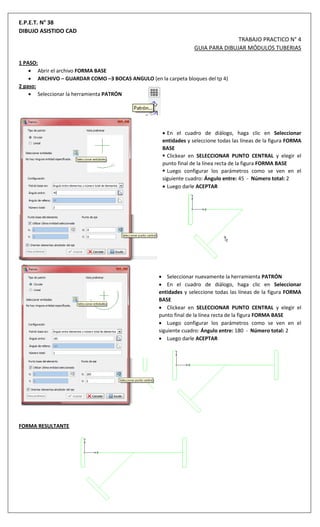
 Seleccionar la herramienta PATRÓN
 En el cuadro de diálogo, haga clic en Seleccionar
entidades y seleccione todas las líneas de la figura FORMA
BASE
 Clickear en SELECCIONAR PUNTO CENTRAL y elegir el
punto final de la línea recta de la figura FORMA BASE
 Luego configurar los parámetros como se ven en el
siguiente cuadro: Ángulo entre: 45 - Número total: 2
 Luego darle ACEPTAR
 Seleccionar nuevamente la herramienta PATRÓN
 En el cuadro de diálogo, haga clic en Seleccionar
entidades y seleccione todas las líneas de la figura FORMA
BASE
 Clickear en SELECCIONAR PUNTO CENTRAL y elegir el
punto final de la línea recta de la figura FORMA BASE
 Luego configurar los parámetros como se ven en el
siguiente cuadro: Ángulo entre: 180 - Número total: 2
 Luego darle ACEPTAR
FORMA RESULTANTE
E.P.E.T. N° 38
DIBUJO ASISTIDO CAD
TRABAJO PRACTICO N° 4
GUIA PARA DIBUJAR MÓDULOS TUBERIAS
3 PASO:
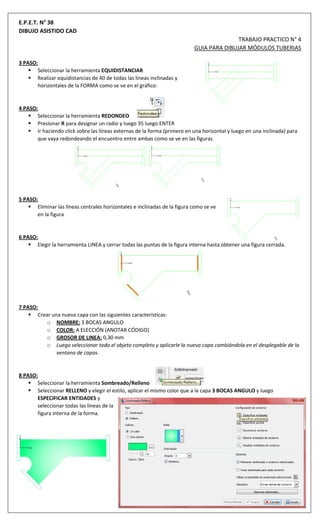
 Seleccionar la herramienta EQUIDISTANCIAR
 Realizar equidistancias de 40 de todas las líneas inclinadas y
horizontales de la FORMA como se ve en el gráfico:
4 PASO:
 Seleccionar la herramienta REDONDEO
 Presionar R para designar un radio y luego 35 luego ENTER
 Ir haciendo click sobre las líneas externas de la forma (primero en una horizontal y luego en una inclinada) para
que vaya redondeando el encuentro entre ambas como se ve en las figuras
5 PASO:
 Eliminar las líneas centrales horizontales e inclinadas de la figura como se ve
en la figura
6 PASO:
 Elegir la herramienta LINEA y cerrar todas las puntas de la figura interna hasta obtener una figura cerrada.
7 PASO:
 Crear una nueva capa con las siguientes características:
o NOMBRE: 3 BOCAS ANGULO
o COLOR: A ELECCIÓN (ANOTAR CÓDIGO)
o GROSOR DE LINEA: 0,30 mm
o Luego seleccionar todo el objeto completo y aplicarle la nueva capa cambiándola en el desplegable de la
ventana de capas.
8 PASO:
 Seleccionar la herramienta Sombreado/Relleno
 Seleccionar RELLENO y elegir el estilo, aplicar el mismo color que a la capa 3 BOCAS ANGULO y luego
ESPECIFICAR ENTIDADES y
seleccionar todas las líneas de la
figura interna de la forma.
E.P.E.T. N° 38
DIBUJO ASISTIDO CAD
TRABAJO PRACTICO N° 4
GUIA PARA DIBUJAR MÓDULOS TUBERIAS
9 PASO:
 Seleccionar la herramienta CONVERTIR EN BLOQUE
 Nombre 3 BOCAS ANGULO
 En ENTIDADES DE BLOQUE clickear el
botón SELECCIONAR EN ZONA DE
GRÁFICOS y seleccionar la figura
completa.
 Darle ACEPTAR

Guia tp4 3 bocas angulo

  • 1.
    E.P.E.T. N° 38 DIBUJOASISTIDO CAD TRABAJO PRACTICO N° 4 GUIA PARA DIBUJAR MÓDULOS TUBERIAS 1 PASO:  Abrir el archivo FORMA BASE  ARCHIVO – GUARDAR COMO –3 BOCAS ANGULO (en la carpeta bloques del tp 4) 2 paso:  Seleccionar la herramienta PATRÓN  En el cuadro de diálogo, haga clic en Seleccionar entidades y seleccione todas las líneas de la figura FORMA BASE  Clickear en SELECCIONAR PUNTO CENTRAL y elegir el punto final de la línea recta de la figura FORMA BASE  Luego configurar los parámetros como se ven en el siguiente cuadro: Ángulo entre: 45 - Número total: 2  Luego darle ACEPTAR  Seleccionar nuevamente la herramienta PATRÓN  En el cuadro de diálogo, haga clic en Seleccionar entidades y seleccione todas las líneas de la figura FORMA BASE  Clickear en SELECCIONAR PUNTO CENTRAL y elegir el punto final de la línea recta de la figura FORMA BASE  Luego configurar los parámetros como se ven en el siguiente cuadro: Ángulo entre: 180 - Número total: 2  Luego darle ACEPTAR FORMA RESULTANTE
  • 2.
    E.P.E.T. N° 38 DIBUJOASISTIDO CAD TRABAJO PRACTICO N° 4 GUIA PARA DIBUJAR MÓDULOS TUBERIAS 3 PASO:  Seleccionar la herramienta EQUIDISTANCIAR  Realizar equidistancias de 40 de todas las líneas inclinadas y horizontales de la FORMA como se ve en el gráfico: 4 PASO:  Seleccionar la herramienta REDONDEO  Presionar R para designar un radio y luego 35 luego ENTER  Ir haciendo click sobre las líneas externas de la forma (primero en una horizontal y luego en una inclinada) para que vaya redondeando el encuentro entre ambas como se ve en las figuras 5 PASO:  Eliminar las líneas centrales horizontales e inclinadas de la figura como se ve en la figura 6 PASO:  Elegir la herramienta LINEA y cerrar todas las puntas de la figura interna hasta obtener una figura cerrada. 7 PASO:  Crear una nueva capa con las siguientes características: o NOMBRE: 3 BOCAS ANGULO o COLOR: A ELECCIÓN (ANOTAR CÓDIGO) o GROSOR DE LINEA: 0,30 mm o Luego seleccionar todo el objeto completo y aplicarle la nueva capa cambiándola en el desplegable de la ventana de capas. 8 PASO:  Seleccionar la herramienta Sombreado/Relleno  Seleccionar RELLENO y elegir el estilo, aplicar el mismo color que a la capa 3 BOCAS ANGULO y luego ESPECIFICAR ENTIDADES y seleccionar todas las líneas de la figura interna de la forma.
  • 3.
    E.P.E.T. N° 38 DIBUJOASISTIDO CAD TRABAJO PRACTICO N° 4 GUIA PARA DIBUJAR MÓDULOS TUBERIAS 9 PASO:  Seleccionar la herramienta CONVERTIR EN BLOQUE  Nombre 3 BOCAS ANGULO  En ENTIDADES DE BLOQUE clickear el botón SELECCIONAR EN ZONA DE GRÁFICOS y seleccionar la figura completa.  Darle ACEPTAR