CENTRO DE BACHILLERATO TECNOLOGICO
INDUSTRIL Y DE SERVICIOS 231.
Lic. GUILLERMO LOPEZ REGALADO.
Alumna: ÁNGELES OFELIA MARTINEZ
GARCIA.
Materia: Brinda Soporte Técnico a Distancia.
Recursamiento.
Tema: TEAMVIEWER.
TEAMVIEWER
¿QUE ES TEAMVIEWER?

•
¿PARA QUE SE PUEDE UTILIZAR
TEAMVIEWER?






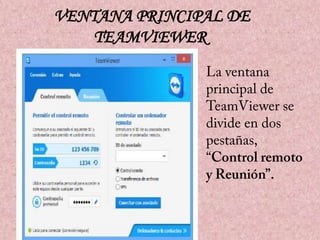
VENTANA PRINCIPAL DE
TEAMVIEWER
PESTAÑA CONTROL REMOTO
•

•

“Control remoto”
CONTROLAR UN ORDENADOR REMOTO
•






La Barra De Menú De La Ventana Principal
De Teamviewer
•
Conexión
•



Extras
•




Extras.



Ayuda.
•



Ayuda.





La Barra De Estado En La Ventana Principal
De Teamviewer
•
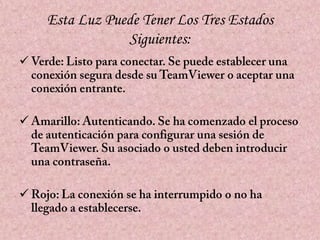
Esta Luz Puede Tener Los Tres Estados
Siguientes:





Establecer Una Conexión Con Teamviewer
•
Como Conectarse Con Un Asociado en La
Forma “Control Remoto”.







Como Conectarse Con Un Asociado en La Forma
“Control Remoto”.







LA PESTAÑA REUNIÓN
MODO DE CONEXIÓN CONTROL
REMOTO



•
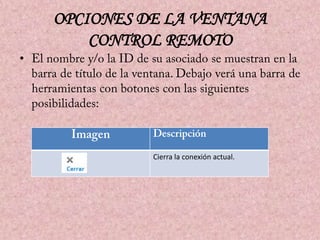
OPCIONES DE LA VENTANA
CONTROL REMOTO
•

Cierra la conexión actual.
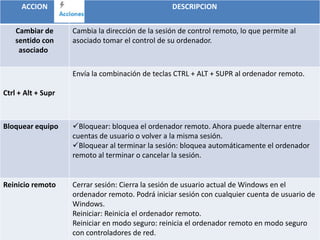
ACCION
Cambiar de
sentido con
asociado

DESCRIPCION
Cambia la dirección de la sesión de control remoto, lo que permite al
asociado tomar el control de su ordenador.

Envía la combinación de teclas CTRL + ALT + SUPR al ordenador remoto.
Ctrl + Alt + Supr

Bloquear equipo

Bloquear: bloquea el ordenador remoto. Ahora puede alternar entre
cuentas de usuario o volver a la misma sesión.
Bloquear al terminar la sesión: bloquea automáticamente el ordenador
remoto al terminar o cancelar la sesión.

Reinicio remoto

Cerrar sesión: Cierra la sesión de usuario actual de Windows en el
ordenador remoto. Podrá iniciar sesión con cualquier cuenta de usuario de
Windows.
Reiniciar: Reinicia el ordenador remoto.
Reiniciar en modo seguro: reinicia el ordenador remoto en modo seguro
con controladores de red.
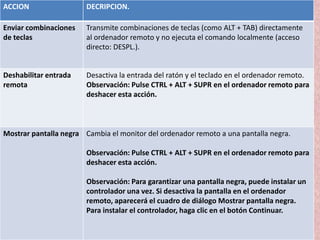
ACCION

DECRIPCION.

Enviar combinaciones
de teclas

Transmite combinaciones de teclas (como ALT + TAB) directamente
al ordenador remoto y no ejecuta el comando localmente (acceso
directo: DESPL.).

Deshabilitar entrada
remota

Desactiva la entrada del ratón y el teclado en el ordenador remoto.
Observación: Pulse CTRL + ALT + SUPR en el ordenador remoto para
deshacer esta acción.

Mostrar pantalla negra Cambia el monitor del ordenador remoto a una pantalla negra.
Observación: Pulse CTRL + ALT + SUPR en el ordenador remoto para
deshacer esta acción.

Observación: Para garantizar una pantalla negra, puede instalar un
controlador una vez. Si desactiva la pantalla en el ordenador
remoto, aparecerá el cuadro de diálogo Mostrar pantalla negra.
Para instalar el controlador, haga clic en el botón Continuar.
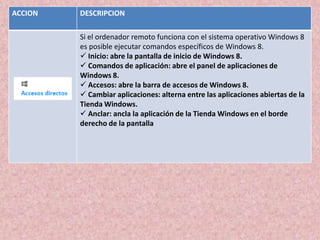
ACCION

DESCRIPCION
Si el ordenador remoto funciona con el sistema operativo Windows 8
es posible ejecutar comandos específicos de Windows 8.
 Inicio: abre la pantalla de inicio de Windows 8.
 Comandos de aplicación: abre el panel de aplicaciones de
Windows 8.
 Accesos: abre la barra de accesos de Windows 8.
 Cambiar aplicaciones: alterna entre las aplicaciones abiertas de la
Tienda Windows.
 Anclar: ancla la aplicación de la Tienda Windows en el borde
derecho de la pantalla
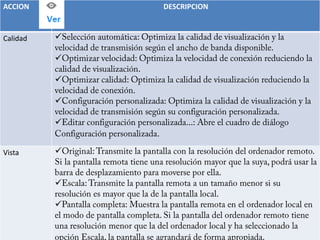
ACCION

Calidad

DESCRIPCION







Vista




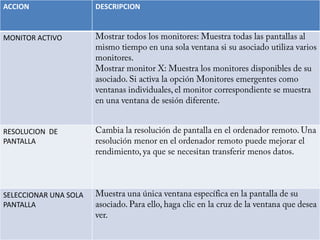
ACCION

MONITOR ACTIVO

RESOLUCION DE
PANTALLA

SELECCIONAR UNA SOLA
PANTALLA

DESCRIPCION
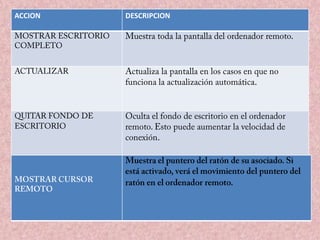
ACCION

DESCRIPCION
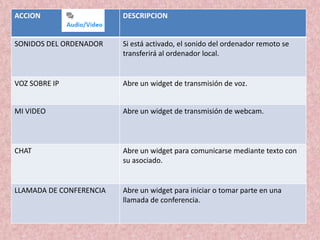
ACCION

DESCRIPCION

SONIDOS DEL ORDENADOR

Si está activado, el sonido del ordenador remoto se
transferirá al ordenador local.

VOZ SOBRE IP

Abre un widget de transmisión de voz.

MI VIDEO

Abre un widget de transmisión de webcam.

CHAT

Abre un widget para comunicarse mediante texto con
su asociado.

LLAMADA DE CONFERENCIA

Abre un widget para iniciar o tomar parte en una
llamada de conferencia.
ACCION
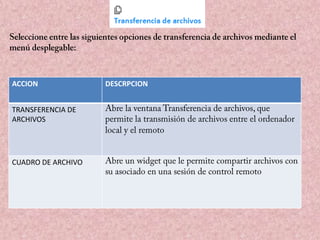
TRANSFERENCIA DE
ARCHIVOS

CUADRO DE ARCHIVO

DESCRPCION
ACCION

DESCRIPCCION

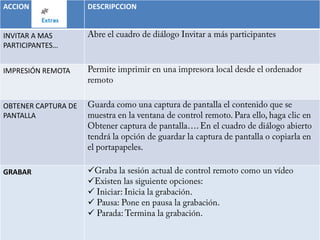
INVITAR A MAS
PARTICIPANTES…
IMPRESIÓN REMOTA

OBTENER CAPTURA DE
PANTALLA

GRABAR






ACCION

DESCRIPCION

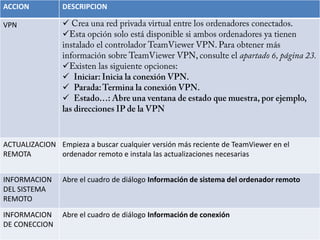
VPN








ACTUALIZACION Empieza a buscar cualquier versión más reciente de TeamViewer en el
REMOTA
ordenador remoto e instala las actualizaciones necesarias
INFORMACION
DEL SISTEMA
REMOTO

Abre el cuadro de diálogo Información de sistema del ordenador remoto

INFORMACION
DE CONECCION

Abre el cuadro de diálogo Información de conexión
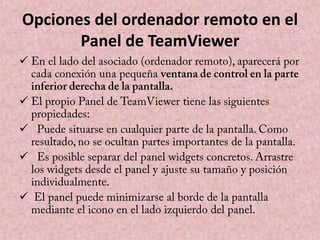
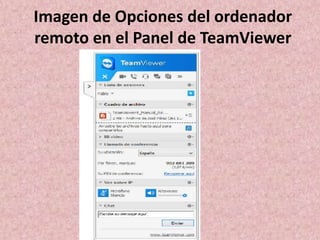
Opciones del ordenador remoto en el
Panel de TeamViewer





Imagen de Opciones del ordenador
remoto en el Panel de TeamViewer
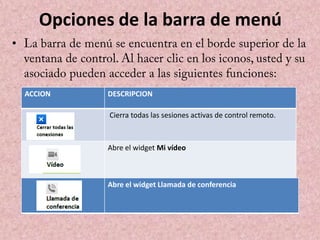
Opciones de la barra de menú
•

ACCION

DESCRIPCION
Cierra todas las sesiones activas de control remoto.

Abre el widget Mi vídeo

Abre el widget Llamada de conferencia
ACCION

DESCRIPCCION
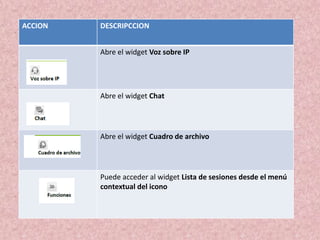
Abre el widget Voz sobre IP

Abre el widget Chat

Abre el widget Cuadro de archivo

Puede acceder al widget Lista de sesiones desde el menú
contextual del icono
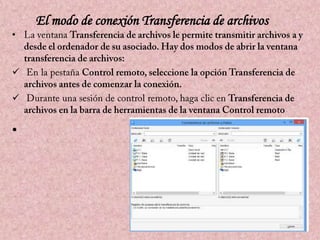
El modo de conexión Transferencia de archivos
•




•
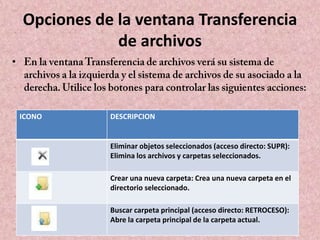
Opciones de la ventana Transferencia
de archivos
•

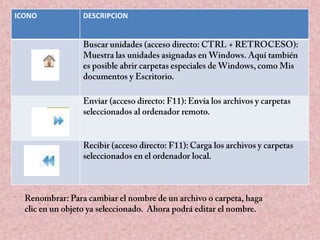
ICONO

DESCRIPCION

Eliminar objetos seleccionados (acceso directo: SUPR):
Elimina los archivos y carpetas seleccionados.
Crear una nueva carpeta: Crea una nueva carpeta en el
directorio seleccionado.
Buscar carpeta principal (acceso directo: RETROCESO):
Abre la carpeta principal de la carpeta actual.
ICONO

DESCRIPCION
Requisitos para utilizar TeamViewer
VPN





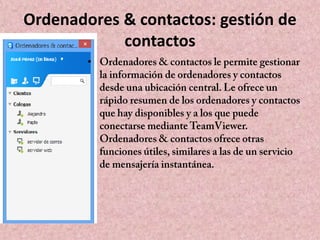
Ordenadores & contactos: gestión de
contactos
•
Ordenadores & contactos ofrece las
siguientes ventajas:
•







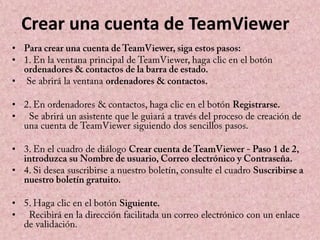
Crear una cuenta de TeamViewer
•
•
•

•
•
•
•
•
•








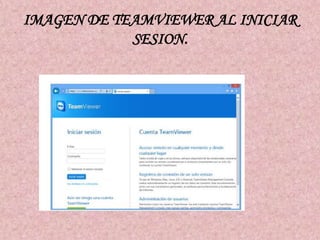
IMAGEN DE TEAMVIEWER AL INICIAR
SESION.
Opciones de ordenadores & contacto
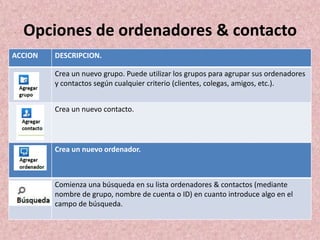
ACCION

DESCRIPCION.
Crea un nuevo grupo. Puede utilizar los grupos para agrupar sus ordenadores
y contactos según cualquier criterio (clientes, colegas, amigos, etc.).

Crea un nuevo contacto.

Crea un nuevo ordenador.

Comienza una búsqueda en su lista ordenadores & contactos (mediante
nombre de grupo, nombre de cuenta o ID) en cuanto introduce algo en el
campo de búsqueda.
ACCION

DESCRIPCION

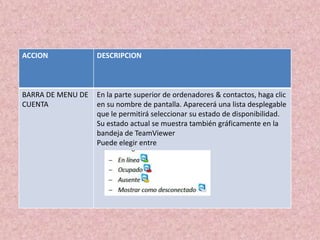
BARRA DE MENU DE
CUENTA

En la parte superior de ordenadores & contactos, haga clic
en su nombre de pantalla. Aparecerá una lista desplegable
que le permitirá seleccionar su estado de disponibilidad.
Su estado actual se muestra también gráficamente en la
bandeja de TeamViewer
Puede elegir entre
Estado de conexión de
ordenadores/contactos
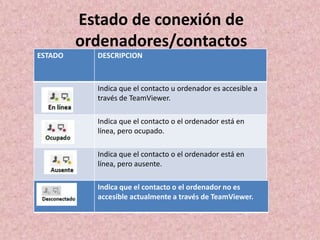
ESTADO

DESCRIPCION

Indica que el contacto u ordenador es accesible a
través de TeamViewer.
Indica que el contacto o el ordenador está en
línea, pero ocupado.
Indica que el contacto o el ordenador está en
línea, pero ausente.
Indica que el contacto o el ordenador no es
accesible actualmente a través de TeamViewer.
Agregar grupos
•
•
•
•

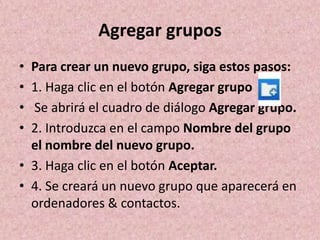
Para crear un nuevo grupo, siga estos pasos:
1. Haga clic en el botón Agregar grupo
Se abrirá el cuadro de diálogo Agregar grupo.
2. Introduzca en el campo Nombre del grupo
el nombre del nuevo grupo.
• 3. Haga clic en el botón Aceptar.
• 4. Se creará un nuevo grupo que aparecerá en
ordenadores & contactos.
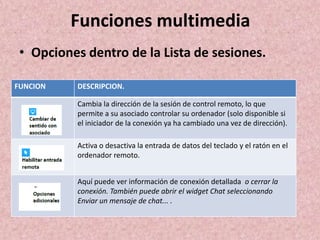
Funciones multimedia
• Opciones dentro de la Lista de sesiones.
FUNCION

DESCRIPCION.
Cambia la dirección de la sesión de control remoto, lo que
permite a su asociado controlar su ordenador (solo disponible si
el iniciador de la conexión ya ha cambiado una vez de dirección).
Activa o desactiva la entrada de datos del teclado y el ratón en el
ordenador remoto.
Aquí puede ver información de conexión detallada o cerrar la
conexión. También puede abrir el widget Chat seleccionando
Enviar un mensaje de chat... .
•
•

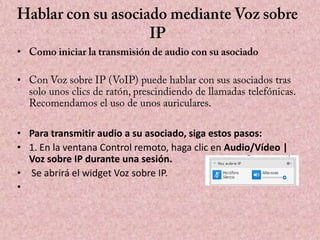
• Para transmitir audio a su asociado, siga estos pasos:
• 1. En la ventana Control remoto, haga clic en Audio/Vídeo |
Voz sobre IP durante una sesión.
• Se abrirá el widget Voz sobre IP.
•
• 2
•

•

.
Grabar una sesión de TeamViewer
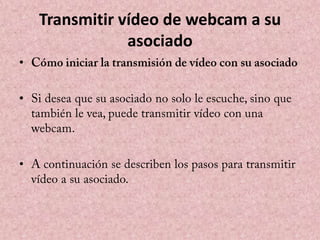
•

•
Transmitir vídeo de webcam a su
asociado
•
•

•
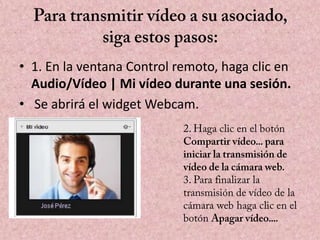
• 1. En la ventana Control remoto, haga clic en
Audio/Vídeo | Mi vídeo durante una sesión.
• Se abrirá el widget Webcam.

Teamviewer dagddjh werita

  • 1.
    CENTRO DE BACHILLERATOTECNOLOGICO INDUSTRIL Y DE SERVICIOS 231. Lic. GUILLERMO LOPEZ REGALADO. Alumna: ÁNGELES OFELIA MARTINEZ GARCIA. Materia: Brinda Soporte Técnico a Distancia. Recursamiento. Tema: TEAMVIEWER.
  • 2.
  • 3.
  • 4.
    ¿PARA QUE SEPUEDE UTILIZAR TEAMVIEWER?    
  • 5.
  • 6.
  • 7.
    CONTROLAR UN ORDENADORREMOTO •   
  • 8.
    La Barra DeMenú De La Ventana Principal De Teamviewer •
  • 9.
  • 10.
  • 11.
  • 12.
  • 13.
  • 14.
    La Barra DeEstado En La Ventana Principal De Teamviewer •
  • 15.
    Esta Luz PuedeTener Los Tres Estados Siguientes:   
  • 16.
    Establecer Una ConexiónCon Teamviewer •
  • 17.
    Como Conectarse ConUn Asociado en La Forma “Control Remoto”.     
  • 18.
    Como Conectarse ConUn Asociado en La Forma “Control Remoto”.      
  • 19.
  • 20.
    MODO DE CONEXIÓNCONTROL REMOTO  
  • 21.
  • 22.
    OPCIONES DE LAVENTANA CONTROL REMOTO • Cierra la conexión actual.
  • 23.
    ACCION Cambiar de sentido con asociado DESCRIPCION Cambiala dirección de la sesión de control remoto, lo que permite al asociado tomar el control de su ordenador. Envía la combinación de teclas CTRL + ALT + SUPR al ordenador remoto. Ctrl + Alt + Supr Bloquear equipo Bloquear: bloquea el ordenador remoto. Ahora puede alternar entre cuentas de usuario o volver a la misma sesión. Bloquear al terminar la sesión: bloquea automáticamente el ordenador remoto al terminar o cancelar la sesión. Reinicio remoto Cerrar sesión: Cierra la sesión de usuario actual de Windows en el ordenador remoto. Podrá iniciar sesión con cualquier cuenta de usuario de Windows. Reiniciar: Reinicia el ordenador remoto. Reiniciar en modo seguro: reinicia el ordenador remoto en modo seguro con controladores de red.
  • 24.
    ACCION DECRIPCION. Enviar combinaciones de teclas Transmitecombinaciones de teclas (como ALT + TAB) directamente al ordenador remoto y no ejecuta el comando localmente (acceso directo: DESPL.). Deshabilitar entrada remota Desactiva la entrada del ratón y el teclado en el ordenador remoto. Observación: Pulse CTRL + ALT + SUPR en el ordenador remoto para deshacer esta acción. Mostrar pantalla negra Cambia el monitor del ordenador remoto a una pantalla negra. Observación: Pulse CTRL + ALT + SUPR en el ordenador remoto para deshacer esta acción. Observación: Para garantizar una pantalla negra, puede instalar un controlador una vez. Si desactiva la pantalla en el ordenador remoto, aparecerá el cuadro de diálogo Mostrar pantalla negra. Para instalar el controlador, haga clic en el botón Continuar.
  • 25.
    ACCION DESCRIPCION Si el ordenadorremoto funciona con el sistema operativo Windows 8 es posible ejecutar comandos específicos de Windows 8.  Inicio: abre la pantalla de inicio de Windows 8.  Comandos de aplicación: abre el panel de aplicaciones de Windows 8.  Accesos: abre la barra de accesos de Windows 8.  Cambiar aplicaciones: alterna entre las aplicaciones abiertas de la Tienda Windows.  Anclar: ancla la aplicación de la Tienda Windows en el borde derecho de la pantalla
  • 26.
  • 27.
  • 28.
  • 29.
    ACCION DESCRIPCION SONIDOS DEL ORDENADOR Siestá activado, el sonido del ordenador remoto se transferirá al ordenador local. VOZ SOBRE IP Abre un widget de transmisión de voz. MI VIDEO Abre un widget de transmisión de webcam. CHAT Abre un widget para comunicarse mediante texto con su asociado. LLAMADA DE CONFERENCIA Abre un widget para iniciar o tomar parte en una llamada de conferencia.
  • 30.
  • 31.
    ACCION DESCRIPCCION INVITAR A MAS PARTICIPANTES… IMPRESIÓNREMOTA OBTENER CAPTURA DE PANTALLA GRABAR     
  • 32.
    ACCION DESCRIPCION VPN       ACTUALIZACION Empieza abuscar cualquier versión más reciente de TeamViewer en el REMOTA ordenador remoto e instala las actualizaciones necesarias INFORMACION DEL SISTEMA REMOTO Abre el cuadro de diálogo Información de sistema del ordenador remoto INFORMACION DE CONECCION Abre el cuadro de diálogo Información de conexión
  • 34.
    Opciones del ordenadorremoto en el Panel de TeamViewer     
  • 35.
    Imagen de Opcionesdel ordenador remoto en el Panel de TeamViewer
  • 36.
    Opciones de labarra de menú • ACCION DESCRIPCION Cierra todas las sesiones activas de control remoto. Abre el widget Mi vídeo Abre el widget Llamada de conferencia
  • 37.
    ACCION DESCRIPCCION Abre el widgetVoz sobre IP Abre el widget Chat Abre el widget Cuadro de archivo Puede acceder al widget Lista de sesiones desde el menú contextual del icono
  • 38.
    El modo deconexión Transferencia de archivos •   •
  • 39.
    Opciones de laventana Transferencia de archivos • ICONO DESCRIPCION Eliminar objetos seleccionados (acceso directo: SUPR): Elimina los archivos y carpetas seleccionados. Crear una nueva carpeta: Crea una nueva carpeta en el directorio seleccionado. Buscar carpeta principal (acceso directo: RETROCESO): Abre la carpeta principal de la carpeta actual.
  • 40.
  • 41.
    Requisitos para utilizarTeamViewer VPN   
  • 42.
    Ordenadores & contactos:gestión de contactos •
  • 43.
    Ordenadores & contactosofrece las siguientes ventajas: •       
  • 44.
    Crear una cuentade TeamViewer • • • • • • • • •
  • 45.
  • 46.
    IMAGEN DE TEAMVIEWERAL INICIAR SESION.
  • 47.
    Opciones de ordenadores& contacto ACCION DESCRIPCION. Crea un nuevo grupo. Puede utilizar los grupos para agrupar sus ordenadores y contactos según cualquier criterio (clientes, colegas, amigos, etc.). Crea un nuevo contacto. Crea un nuevo ordenador. Comienza una búsqueda en su lista ordenadores & contactos (mediante nombre de grupo, nombre de cuenta o ID) en cuanto introduce algo en el campo de búsqueda.
  • 48.
    ACCION DESCRIPCION BARRA DE MENUDE CUENTA En la parte superior de ordenadores & contactos, haga clic en su nombre de pantalla. Aparecerá una lista desplegable que le permitirá seleccionar su estado de disponibilidad. Su estado actual se muestra también gráficamente en la bandeja de TeamViewer Puede elegir entre
  • 49.
    Estado de conexiónde ordenadores/contactos ESTADO DESCRIPCION Indica que el contacto u ordenador es accesible a través de TeamViewer. Indica que el contacto o el ordenador está en línea, pero ocupado. Indica que el contacto o el ordenador está en línea, pero ausente. Indica que el contacto o el ordenador no es accesible actualmente a través de TeamViewer.
  • 50.
    Agregar grupos • • • • Para crearun nuevo grupo, siga estos pasos: 1. Haga clic en el botón Agregar grupo Se abrirá el cuadro de diálogo Agregar grupo. 2. Introduzca en el campo Nombre del grupo el nombre del nuevo grupo. • 3. Haga clic en el botón Aceptar. • 4. Se creará un nuevo grupo que aparecerá en ordenadores & contactos.
  • 51.
    Funciones multimedia • Opcionesdentro de la Lista de sesiones. FUNCION DESCRIPCION. Cambia la dirección de la sesión de control remoto, lo que permite a su asociado controlar su ordenador (solo disponible si el iniciador de la conexión ya ha cambiado una vez de dirección). Activa o desactiva la entrada de datos del teclado y el ratón en el ordenador remoto. Aquí puede ver información de conexión detallada o cerrar la conexión. También puede abrir el widget Chat seleccionando Enviar un mensaje de chat... .
  • 52.
    • • • Para transmitiraudio a su asociado, siga estos pasos: • 1. En la ventana Control remoto, haga clic en Audio/Vídeo | Voz sobre IP durante una sesión. • Se abrirá el widget Voz sobre IP. •
  • 53.
  • 54.
    Grabar una sesiónde TeamViewer • •
  • 55.
    Transmitir vídeo dewebcam a su asociado • • •
  • 56.
    • 1. Enla ventana Control remoto, haga clic en Audio/Vídeo | Mi vídeo durante una sesión. • Se abrirá el widget Webcam.