TEAMVIEWER
¿PARA QUÉ SE UTILIZA?
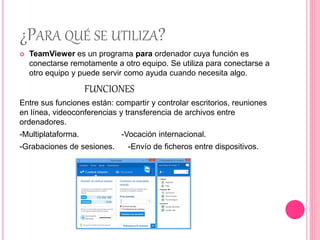
 TeamViewer es un programa para ordenador cuya función es
conectarse remotamente a otro equipo. Se utiliza para conectarse a
otro equipo y puede servir como ayuda cuando necesita algo.
FUNCIONES
Entre sus funciones están: compartir y controlar escritorios, reuniones
en línea, videoconferencias y transferencia de archivos entre
ordenadores.
-Multiplataforma. -Vocación internacional.
-Grabaciones de sesiones. -Envío de ficheros entre dispositivos.
VENTAJAS DE TEAMVIEWER
 Control remoto de cualquier ordenador.
 Asistencia remota sin la instalación.
 Administración remota de un servidor.
 Trasferir archivos.
 Máximo estándar de seguridad.
 Poder realizar mantenimiento preventivo y correctivo a
distancia.
 Hacer copias de seguridad de la información de la otra pc.
 Transefir archivos de PC a PC sin problema.
 Es más económica la asistencia remota.
 Poder resolver desconfiguraciones, virus y errores de
actualización.
 Brindar ayuda sin necesidad de esperar horas o días para
que el técnico se desplacé.
DESVENTAJAS DE TEAMVIEWER
 No se puede utilizar el programa si no hay internet.
 Accesos no permitidos por usuarios desconocidos.
 Administración remota de servidores no vigilados.
 Licencias muy difícil de conseguir para actualizar el
programa.
 Que el internet se puede caer si cae la conexión de
control remota.
 No poder hacer ningún tipo de mantenimiento al
hardware.
 No poder formatear la otra pc.
 Si se pierde la conexión se termina la asistencia
remota.
 A veces el acceso de la pc es limitado.
 No poder conectarte a mas de 2 computadoras.
¿DÓNDE SE DESCARGA?
 https://www.teamviewer.com/es-
mx/descarga/windows/
¿CÓMO HACER UNA CONEXIÓN REMOTA?
 La pestaña Control remoto La pestaña Control remoto se
divide en las siguientes áreas:
 Permitir el control remoto En esta área encontrará su ID de
TeamViewer y su contraseña temporal. Si comparte esta
información con alguien, este podrá conectarse a su
ordenador. Al hacer clic en el icono del campo Contraseña
aparecerá un menú contextual para cambiar la contraseña
aleatoria o para copiarla al portapapeles (función copiar y
pegar de Windows). Además, también puede definir una
contraseña personal.
 Observación: Haga clic en el icono para configurar el
arranque automático de TeamViewer al iniciar Windows
(servicio de sistema) y elija una contraseña personal. De este
modo podrá acceder a su ordenador en cualquier momento
mediante TeamViewer. Este enlace solo es visible si todavía
no ha configurado TeamViewer como servicio de sistema .
¿CÓMO COMPARTIR ARCHIVOS?
 La ventana transferencia de archivos le permite
transferir archivos a y desde el ordenador su
asociado. Hay dos modos de abrir la ventana
transferencia de archivos:
 En la pestaña control remoto, seleccione la opción
transferencia de archivos antes de comenzar la
conexión.
 Durante una sesión de control remoto, haga clic en
archivos y extras, abrir transferencia de archivos en
la barra de herramientas de la ventana control
remoto.
¿CÓMO CREAR REUNIONES?
 La pestaña Reunión se divide en las siguientes dos
áreas:
• Organizar reunión:
En esta área tiene la opción de comenzar una
reunión haciendo clic en el botón Iniciar reunión
instantánea. Mediante los vínculos Programar una
reunión y Mis reuniones podrá crear reuniones para
un uso posterior y gestionar las reuniones
programadas.
UNIRSE A LA REUNIÓN
 En los campos ID de la reunión y Su nombre puede
introducir una ID de la reunión y un nombre. La ID
de la reunión es un número único creado para cada
reunión y que sirve para unirse a la misma. Durante
una reunión, su nombre será visible para todos los
participantes Para unirse a una reunión, introduzca
los datos anteriores en los campos de texto y haga
clic en el botón Unirse a la reunión. Si el iniciador
especificó una contraseña, será necesario
introducirla en el cuadro de diálogo que aparecerá.
En caso contrario, se conectará directamente a la
reunión

Teamviewer1

  • 1.
  • 2.
    ¿PARA QUÉ SEUTILIZA?  TeamViewer es un programa para ordenador cuya función es conectarse remotamente a otro equipo. Se utiliza para conectarse a otro equipo y puede servir como ayuda cuando necesita algo. FUNCIONES Entre sus funciones están: compartir y controlar escritorios, reuniones en línea, videoconferencias y transferencia de archivos entre ordenadores. -Multiplataforma. -Vocación internacional. -Grabaciones de sesiones. -Envío de ficheros entre dispositivos.
  • 3.
    VENTAJAS DE TEAMVIEWER Control remoto de cualquier ordenador.  Asistencia remota sin la instalación.  Administración remota de un servidor.  Trasferir archivos.  Máximo estándar de seguridad.  Poder realizar mantenimiento preventivo y correctivo a distancia.  Hacer copias de seguridad de la información de la otra pc.  Transefir archivos de PC a PC sin problema.  Es más económica la asistencia remota.  Poder resolver desconfiguraciones, virus y errores de actualización.  Brindar ayuda sin necesidad de esperar horas o días para que el técnico se desplacé.
  • 4.
    DESVENTAJAS DE TEAMVIEWER No se puede utilizar el programa si no hay internet.  Accesos no permitidos por usuarios desconocidos.  Administración remota de servidores no vigilados.  Licencias muy difícil de conseguir para actualizar el programa.  Que el internet se puede caer si cae la conexión de control remota.  No poder hacer ningún tipo de mantenimiento al hardware.  No poder formatear la otra pc.  Si se pierde la conexión se termina la asistencia remota.  A veces el acceso de la pc es limitado.  No poder conectarte a mas de 2 computadoras.
  • 5.
    ¿DÓNDE SE DESCARGA? https://www.teamviewer.com/es- mx/descarga/windows/
  • 6.
    ¿CÓMO HACER UNACONEXIÓN REMOTA?  La pestaña Control remoto La pestaña Control remoto se divide en las siguientes áreas:  Permitir el control remoto En esta área encontrará su ID de TeamViewer y su contraseña temporal. Si comparte esta información con alguien, este podrá conectarse a su ordenador. Al hacer clic en el icono del campo Contraseña aparecerá un menú contextual para cambiar la contraseña aleatoria o para copiarla al portapapeles (función copiar y pegar de Windows). Además, también puede definir una contraseña personal.  Observación: Haga clic en el icono para configurar el arranque automático de TeamViewer al iniciar Windows (servicio de sistema) y elija una contraseña personal. De este modo podrá acceder a su ordenador en cualquier momento mediante TeamViewer. Este enlace solo es visible si todavía no ha configurado TeamViewer como servicio de sistema .
  • 7.
    ¿CÓMO COMPARTIR ARCHIVOS? La ventana transferencia de archivos le permite transferir archivos a y desde el ordenador su asociado. Hay dos modos de abrir la ventana transferencia de archivos:  En la pestaña control remoto, seleccione la opción transferencia de archivos antes de comenzar la conexión.  Durante una sesión de control remoto, haga clic en archivos y extras, abrir transferencia de archivos en la barra de herramientas de la ventana control remoto.
  • 8.
    ¿CÓMO CREAR REUNIONES? La pestaña Reunión se divide en las siguientes dos áreas: • Organizar reunión: En esta área tiene la opción de comenzar una reunión haciendo clic en el botón Iniciar reunión instantánea. Mediante los vínculos Programar una reunión y Mis reuniones podrá crear reuniones para un uso posterior y gestionar las reuniones programadas.
  • 9.
    UNIRSE A LAREUNIÓN  En los campos ID de la reunión y Su nombre puede introducir una ID de la reunión y un nombre. La ID de la reunión es un número único creado para cada reunión y que sirve para unirse a la misma. Durante una reunión, su nombre será visible para todos los participantes Para unirse a una reunión, introduzca los datos anteriores en los campos de texto y haga clic en el botón Unirse a la reunión. Si el iniciador especificó una contraseña, será necesario introducirla en el cuadro de diálogo que aparecerá. En caso contrario, se conectará directamente a la reunión