Secciones, Columnas, Encab
ezado, Pie de página y notas
            al pie
      Unidad 01 – Tema 03
                       Curso: INFORMÁTICA
               Equipo de Profesores del Curso
Al término del curso, el alumno elabora
  documentos, presentaciones y cuadros
estadísticos aplicando las herramientas más
 utilizadas en el medio actual con el uso de
   los programas de la suite de Microsoft
                    Office.
Logro de la Unidad 01


 Al término de la unidad, el alumno elabora
 documentos y emplea plantillas utilizando
  las herramientas de formatos de estilos,
columnas, inserción de encabezados y pies,
tablas, tablas de contenido, índices y tablas
 de ilustraciones utilizando el programa de
                 Word 2010.
Secciones a un documento
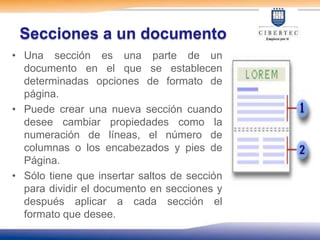
• Una sección es una parte de un
  documento en el que se establecen
  determinadas opciones de formato de
  página.
• Puede crear una nueva sección cuando
  desee cambiar propiedades como la
  numeración de líneas, el número de
  columnas o los encabezados y pies de
  Página.
• Sólo tiene que insertar saltos de sección
  para dividir el documento en secciones y
  después aplicar a cada sección el
  formato que desee.
Tipos de Secciones en un
                   documento
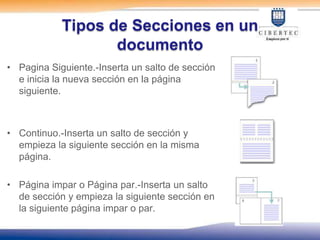
• Pagina Siguiente.-Inserta un salto de sección
  e inicia la nueva sección en la página
  siguiente.


• Continuo.-Inserta un salto de sección y
  empieza la siguiente sección en la misma
  página.

• Página impar o Página par.-Inserta un salto
  de sección y empieza la siguiente sección en
  la siguiente página impar o par.
Insertar un salto de
                       Sección
1. Ubique el cursor donde
   desee insertar el salto de
   sección.
2. Seleccione la ficha Diseño
   de página y haga clic en
   el comando Saltos.
3. Los tipos de saltos de
   sección aparecerán en la
   siguiente ventana. Elija
   uno de ellos y haga clic en
   la opción que describe
   dónde      desea        que
   comience      la     nueva
   Sección.
Cambiar el tipo salto de
                     Sección
1.   Coloque el cursor en la sección
     que desee cambiar.
2.   En la ficha Diseño de
     página, haga clic en el
     cuadro de diálogo del grupo
     Configurar página.
3.   En la ventana Configurar
     página y en la opción
     Empezar sección, elija la
     opción que describe dónde
     desea que comience la sección
     actual. Por ejemplo, elija la
     opción continuo.
Eliminar un salto de
                         Sección
1.   Coloque       el   cursor
     donde se encuentra el
     salto de sección que
     desee eliminar.
2.   Si se encuentra en la
     vista      Diseño      de
     impresión y no puede
     ver     el    salto    de
     sección, muestre el
     texto oculto haciendo
     clic en Mostrar todo de
     la cinta Inicio.
3.   Presione       la   tecla
     <Supr>.
Columnas
•    Las columnas son utilizadas para diseñar textos o
     artículos en documentos de estilo boletín , folletos,
     trípticos, prospectos, etc.
•    El texto de las columnas de estilo boletín fluye de forma
     continua desde la parte inferior de la columna.


    Columnas
Insertar Columnas
1.   Active la vista diseño
     de impresión.
2.   Seleccione el texto al
     que desea aplicar
     formato en columnas.
3.   Elija la ficha Diseño
     de página y haga clic
     en           comando
     Columnas.
4.   Haga clic en el
     numero de columnas
     que desea aplicar.
Insertar Columnas
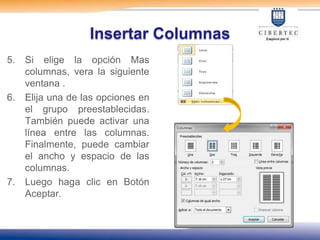
5.   Si elige la opción Mas
     columnas, vera la siguiente
     ventana .
6.   Elija una de las opciones en
     el grupo preestablecidas.
     También puede activar una
     línea entre las columnas.
     Finalmente, puede cambiar
     el ancho y espacio de las
     columnas.
7.   Luego haga clic en Botón
     Aceptar.
Encabezados y Pies de un
documento
Son espacios o áreas que se ubican fuera de los márgenes
superior e inferior de un documento.
Creación de Encabezados


1.   Seleccione la ficha insertar.
2.   En el grupo Encabezados y
     pie de pagina, haga clic en
     encabezados.
3.   Elija el tipo de encabezado
     que desea trabajar, por
     ejemplo mosaico.


 Puede observar que aparece la cinta diseño
Creación de Encabezados
4. Escriba el texto del
   encabezado. Por
   ejemplo Informática.
5. Para salir del
   encabezado, puede
   hacer clic en cerrar
   Encabezado y pie de
   pagina.
6. La apariencia del
   encabezado en el
   documento será la
   siguiente.
Insertar Pie de página


1.     Seleccione la ficha insertar.
2.     En el grupo Encabezados y pie
       de pagina, haga clic en botón pie
       de pagina.
3.     Elija el tipo de pie que desea
       trabajar, por ejemplo alfabeto.


     Puede observar que aparece la cinta diseño
Insertar Pie de página


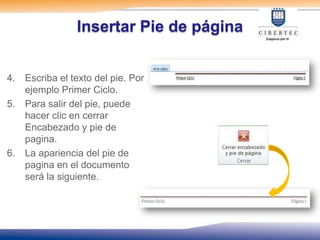
4.   Escriba el texto del pie. Por
     ejemplo Primer Ciclo.
5.   Para salir del pie, puede
     hacer clic en cerrar
     Encabezado y pie de
     pagina.
6.   La apariencia del pie de
     pagina en el documento
     será la siguiente.
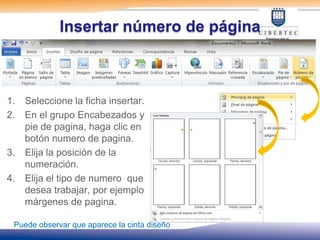
Insertar número de página


1.   Seleccione la ficha insertar.
2.   En el grupo Encabezados y
     pie de pagina, haga clic en
     botón numero de pagina.
3.   Elija la posición de la
     numeración.
4.   Elija el tipo de numero que
     desea trabajar, por ejemplo
     márgenes de pagina.

 Puede observar que aparece la cinta diseño
Notas al Pie de Página
•     Las notas al pie son utilizadas, normalmente, para
      hacer citas bibliográficas, para realizar aclaraciones
      sobre algún tema o para hacer comentarios sobre
      temas.


    Nota al Pie
Insertar una Nota al Pie de
                    Página
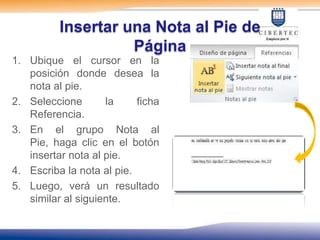
1. Ubique el cursor en la
   posición donde desea la
   nota al pie.
2. Seleccione       la     ficha
   Referencia.
3. En el grupo Nota al
   Pie, haga clic en el botón
   insertar nota al pie.
4. Escriba la nota al pie.
5. Luego, verá un resultado
   similar al siguiente.
Borrar una Nota al Pie de
                   Página
1. Seleccione el superíndice
   generado al insertar la
   nota al pie.
2. Presione la tecla <Supr>.


    Si desea cambiar el
     formato de la nota al pie
     haga clic derecho sobre la
     nota y elija opciones de
     notas.
Para recordar
• Secciones de un documento
   • http://www.youtube.com/watch?v=Fvov45uhyhI&feature=related
   • http://www.youtube.com/watch?v=Zg5DH9GG0HM
• Columnas de texto
   • http://www.youtube.com/watch?v=Mknrn0OHxOY&feature=related
   • http://www.youtube.com/watch?v=oWphUIDNJS8&feature=related
• Encabezados y pies de página
   • http://www.aulaclic.es/word-2010/secuencias/p08_encabezado_yt.htm
   • http://www.youtube.com/watch?v=7YI2grzzO68
   • http://www.youtube.com/watch?v=0Xmgv3R2VM4&feature=related
• Notas al pie de página
   • http://www.youtube.com/watch?v=rBA3tPiN6NE
   • http://www.youtube.com/watch?v=wV-pV0K2JM8&feature=related

Tema 03 Informática

  • 1.
    Secciones, Columnas, Encab ezado,Pie de página y notas al pie Unidad 01 – Tema 03 Curso: INFORMÁTICA Equipo de Profesores del Curso
  • 2.
    Al término delcurso, el alumno elabora documentos, presentaciones y cuadros estadísticos aplicando las herramientas más utilizadas en el medio actual con el uso de los programas de la suite de Microsoft Office.
  • 3.
    Logro de laUnidad 01 Al término de la unidad, el alumno elabora documentos y emplea plantillas utilizando las herramientas de formatos de estilos, columnas, inserción de encabezados y pies, tablas, tablas de contenido, índices y tablas de ilustraciones utilizando el programa de Word 2010.
  • 5.
    Secciones a undocumento • Una sección es una parte de un documento en el que se establecen determinadas opciones de formato de página. • Puede crear una nueva sección cuando desee cambiar propiedades como la numeración de líneas, el número de columnas o los encabezados y pies de Página. • Sólo tiene que insertar saltos de sección para dividir el documento en secciones y después aplicar a cada sección el formato que desee.
  • 6.
    Tipos de Seccionesen un documento • Pagina Siguiente.-Inserta un salto de sección e inicia la nueva sección en la página siguiente. • Continuo.-Inserta un salto de sección y empieza la siguiente sección en la misma página. • Página impar o Página par.-Inserta un salto de sección y empieza la siguiente sección en la siguiente página impar o par.
  • 7.
    Insertar un saltode Sección 1. Ubique el cursor donde desee insertar el salto de sección. 2. Seleccione la ficha Diseño de página y haga clic en el comando Saltos. 3. Los tipos de saltos de sección aparecerán en la siguiente ventana. Elija uno de ellos y haga clic en la opción que describe dónde desea que comience la nueva Sección.
  • 8.
    Cambiar el tiposalto de Sección 1. Coloque el cursor en la sección que desee cambiar. 2. En la ficha Diseño de página, haga clic en el cuadro de diálogo del grupo Configurar página. 3. En la ventana Configurar página y en la opción Empezar sección, elija la opción que describe dónde desea que comience la sección actual. Por ejemplo, elija la opción continuo.
  • 9.
    Eliminar un saltode Sección 1. Coloque el cursor donde se encuentra el salto de sección que desee eliminar. 2. Si se encuentra en la vista Diseño de impresión y no puede ver el salto de sección, muestre el texto oculto haciendo clic en Mostrar todo de la cinta Inicio. 3. Presione la tecla <Supr>.
  • 11.
    Columnas • Las columnas son utilizadas para diseñar textos o artículos en documentos de estilo boletín , folletos, trípticos, prospectos, etc. • El texto de las columnas de estilo boletín fluye de forma continua desde la parte inferior de la columna. Columnas
  • 12.
    Insertar Columnas 1. Active la vista diseño de impresión. 2. Seleccione el texto al que desea aplicar formato en columnas. 3. Elija la ficha Diseño de página y haga clic en comando Columnas. 4. Haga clic en el numero de columnas que desea aplicar.
  • 13.
    Insertar Columnas 5. Si elige la opción Mas columnas, vera la siguiente ventana . 6. Elija una de las opciones en el grupo preestablecidas. También puede activar una línea entre las columnas. Finalmente, puede cambiar el ancho y espacio de las columnas. 7. Luego haga clic en Botón Aceptar.
  • 15.
    Encabezados y Piesde un documento Son espacios o áreas que se ubican fuera de los márgenes superior e inferior de un documento.
  • 16.
    Creación de Encabezados 1. Seleccione la ficha insertar. 2. En el grupo Encabezados y pie de pagina, haga clic en encabezados. 3. Elija el tipo de encabezado que desea trabajar, por ejemplo mosaico. Puede observar que aparece la cinta diseño
  • 17.
    Creación de Encabezados 4.Escriba el texto del encabezado. Por ejemplo Informática. 5. Para salir del encabezado, puede hacer clic en cerrar Encabezado y pie de pagina. 6. La apariencia del encabezado en el documento será la siguiente.
  • 18.
    Insertar Pie depágina 1. Seleccione la ficha insertar. 2. En el grupo Encabezados y pie de pagina, haga clic en botón pie de pagina. 3. Elija el tipo de pie que desea trabajar, por ejemplo alfabeto. Puede observar que aparece la cinta diseño
  • 19.
    Insertar Pie depágina 4. Escriba el texto del pie. Por ejemplo Primer Ciclo. 5. Para salir del pie, puede hacer clic en cerrar Encabezado y pie de pagina. 6. La apariencia del pie de pagina en el documento será la siguiente.
  • 20.
    Insertar número depágina 1. Seleccione la ficha insertar. 2. En el grupo Encabezados y pie de pagina, haga clic en botón numero de pagina. 3. Elija la posición de la numeración. 4. Elija el tipo de numero que desea trabajar, por ejemplo márgenes de pagina. Puede observar que aparece la cinta diseño
  • 22.
    Notas al Piede Página • Las notas al pie son utilizadas, normalmente, para hacer citas bibliográficas, para realizar aclaraciones sobre algún tema o para hacer comentarios sobre temas. Nota al Pie
  • 23.
    Insertar una Notaal Pie de Página 1. Ubique el cursor en la posición donde desea la nota al pie. 2. Seleccione la ficha Referencia. 3. En el grupo Nota al Pie, haga clic en el botón insertar nota al pie. 4. Escriba la nota al pie. 5. Luego, verá un resultado similar al siguiente.
  • 24.
    Borrar una Notaal Pie de Página 1. Seleccione el superíndice generado al insertar la nota al pie. 2. Presione la tecla <Supr>.  Si desea cambiar el formato de la nota al pie haga clic derecho sobre la nota y elija opciones de notas.
  • 25.
    Para recordar • Seccionesde un documento • http://www.youtube.com/watch?v=Fvov45uhyhI&feature=related • http://www.youtube.com/watch?v=Zg5DH9GG0HM • Columnas de texto • http://www.youtube.com/watch?v=Mknrn0OHxOY&feature=related • http://www.youtube.com/watch?v=oWphUIDNJS8&feature=related • Encabezados y pies de página • http://www.aulaclic.es/word-2010/secuencias/p08_encabezado_yt.htm • http://www.youtube.com/watch?v=7YI2grzzO68 • http://www.youtube.com/watch?v=0Xmgv3R2VM4&feature=related • Notas al pie de página • http://www.youtube.com/watch?v=rBA3tPiN6NE • http://www.youtube.com/watch?v=wV-pV0K2JM8&feature=related