¿Qué es Publisher?
 Es un programa de la empresa Microsoft, esta
diseñado para crear, imprimir y compartir
publicaciones y materiales de marketing de calidad
profesional.
 Este programa cuenta con varias plantillas
preestablecidas, para facilitar los trabajos a realizar,
así como una gran gama de herramientas de uso
intuitivo.
 Publisher es una herramienta para la creación de
publicidad y propaganda que pueden ser impresas o
ser usadas directamente en campañas publicitarias
dentro de la web. 2
• Para Que Nos Sirve?
Nos ayuda a realizar anuncios, boletines,
calendarios, catálogos, diplomas, folletos,
membretes, sobres, curriculums, invitaciones,
volantes, almanaques, páginas web y anuncios
en general.
De una manera más personalizada o mediante
las plantillas que vienen incorporadas, dándoles
una apariencia profesional.
Es un programa de diseño, para usuarios que no
poseen un conocimiento muy amplio de diseño
gráfico, por lo que es fácil de usar.
• Iniciando Publisher.
• Existen diferentes modos de ingresar a un
programa, generalmente muchos usuarios
ingresan desde el menú Inicio de Windows XP
o Windows Vista, Windows 7.
1. Menú Inicio-> Todos los programas ->
Microsoft Office ->Microsoft Publisher
2. Desde la ventana ejecutar: Win + R y digitar
mspub
3. También puede utilizar el Iniciador de
búsquedas del menú Inicio y digitar mspubl
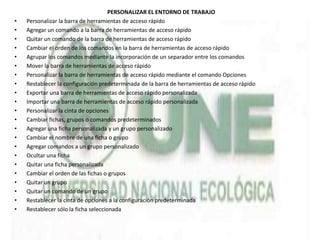
PERSONALIZAR EL ENTORNO DE TRABAJO
• Personalizar la barra de herramientas de acceso rápido
• Agregar un comando a la barra de herramientas de acceso rápido
• Quitar un comando de la barra de herramientas de acceso rápido
• Cambiar el orden de los comandos en la barra de herramientas de acceso rápido
• Agrupar los comandos mediante la incorporación de un separador entre los comandos
• Mover la barra de herramientas de acceso rápido
• Personalizar la barra de herramientas de acceso rápido mediante el comando Opciones
• Restablecer la configuración predeterminada de la barra de herramientas de acceso rápido
• Exportar una barra de herramientas de acceso rápido personalizada
• Importar una barra de herramientas de acceso rápido personalizada
• Personalizar la cinta de opciones
• Cambiar fichas, grupos o comandos predeterminados
• Agregar una ficha personalizada y un grupo personalizado
• Cambiar el nombre de una ficha o grupo
• Agregar comandos a un grupo personalizado
• Ocultar una ficha
• Quitar una ficha personalizada
• Cambiar el orden de las fichas o grupos
• Quitar un grupo
• Quitar un comando de un grupo
• Restablecer la cinta de opciones a la configuración predeterminada
• Restablecer sólo la ficha seleccionada
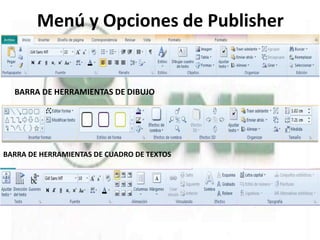
Menú y Opciones de Publisher
BARRA DE HERRAMIENTAS DE DIBUJO
BARRA DE HERRAMIENTAS DE CUADRO DE TEXTOS
Tareas Básicas
• Crear una nueva Publicación
• Abrir una publicación
• Guardar una publicación
• Imprimir una publicación
Edición de una Publicación
• Agregar página
• Eliminar una página
• Eliminar el contenido de una página sin eliminar la propia
página
• Agregar / Eliminar una página principal
• Configurar página
• Tipo de diseño
• Vista previa
• Crear /Editar / Eliminar un conjunto de información
empresarial
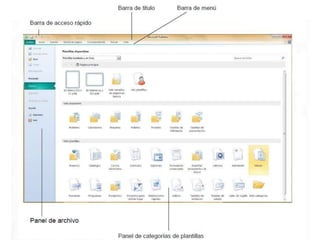
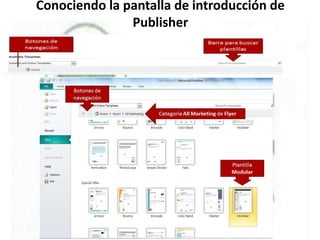
Conociendo la pantalla de introducción de
Publisher
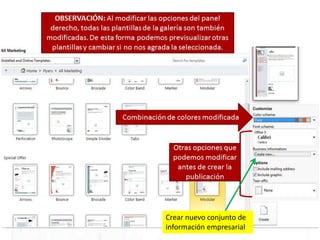
Crear nuevo conjunto de
información empresarial
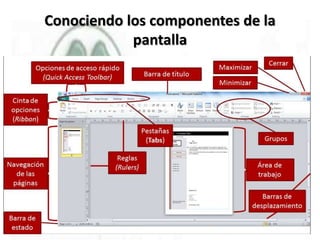
Conociendo los componentes de la
pantalla
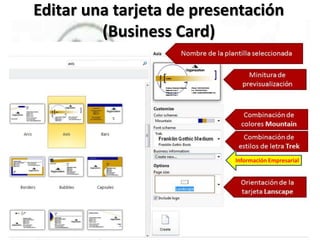
Editar una tarjeta de presentación
(Business Card)
Información Empresarial
• Editar un Calendario
Editar Folletos
• Para crear pagina web
• http://practicapublisheringsaulgalicia.blogspot
.com/2012/05/practica-crear-una-pagina-
web-en.html

temas de computacion

  • 2.
    ¿Qué es Publisher? Es un programa de la empresa Microsoft, esta diseñado para crear, imprimir y compartir publicaciones y materiales de marketing de calidad profesional.  Este programa cuenta con varias plantillas preestablecidas, para facilitar los trabajos a realizar, así como una gran gama de herramientas de uso intuitivo.  Publisher es una herramienta para la creación de publicidad y propaganda que pueden ser impresas o ser usadas directamente en campañas publicitarias dentro de la web. 2
  • 3.
    • Para QueNos Sirve? Nos ayuda a realizar anuncios, boletines, calendarios, catálogos, diplomas, folletos, membretes, sobres, curriculums, invitaciones, volantes, almanaques, páginas web y anuncios en general. De una manera más personalizada o mediante las plantillas que vienen incorporadas, dándoles una apariencia profesional. Es un programa de diseño, para usuarios que no poseen un conocimiento muy amplio de diseño gráfico, por lo que es fácil de usar.
  • 4.
    • Iniciando Publisher. •Existen diferentes modos de ingresar a un programa, generalmente muchos usuarios ingresan desde el menú Inicio de Windows XP o Windows Vista, Windows 7. 1. Menú Inicio-> Todos los programas -> Microsoft Office ->Microsoft Publisher 2. Desde la ventana ejecutar: Win + R y digitar mspub 3. También puede utilizar el Iniciador de búsquedas del menú Inicio y digitar mspubl
  • 5.
    PERSONALIZAR EL ENTORNODE TRABAJO • Personalizar la barra de herramientas de acceso rápido • Agregar un comando a la barra de herramientas de acceso rápido • Quitar un comando de la barra de herramientas de acceso rápido • Cambiar el orden de los comandos en la barra de herramientas de acceso rápido • Agrupar los comandos mediante la incorporación de un separador entre los comandos • Mover la barra de herramientas de acceso rápido • Personalizar la barra de herramientas de acceso rápido mediante el comando Opciones • Restablecer la configuración predeterminada de la barra de herramientas de acceso rápido • Exportar una barra de herramientas de acceso rápido personalizada • Importar una barra de herramientas de acceso rápido personalizada • Personalizar la cinta de opciones • Cambiar fichas, grupos o comandos predeterminados • Agregar una ficha personalizada y un grupo personalizado • Cambiar el nombre de una ficha o grupo • Agregar comandos a un grupo personalizado • Ocultar una ficha • Quitar una ficha personalizada • Cambiar el orden de las fichas o grupos • Quitar un grupo • Quitar un comando de un grupo • Restablecer la cinta de opciones a la configuración predeterminada • Restablecer sólo la ficha seleccionada
  • 7.
    Menú y Opcionesde Publisher BARRA DE HERRAMIENTAS DE DIBUJO BARRA DE HERRAMIENTAS DE CUADRO DE TEXTOS
  • 8.
    Tareas Básicas • Crearuna nueva Publicación • Abrir una publicación • Guardar una publicación • Imprimir una publicación Edición de una Publicación • Agregar página • Eliminar una página • Eliminar el contenido de una página sin eliminar la propia página • Agregar / Eliminar una página principal • Configurar página • Tipo de diseño • Vista previa • Crear /Editar / Eliminar un conjunto de información empresarial
  • 9.
    Conociendo la pantallade introducción de Publisher
  • 10.
    Crear nuevo conjuntode información empresarial
  • 11.
  • 12.
    Editar una tarjetade presentación (Business Card) Información Empresarial
  • 13.
    • Editar unCalendario Editar Folletos
  • 14.
    • Para crearpagina web • http://practicapublisheringsaulgalicia.blogspot .com/2012/05/practica-crear-una-pagina- web-en.html