EJERCICIOS DE TEXTO EN ADOBE PHOTOSHOP CS3 
PRÁCTICA: Efecto de texto helado 
1. Crear el documento nuevo 
Cree un archivo NUEVO desde el menú Archivo con las siguientes 
características: 
- Nombre: Hielo 
- Anchura: 567 pixeles 
- Altura: 378 pixeles 
- Resolución: 72 pixeles/pulgada 
- Modo: Escala de grises 
- Contenido: Color de fondo Negro 
2. Preparando el texto 
Cree un canal Alfa, escriba en su interior el texto HIELO. Asegúrese de que 
el texto está en blanco sobre un fondo negro. 
Regrese al canal Gris, cargue el canal Alfa que acaba de crear con el 
comando Cargar selección del menú Selección y rellénelo con blanco. 
Debemos activar el fondo blanco de la selección, para lo cual ejecutaremos 
Selección/Invertir con la selección activa. 
3. El efecto hielo 
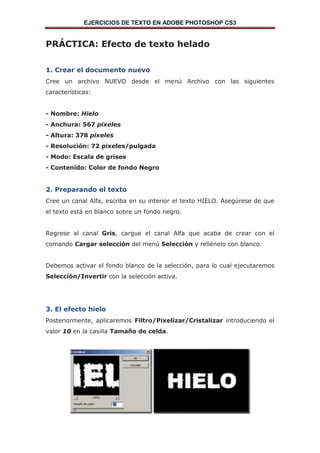
Posteriormente, aplicaremos Filtro/Pixelizar/Cristalizar introduciendo el 
valor 10 en la casilla Tamaño de celda.
EJERCICIOS DE TEXTO EN ADOBE PHOTOSHOP CS3 
Volveremos a aplicar la opción del menú Selección/Invertir y siga la ruta 
Filtro/Ruido/Añadir ruido, introduzca 200 en la casilla Cantidad y 
seleccione una distribución Gaussiana. 
A continuación, aplique el Filtro/Desenfocar/Desenfoque gaussiano 
con un Radio de 2 pixeles.
EJERCICIOS DE TEXTO EN ADOBE PHOTOSHOP CS3 
Ejecute la opción Imagen/Ajustes/Curvas e introduzca en la curva dos 
puntos intermedios en las siguientes posiciones: 
El primer punto tendrá un valor de Entrada del 20% y de Salida del 80%. 
En el segundo punto, los valores serán del 40%, tanto de Entrada como 
de Salida. 
Aplicaremos la opción Deseleccionar del menú Selección para hacer 
desaparecer la máscara y poder trabajar sobre toda la imagen. 
Gire la imagen seleccionando la opción del menú Imagen/Rotar 
lienzo/90º AC y aplique Filtro/Estilizar/Viento con el método Viento y 
la dirección Desde la derecha.
EJERCICIOS DE TEXTO EN ADOBE PHOTOSHOP CS3 
Seleccione la opción Imagen/Rotar lienzo/90º ACD y después, aumente 
el efecto de hielo ejecutando la opción Brillo/contraste del menú 
Imagen/Ajustes, y añadiendo un Contraste de 50. 
Seleccione la opción del menú Imagen/Modo/Color RGB para poder 
aplicar un color a la imagen y elija la opción Tono/saturación dentro del 
menú Imagen, en el submenú Ajustes. 
En el cuadro de diálogo Tono/saturación, active la casilla Colorear e 
introduzca los siguientes valores: 
Tono: 190 
Saturación: 25 
Luminosidad: 0
EJERCICIOS DE TEXTO EN ADOBE PHOTOSHOP CS3 
4. Mejorando el efecto 
El efecto de hielo estaría ya conseguido, pero podemos darle unos toques 
finales mucho más espectaculares. 
Aplique el Filtro/Interpretar/Efectos de iluminación, orientando la luz 
desde la parte inferior izquierda y con los siguientes parámetros: 
Estilo: Por defecto Exposición: 0 
Tipo de luz: Foco Ambiente: 8 
Intensidad: 28 Canal de textura: Rojo 
Foco: 69 Casilla Resaltar blanco activada 
Lustre: 0 Altura: 10 
Material: 96
EJERCICIOS DE TEXTO EN ADOBE PHOTOSHOP CS3 
El toque final lo dará el Pincel. Para ello, seleccionaremos la herramienta 
Pincel de la caja de herramientas y posteriormente Cargar pinceles del 
menú desplegable de la paleta de pinceles y seleccionaremos la opción 
Pinceles varios. 
Para finalizar, seleccionaremos los pinceles con forma de destello e iremos 
poco a poco, aplicando pequeños brillos con el Color frontal en blanco.
EJERCICIOS DE TEXTO EN ADOBE PHOTOSHOP CS3 
4. Imagen resultante

Texto hielo

  • 1.
    EJERCICIOS DE TEXTOEN ADOBE PHOTOSHOP CS3 PRÁCTICA: Efecto de texto helado 1. Crear el documento nuevo Cree un archivo NUEVO desde el menú Archivo con las siguientes características: - Nombre: Hielo - Anchura: 567 pixeles - Altura: 378 pixeles - Resolución: 72 pixeles/pulgada - Modo: Escala de grises - Contenido: Color de fondo Negro 2. Preparando el texto Cree un canal Alfa, escriba en su interior el texto HIELO. Asegúrese de que el texto está en blanco sobre un fondo negro. Regrese al canal Gris, cargue el canal Alfa que acaba de crear con el comando Cargar selección del menú Selección y rellénelo con blanco. Debemos activar el fondo blanco de la selección, para lo cual ejecutaremos Selección/Invertir con la selección activa. 3. El efecto hielo Posteriormente, aplicaremos Filtro/Pixelizar/Cristalizar introduciendo el valor 10 en la casilla Tamaño de celda.
  • 2.
    EJERCICIOS DE TEXTOEN ADOBE PHOTOSHOP CS3 Volveremos a aplicar la opción del menú Selección/Invertir y siga la ruta Filtro/Ruido/Añadir ruido, introduzca 200 en la casilla Cantidad y seleccione una distribución Gaussiana. A continuación, aplique el Filtro/Desenfocar/Desenfoque gaussiano con un Radio de 2 pixeles.
  • 3.
    EJERCICIOS DE TEXTOEN ADOBE PHOTOSHOP CS3 Ejecute la opción Imagen/Ajustes/Curvas e introduzca en la curva dos puntos intermedios en las siguientes posiciones: El primer punto tendrá un valor de Entrada del 20% y de Salida del 80%. En el segundo punto, los valores serán del 40%, tanto de Entrada como de Salida. Aplicaremos la opción Deseleccionar del menú Selección para hacer desaparecer la máscara y poder trabajar sobre toda la imagen. Gire la imagen seleccionando la opción del menú Imagen/Rotar lienzo/90º AC y aplique Filtro/Estilizar/Viento con el método Viento y la dirección Desde la derecha.
  • 4.
    EJERCICIOS DE TEXTOEN ADOBE PHOTOSHOP CS3 Seleccione la opción Imagen/Rotar lienzo/90º ACD y después, aumente el efecto de hielo ejecutando la opción Brillo/contraste del menú Imagen/Ajustes, y añadiendo un Contraste de 50. Seleccione la opción del menú Imagen/Modo/Color RGB para poder aplicar un color a la imagen y elija la opción Tono/saturación dentro del menú Imagen, en el submenú Ajustes. En el cuadro de diálogo Tono/saturación, active la casilla Colorear e introduzca los siguientes valores: Tono: 190 Saturación: 25 Luminosidad: 0
  • 5.
    EJERCICIOS DE TEXTOEN ADOBE PHOTOSHOP CS3 4. Mejorando el efecto El efecto de hielo estaría ya conseguido, pero podemos darle unos toques finales mucho más espectaculares. Aplique el Filtro/Interpretar/Efectos de iluminación, orientando la luz desde la parte inferior izquierda y con los siguientes parámetros: Estilo: Por defecto Exposición: 0 Tipo de luz: Foco Ambiente: 8 Intensidad: 28 Canal de textura: Rojo Foco: 69 Casilla Resaltar blanco activada Lustre: 0 Altura: 10 Material: 96
  • 6.
    EJERCICIOS DE TEXTOEN ADOBE PHOTOSHOP CS3 El toque final lo dará el Pincel. Para ello, seleccionaremos la herramienta Pincel de la caja de herramientas y posteriormente Cargar pinceles del menú desplegable de la paleta de pinceles y seleccionaremos la opción Pinceles varios. Para finalizar, seleccionaremos los pinceles con forma de destello e iremos poco a poco, aplicando pequeños brillos con el Color frontal en blanco.
  • 7.
    EJERCICIOS DE TEXTOEN ADOBE PHOTOSHOP CS3 4. Imagen resultante