COMO INSERTAR   TABLA DE CONTENIDO EN UN DOCUMENTO DE MICROSOFT WORD 2007 UNA Presentado por Maureen Rincon Hola!!Ç Haz CLIC! en  TABLA DE CONTENIDO  si deseas ver el procedimiento para realizar la tabla. Para una forma mas rapida...…ven con migo!!! (clic!) salir
Despues de desarrollar el contenido de tu trabajo en Word, realiza los siguientes pasos para ingresar al documento una  tabla de contenido: 1. En la barra de herramientas, haz clic en la ficha VISTA Haz clic en círculos como este salir menu <<
te saldraá la siguiente ventana: Y te saldra esta ventanilla!!: Clic! Tan chevere 2. Luego haz clic en la ficha ESQUEMA  salir menu <<
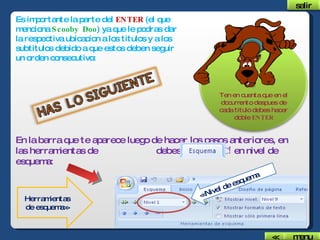
Es importante la parte del  ENTER  (el que menciona  Scooby Doo ) ya que le podras dar la respectiva ubicacion a los titulos y a los subtitulos debido a que estos deben seguir un orden consecutivo: <<Nivel de esquema Herramientas de esquema>> Ten en cuenta que en el documento despues de cada titulo debes hacer doble  ENTER En la barra que te aparece luego de hacer los pasos anteriores, en las herramientas de  debes darle  CLIC!  en nivel de esquema: salir menu <<
Y asi sucesivamente con los siguientes titulos, subtitulos, parrafos, etc.  Mmm ya! Para los titulos es nivel 1 Para los subtitulos es nivel 2 Para los parrafos es texto independiente >> salir menu <<
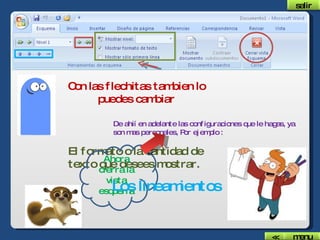
Con las flechitas tambien lo puedes cambiar De ahií en adelante las configuraciones que le hagas, ya son mas personales, Por ejemplo : El formato o la cantidad de texto que desees mostrar. Ahora cierra la vista esquema Los lineamientos salir menu <<
ir a la ficha Referencias Ahora debes Para que te salga esta barra de herramientas Despues vas a tabla de contenido y haces clic salir menu <<
Y te saldra esta ventana!! Despues le das clic! En insertar tabla de contenido Y te sale esta Luego dale clic! Aquií Para desactivar esa opcioní  Despues elige el formato y niveles que desees Y aceptas Clic! salir menu <<
Y listo… ya tienes una  Tabla de contenido  para tu trabajo de Word 2007 Fin!! salir menu <<
salir menu <<
 

Tr a bajo1.2-

  • 1.
    COMO INSERTAR TABLA DE CONTENIDO EN UN DOCUMENTO DE MICROSOFT WORD 2007 UNA Presentado por Maureen Rincon Hola!!Ç Haz CLIC! en TABLA DE CONTENIDO si deseas ver el procedimiento para realizar la tabla. Para una forma mas rapida...…ven con migo!!! (clic!) salir
  • 2.
    Despues de desarrollarel contenido de tu trabajo en Word, realiza los siguientes pasos para ingresar al documento una tabla de contenido: 1. En la barra de herramientas, haz clic en la ficha VISTA Haz clic en círculos como este salir menu <<
  • 3.
    te saldraá lasiguiente ventana: Y te saldra esta ventanilla!!: Clic! Tan chevere 2. Luego haz clic en la ficha ESQUEMA salir menu <<
  • 4.
    Es importante laparte del ENTER (el que menciona Scooby Doo ) ya que le podras dar la respectiva ubicacion a los titulos y a los subtitulos debido a que estos deben seguir un orden consecutivo: <<Nivel de esquema Herramientas de esquema>> Ten en cuenta que en el documento despues de cada titulo debes hacer doble ENTER En la barra que te aparece luego de hacer los pasos anteriores, en las herramientas de debes darle CLIC! en nivel de esquema: salir menu <<
  • 5.
    Y asi sucesivamentecon los siguientes titulos, subtitulos, parrafos, etc. Mmm ya! Para los titulos es nivel 1 Para los subtitulos es nivel 2 Para los parrafos es texto independiente >> salir menu <<
  • 6.
    Con las flechitastambien lo puedes cambiar De ahií en adelante las configuraciones que le hagas, ya son mas personales, Por ejemplo : El formato o la cantidad de texto que desees mostrar. Ahora cierra la vista esquema Los lineamientos salir menu <<
  • 7.
    ir a laficha Referencias Ahora debes Para que te salga esta barra de herramientas Despues vas a tabla de contenido y haces clic salir menu <<
  • 8.
    Y te saldraesta ventana!! Despues le das clic! En insertar tabla de contenido Y te sale esta Luego dale clic! Aquií Para desactivar esa opcioní Despues elige el formato y niveles que desees Y aceptas Clic! salir menu <<
  • 9.
    Y listo… yatienes una Tabla de contenido para tu trabajo de Word 2007 Fin!! salir menu <<
  • 10.
  • 11.