Mejora la calidad de imagen y sus efectos
donde la imagen normal se mejoras con
efectos artísticos
Panel de comunicación: a través del cual al
escribir una palabra este automáticamente
busca la coincidencia en el texto
Permite capturar pantallas sin el uso del
famoso Impr sys Rq (tecla que se encuentra en
los teclados)
Elementos de la Pantalla
de Word
Cuando iniciamos Word, vemos
un documento vacío preparado
para introducir el texto. Sin
embargo, antes de comenzar
necesitamos conocer las
diferentes partes de la pantalla.
En esta ilustración vemos tal y
como es la pantalla de Word
cuando vamos a comenzar un
nuevo documento.
En esta pantalla vemos una serie de cosas que ahora vamos a tratar independientemente:
Se da clic al botón
inicio, seleccionas todos los
programas, abres la carpeta de
Ms. Office y das clic en Ms. Word
2010
Se abrirá el programa con una hoja en
blanco para empezar a trabajar, al
comenzar a escribir el texto aparecerá en
donde esta situado el punto de inserción
y no donde se encuentra el cursor
Contiene
•Los distintos tipos de
fuentes
•Lista de viñetas
•Central de texto
•Niveles de sangría
•Interlineado
•Efectos de sombreado
•Borde inferior
Párrafo
•Barras de estilos
•Cambiar estilos: modifica las fuentes y
colores
Estilos
•Porta papeles: copiar cortar pegar
Fuente : negrita, cursiva, subrayado, superíndice, subíndice, tachado; mayúsculas y minúsculas
•Boton de ayuda
Cuadro de edición
•Buscar
•Reemplazar
•Seleccionar
•Lo nuevo
•Obtener ayuda
•Convertir documentos
•Numeros de pagina
•Escritura
•Seguimientos de cambios y
comentarios
•Tablas
•Tablas de contenido y otras
referencias
•Guardar e imprimir
•Administracion de archivos
•Personalizar
•Trabajar en otro idioma
•Complementos
- Un menú (menú: lista de comandos que se muestra cuando
hace clic en un nombre de menú de una barra de menús u
otra barra de herramientas.) muestra una lista de
comandos. Algunos de estos comandos tienen imágenes
junto a los mismos, de forma que pueda asociar
rápidamente el comando con la imagen. La mayoría de
los menús están ubicados en la barra de menús (barra de
menús: barra horizontal debajo de la barra de título que
contiene los nombres y menús. Una barra de menús puede
ser la barra de menús incorporada o una barra de menús
personalizada.), que es la barra de herramientas situada
en la parte superior de la pantalla. Las barras de
herramientas pueden contener botones, menús o una
combinación de ambos.
1. Barra de menús
2. Comando de menú
3. Barra de herramientas.
4. Botón.
Área de trabajo:
Es la parte blanca de su pantalla. Su
documento se visualiza aquí para la
introducción y edición de textos. La ilustración
superior muestra un documento vacío.
Barra de titulo:
El nombre del programa, nombre del usuario y
documento en el que se está trabajando. En el
extremo derecho de la barra de título están los
botones de minimizar, restaurar y cerrar el
programa.
Barra de menú: Los encabezamientos de esta barra
le permite acceder a las ordenes de
menú de Word
Barra de
herramientas:
Los pequeños dibujos o botones de la barra de
herramientas le permiten seleccionar las
órdenes que necesita más a menudo con sólo
pulsar el ratón.
Barra de estado: Word visualiza la información sobre el documento y el estado
de las teclas de bloqueo del teclado en la barra de estado.
Barra de
desplazamiento:
Pulse las barras de desplazamiento para desplazarse por el documento.
En la ilustración se muestra la barra de desplazamiento horizontal. Si
usted mira a la derecha de la pantalla, verá otra barra exactamente igual
pero para el desplazamiento vertical
Botones Minimizar,
Cerrar, Restaurar,
Maximizar.
Pulse el botón minimizar para ocultar Word
temporalmente. Después pulse el botón de
Microsoft Word sobre la barra de tarea debajo de
su pantalla para volver a Word. Pulse el botón
cerrar para cerrar Word. Pulse el botón
maximizar para agrandar Word hasta pantalla
completa o restaurar para reducir Word a una
ventana de pantalla parcial
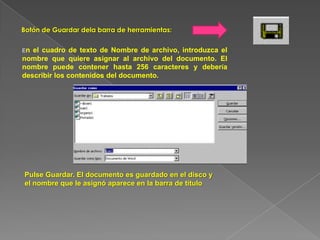
Botón de Guardar dela barra de herramientas:
En el cuadro de texto de Nombre de archivo, introduzca el
nombre que quiere asignar al archivo del documento. El
nombre puede contener hasta 256 caracteres y debería
describir los contenidos del documento.
Pulse Guardar. El documento es guardado en el disco y
el nombre que le asignó aparece en la barra de título
Después de dar nombre y guardar un documento necesita seguir
haciendo esto último de forma periódica mientras trabaja, con el fin
de minimizar la pérdida de datos si se produjera una caída de tensión
en la red eléctrica u ocurriera cualquier problema en el sistema. (O
sencillamente usted esté despistado y meta la pata sin querer).
Después de dar nombre a un documento, puede guardar fácilmente
la versión que está usando:
* Pulse Archivo, Guardar.
* Pulse el botón de Guardar sobre la barra de
herramientas Estándar.
* Pulse Ctrl+G
Marinadigennaro.tutorial

Marinadigennaro.tutorial

  • 2.
    Mejora la calidadde imagen y sus efectos donde la imagen normal se mejoras con efectos artísticos Panel de comunicación: a través del cual al escribir una palabra este automáticamente busca la coincidencia en el texto Permite capturar pantallas sin el uso del famoso Impr sys Rq (tecla que se encuentra en los teclados)
  • 3.
    Elementos de laPantalla de Word Cuando iniciamos Word, vemos un documento vacío preparado para introducir el texto. Sin embargo, antes de comenzar necesitamos conocer las diferentes partes de la pantalla. En esta ilustración vemos tal y como es la pantalla de Word cuando vamos a comenzar un nuevo documento. En esta pantalla vemos una serie de cosas que ahora vamos a tratar independientemente:
  • 4.
    Se da clical botón inicio, seleccionas todos los programas, abres la carpeta de Ms. Office y das clic en Ms. Word 2010 Se abrirá el programa con una hoja en blanco para empezar a trabajar, al comenzar a escribir el texto aparecerá en donde esta situado el punto de inserción y no donde se encuentra el cursor
  • 5.
    Contiene •Los distintos tiposde fuentes •Lista de viñetas •Central de texto •Niveles de sangría •Interlineado •Efectos de sombreado •Borde inferior Párrafo •Barras de estilos •Cambiar estilos: modifica las fuentes y colores Estilos •Porta papeles: copiar cortar pegar Fuente : negrita, cursiva, subrayado, superíndice, subíndice, tachado; mayúsculas y minúsculas
  • 6.
    •Boton de ayuda Cuadrode edición •Buscar •Reemplazar •Seleccionar •Lo nuevo •Obtener ayuda •Convertir documentos •Numeros de pagina •Escritura •Seguimientos de cambios y comentarios •Tablas •Tablas de contenido y otras referencias •Guardar e imprimir •Administracion de archivos •Personalizar •Trabajar en otro idioma •Complementos
  • 7.
    - Un menú(menú: lista de comandos que se muestra cuando hace clic en un nombre de menú de una barra de menús u otra barra de herramientas.) muestra una lista de comandos. Algunos de estos comandos tienen imágenes junto a los mismos, de forma que pueda asociar rápidamente el comando con la imagen. La mayoría de los menús están ubicados en la barra de menús (barra de menús: barra horizontal debajo de la barra de título que contiene los nombres y menús. Una barra de menús puede ser la barra de menús incorporada o una barra de menús personalizada.), que es la barra de herramientas situada en la parte superior de la pantalla. Las barras de herramientas pueden contener botones, menús o una combinación de ambos. 1. Barra de menús 2. Comando de menú 3. Barra de herramientas. 4. Botón.
  • 8.
    Área de trabajo: Esla parte blanca de su pantalla. Su documento se visualiza aquí para la introducción y edición de textos. La ilustración superior muestra un documento vacío. Barra de titulo: El nombre del programa, nombre del usuario y documento en el que se está trabajando. En el extremo derecho de la barra de título están los botones de minimizar, restaurar y cerrar el programa. Barra de menú: Los encabezamientos de esta barra le permite acceder a las ordenes de menú de Word Barra de herramientas: Los pequeños dibujos o botones de la barra de herramientas le permiten seleccionar las órdenes que necesita más a menudo con sólo pulsar el ratón.
  • 9.
    Barra de estado:Word visualiza la información sobre el documento y el estado de las teclas de bloqueo del teclado en la barra de estado. Barra de desplazamiento: Pulse las barras de desplazamiento para desplazarse por el documento. En la ilustración se muestra la barra de desplazamiento horizontal. Si usted mira a la derecha de la pantalla, verá otra barra exactamente igual pero para el desplazamiento vertical Botones Minimizar, Cerrar, Restaurar, Maximizar. Pulse el botón minimizar para ocultar Word temporalmente. Después pulse el botón de Microsoft Word sobre la barra de tarea debajo de su pantalla para volver a Word. Pulse el botón cerrar para cerrar Word. Pulse el botón maximizar para agrandar Word hasta pantalla completa o restaurar para reducir Word a una ventana de pantalla parcial
  • 10.
    Botón de Guardardela barra de herramientas: En el cuadro de texto de Nombre de archivo, introduzca el nombre que quiere asignar al archivo del documento. El nombre puede contener hasta 256 caracteres y debería describir los contenidos del documento. Pulse Guardar. El documento es guardado en el disco y el nombre que le asignó aparece en la barra de título
  • 11.
    Después de darnombre y guardar un documento necesita seguir haciendo esto último de forma periódica mientras trabaja, con el fin de minimizar la pérdida de datos si se produjera una caída de tensión en la red eléctrica u ocurriera cualquier problema en el sistema. (O sencillamente usted esté despistado y meta la pata sin querer). Después de dar nombre a un documento, puede guardar fácilmente la versión que está usando: * Pulse Archivo, Guardar. * Pulse el botón de Guardar sobre la barra de herramientas Estándar. * Pulse Ctrl+G