UNIVERSIDAD TÈCNICA DE
           "AMBATO"


  CUARTO                      ING. MG. KARINA
SEMESTRE "A"                  SÁNCHEZ


               OPTATIVO
  • FACULTAD DE
 CIENCIAS HUMANAS
              ESTUDIANTES
                        DARWIN MASAQUIZA
 Y DE LA EDUCACIÒN
Trabajando con SlideShare


       Trabajando con SlideShare
1   ¿Qué es SlideShare?

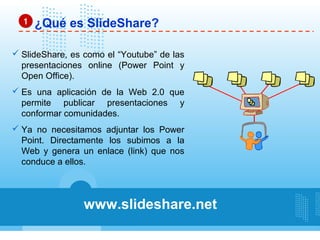
 SlideShare, es como el “Youtube” de las
  presentaciones online (Power Point y
  Open Office).
 Es una aplicación de la Web 2.0 que
  permite publicar presentaciones y
  conformar comunidades.
 Ya no necesitamos adjuntar los Power
  Point. Directamente los subimos a la
  Web y genera un enlace (link) que nos
  conduce a ellos.


                 www.slideshare.net
2   ¿Cómo crear una cuenta en SlideShare?


                             A Si ya tienes     B Si no tienes
                             una cuenta,        una cuenta,
                             ingresa            dirígete a la
                             tu nombre de       opción SIGN
                             usuario y clave.   UP.


             Ingresa a www.slideshare.net
2   ¿Cómo crear una cuenta en SlideShare?
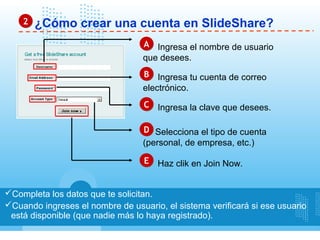
                                  A Ingresa el nombre de usuario
                                  que desees.
                                  B Ingresa tu cuenta de correo
                                  electrónico.
                                  C Ingresa la clave que desees.

                                  D Selecciona el tipo de cuenta
                                  (personal, de empresa, etc.)

                                  E Haz clik en Join Now.


Completa los datos que te solicitan.
Cuando ingreses el nombre de usuario, el sistema verificará si ese usuario
 está disponible (que nadie más lo haya registrado).
2   ¿Cómo crear una cuenta en SlideShare?
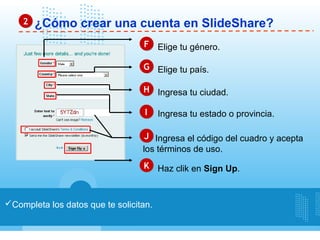
                                  F Elige tu género.

                                  G Elige tu país.

                                  H Ingresa tu ciudad.

                                   I    Ingresa tu estado o provincia.

                                   J Ingresa el código del cuadro y acepta
                                  los términos de uso.
                                  K Haz clik en Sign Up.


Completa los datos que te solicitan.
2   ¿Cómo crear una cuenta en SlideShare?

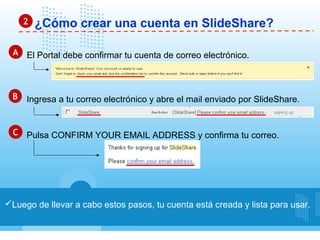
  A El Portal debe confirmar tu cuenta de correo electrónico.


 B Ingresa a tu correo electrónico y abre el mail enviado por SlideShare.


  C Pulsa CONFIRM YOUR EMAIL ADDRESS y confirma tu correo.


Luego de llevar a cabo estos pasos, tu cuenta está creada y lista para usar.
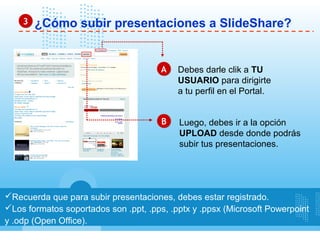
3   ¿Cómo subir presentaciones a SlideShare?


                                       A   Debes darle clik a TU
                                           USUARIO para dirigirte
                                           a tu perfil en el Portal.


                                       B   Luego, debes ir a la opción
                                           UPLOAD desde donde podrás
                                           subir tus presentaciones.


Recuerda que para subir presentaciones, debes estar registrado.
Los formatos soportados son .ppt, .pps, .pptx y .ppsx (Microsoft Powerpoint
y .odp (Open Office).
3   ¿Cómo subir presentaciones a SlideShare?


                                          C   Dale clik a BROWSE AND
                                              SELECT FILE para seleccionar
                                              las presentaciones que vas a
                                              subir.

                                          D    En este cuadro verás cómo
                                               se va cargando tu presentación
                                               y podrás editar los detalles de
                                               la misma (nombre, palabras
                                               clave, etc.).


Puedes subir más de una presentación a la vez; cuando vayas a seleccionar
 varias presentaciones de una lista, pulsa la tecla Ctrl y eliges varias, que se
 irán cargando simultáneamente.
3    ¿Cómo subir presentaciones a SlideShare?


 E       El cuadro con fondo verde,    F    Dale clik en TU USUARIO.
         mostrará un CHECK cuando           Una vez ahí, para verlas todas
         la presentación se haya            dirígete a Presentations.
         subido.


Las presentaciones quedan publicadas en el espacio personal del usuario.
4    ¿Cómo buscar presentaciones en SlideShare?

     Desde la página principal (HOME), puedes buscar según:


Más                  Favoritas   Copiados        SlideCasts       Palabras
vistas                                                              clave
           Más
         recientes                      Descargados           Videos
                          Destacados


Las presentaciones están clasificadas por popularidad (más vistos,
 destacados o favoritos), fecha, tags y usuarios.
4   ¿Cómo buscar presentaciones en SlideShare?

     También desde la página principal (HOME), encuentras:

                                              Búsqueda por categorías
                                             (haciendo clik en VIEW ALL
                                                puedes verlas todas).

                                                  Búsqueda de las
                                               presentaciones que son
                                                más populares en las
                                                Redes Sociales (como
                                                 Facebook y Twitter).


Las presentaciones están clasificadas también por categorías y por
 popularidad en Redes Sociales.
4   ¿Cómo buscar presentaciones en SlideShare?

     Desde TU PERFIL, puedes buscar:
                                                Entre las presentaciones
                                               subidas por otros usuarios,
                                                 usando palabras clave.


                                               Entre tus favoritos, grupos,
                                                      eventos, etc.

                                               Entre las presentaciones
                                                   que tú has subido


Las posibilidades de búsqueda varían si lo haces desde la página de inicio o
 desde tu perfil.
4   ¿Cómo ver presentaciones en SlideShare?


                                                  Pulsando sobre la vista
                                                  miniatura para acceder
                                                  a la presentación.


                                                  Pulsando PLAY (botón
                                                  Central) se puede
                                                  empezar a ver la
                                                  presentación.


 Debes estar pendiente al menú superior y lateral de la presentación,
  que despliega opciones para compartir la misma.

TRABAJANDO CON SLIDESHARE

  • 1.
    UNIVERSIDAD TÈCNICA DE "AMBATO" CUARTO ING. MG. KARINA SEMESTRE "A" SÁNCHEZ OPTATIVO • FACULTAD DE CIENCIAS HUMANAS ESTUDIANTES DARWIN MASAQUIZA Y DE LA EDUCACIÒN
  • 2.
    Trabajando con SlideShare Trabajando con SlideShare
  • 3.
    1 ¿Qué es SlideShare?  SlideShare, es como el “Youtube” de las presentaciones online (Power Point y Open Office).  Es una aplicación de la Web 2.0 que permite publicar presentaciones y conformar comunidades.  Ya no necesitamos adjuntar los Power Point. Directamente los subimos a la Web y genera un enlace (link) que nos conduce a ellos. www.slideshare.net
  • 4.
    2 ¿Cómo crear una cuenta en SlideShare? A Si ya tienes B Si no tienes una cuenta, una cuenta, ingresa dirígete a la tu nombre de opción SIGN usuario y clave. UP. Ingresa a www.slideshare.net
  • 5.
    2 ¿Cómo crear una cuenta en SlideShare? A Ingresa el nombre de usuario que desees. B Ingresa tu cuenta de correo electrónico. C Ingresa la clave que desees. D Selecciona el tipo de cuenta (personal, de empresa, etc.) E Haz clik en Join Now. Completa los datos que te solicitan. Cuando ingreses el nombre de usuario, el sistema verificará si ese usuario está disponible (que nadie más lo haya registrado).
  • 6.
    2 ¿Cómo crear una cuenta en SlideShare? F Elige tu género. G Elige tu país. H Ingresa tu ciudad. I Ingresa tu estado o provincia. J Ingresa el código del cuadro y acepta los términos de uso. K Haz clik en Sign Up. Completa los datos que te solicitan.
  • 7.
    2 ¿Cómo crear una cuenta en SlideShare? A El Portal debe confirmar tu cuenta de correo electrónico. B Ingresa a tu correo electrónico y abre el mail enviado por SlideShare. C Pulsa CONFIRM YOUR EMAIL ADDRESS y confirma tu correo. Luego de llevar a cabo estos pasos, tu cuenta está creada y lista para usar.
  • 8.
    3 ¿Cómo subir presentaciones a SlideShare? A Debes darle clik a TU USUARIO para dirigirte a tu perfil en el Portal. B Luego, debes ir a la opción UPLOAD desde donde podrás subir tus presentaciones. Recuerda que para subir presentaciones, debes estar registrado. Los formatos soportados son .ppt, .pps, .pptx y .ppsx (Microsoft Powerpoint y .odp (Open Office).
  • 9.
    3 ¿Cómo subir presentaciones a SlideShare? C Dale clik a BROWSE AND SELECT FILE para seleccionar las presentaciones que vas a subir. D En este cuadro verás cómo se va cargando tu presentación y podrás editar los detalles de la misma (nombre, palabras clave, etc.). Puedes subir más de una presentación a la vez; cuando vayas a seleccionar varias presentaciones de una lista, pulsa la tecla Ctrl y eliges varias, que se irán cargando simultáneamente.
  • 10.
    3 ¿Cómo subir presentaciones a SlideShare? E El cuadro con fondo verde, F Dale clik en TU USUARIO. mostrará un CHECK cuando Una vez ahí, para verlas todas la presentación se haya dirígete a Presentations. subido. Las presentaciones quedan publicadas en el espacio personal del usuario.
  • 11.
    4 ¿Cómo buscar presentaciones en SlideShare? Desde la página principal (HOME), puedes buscar según: Más Favoritas Copiados SlideCasts Palabras vistas clave Más recientes Descargados Videos Destacados Las presentaciones están clasificadas por popularidad (más vistos, destacados o favoritos), fecha, tags y usuarios.
  • 12.
    4 ¿Cómo buscar presentaciones en SlideShare? También desde la página principal (HOME), encuentras: Búsqueda por categorías (haciendo clik en VIEW ALL puedes verlas todas). Búsqueda de las presentaciones que son más populares en las Redes Sociales (como Facebook y Twitter). Las presentaciones están clasificadas también por categorías y por popularidad en Redes Sociales.
  • 13.
    4 ¿Cómo buscar presentaciones en SlideShare? Desde TU PERFIL, puedes buscar: Entre las presentaciones subidas por otros usuarios, usando palabras clave. Entre tus favoritos, grupos, eventos, etc. Entre las presentaciones que tú has subido Las posibilidades de búsqueda varían si lo haces desde la página de inicio o desde tu perfil.
  • 14.
    4 ¿Cómo ver presentaciones en SlideShare? Pulsando sobre la vista miniatura para acceder a la presentación. Pulsando PLAY (botón Central) se puede empezar a ver la presentación.  Debes estar pendiente al menú superior y lateral de la presentación, que despliega opciones para compartir la misma.