SlideShare
Compartiendo presentaciones
SlideShare


http://www.slideshare.net/
Creando una cuenta en SlideShare
Como acceder a SlideShare


En la parte superior de la página podemos encontrar esta barra de
SlideShare, hacemos clic en:
1. Login: si ya tenemos una cuenta creada.
2. Signup: para crear una cuenta.
Iniciar sesión


Si ya hemos creado la cuenta. Necesitamos el nombre de usuario o dirección de
correo electrónico y contraseña.
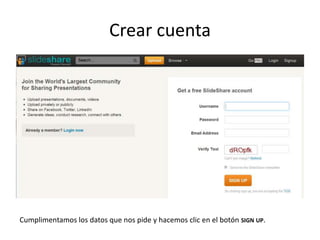
Crear cuenta


Cumplimentamos los datos que nos pide y hacemos clic en el botón SIGN UP.
Confirmando el registro de la cuenta


Cuando damos de alta una cuenta en SlideShare recibiremos un correo en la
dirección que hubiésemos facilitado. Tenemos que hacer clic en los enlaces que
lleva el correo para confirmar la cuenta.
Subiendo presentaciones


Para subir presentaciones hacemos clic en el botón UPLOAD.
Subiendo presentaciones


En el cuadro de diálogo Abrir elegimos la presentación que queremos subir y
hacemos clic en el botón Abrir.
Subiendo presentaciones


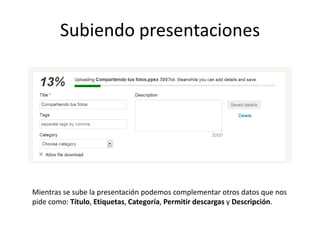
Mientras se sube la presentación podemos complementar otros datos que nos
pide como: Título, Etiquetas, Categoría, Permitir descargas y Descripción.
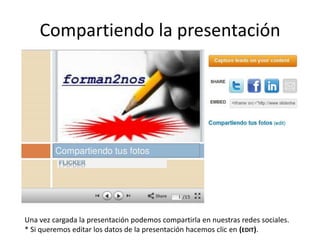
Compartiendo la presentación


Una vez cargada la presentación podemos compartirla en nuestras redes sociales.
* Si queremos editar los datos de la presentación hacemos clic en (EDIT).
Editando la presentación


Si queremos editar los datos de la presentación hacemos clic en (EDIT). Podemos
modificar el Título, Etiquetas y Descripción, y hacer clic en SAVE para guardar.
Menú Perfil


Si hacemos clic en el icono de perfil podremos:
1. Ver nuestras presentaciones (MY UPLOADS)
2. Cerrar sesión (LOGOUT)
3. Etc

           Si queremos subir más presentaciones hacemos clic en UPLOAD.
Mis presentaciones


Desde mi panel de archivos subidos puedo:
1. Editar la configuración (EDIT SETTINGS)
2. Volver a subir el archivo (RE-UPLOAD)
3. Hacer el archivo privado (MAKE PRIVATE)
4. Etc
Eliminar archivo


Para eliminar un archivo desde el panel de mis archivos subidos selecciono la casilla
de verificación de la miniatura de la presentación. El botón DELETE (Eliminar) se hace
visible y haga clic en el botón.

Slideshare compartiendo presentaciones

  • 1.
  • 2.
  • 3.
    Creando una cuentaen SlideShare
  • 4.
    Como acceder aSlideShare En la parte superior de la página podemos encontrar esta barra de SlideShare, hacemos clic en: 1. Login: si ya tenemos una cuenta creada. 2. Signup: para crear una cuenta.
  • 5.
    Iniciar sesión Si yahemos creado la cuenta. Necesitamos el nombre de usuario o dirección de correo electrónico y contraseña.
  • 6.
    Crear cuenta Cumplimentamos losdatos que nos pide y hacemos clic en el botón SIGN UP.
  • 7.
    Confirmando el registrode la cuenta Cuando damos de alta una cuenta en SlideShare recibiremos un correo en la dirección que hubiésemos facilitado. Tenemos que hacer clic en los enlaces que lleva el correo para confirmar la cuenta.
  • 8.
    Subiendo presentaciones Para subirpresentaciones hacemos clic en el botón UPLOAD.
  • 9.
    Subiendo presentaciones En elcuadro de diálogo Abrir elegimos la presentación que queremos subir y hacemos clic en el botón Abrir.
  • 10.
    Subiendo presentaciones Mientras sesube la presentación podemos complementar otros datos que nos pide como: Título, Etiquetas, Categoría, Permitir descargas y Descripción.
  • 11.
    Compartiendo la presentación Unavez cargada la presentación podemos compartirla en nuestras redes sociales. * Si queremos editar los datos de la presentación hacemos clic en (EDIT).
  • 12.
    Editando la presentación Siqueremos editar los datos de la presentación hacemos clic en (EDIT). Podemos modificar el Título, Etiquetas y Descripción, y hacer clic en SAVE para guardar.
  • 13.
    Menú Perfil Si hacemosclic en el icono de perfil podremos: 1. Ver nuestras presentaciones (MY UPLOADS) 2. Cerrar sesión (LOGOUT) 3. Etc Si queremos subir más presentaciones hacemos clic en UPLOAD.
  • 14.
    Mis presentaciones Desde mipanel de archivos subidos puedo: 1. Editar la configuración (EDIT SETTINGS) 2. Volver a subir el archivo (RE-UPLOAD) 3. Hacer el archivo privado (MAKE PRIVATE) 4. Etc
  • 15.
    Eliminar archivo Para eliminarun archivo desde el panel de mis archivos subidos selecciono la casilla de verificación de la miniatura de la presentación. El botón DELETE (Eliminar) se hace visible y haga clic en el botón.