Trabajo Individual
Ardora
Sandra Mendoza
Crucigrama
231/03/14 08:50
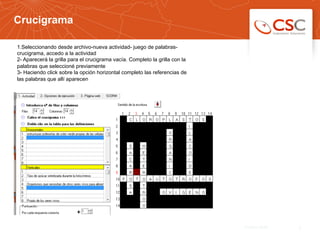
1.Seleccionando desde archivo-nueva actividad- juego de palabras-
crucigrama, accedo a la actividad
2- Aparecerá la grilla para el crucigrama vacía. Completo la grilla con la
palabras que seleccioné previamente
3- Haciendo click sobre la opción horizontal completo las referencias de
las palabras que allí aparecen
Opciones de ejecución
331/03/14 08:50
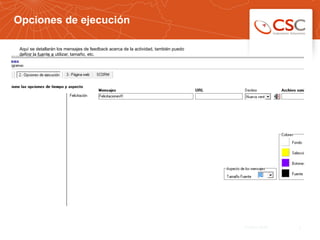
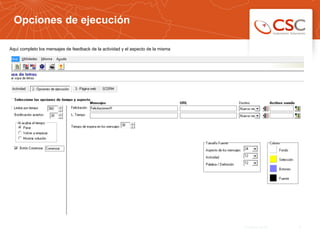
Aquí se detallarán los mensajes de feedback acerca de la actividad, también puedo
definir la fuente a utilizar, tamaño, etc.
Página web
431/03/14 10:33
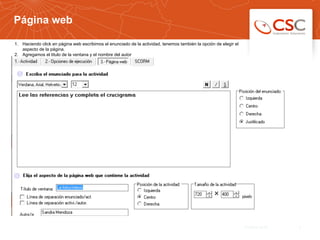
1.  Haciendo click en página web escribimos el enunciado de la actividad, tenemos también la opción de elegir el
aspecto de la página.
2.  Agregamos el titulo de la ventana y el nombre del autor
Sopa de letras
531/03/14 10:33
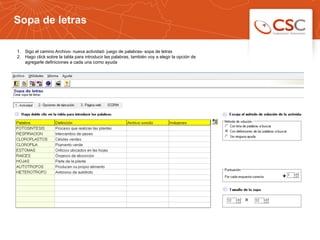
1.  Sigo el camino Archivo- nueva actividad- juego de palabras- sopa de letras
2.  Hago click sobre la tabla para introducir las palabras, también voy a elegir la opción de
agregarle definiciones a cada una como ayuda
Opciones de ejecución
631/03/14 10:33
Aquí completo los mensajes de feedback de la actividad y el aspecto de la misma
Página web
731/03/14 10:35
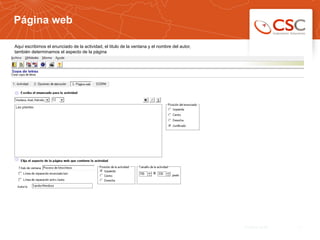
Aquí escribimos el enunciado de la actividad, el titulo de la ventana y el nombre del autor,
también determinamos el aspecto de la página
Completar arrastrando palabras
831/03/14 10:47
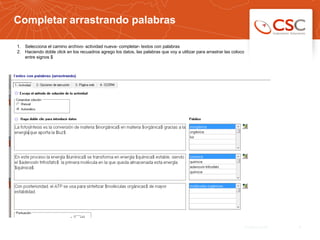
1.  Selecciona el camino archivo- actividad nueva- completar- textos con palabras
2.  Haciendo doble click en los recuadros agrego los datos, las palabras que voy a utilizar para arrastrar las coloco
entre signos $
Opciones de ejecución
931/03/14 10:48
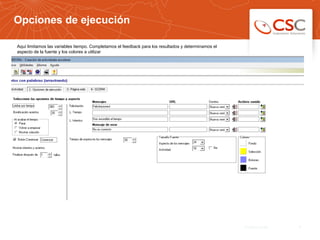
Aquí limitamos las variables tiempo. Completamos el feedback para los resultados y determinamos el
aspecto de la fuente y los colores a utilizar
Página web
1031/03/14 10:53
Aquí escribimos el enunciado de la actividad, el titulo de la ventana y el nombre del autor,
así también como es aspecto de la página
Paquete Ardora
•  Creamos una carpeta donde guardaremos todas las actividades de
Ardora, allí copiamos los archivos de extensión HTML y JAR
•  En Ardora elegimos la opción utilidades y allí, paquete de actividades
Ardora
•  Se despliega una pantalla, haciendo click sobre ella se abre otra
ventana en donde se coloca la descripción de la actividad, haciendo
click en la carpeta podemos cargar todas las actividades deseadas.
•  Las actividades se pueden enlazar haciendo la elección
correspondiente
•  En la segunda pestaña se agregan los datos de cada actividad como
el título, subtítulo, pie de página etc.
•  En la última pestaña se crea el paquete, se indica el destino donde
se creará el paquete y configuramos un tema con diferentes
diagramas y colores
1131/03/14 10:53
12
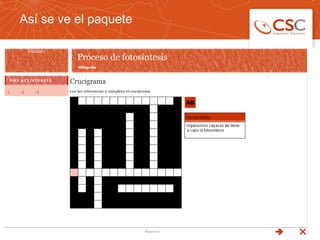
Así se ve el paquete
13
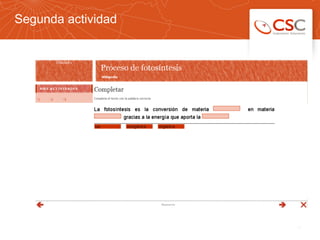
Segunda actividad
14
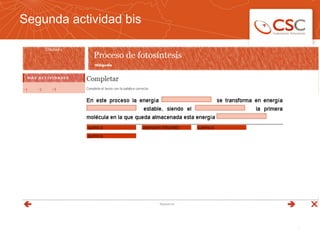
Segunda actividad bis
Qué sorpresa!!! Cómo utilizará los recursos en esta situación?
1531/03/14 08:43
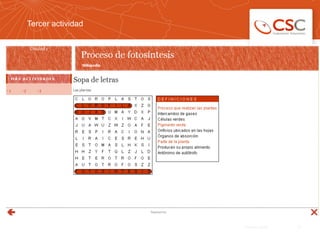
Tercer actividad

Trabajo Individual Ardora Final

  • 1.
  • 2.
    Crucigrama 231/03/14 08:50 1.Seleccionando desdearchivo-nueva actividad- juego de palabras- crucigrama, accedo a la actividad 2- Aparecerá la grilla para el crucigrama vacía. Completo la grilla con la palabras que seleccioné previamente 3- Haciendo click sobre la opción horizontal completo las referencias de las palabras que allí aparecen
  • 3.
    Opciones de ejecución 331/03/1408:50 Aquí se detallarán los mensajes de feedback acerca de la actividad, también puedo definir la fuente a utilizar, tamaño, etc.
  • 4.
    Página web 431/03/14 10:33 1. Haciendo click en página web escribimos el enunciado de la actividad, tenemos también la opción de elegir el aspecto de la página. 2.  Agregamos el titulo de la ventana y el nombre del autor
  • 5.
    Sopa de letras 531/03/1410:33 1.  Sigo el camino Archivo- nueva actividad- juego de palabras- sopa de letras 2.  Hago click sobre la tabla para introducir las palabras, también voy a elegir la opción de agregarle definiciones a cada una como ayuda
  • 6.
    Opciones de ejecución 631/03/1410:33 Aquí completo los mensajes de feedback de la actividad y el aspecto de la misma
  • 7.
    Página web 731/03/14 10:35 Aquíescribimos el enunciado de la actividad, el titulo de la ventana y el nombre del autor, también determinamos el aspecto de la página
  • 8.
    Completar arrastrando palabras 831/03/1410:47 1.  Selecciona el camino archivo- actividad nueva- completar- textos con palabras 2.  Haciendo doble click en los recuadros agrego los datos, las palabras que voy a utilizar para arrastrar las coloco entre signos $
  • 9.
    Opciones de ejecución 931/03/1410:48 Aquí limitamos las variables tiempo. Completamos el feedback para los resultados y determinamos el aspecto de la fuente y los colores a utilizar
  • 10.
    Página web 1031/03/14 10:53 Aquíescribimos el enunciado de la actividad, el titulo de la ventana y el nombre del autor, así también como es aspecto de la página
  • 11.
    Paquete Ardora •  Creamosuna carpeta donde guardaremos todas las actividades de Ardora, allí copiamos los archivos de extensión HTML y JAR •  En Ardora elegimos la opción utilidades y allí, paquete de actividades Ardora •  Se despliega una pantalla, haciendo click sobre ella se abre otra ventana en donde se coloca la descripción de la actividad, haciendo click en la carpeta podemos cargar todas las actividades deseadas. •  Las actividades se pueden enlazar haciendo la elección correspondiente •  En la segunda pestaña se agregan los datos de cada actividad como el título, subtítulo, pie de página etc. •  En la última pestaña se crea el paquete, se indica el destino donde se creará el paquete y configuramos un tema con diferentes diagramas y colores 1131/03/14 10:53
  • 12.
    12 Así se veel paquete
  • 13.
  • 14.
    14 Segunda actividad bis Quésorpresa!!! Cómo utilizará los recursos en esta situación?
  • 15.