Trabajo Practico Nº3

      1)_Webs.com es una pagina de uso diario. Una webs es un documento que incluye un archivo
      HTML con texto, imágenes, etc. A ella se le pueden dar distintos usos: Personales, escolares,
      sociales, etc.

      2)_a-la función sirve para cerrar sección, crear un sitio nuevo y volver a Dshaboar.

      B-General: Para construir la página con títulos ,
      texto,imágenes,presentacion,video,boton,mapa.

      Disposición: para agregar columnas, combos, código HTML

      Social: para agregar enlaces de redes sociales :Facebook ,twitter, para seguir en google, etc

      Comercio: para agregar paginas para comprar

      App RSS:

      3)_Builder: para entrar al diseño de la página, ósea donde están las funciones de general,
      social,comercio,etc.

      Tema: para cambiar el diseño de tu webs

      page:para entrar donde se agregan páginas y aplicaciones. colocar,sacar,editar,etc

      Panel: para administrar tu webs

      Ayuda: para saber manejar tu pagina

      Publish: para publicar el contenido que se desee.

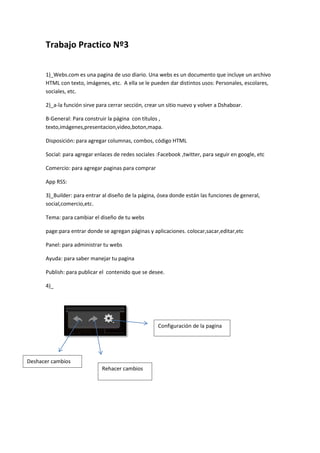
      4)_


                                                      Configuración de la pagina


Deshacer cambios
                              Rehacer cambios
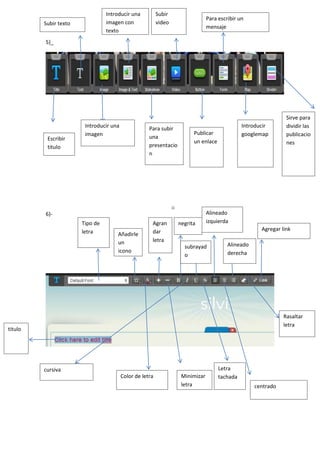
Introducir una           Subir
                                                                                Para escribir un
         Subir texto             imagen con               video
                                                                                mensaje
                                 texto
         5)_


                                                                                                                Sirve para
                        Introducir una               Para subir                                Introducir       dividir las
                        imagen                                           Publicar              googlemap        publicacio
          Escribir                                   una
                                                                         un enlace                              nes
          titulo                                     presentacio
                                                     n


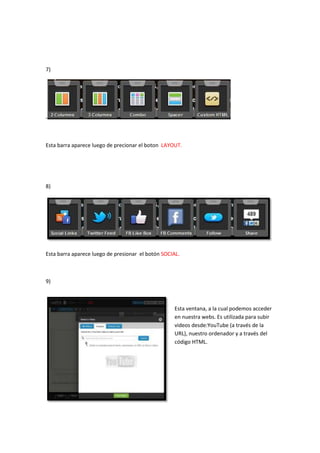
         6)-                                                                    Alineado
                       Tipo de                        Agran        negrita      izquierda
                       letra                          dar                                             Agregar link
                                     Añadirle
                                     un               letra
                                                                     subrayad            Alineado
                                     icono                                               derecha
                                                                     o


                                                                                                               Rasaltar
                                                                                                               letra
titulo


         cursiva                                                                     Letra
                                         Color de letra             Minimizar        tachada
                                                                    letra                           centrado
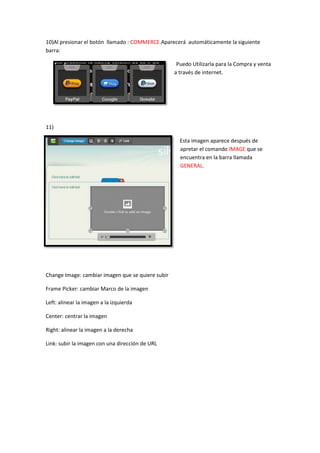
7)


-


Esta barra aparece luego de precionar el boton LAYOUT.


8)


Esta barra aparece luego de presionar el botón SOCIAL.


9)


                                                   Esta ventana, a la cual podemos acceder
                                                   en nuestra webs. Es utilizada para subir
                                                   videos desde:YouTube (a través de la
                                                   URL), nuestro ordenador y a través del
                                                   código HTML.
10)Al presionar el botón llamado : COMMERCE.Aparecerá automáticamente la siguiente
barra:

                                                    Puedo Utilizarla para la Compra y venta
                                                   a través de internet.


11)

                                                     Esta imagen aparece después de
                                                     apretar el comando IMAGE que se
                                                     encuentra en la barra llamada
                                                     GENERAL.


Change Image: cambiar imagen que se quiere subir

Frame Picker: cambiar Marco de la imagen

Left: alinear la imagen a la izquierda

Center: centrar la imagen

Right: alinear la imagen a la derecha

Link: subir la imagen con una dirección de URL
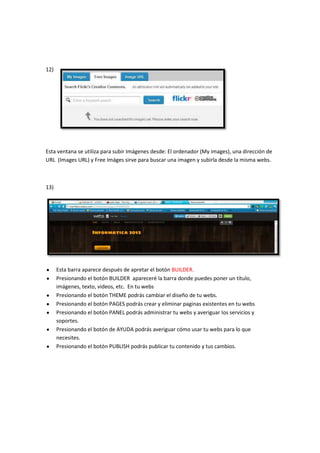
12)


Esta ventana se utiliza para subir Imágenes desde: El ordenador (My images), una dirección de
URL (Images URL) y Free Imáges sirve para buscar una imagen y subirla desde la misma webs.


13)


      Esta barra aparece después de apretar el botón BUILDER.
      Presionando el botón BUILDER apareceré la barra donde puedes poner un título,
      imágenes, texto, videos, etc. En tu webs
      Presionando el botón THEME podrás cambiar el diseño de tu webs.
      Presionando el botón PAGES podrás crear y eliminar paginas existentes en tu webs
      Presionando el botón PANEL podrás administrar tu webs y averiguar los servicios y
      soportes.
      Presionando el botón de AYUDA podrás averiguar cómo usar tu webs para lo que
      necesites.
      Presionando el botón PUBLISH podrás publicar tu contenido y tus cambios.

Trabajo practico n3

  • 1.
    Trabajo Practico Nº3 1)_Webs.com es una pagina de uso diario. Una webs es un documento que incluye un archivo HTML con texto, imágenes, etc. A ella se le pueden dar distintos usos: Personales, escolares, sociales, etc. 2)_a-la función sirve para cerrar sección, crear un sitio nuevo y volver a Dshaboar. B-General: Para construir la página con títulos , texto,imágenes,presentacion,video,boton,mapa. Disposición: para agregar columnas, combos, código HTML Social: para agregar enlaces de redes sociales :Facebook ,twitter, para seguir en google, etc Comercio: para agregar paginas para comprar App RSS: 3)_Builder: para entrar al diseño de la página, ósea donde están las funciones de general, social,comercio,etc. Tema: para cambiar el diseño de tu webs page:para entrar donde se agregan páginas y aplicaciones. colocar,sacar,editar,etc Panel: para administrar tu webs Ayuda: para saber manejar tu pagina Publish: para publicar el contenido que se desee. 4)_ Configuración de la pagina Deshacer cambios Rehacer cambios
  • 2.
    Introducir una Subir Para escribir un Subir texto imagen con video mensaje texto 5)_ Sirve para Introducir una Para subir Introducir dividir las imagen Publicar googlemap publicacio Escribir una un enlace nes titulo presentacio n 6)- Alineado Tipo de Agran negrita izquierda letra dar Agregar link Añadirle un letra subrayad Alineado icono derecha o Rasaltar letra titulo cursiva Letra Color de letra Minimizar tachada letra centrado
  • 3.
    7) - Esta barra apareceluego de precionar el boton LAYOUT. 8) Esta barra aparece luego de presionar el botón SOCIAL. 9) Esta ventana, a la cual podemos acceder en nuestra webs. Es utilizada para subir videos desde:YouTube (a través de la URL), nuestro ordenador y a través del código HTML.
  • 4.
    10)Al presionar elbotón llamado : COMMERCE.Aparecerá automáticamente la siguiente barra: Puedo Utilizarla para la Compra y venta a través de internet. 11) Esta imagen aparece después de apretar el comando IMAGE que se encuentra en la barra llamada GENERAL. Change Image: cambiar imagen que se quiere subir Frame Picker: cambiar Marco de la imagen Left: alinear la imagen a la izquierda Center: centrar la imagen Right: alinear la imagen a la derecha Link: subir la imagen con una dirección de URL
  • 5.
    12) Esta ventana seutiliza para subir Imágenes desde: El ordenador (My images), una dirección de URL (Images URL) y Free Imáges sirve para buscar una imagen y subirla desde la misma webs. 13) Esta barra aparece después de apretar el botón BUILDER. Presionando el botón BUILDER apareceré la barra donde puedes poner un título, imágenes, texto, videos, etc. En tu webs Presionando el botón THEME podrás cambiar el diseño de tu webs. Presionando el botón PAGES podrás crear y eliminar paginas existentes en tu webs Presionando el botón PANEL podrás administrar tu webs y averiguar los servicios y soportes. Presionando el botón de AYUDA podrás averiguar cómo usar tu webs para lo que necesites. Presionando el botón PUBLISH podrás publicar tu contenido y tus cambios.