Slideshare
¿ Como leo otros comentarios ? Salir ¿ Como modificar una entrada ? Agregar Comentario Publicar una entrada ¿ Como se entra al blog ? ¿ Como entrar a la pagina ? Eliminar entrada Pantalla de administracion ¿ Que es ? Logo ¿ Para que sirve?
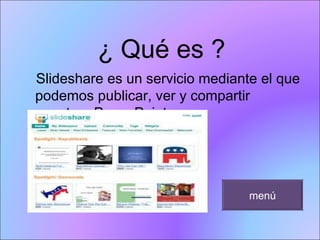
¿ Qué es ? Slideshare es un servicio mediante el que podemos publicar, ver y compartir nuestros PowerPoint. menú
Logo ! menú
¿ Para que sirve ? Esta aplicación de web 2.0 es muy cómoda, puesto que nos permite administrar una cuenta donde archivar, publicar y difundir nuestras presentaciones. La ventaja de este servicio radica en la posibilidad de compartir sin la necesidad de adjuntar archivos pesados en nuestros mensajes de correo y publicarlos en nuestra web o blog ( gracias al código HTML). menú
¿   Cómo entrar ? La pagina es  www.slideshare.com  o  www.slideshare.org  . Haciendo click aquí puede acceder rápidamente a este sitio de internet.  menú
¿ Cómo entrar al blog ? Entrar al blog para publicar. Para ingresar al blog institucional como AUTORES (es decir que tenemos permisos para escribir y publicar) tenemos que escribir la siguiente dirección en el navegador (Explorer o Mozilla): http://eavtrucco.ers.infd.edu.ar/administracion (sin acento) Aparece la pantalla que vemos debajo. Allí escribimos los datos de usuario: Nombre y contraseña Luego ingresamos. menú
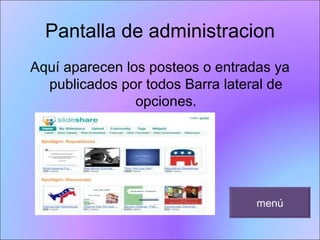
Pantalla de administracion Aquí aparecen los posteos o entradas ya publicados por todos Barra lateral de opciones. menú
Publicar una entrada o posteo Para publicar una entrada, tiene que estar seleccionada la pestaña Publicaciones (en color más oscuro) en la pantalla de  administración.  Clic aquí.  Publicar una entrada o posteo Hacemos clic en AGREGAR, y completamos los campos  Elegimos una categoría Título del posteo Tildamos SI Escribimos la entrada Clic aquí después de escribir para ir a la parte  inferior. menú
¿ como modificar una entrada o posteo ? Para editar nuestras entradas, tenemos que ingresar nuevamente en la pantalla de administración. Para ello, en la parte inferior del blog desplegamos el menú “Opciones de administración”, y seleccionamos “Administración del blog”  Edición de entradas, Nueva entrada. Se abrirá nuevamente, la pantalla de escritura y podremos hacer  las modificaciones que queremos.  menú
Eliminar entradas  Para eliminar una entrada, clic en la barra lateral “ELIMINAR”. Se abre la pantalla con todos los posteos y tildamos el que vamos a suprimir. Luego pulsamos “Eliminar”.  menú
Agregar comentario Para agregar un comentario al posteo de un colega, hacemos clic en comentarios, en la pantalla de lectura del blog. Publicar el comentario  Se abrirá pantalla para escribir nuestro  comentario. Luego pulsamos “Agregar”. Aparece  un mensaje que nos indica si se ha publicado. Escribimos aquí.  menú
¿Cómo leo los comentarios publicados por otros?  Vemos que aparece nuestro nombre debajo de la entrada, la categoría asignada y se indica la cantidad de comentarios que se van agregando a nuestro posteo.  Para leer todos los comentarios de una entrada hago clic en “Comentarios”. Se abre nuevamente la pantalla que utilicé para agregarlos y se muestra la lista de los mismos, con el nombre del autor y la fecha.  menú

Trabajoo de tecnologiia slideshare !

  • 1.
  • 2.
    ¿ Como leootros comentarios ? Salir ¿ Como modificar una entrada ? Agregar Comentario Publicar una entrada ¿ Como se entra al blog ? ¿ Como entrar a la pagina ? Eliminar entrada Pantalla de administracion ¿ Que es ? Logo ¿ Para que sirve?
  • 3.
    ¿ Qué es? Slideshare es un servicio mediante el que podemos publicar, ver y compartir nuestros PowerPoint. menú
  • 4.
  • 5.
    ¿ Para quesirve ? Esta aplicación de web 2.0 es muy cómoda, puesto que nos permite administrar una cuenta donde archivar, publicar y difundir nuestras presentaciones. La ventaja de este servicio radica en la posibilidad de compartir sin la necesidad de adjuntar archivos pesados en nuestros mensajes de correo y publicarlos en nuestra web o blog ( gracias al código HTML). menú
  • 6.
    ¿ Cómo entrar ? La pagina es www.slideshare.com o www.slideshare.org . Haciendo click aquí puede acceder rápidamente a este sitio de internet. menú
  • 7.
    ¿ Cómo entraral blog ? Entrar al blog para publicar. Para ingresar al blog institucional como AUTORES (es decir que tenemos permisos para escribir y publicar) tenemos que escribir la siguiente dirección en el navegador (Explorer o Mozilla): http://eavtrucco.ers.infd.edu.ar/administracion (sin acento) Aparece la pantalla que vemos debajo. Allí escribimos los datos de usuario: Nombre y contraseña Luego ingresamos. menú
  • 8.
    Pantalla de administracionAquí aparecen los posteos o entradas ya publicados por todos Barra lateral de opciones. menú
  • 9.
    Publicar una entradao posteo Para publicar una entrada, tiene que estar seleccionada la pestaña Publicaciones (en color más oscuro) en la pantalla de administración. Clic aquí. Publicar una entrada o posteo Hacemos clic en AGREGAR, y completamos los campos Elegimos una categoría Título del posteo Tildamos SI Escribimos la entrada Clic aquí después de escribir para ir a la parte inferior. menú
  • 10.
    ¿ como modificaruna entrada o posteo ? Para editar nuestras entradas, tenemos que ingresar nuevamente en la pantalla de administración. Para ello, en la parte inferior del blog desplegamos el menú “Opciones de administración”, y seleccionamos “Administración del blog” Edición de entradas, Nueva entrada. Se abrirá nuevamente, la pantalla de escritura y podremos hacer las modificaciones que queremos. menú
  • 11.
    Eliminar entradas Para eliminar una entrada, clic en la barra lateral “ELIMINAR”. Se abre la pantalla con todos los posteos y tildamos el que vamos a suprimir. Luego pulsamos “Eliminar”. menú
  • 12.
    Agregar comentario Paraagregar un comentario al posteo de un colega, hacemos clic en comentarios, en la pantalla de lectura del blog. Publicar el comentario Se abrirá pantalla para escribir nuestro comentario. Luego pulsamos “Agregar”. Aparece un mensaje que nos indica si se ha publicado. Escribimos aquí. menú
  • 13.
    ¿Cómo leo loscomentarios publicados por otros? Vemos que aparece nuestro nombre debajo de la entrada, la categoría asignada y se indica la cantidad de comentarios que se van agregando a nuestro posteo. Para leer todos los comentarios de una entrada hago clic en “Comentarios”. Se abre nuevamente la pantalla que utilicé para agregarlos y se muestra la lista de los mismos, con el nombre del autor y la fecha. menú