COMO DISEÑAR
UN ÁLBUM DE
FOTOS CON
POWERPOINT
¿Cómo crear un álbum de fotos?
Podemos crear un álbum de fotos con
PowerPoint de forma rápida y sencilla.
El álbum contendrá fotos de nuestra
elección, título, créditos finales y una música
que acompañará a la presentación de las
imágenes. Para ello seguiremos los
siguientes pasos:
1.

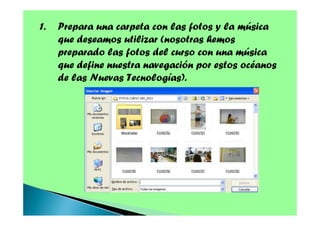
Prepara una carpeta con las fotos y la música
que deseamos utilizar (nosotras hemos
preparado las fotos del curso con una música
que define nuestra navegación por estos océanos
de las Nuevas Tecnologías).
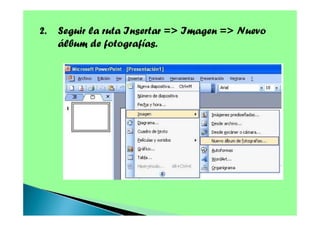
2.

Seguir la ruta Insertar => Imagen => Nuevo
álbum de fotografías.
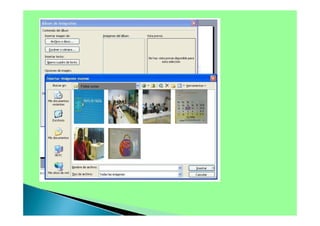
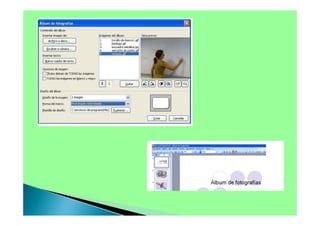
3. Aparecerá una nueva ventana llamada álbum
de fotos. En ella seleccionaremos la opción de
insertar las imágenes desde archivo o disco y
buscaremos la carpeta en la que tengamos las
fotos que deseamos incluir en el álbum.
Una vez en ellas seleccionaremos todas las
imágenes (pinchamos la primera imagen,
pulsando la tecla mayúscula y, sin soltar esta
última, pinchamos en la última imagen). Una
vez hecho esto, hacer clic en el botón “insertar”.
Fotos curso
4. En la ventana "Álbum de fotografías" ahora
podemos cambiar el diseño del álbum, el orden
de las fotos, modificar brillo y contraste de las
mismas, ponerlas todas en blanco y negro.... en
definitiva, podemos personalizar el álbum a
nuestro gusto.
Una vez hecho esto hacemos clic en el botón
"Crear" y automáticamente veremos que se ha
creado una presentación con una diapositiva de
título y varias diapositivas con nuestras fotos.
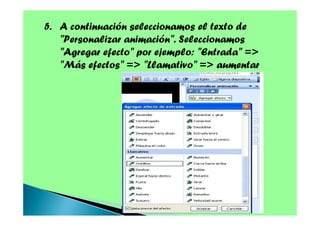
5. A continuación seleccionamos el texto de
"Personalizar animación". Seleccionamos
"Agregar efecto" por ejemplo: "Entrada" =>
"Más efectos" => "Llamativo" => aumentar
6.

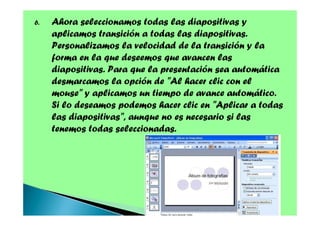
Ahora seleccionamos todas las diapositivas y
aplicamos transición a todas las diapositivas.
Personalizamos la velocidad de la transición y la
forma en la que deseemos que avancen las
diapositivas. Para que la presentación sea automática
desmarcamos la opción de "Al hacer clic con el
mouse" y aplicamos un tiempo de avance automático.
Si lo deseamos podemos hacer clic en "Aplicar a todas
las diapositivas", aunque no es necesario si las
tenemos todas seleccionadas.
7. El siguiente paso, es insertar una canción que se
reproduzca durante toda la presentación. Hay un
par de formas de conseguirlo.
La primera que vamos a explicar es la que
resulta más intuitiva, aunque como explicaremos
después veremos que tiene algunos inconvenientes.
La segunda alternativa que, como veremos, será
la más interesante cuando queramos compartir el
álbum.
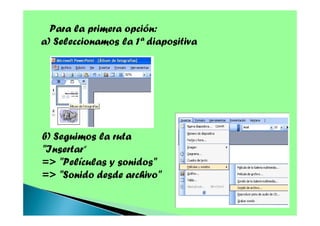
Para la primera opción:
a) Seleccionamos la 1ª diapositiva

b) Seguimos la ruta
"Insertar“
=> "Películas y sonidos"
=> "Sonido desde archivo"
c) Buscamos el archivo de audio que deseamos
insertar (con extensión wav, mp3, wma...) Lo
insertamos. Aparecerá una ventana emergente en la
que debemos seleccionar que deseamos que la música
comience automáticamente.
d) Aparecerá el icono de un altavoz, el cual
arrastramos fuera de la diapositiva para que no se
vea en la presentación.
El problema de esta opción es que es necesario
adjuntar siempre el archivo de audio con el
powerpoint respetando la ruta creada al vincular
el archivo de audio al powerpoint
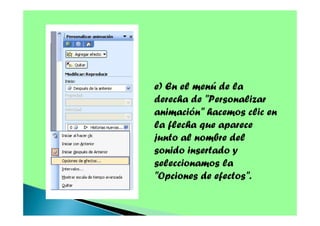
e) En el menú de la
derecha de "Personalizar
animación" hacemos clic en
la flecha que aparece
junto al nombre del
sonido insertado y
seleccionamos la
"Opciones de efectos".
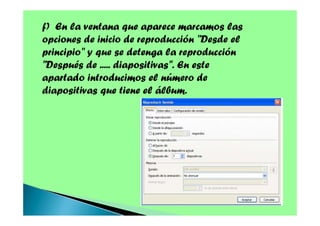
f) En la ventana que aparece marcamos las
opciones de inicio de reproducción "Desde el
principio" y que se detenga la reproducción
"Después de ..... diapositivas". En este
apartado introducimos el número de
diapositivas que tiene el álbum.
La segunda opción:
Para insertar el sonido, es incrustarlo en la propia
presentación. De esta manera cuando queramos
compartirla moviéndola con un lápiz de memoria o
enviándola por correo electrónico no será necesario
adjuntar los archivos de audio porque estarán
incluidos en el propio archivo de la presentación.
El inconveniente de este método se encuentra en
que no podemos utilizar cualquier formato de
audio, sino que tenemos que recurrir al formato
*.wav.
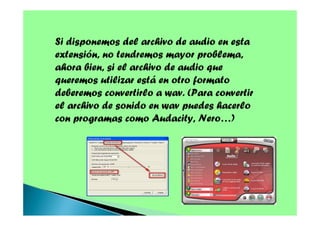
Si disponemos del archivo de audio en esta
extensión, no tendremos mayor problema,
ahora bien, si el archivo de audio que
queremos utilizar está en otro formato
deberemos convertirlo a wav. (Para convertir
el archivo de sonido en wav puedes hacerlo
con programas como Audacity, Nero…)
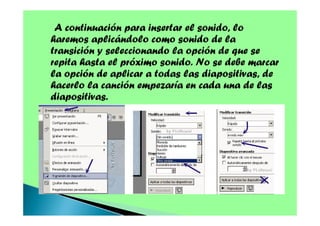
A continuación para insertar el sonido, lo
haremos aplicándolo como sonido de la
transición y seleccionando la opción de que se
repita hasta el próximo sonido. No se debe marcar
la opción de aplicar a todas las diapositivas, de
hacerlo la canción empezaría en cada una de las
diapositivas.
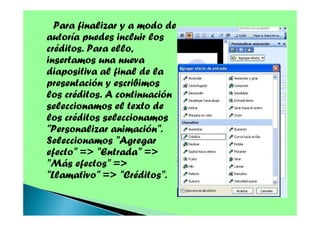
Para finalizar y a modo de
autoría puedes incluir los
créditos. Para ello,
insertamos una nueva
diapositiva al final de la
presentación y escribimos
los créditos. A continuación
seleccionamos el texto de
los créditos seleccionamos
"Personalizar animación".
Seleccionamos "Agregar
efecto" => "Entrada" =>
"Más efectos" =>
"Llamativo" => "Créditos".
8. Lo único que falta es guardar la presentación.
Debemos hacerlo en dos formatos:
El primero es el que nos ofrece por defecto el
programa (*.ppt)
El segundo como Presentación de diapositivas de
PowerPoint (*.pps).
El primero nos servirá para poder modificar la
presentación con posterioridad, mientras que la
segunda nos servirá para compartir la
presentación.
Este PowerPoint ha sido elaborado por:
• Mónica Antón Jiménez
• Sonia Martín Llera
Información recopilada de Teknepolis y
de Formación en Didáctica TIC
Y por supuesto, la inestimable ayuda
de Marta Salgado… Gracias.

MIS PUEBLOS CHICOS

  • 1.
    COMO DISEÑAR UN ÁLBUMDE FOTOS CON POWERPOINT
  • 2.
    ¿Cómo crear unálbum de fotos? Podemos crear un álbum de fotos con PowerPoint de forma rápida y sencilla. El álbum contendrá fotos de nuestra elección, título, créditos finales y una música que acompañará a la presentación de las imágenes. Para ello seguiremos los siguientes pasos:
  • 3.
    1. Prepara una carpetacon las fotos y la música que deseamos utilizar (nosotras hemos preparado las fotos del curso con una música que define nuestra navegación por estos océanos de las Nuevas Tecnologías).
  • 4.
    2. Seguir la rutaInsertar => Imagen => Nuevo álbum de fotografías.
  • 5.
    3. Aparecerá unanueva ventana llamada álbum de fotos. En ella seleccionaremos la opción de insertar las imágenes desde archivo o disco y buscaremos la carpeta en la que tengamos las fotos que deseamos incluir en el álbum. Una vez en ellas seleccionaremos todas las imágenes (pinchamos la primera imagen, pulsando la tecla mayúscula y, sin soltar esta última, pinchamos en la última imagen). Una vez hecho esto, hacer clic en el botón “insertar”.
  • 6.
  • 7.
    4. En laventana "Álbum de fotografías" ahora podemos cambiar el diseño del álbum, el orden de las fotos, modificar brillo y contraste de las mismas, ponerlas todas en blanco y negro.... en definitiva, podemos personalizar el álbum a nuestro gusto. Una vez hecho esto hacemos clic en el botón "Crear" y automáticamente veremos que se ha creado una presentación con una diapositiva de título y varias diapositivas con nuestras fotos.
  • 9.
    5. A continuaciónseleccionamos el texto de "Personalizar animación". Seleccionamos "Agregar efecto" por ejemplo: "Entrada" => "Más efectos" => "Llamativo" => aumentar
  • 10.
    6. Ahora seleccionamos todaslas diapositivas y aplicamos transición a todas las diapositivas. Personalizamos la velocidad de la transición y la forma en la que deseemos que avancen las diapositivas. Para que la presentación sea automática desmarcamos la opción de "Al hacer clic con el mouse" y aplicamos un tiempo de avance automático. Si lo deseamos podemos hacer clic en "Aplicar a todas las diapositivas", aunque no es necesario si las tenemos todas seleccionadas.
  • 11.
    7. El siguientepaso, es insertar una canción que se reproduzca durante toda la presentación. Hay un par de formas de conseguirlo. La primera que vamos a explicar es la que resulta más intuitiva, aunque como explicaremos después veremos que tiene algunos inconvenientes. La segunda alternativa que, como veremos, será la más interesante cuando queramos compartir el álbum.
  • 12.
    Para la primeraopción: a) Seleccionamos la 1ª diapositiva b) Seguimos la ruta "Insertar“ => "Películas y sonidos" => "Sonido desde archivo"
  • 13.
    c) Buscamos elarchivo de audio que deseamos insertar (con extensión wav, mp3, wma...) Lo insertamos. Aparecerá una ventana emergente en la que debemos seleccionar que deseamos que la música comience automáticamente. d) Aparecerá el icono de un altavoz, el cual arrastramos fuera de la diapositiva para que no se vea en la presentación. El problema de esta opción es que es necesario adjuntar siempre el archivo de audio con el powerpoint respetando la ruta creada al vincular el archivo de audio al powerpoint
  • 14.
    e) En elmenú de la derecha de "Personalizar animación" hacemos clic en la flecha que aparece junto al nombre del sonido insertado y seleccionamos la "Opciones de efectos".
  • 15.
    f) En laventana que aparece marcamos las opciones de inicio de reproducción "Desde el principio" y que se detenga la reproducción "Después de ..... diapositivas". En este apartado introducimos el número de diapositivas que tiene el álbum.
  • 16.
    La segunda opción: Parainsertar el sonido, es incrustarlo en la propia presentación. De esta manera cuando queramos compartirla moviéndola con un lápiz de memoria o enviándola por correo electrónico no será necesario adjuntar los archivos de audio porque estarán incluidos en el propio archivo de la presentación. El inconveniente de este método se encuentra en que no podemos utilizar cualquier formato de audio, sino que tenemos que recurrir al formato *.wav.
  • 17.
    Si disponemos delarchivo de audio en esta extensión, no tendremos mayor problema, ahora bien, si el archivo de audio que queremos utilizar está en otro formato deberemos convertirlo a wav. (Para convertir el archivo de sonido en wav puedes hacerlo con programas como Audacity, Nero…)
  • 18.
    A continuación parainsertar el sonido, lo haremos aplicándolo como sonido de la transición y seleccionando la opción de que se repita hasta el próximo sonido. No se debe marcar la opción de aplicar a todas las diapositivas, de hacerlo la canción empezaría en cada una de las diapositivas.
  • 19.
    Para finalizar ya modo de autoría puedes incluir los créditos. Para ello, insertamos una nueva diapositiva al final de la presentación y escribimos los créditos. A continuación seleccionamos el texto de los créditos seleccionamos "Personalizar animación". Seleccionamos "Agregar efecto" => "Entrada" => "Más efectos" => "Llamativo" => "Créditos".
  • 20.
    8. Lo únicoque falta es guardar la presentación. Debemos hacerlo en dos formatos: El primero es el que nos ofrece por defecto el programa (*.ppt) El segundo como Presentación de diapositivas de PowerPoint (*.pps). El primero nos servirá para poder modificar la presentación con posterioridad, mientras que la segunda nos servirá para compartir la presentación.
  • 21.
    Este PowerPoint hasido elaborado por: • Mónica Antón Jiménez • Sonia Martín Llera Información recopilada de Teknepolis y de Formación en Didáctica TIC Y por supuesto, la inestimable ayuda de Marta Salgado… Gracias.