Tutorial blog (II)Para publicar un videoEn un blog podemos ver un video de dos maneras:mediante un enlace externo a un video alojado en la web.
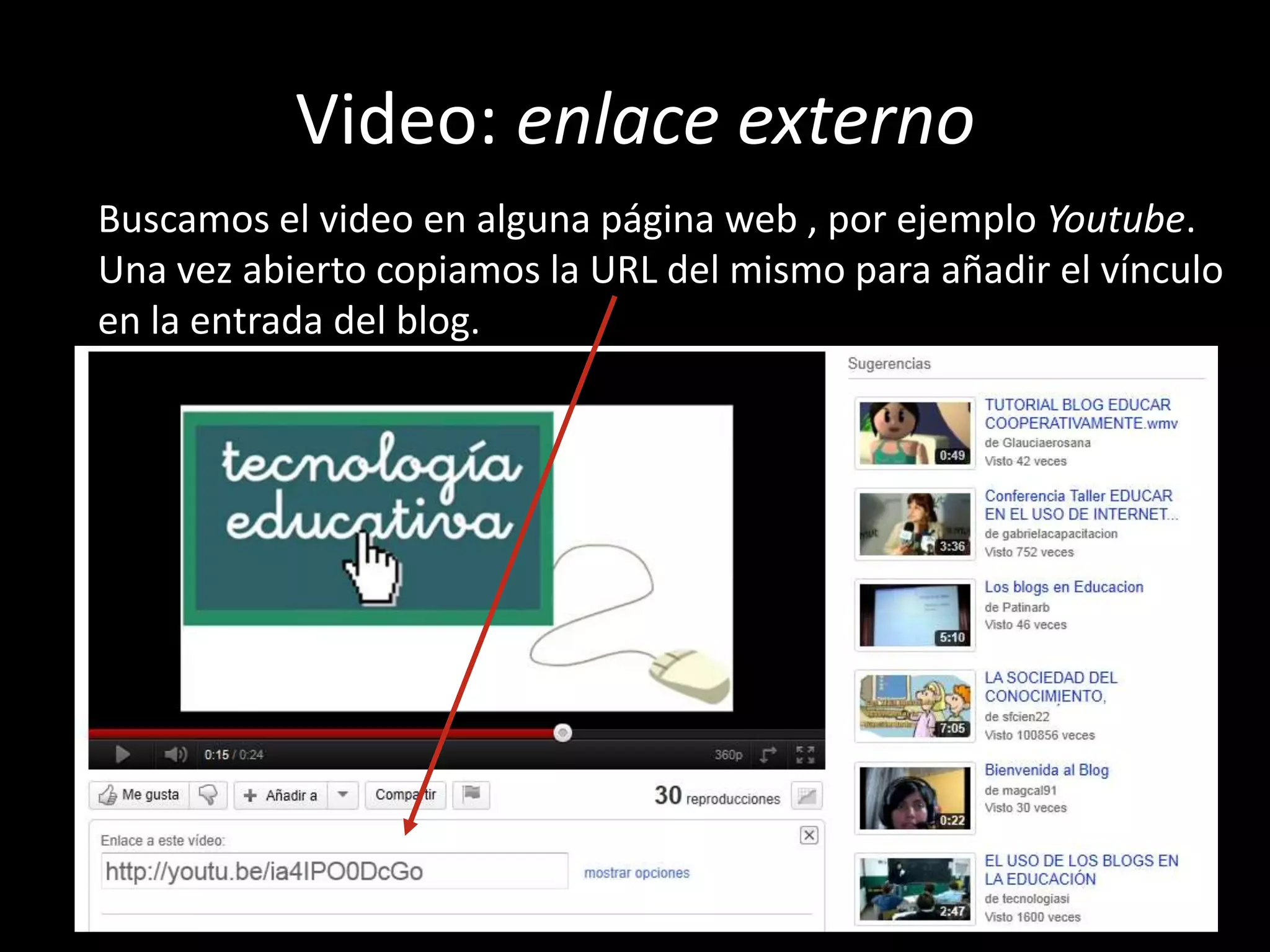
añadir o insertar para verlo en la entrada.Video: enlace externoBuscamos el video en alguna página web , por ejemplo Youtube.Una vez abierto copiamos la URL del mismo para añadir el vínculoen la entrada del blog.
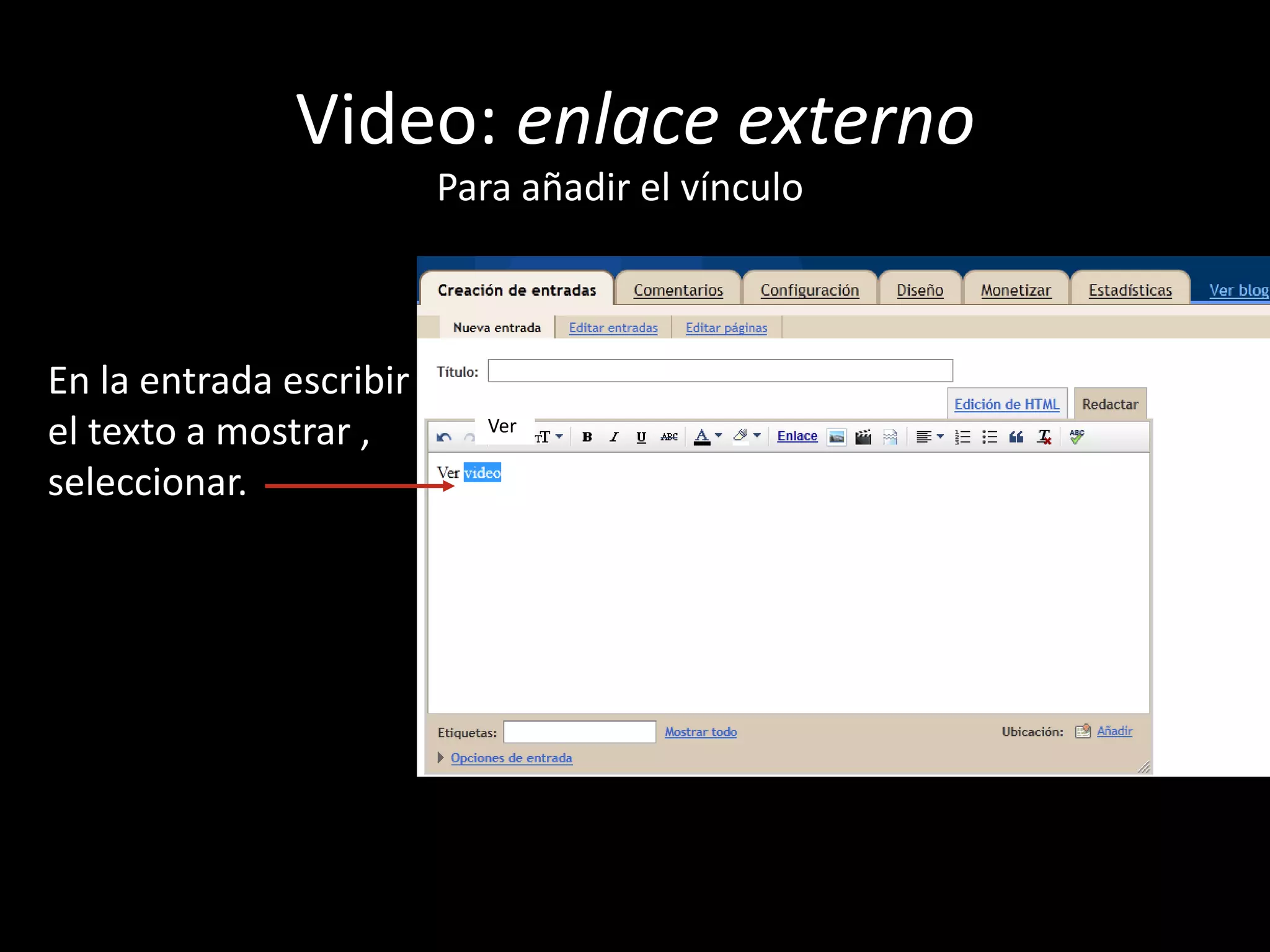
Video: enlace externoPara añadir el vínculoEn la entrada escribir el texto a mostrar , seleccionar.Ver
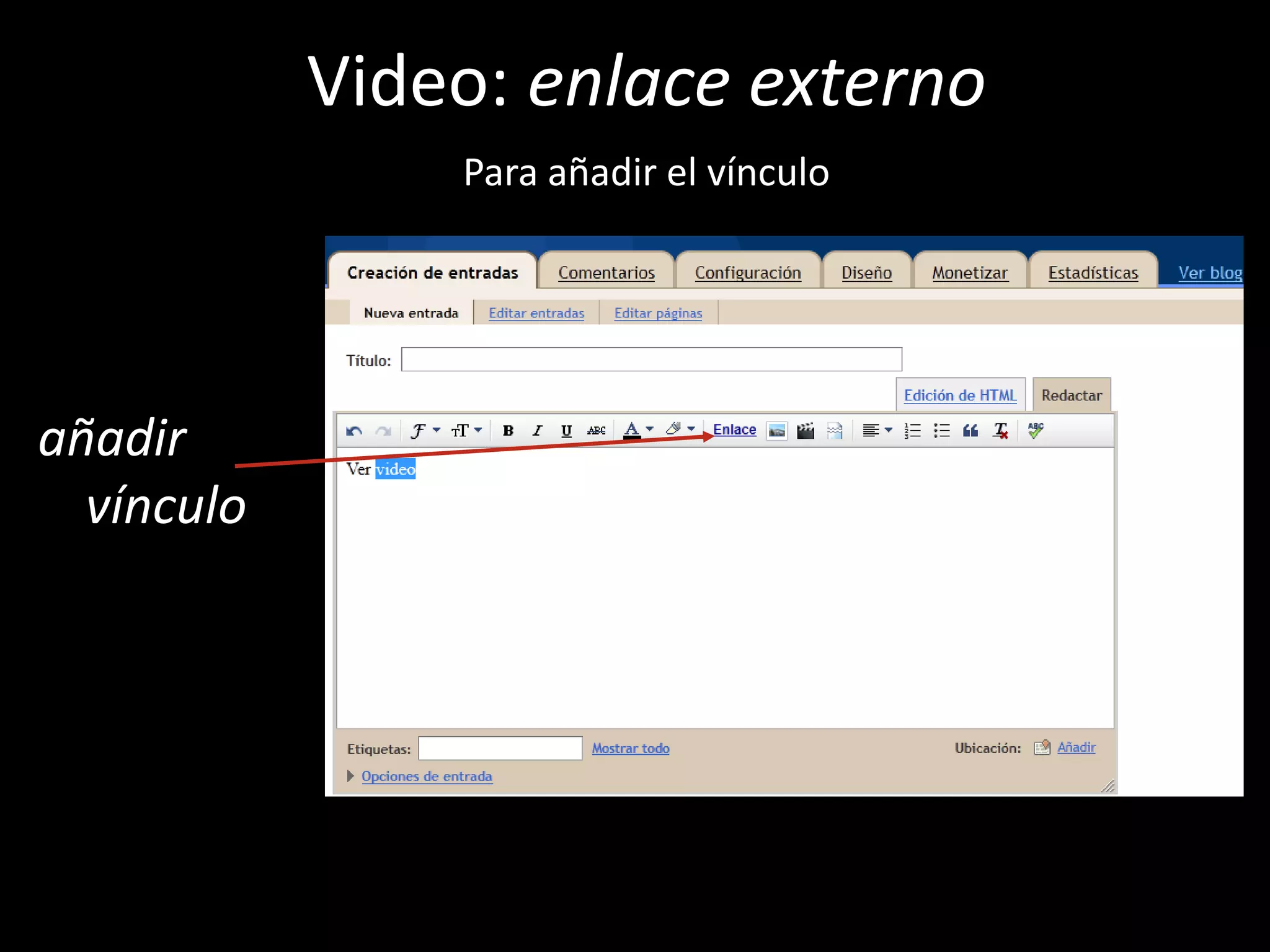
Para añadir un vínculoVideo: enlace externoPara añadir el vínculoañadir vínculo
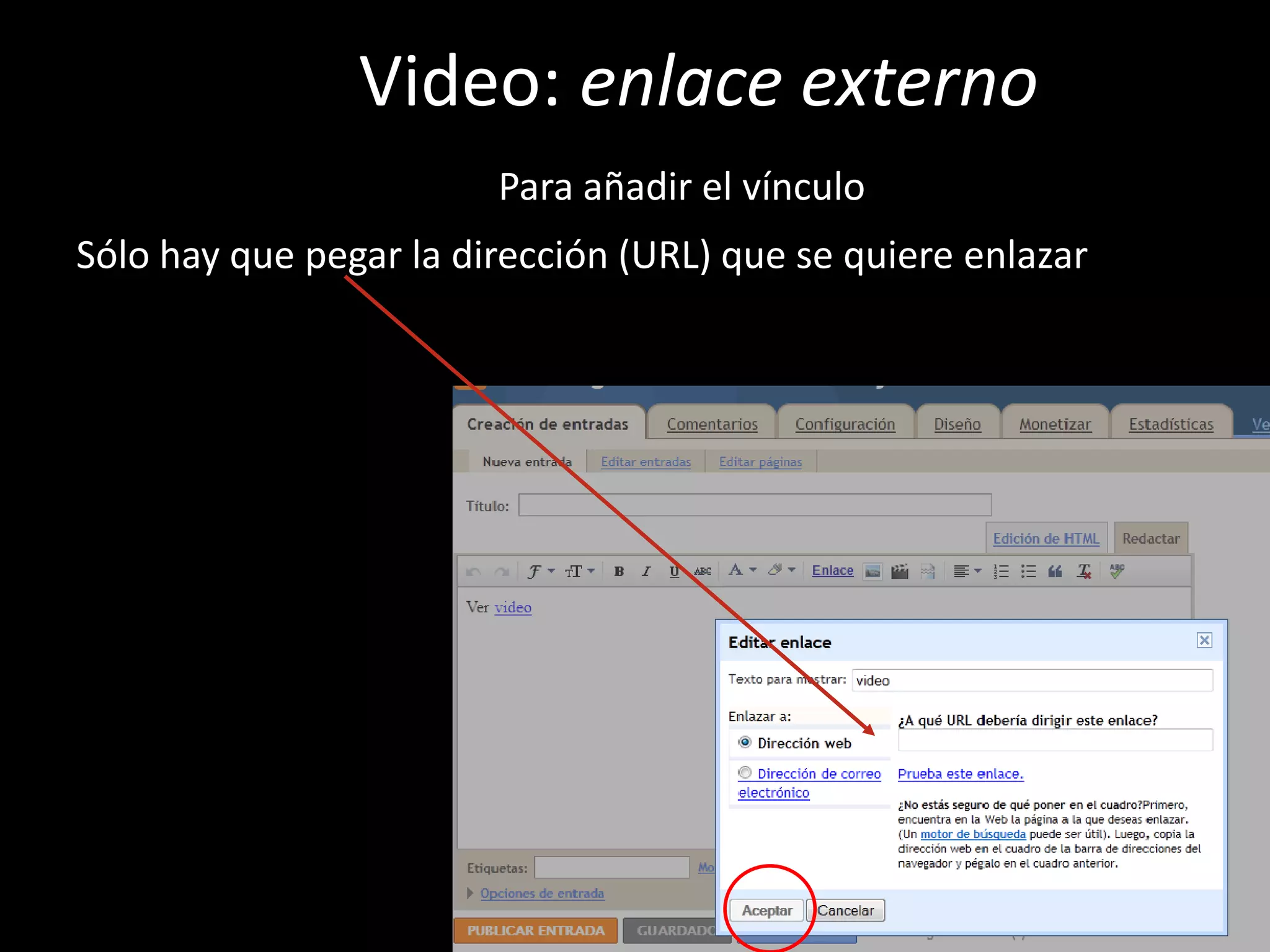
Para añadir un vínculoSólo hay que pegar la dirección (URL) que se quiere enlazarVideo: enlace externoPara añadir un vínculoPara añadir el vínculo
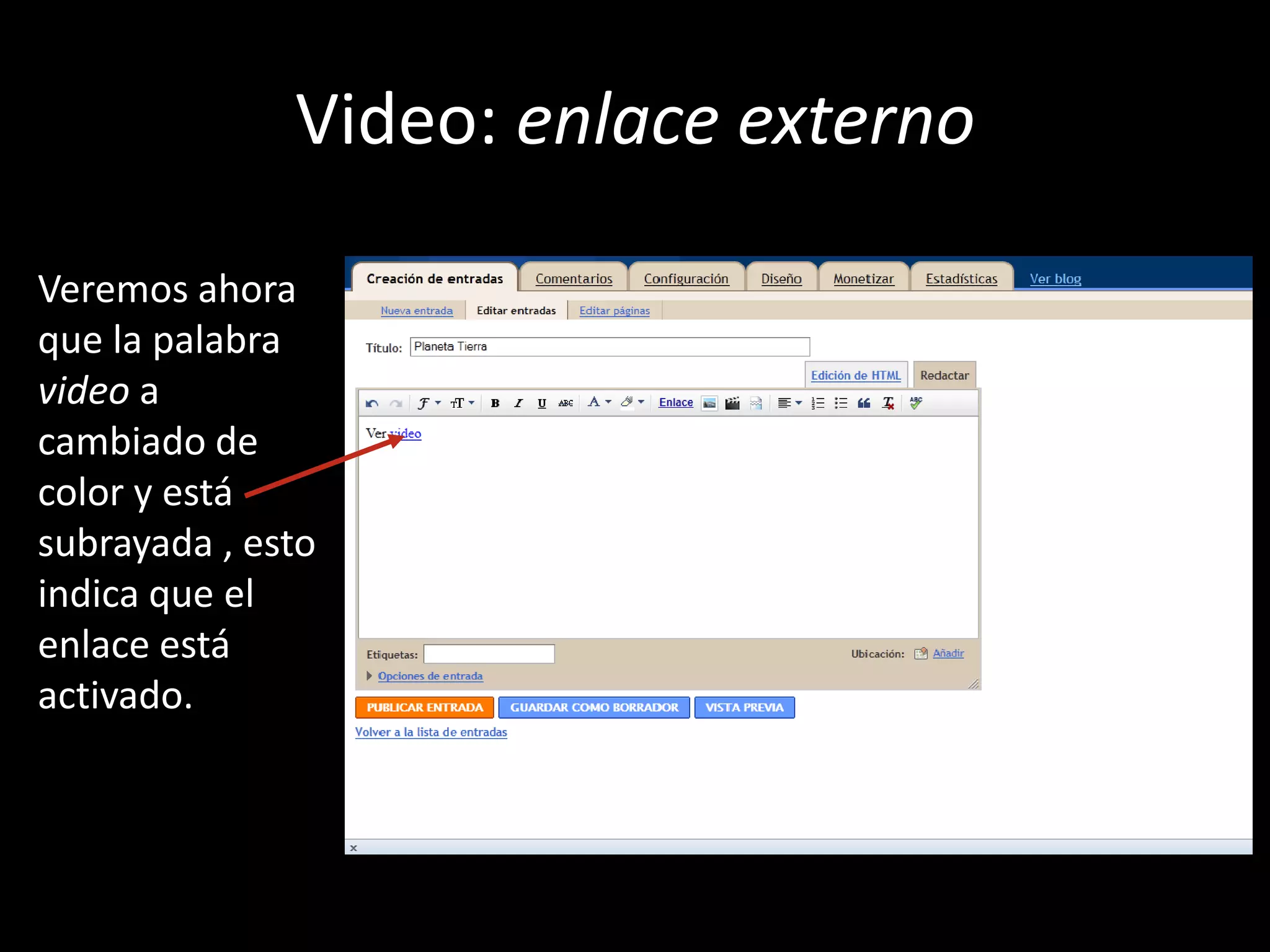
Video: enlace externoVeremos ahora que la palabra video a cambiado de color y está subrayada , esto indica que el enlace está activado.
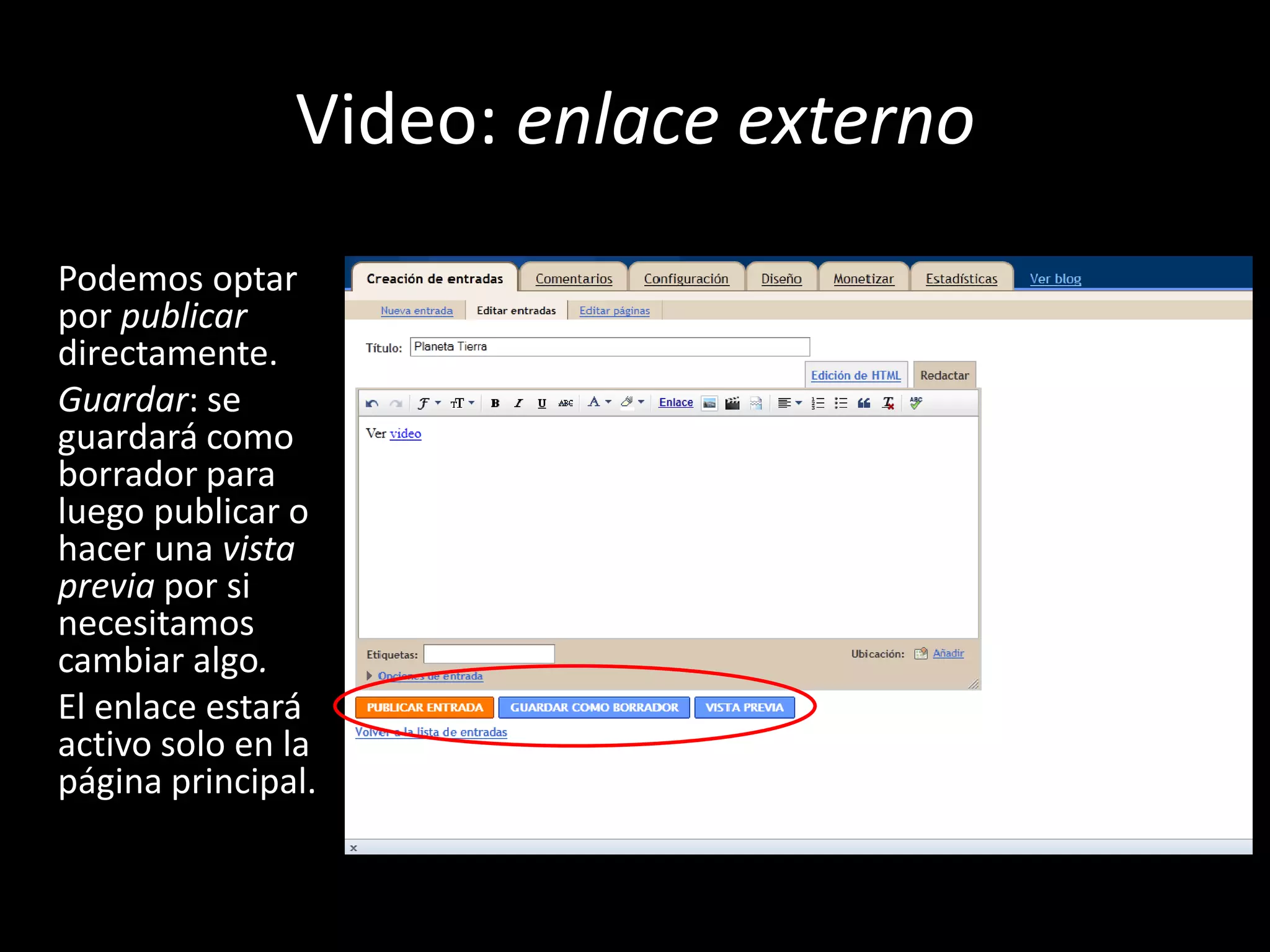
Video: enlace externoPodemos optar por publicar directamente.Guardar: se guardará como borrador para luego publicar o hacer una vista previa por si necesitamos cambiar algo.El enlace estará activo solo en la página principal.
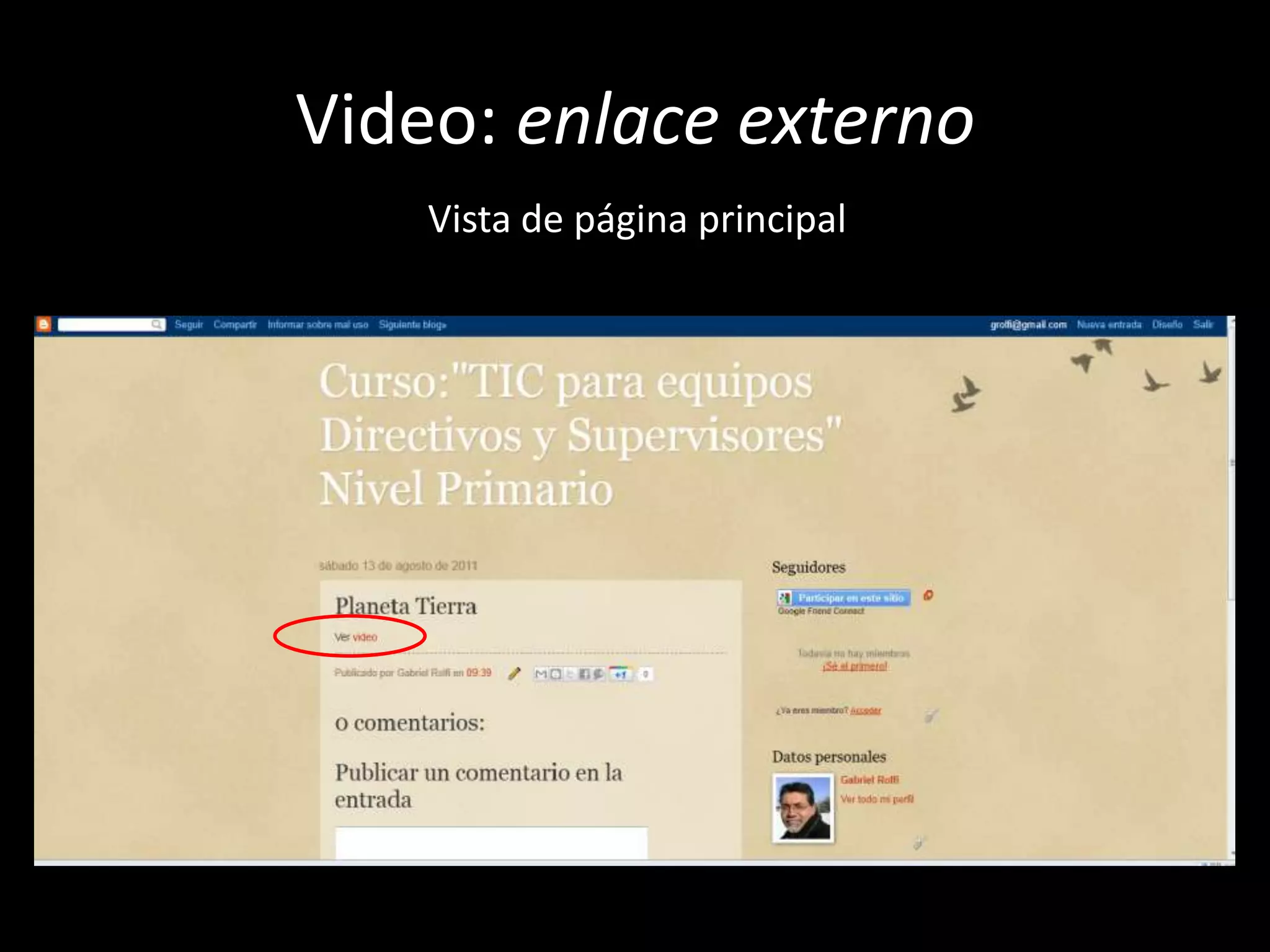
Video: enlace externoVista de página principal
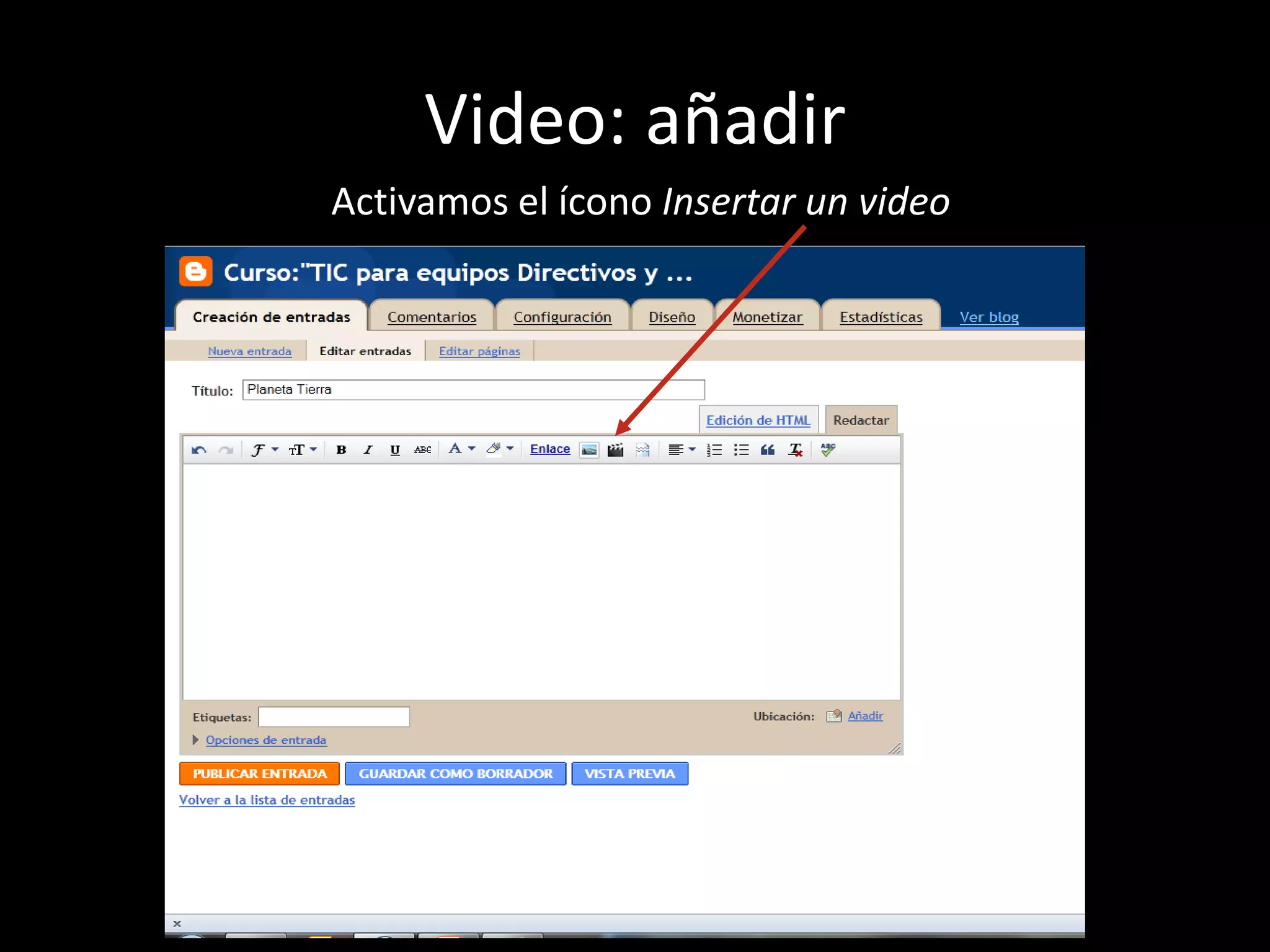
Video: añadir Activamos el ícono Insertar un video
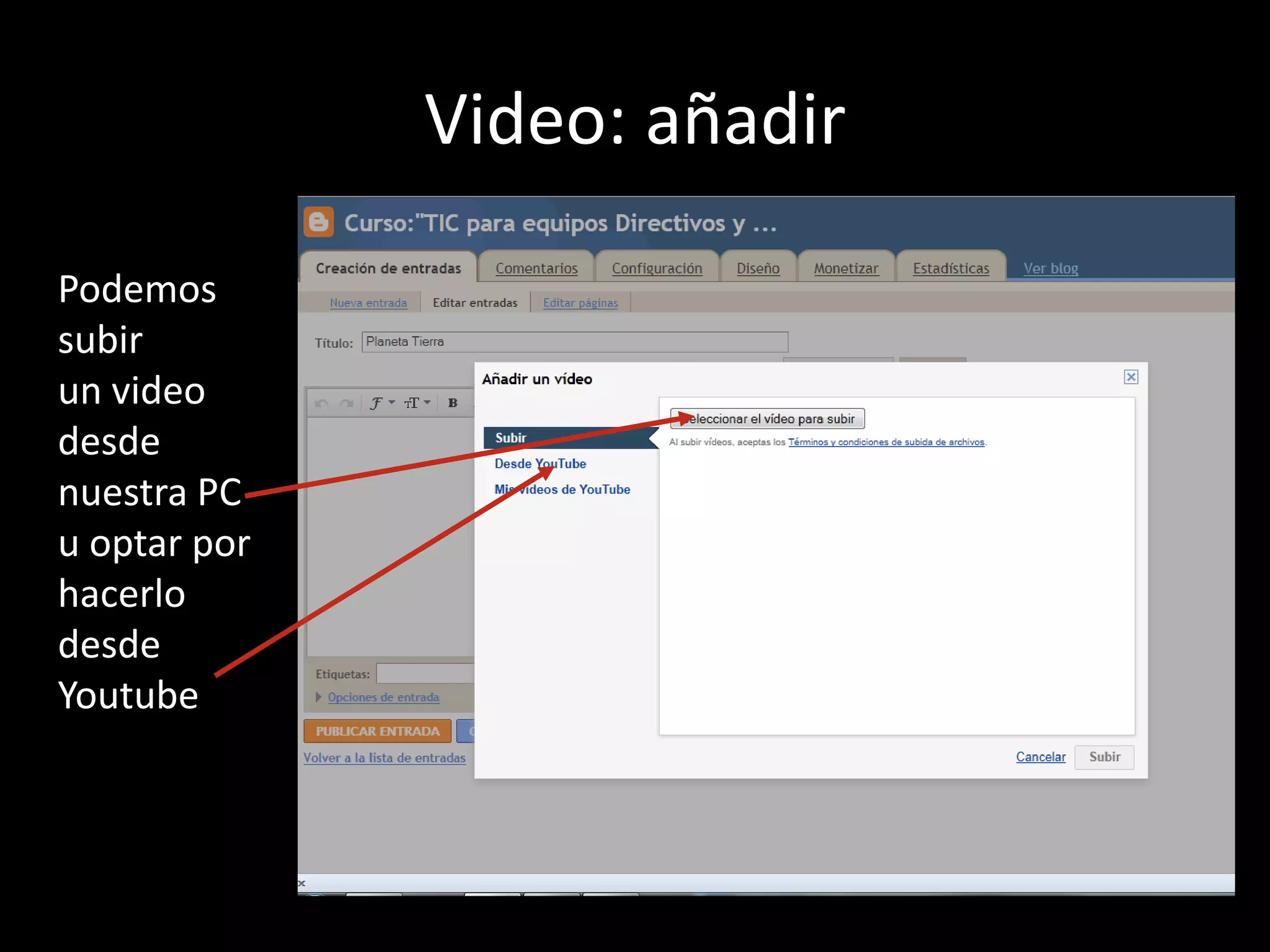
Video: añadir Podemos subirun video desde nuestra PC u optar por hacerlo desde Youtube
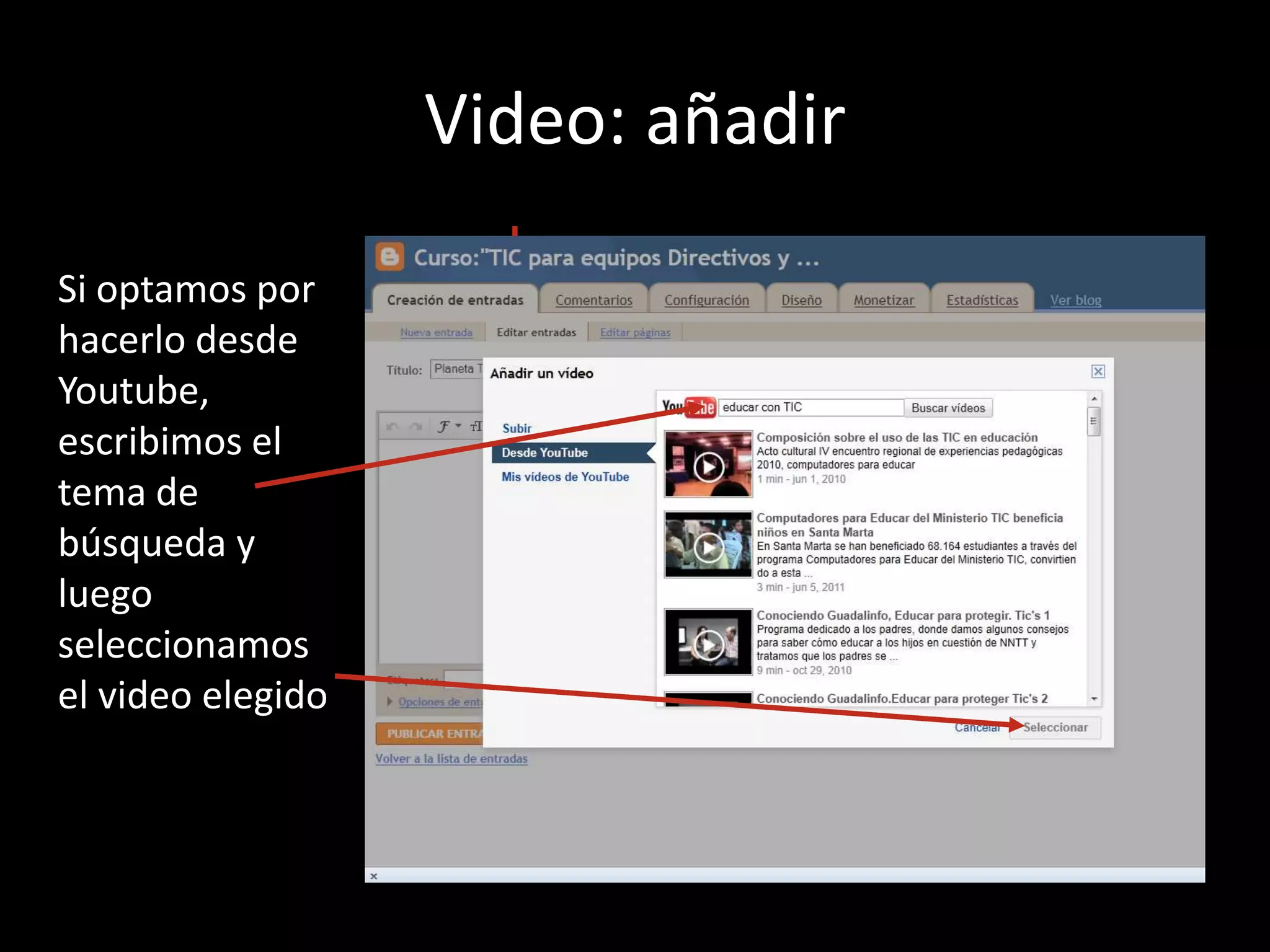
Video: añadir Si optamos por hacerlo desde Youtube, escribimos el tema de búsqueda y luego seleccionamos el video elegido
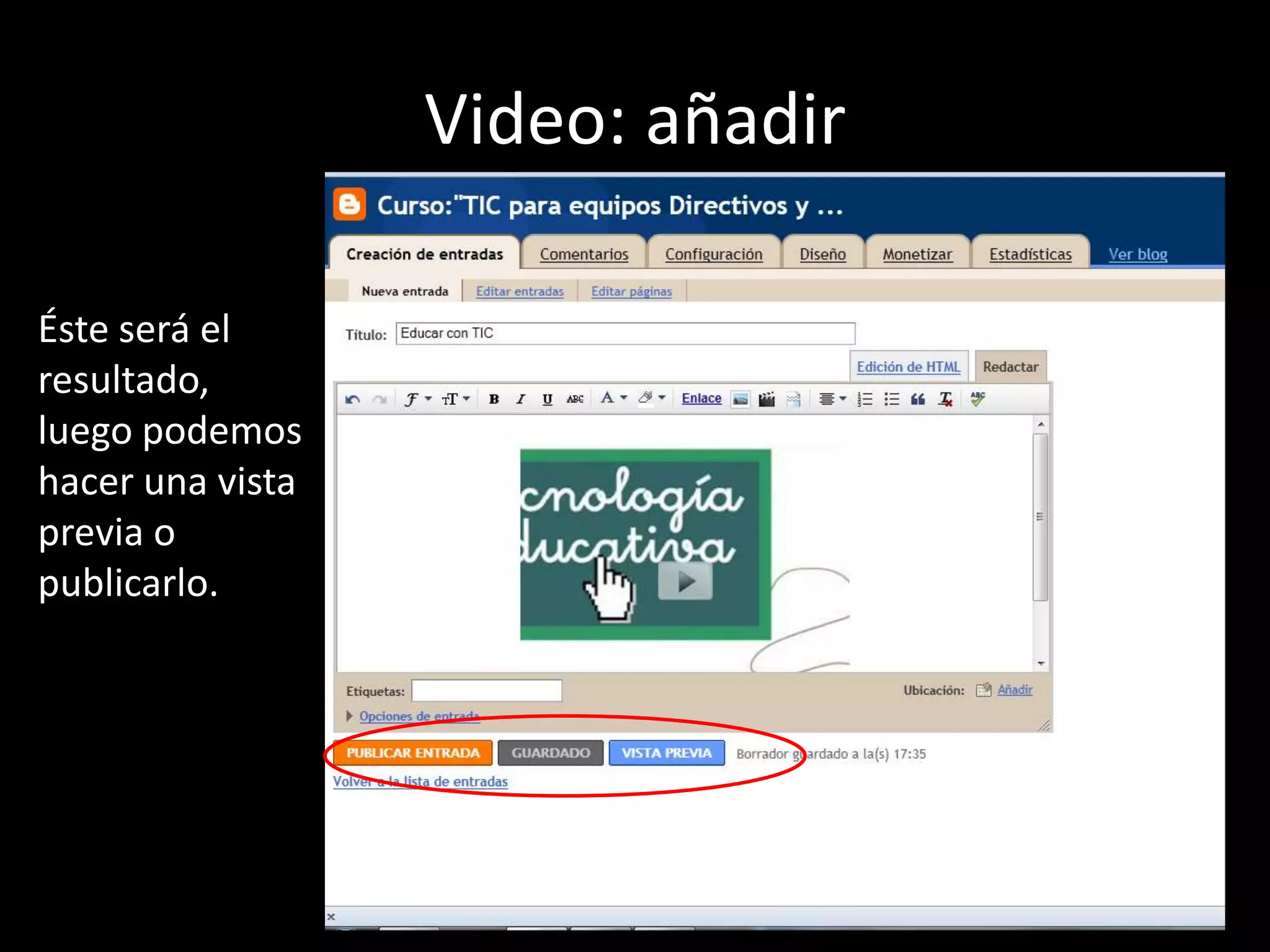
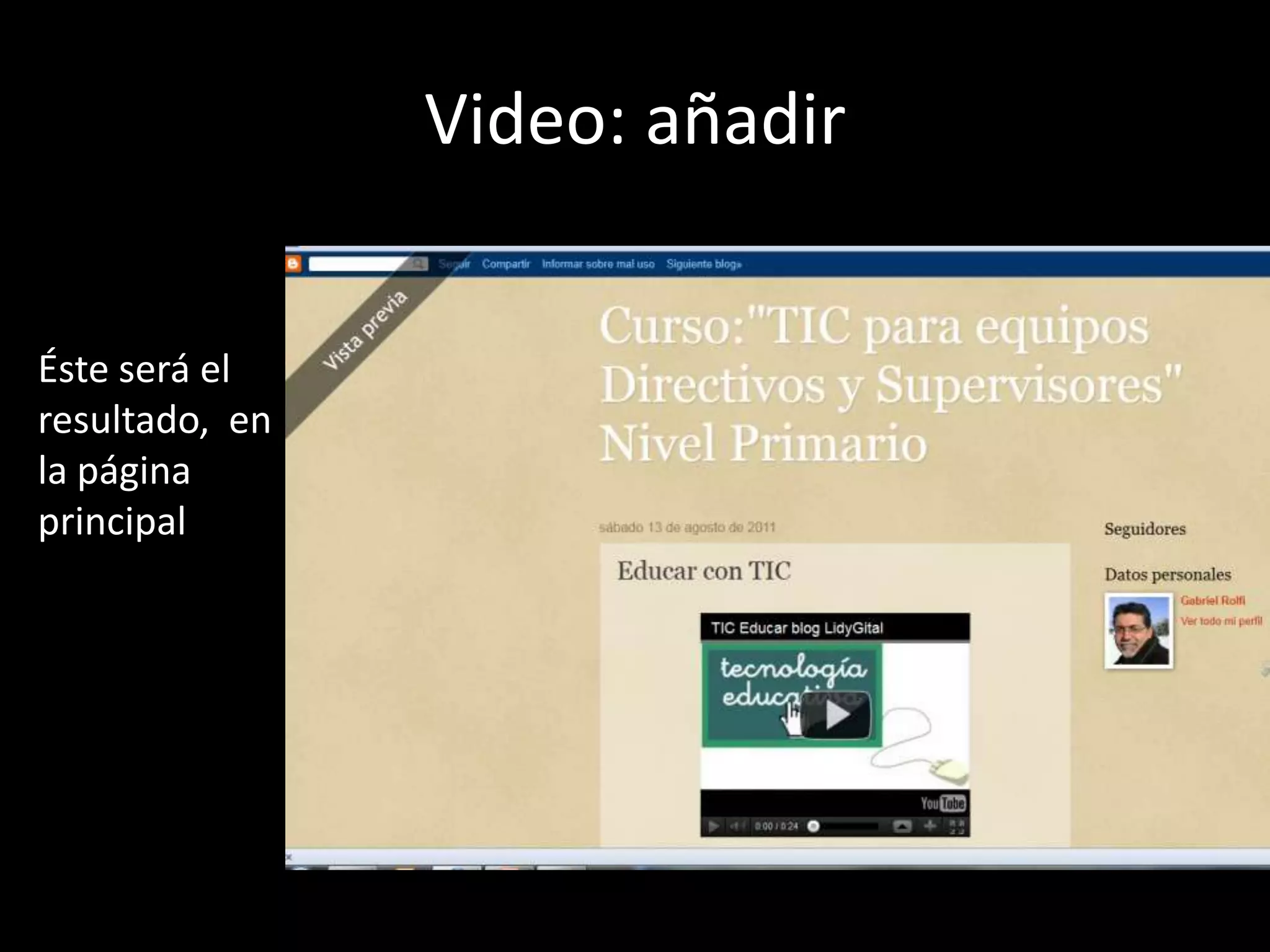
Video: añadir Éste será el resultado, luego podemos hacer una vista previa o publicarlo.
Video: añadir Éste será el resultado,  en la página principal
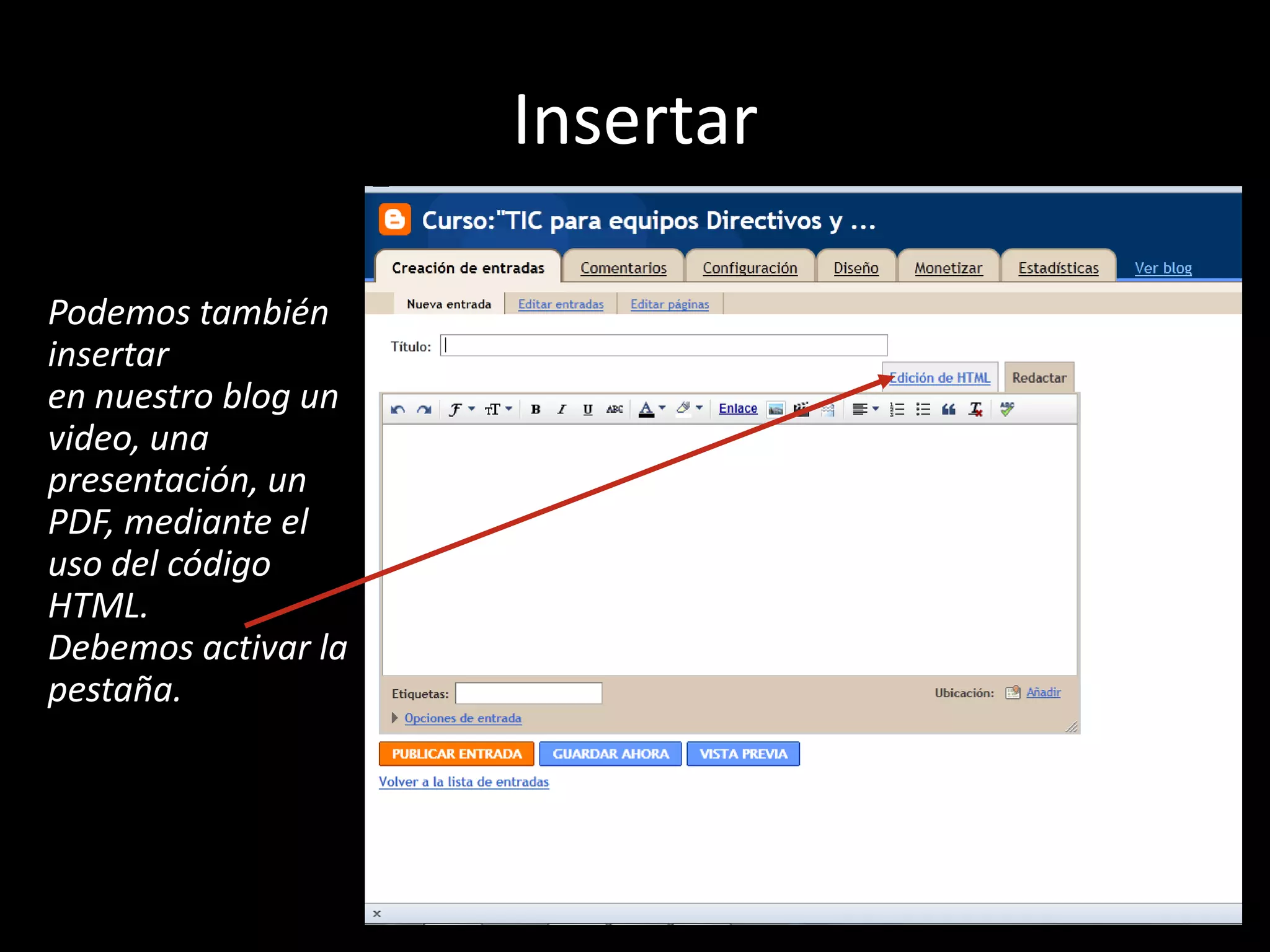
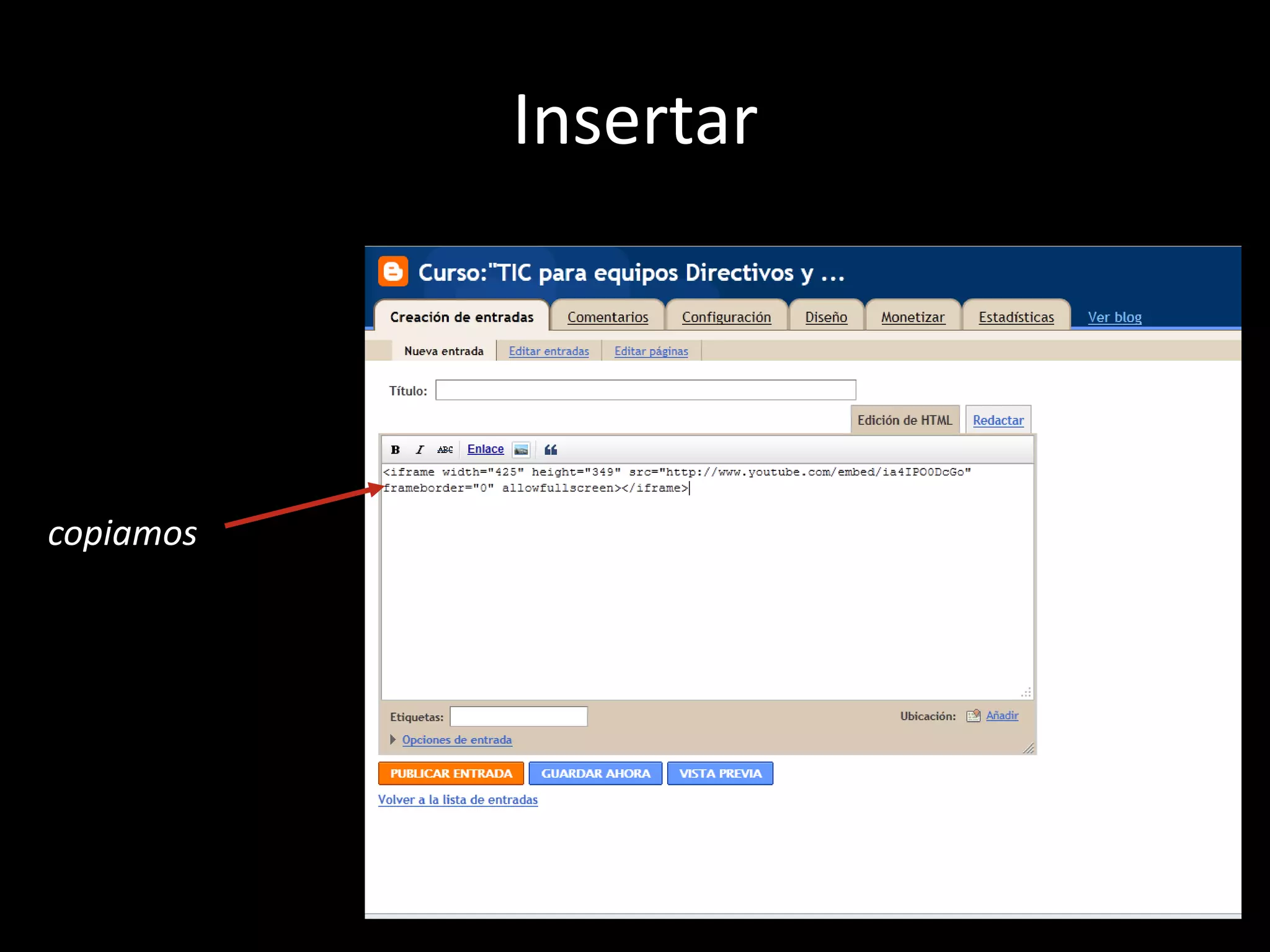
Insertar Podemos también insertaren nuestro blog un video, una presentación, un PDF, mediante el uso del código HTML.Debemos activar la pestaña.
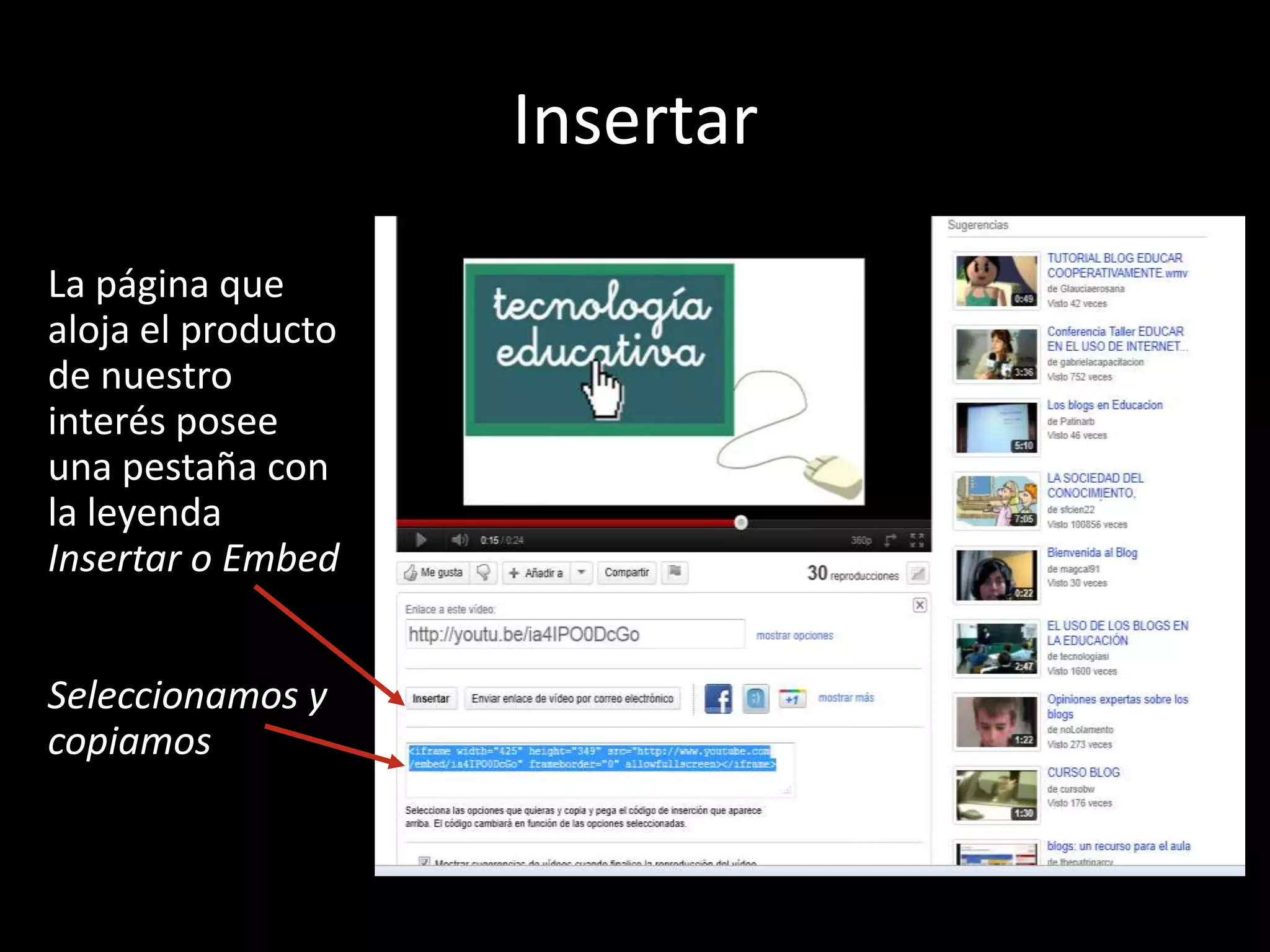
Insertar La página que aloja el producto de nuestro interés posee una pestaña con la leyenda Insertar o EmbedSeleccionamos y copiamos
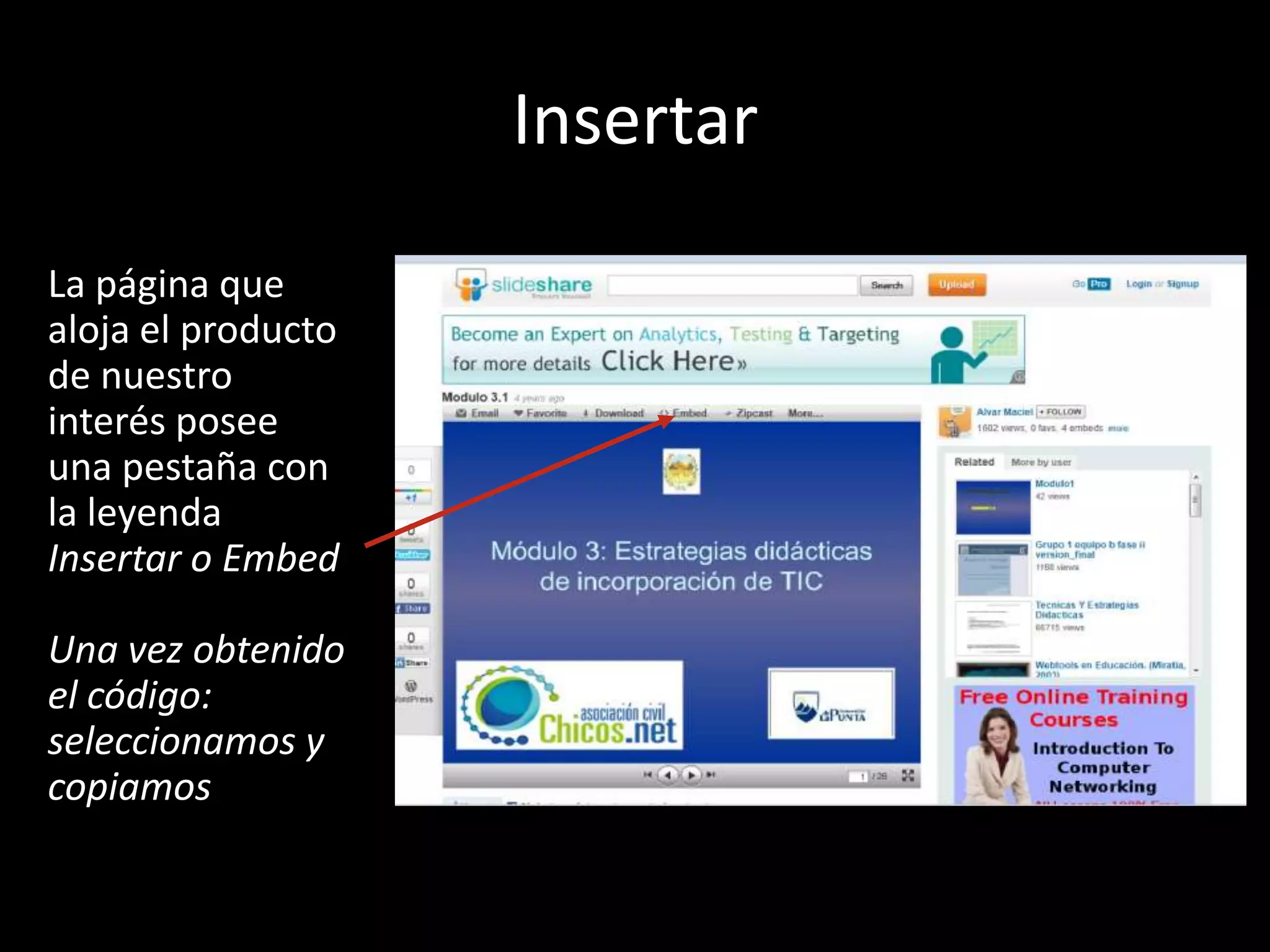
Insertar La página que aloja el producto de nuestro interés posee una pestaña con la leyenda Insertar o EmbedUna vez obtenido el código:seleccionamos y copiamos
Insertar copiamos
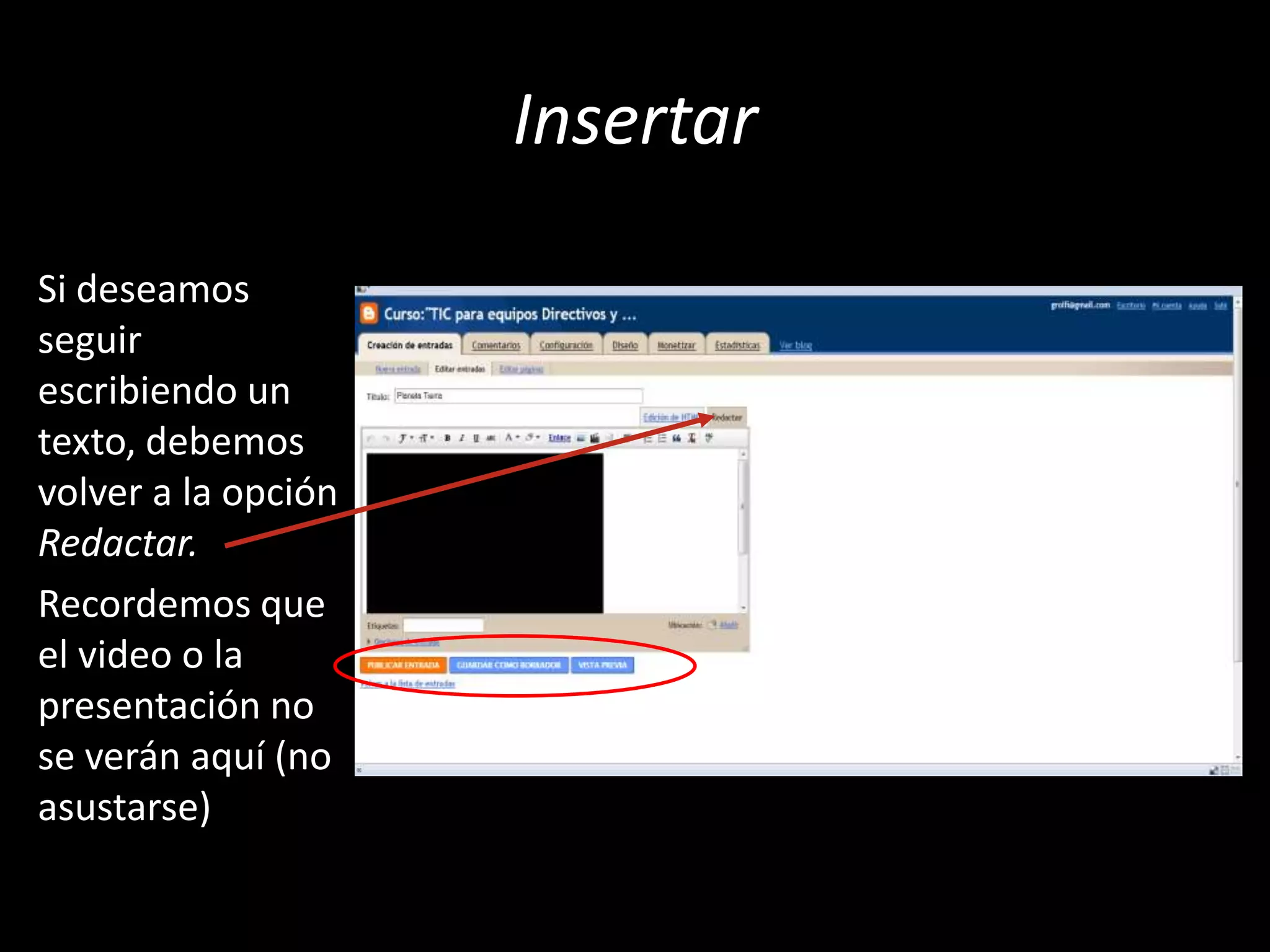
InsertarSi deseamos seguir escribiendo un texto, debemos volver a la opción Redactar.Recordemos que el video o la presentación no se verán aquí (no asustarse)
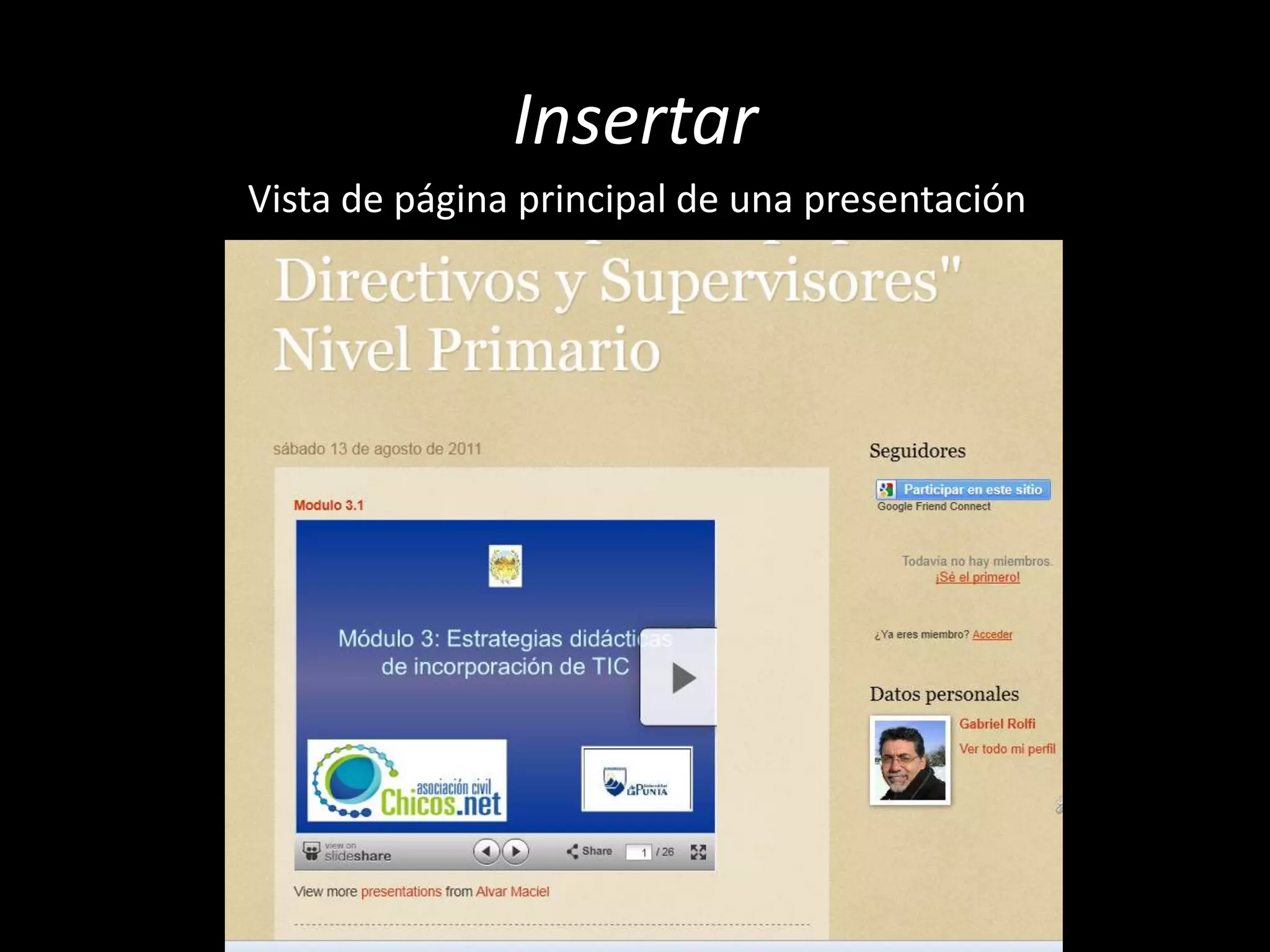
InsertarVista de página principal de una presentación

Tutorial blog 2º parte

  • 2.
    Tutorial blog (II)Parapublicar un videoEn un blog podemos ver un video de dos maneras:mediante un enlace externo a un video alojado en la web.
  • 3.
    añadir o insertarpara verlo en la entrada.Video: enlace externoBuscamos el video en alguna página web , por ejemplo Youtube.Una vez abierto copiamos la URL del mismo para añadir el vínculoen la entrada del blog.
  • 4.
    Video: enlace externoParaañadir el vínculoEn la entrada escribir el texto a mostrar , seleccionar.Ver
  • 5.
    Para añadir unvínculoVideo: enlace externoPara añadir el vínculoañadir vínculo
  • 6.
    Para añadir unvínculoSólo hay que pegar la dirección (URL) que se quiere enlazarVideo: enlace externoPara añadir un vínculoPara añadir el vínculo
  • 7.
    Video: enlace externoVeremosahora que la palabra video a cambiado de color y está subrayada , esto indica que el enlace está activado.
  • 8.
    Video: enlace externoPodemosoptar por publicar directamente.Guardar: se guardará como borrador para luego publicar o hacer una vista previa por si necesitamos cambiar algo.El enlace estará activo solo en la página principal.
  • 9.
    Video: enlace externoVistade página principal
  • 10.
    Video: añadir Activamosel ícono Insertar un video
  • 11.
    Video: añadir Podemossubirun video desde nuestra PC u optar por hacerlo desde Youtube
  • 12.
    Video: añadir Sioptamos por hacerlo desde Youtube, escribimos el tema de búsqueda y luego seleccionamos el video elegido
  • 13.
    Video: añadir Ésteserá el resultado, luego podemos hacer una vista previa o publicarlo.
  • 14.
    Video: añadir Ésteserá el resultado, en la página principal
  • 15.
    Insertar Podemos tambiéninsertaren nuestro blog un video, una presentación, un PDF, mediante el uso del código HTML.Debemos activar la pestaña.
  • 16.
    Insertar La páginaque aloja el producto de nuestro interés posee una pestaña con la leyenda Insertar o EmbedSeleccionamos y copiamos
  • 17.
    Insertar La páginaque aloja el producto de nuestro interés posee una pestaña con la leyenda Insertar o EmbedUna vez obtenido el código:seleccionamos y copiamos
  • 18.
  • 19.
    InsertarSi deseamos seguirescribiendo un texto, debemos volver a la opción Redactar.Recordemos que el video o la presentación no se verán aquí (no asustarse)
  • 20.
    InsertarVista de páginaprincipal de una presentación