Trabajar con archivos comprimidosComprimir archivos y carpetas
Instalar 7-ZipDesde el aula virtual, descargamos y guardamos en nuestra computadora la aplicaciónHacemos doble clic en el ícono 7z465.exe12En la ventana hacemos clic en el botón Install2
Instalar 7-ZipEsperamos que el programa se instale…3Cuando el proceso se ha completado, presionamos Finish44
Configurar idiomaUna vez instalado 7-Zip, podemos definir como idioma predeterminado el español.12En el menú superior, hacemos clic en Tools y seleccionamos Options…1En la nueva ventana, elegimos la opción Language2
Configurar idiomaEn el menú desplegable, buscamos y seleccionamos Spanish (Español)3Aceptamos los cambios43
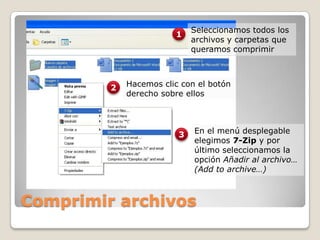
Comprimir archivosSeleccionamos todos los archivos y carpetas que queramos comprimir1Hacemos clic con el botón derecho sobre ellos2En el menú desplegable elegimos 7-Zip y por último seleccionamos la opción Añadir al archivo… (Addto archive…)3
Comprimir archivosEn la nueva ventana hacemos clic en el botón “…” (examinar) y seleccionamos la ubicación donde guardar el archivo generado.45Asignamos un nombre y aceptamos.
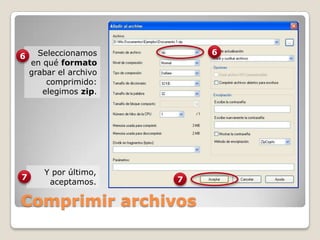
Comprimir archivos6Seleccionamos en qué formato grabar el archivo comprimido: elegimos zip.6Y por último, aceptamos.77
Descomprimir archivosSi se trata de descomprimir un archivo comprimido, solo debemos seguir el proceso contrario: En vez de “Añadir" seleccionamos “Extraer".

Trabajar con archivos comprimidos

  • 2.
    Trabajar con archivoscomprimidosComprimir archivos y carpetas
  • 3.
    Instalar 7-ZipDesde elaula virtual, descargamos y guardamos en nuestra computadora la aplicaciónHacemos doble clic en el ícono 7z465.exe12En la ventana hacemos clic en el botón Install2
  • 4.
    Instalar 7-ZipEsperamos queel programa se instale…3Cuando el proceso se ha completado, presionamos Finish44
  • 5.
    Configurar idiomaUna vezinstalado 7-Zip, podemos definir como idioma predeterminado el español.12En el menú superior, hacemos clic en Tools y seleccionamos Options…1En la nueva ventana, elegimos la opción Language2
  • 6.
    Configurar idiomaEn elmenú desplegable, buscamos y seleccionamos Spanish (Español)3Aceptamos los cambios43
  • 7.
    Comprimir archivosSeleccionamos todoslos archivos y carpetas que queramos comprimir1Hacemos clic con el botón derecho sobre ellos2En el menú desplegable elegimos 7-Zip y por último seleccionamos la opción Añadir al archivo… (Addto archive…)3
  • 8.
    Comprimir archivosEn lanueva ventana hacemos clic en el botón “…” (examinar) y seleccionamos la ubicación donde guardar el archivo generado.45Asignamos un nombre y aceptamos.
  • 9.
    Comprimir archivos6Seleccionamos enqué formato grabar el archivo comprimido: elegimos zip.6Y por último, aceptamos.77
  • 10.
    Descomprimir archivosSi setrata de descomprimir un archivo comprimido, solo debemos seguir el proceso contrario: En vez de “Añadir" seleccionamos “Extraer".