Documentos Colaborativos en
Google Drive
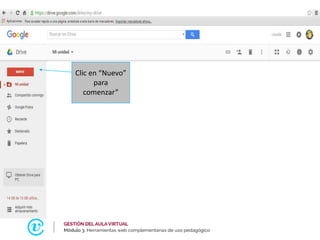
Clic en “Nuevo”
para
comenzar”
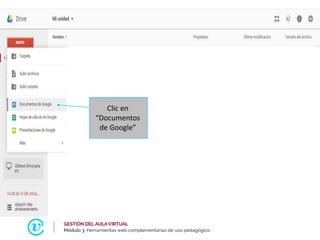
Clic en
“Documentos
de Google”
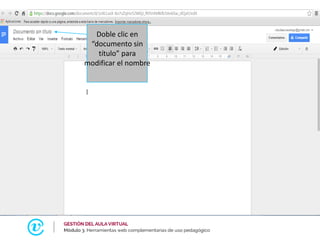
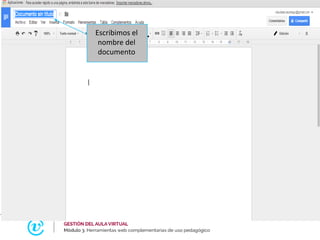
Doble clic en
“documento sin
título” para
modificar el nombre
Escribimos el
nombre del
documento
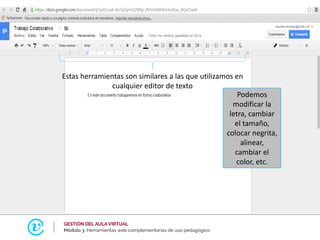
Estas herramientas son similares a las que utilizamos en
cualquier editor de texto
Podemos
modificar la
letra, cambiar
el tamaño,
colocar negrita,
alinear,
cambiar el
color, etc.
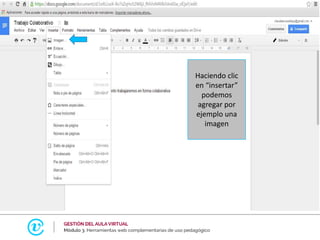
Haciendo clic
en “insertar”
podemos
agregar por
ejemplo una
imagen
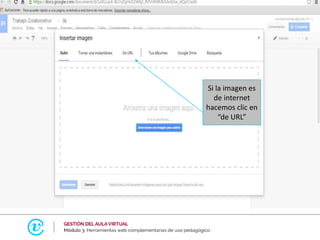
Si la imagen es
de internet
hacemos clic en
“de URL”
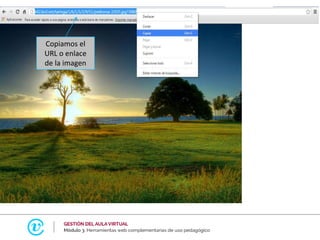
Copiamos el
URL o enlace
de la imagen
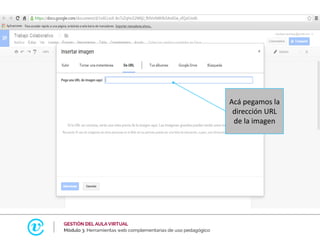
Acá pegamos la
dirección URL
de la imagen
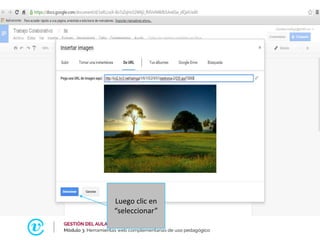
Luego clic en
“seleccionar”
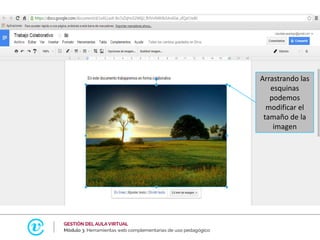
Arrastrando las
esquinas
podemos
modificar el
tamaño de la
imagen
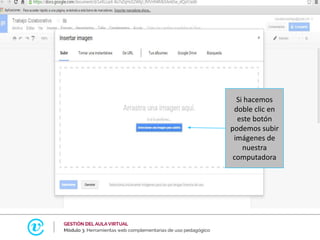
Si hacemos
doble clic en
este botón
podemos subir
imágenes de
nuestra
computadora
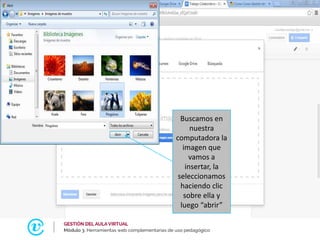
Buscamos en
nuestra
computadora la
imagen que
vamos a
insertar, la
seleccionamos
haciendo clic
sobre ella y
luego “abrir”
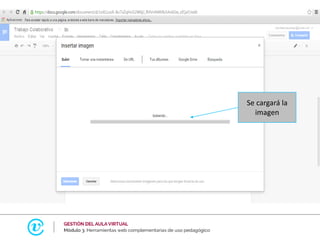
Se cargará la
imagen
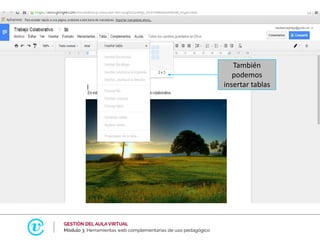
También
podemos
insertar tablas
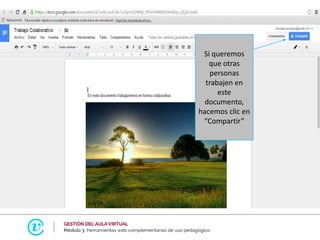
Si queremos
que otras
personas
trabajen en
este
documento,
hacemos clic en
“Compartir”
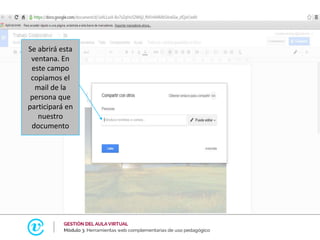
Se abrirá esta
ventana. En
este campo
copiamos el
mail de la
persona que
participará en
nuestro
documento
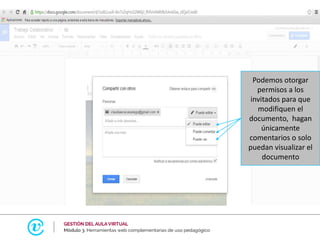
Podemos otorgar
permisos a los
invitados para que
modifiquen el
documento, hagan
únicamente
comentarios o solo
puedan visualizar el
documento
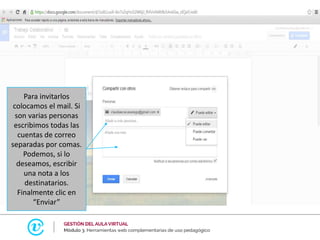
Para invitarlos
colocamos el mail. Si
son varias personas
escribimos todas las
cuentas de correo
separadas por comas.
Podemos, si lo
deseamos, escribir
una nota a los
destinatarios.
Finalmente clic en
“Enviar”
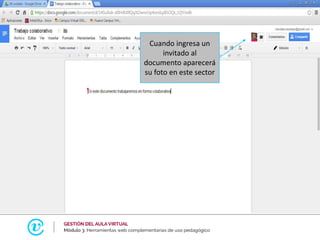
Cuando ingresa un
invitado al
documento aparecerá
su foto en este sector
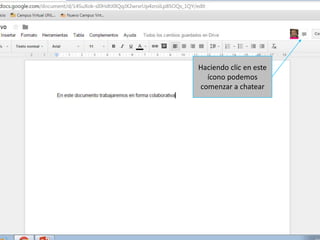
Haciendo clic en este
ícono podemos
comenzar a chatear
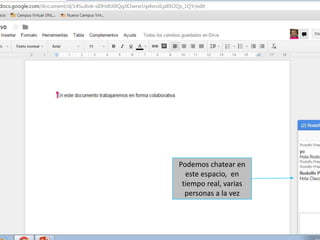
Podemos chatear en
este espacio, en
tiempo real, varias
personas a la vez
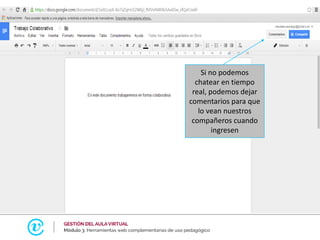
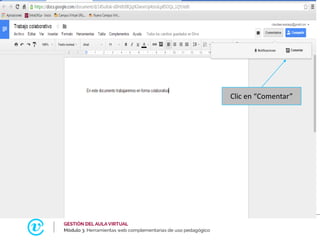
Si no podemos
chatear en tiempo
real, podemos dejar
comentarios para que
lo vean nuestros
compañeros cuando
ingresen
Clic en “Comentar”
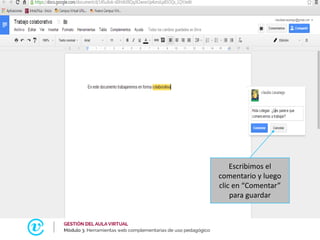
Escribimos el
comentario y luego
clic en “Comentar”
para guardar
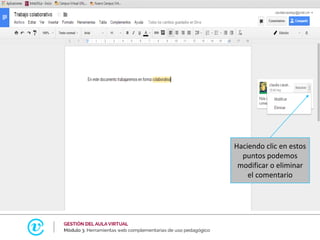
Haciendo clic en estos
puntos podemos
modificar o eliminar
el comentario
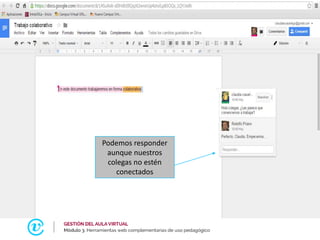
Podemos responder
aunque nuestros
colegas no estén
conectados
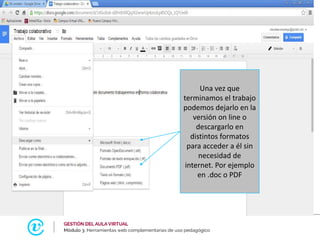
Una vez que
terminamos el trabajo
podemos dejarlo en la
versión on line o
descargarlo en
distintos formatos
para acceder a él sin
necesidad de
internet. Por ejemplo
en .doc o PDF
Tutorial cómo crear documentos colaborativos con Google Drive

Tutorial cómo crear documentos colaborativos con Google Drive