Tutorial de como crear particiones
de disco duro en Windows 10
Primer paso
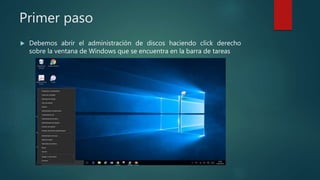
 Debemos abrir el administración de discos haciendo click derecho
sobre la ventana de Windows que se encuentra en la barra de tareas
Segundo paso
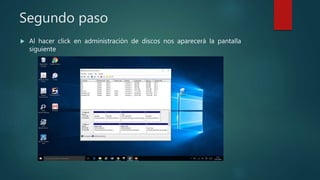
 Al hacer click en administración de discos nos aparecerá la pantalla
siguiente
Tercer paso
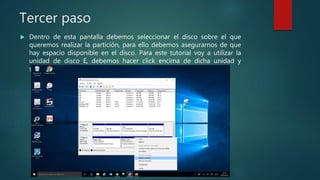
 Dentro de esta pantalla debemos seleccionar el disco sobre el que
queremos realizar la partición, para ello debemos asegurarnos de que
hay espacio disponible en el disco. Para este tutorial voy a utilizar la
unidad de disco E, debemos hacer click encima de dicha unidad y
seleccionar “reducir volumen”
Cuarto paso
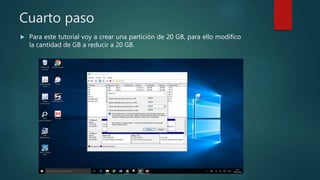
 Para este tutorial voy a crear una partición de 20 GB, para ello modifico
la cantidad de GB a reducir a 20 GB.
Quinto paso
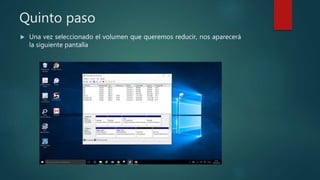
 Una vez seleccionado el volumen que queremos reducir, nos aparecerá
la siguiente pantalla
Sexto paso
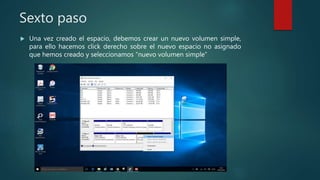
 Una vez creado el espacio, debemos crear un nuevo volumen simple,
para ello hacemos click derecho sobre el nuevo espacio no asignado
que hemos creado y seleccionamos “nuevo volumen simple”
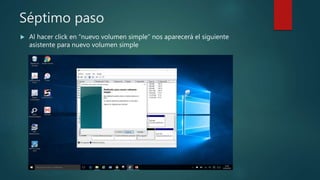
Séptimo paso
 Al hacer click en “nuevo volumen simple” nos aparecerá el siguiente
asistente para nuevo volumen simple
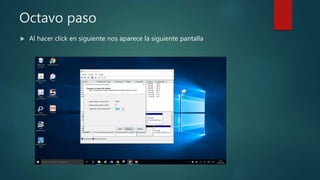
Octavo paso
 Al hacer click en siguiente nos aparece la siguiente pantalla
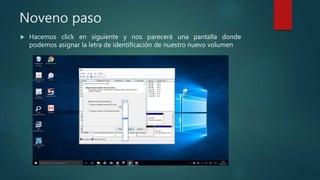
Noveno paso
 Hacemos click en siguiente y nos parecerá una pantalla donde
podemos asignar la letra de identificación de nuestro nuevo volumen
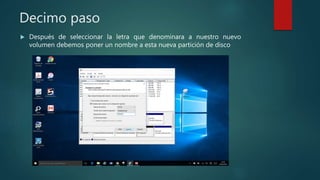
Decimo paso
 Después de seleccionar la letra que denominara a nuestro nuevo
volumen debemos poner un nombre a esta nueva partición de disco
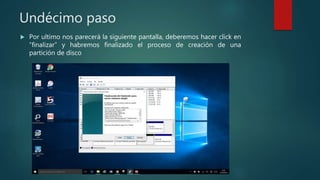
Undécimo paso
 Por ultimo nos parecerá la siguiente pantalla, deberemos hacer click en
“finalizar” y habremos finalizado el proceso de creación de una
partición de disco
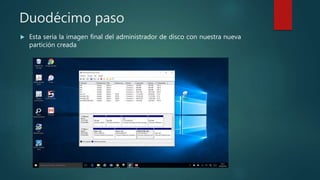
Duodécimo paso
 Esta seria la imagen final del administrador de disco con nuestra nueva
partición creada

Tutorial de como crear particiones de disco duro en windows 10

  • 1.
    Tutorial de comocrear particiones de disco duro en Windows 10
  • 2.
    Primer paso  Debemosabrir el administración de discos haciendo click derecho sobre la ventana de Windows que se encuentra en la barra de tareas
  • 3.
    Segundo paso  Alhacer click en administración de discos nos aparecerá la pantalla siguiente
  • 4.
    Tercer paso  Dentrode esta pantalla debemos seleccionar el disco sobre el que queremos realizar la partición, para ello debemos asegurarnos de que hay espacio disponible en el disco. Para este tutorial voy a utilizar la unidad de disco E, debemos hacer click encima de dicha unidad y seleccionar “reducir volumen”
  • 5.
    Cuarto paso  Paraeste tutorial voy a crear una partición de 20 GB, para ello modifico la cantidad de GB a reducir a 20 GB.
  • 6.
    Quinto paso  Unavez seleccionado el volumen que queremos reducir, nos aparecerá la siguiente pantalla
  • 7.
    Sexto paso  Unavez creado el espacio, debemos crear un nuevo volumen simple, para ello hacemos click derecho sobre el nuevo espacio no asignado que hemos creado y seleccionamos “nuevo volumen simple”
  • 8.
    Séptimo paso  Alhacer click en “nuevo volumen simple” nos aparecerá el siguiente asistente para nuevo volumen simple
  • 9.
    Octavo paso  Alhacer click en siguiente nos aparece la siguiente pantalla
  • 10.
    Noveno paso  Hacemosclick en siguiente y nos parecerá una pantalla donde podemos asignar la letra de identificación de nuestro nuevo volumen
  • 11.
    Decimo paso  Despuésde seleccionar la letra que denominara a nuestro nuevo volumen debemos poner un nombre a esta nueva partición de disco
  • 12.
    Undécimo paso  Porultimo nos parecerá la siguiente pantalla, deberemos hacer click en “finalizar” y habremos finalizado el proceso de creación de una partición de disco
  • 13.
    Duodécimo paso  Estaseria la imagen final del administrador de disco con nuestra nueva partición creada