Tutorial de como
editar audio en
audacity
• Presiona Ctrl+P o ve a la barra de menúes y presiona
"Editar", luego buscas al final del menú desplegable
"Preferencias". En la pestaña denominada "Audio E/S" activa
la casilla "Reproducir otras pistas mientras se graba una
nueva" (A veces esta casilla está activada por defecto).
Luego te vas a la pestaña "Calidad" y estableces la
frecuencia de muestreo predeterminada en 8000Hz que
para nuestros efectos es suficiente. Presiona "Aceptar"
• Presiona sobre la barra de menúes en "Proyecto" y busca
"Importar Audio". Ahí entonces buscarás la carpeta
denominada "Música" y abres el archivo que corresponda.
• Una vez abierto el audio, presionas el botón de
"Grabación"(Recording) y luego de apretarlo presionas el
botón de "Reproducción"(Play). A partir de alli, puedes
empezar a realizar el ejercicio con el sonido guía, tomando
en cuenta que estás en pleno proceso de grabación.
• Una vez terminado el ejercicio, presionas el botón "Detener". Luego de esto
Aprietas en la Barra de menúes "Archivo" y seleccionas "Exportar como Ogg
Vorbis" que es el formato de sonido "libre". Lo exportas a la carpeta "Música"
según la convención anterior; el nombre de dicho archivo, para los efectos
del curso, debe denominarse con el nombre del archivo seguido de tu
nombre. Por ejemplo, si el sonido se llama "Sonido1" y tú te llamas "Atila",
entonces debes exportar el sonido a la carpeta con el nombre
"Sonido1Atila". Si lo deseas, puedes guardar el proyecto también, aunque
no es necesario.
• Con estos pasos ya estás listo para mandar el sonido por correo como
archivo adjunto. Si no lo sabes hacer, pulsa aquí
Eliminación de ruido en un
archivo de voz
• Abrir el archivo de sonido con Audacity.
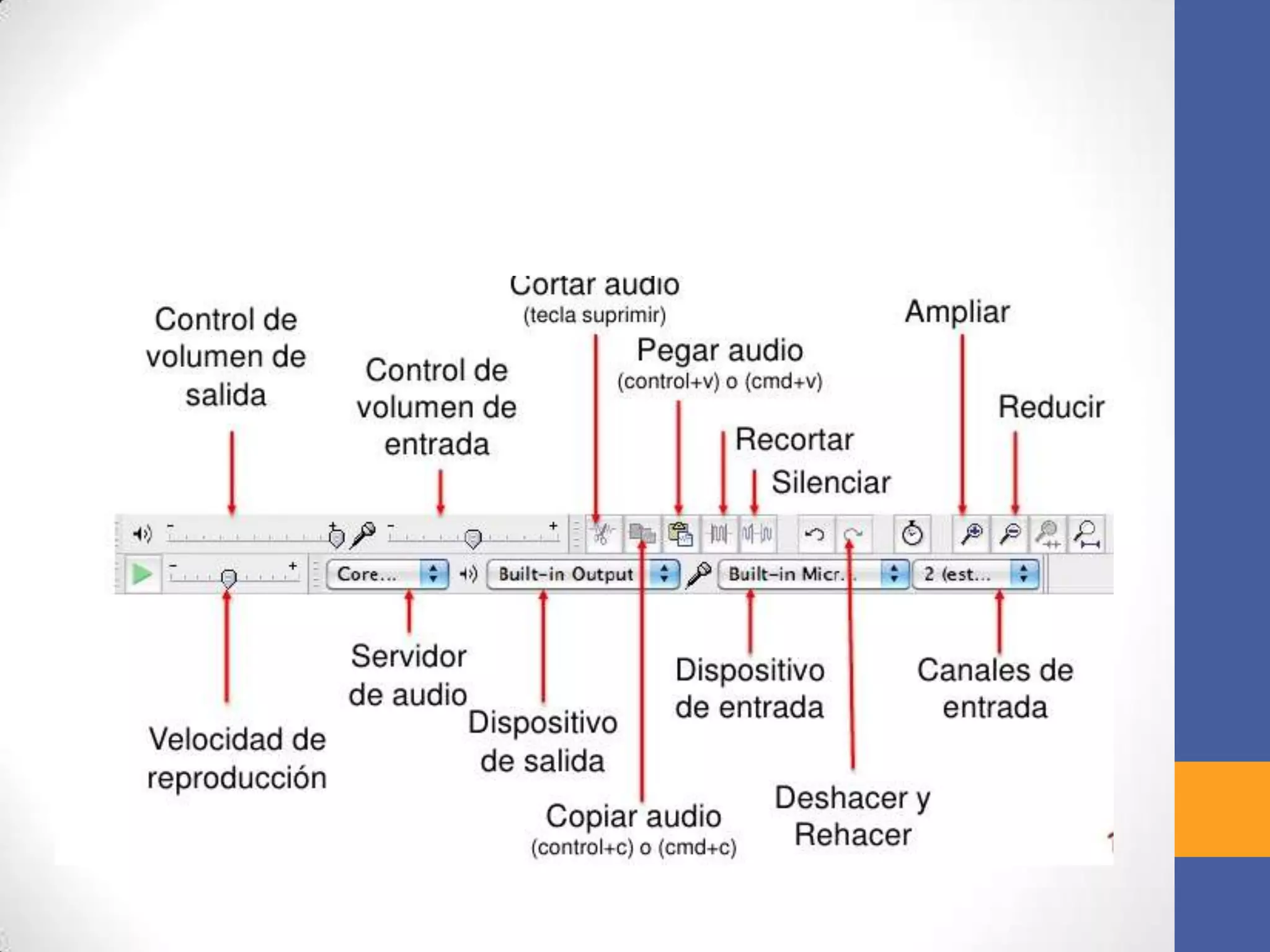
• Ayudándose con la herramienta de zoom (el ícono en forma
de lupa ubicado arriba a la izquierda) se puede ampliar el
espectro. Se debe señalar una parte en la que el locutor deje
de hablar (sólo se escuche ruido). Es común que sea al
principio, al final o justo antes de empezar una nueva sección.
• Ir al menú: Efectos > Eliminación de ruido. Y se selecciona
"Obtener perfil de ruido".
• Seleccionar el fragmento en donde se desea eliminar el ruido.
Si es toda la grabación la manera más fácil es:
• Seleccionar en cualquier parte del espectro.
• Mientras se pulsa la tecla mayúscula (shift) pulsar las teclas inicio
y luego fin. De esa forma se habrá seleccionado toda la grabación.
• Ir al menú: Efectos > Eliminación de ruido. Mover la barra
hacia los lados para eliminar más ruido o menos. Es útil
escuchar la previsualización, pues indica como quedará el
archivo luego del filtrado.
• Pulsar Eliminar.
Normalización de la
grabación
• Consiste en reproducir el mismo sonido pero con un
espectro más depurado, por lo que muchas veces
disminuirá el tamaño de la grabación:
• Repítase el paso 4 para seleccionar toda la
grabación.
• En el menú seleccionar: Efectos > Normalizar. Se
abre un cuadro de diálogo.
• Si el usuario limita la amplitud a 3 dB es posible que
el volumen la grabación se escuche más bajo.
Pulsar Aceptar.
Amplificación del sonido
• Para los casos en que el volumen se escuche
demasiado bajo.
• Seleccionar la grabación.
• En el menú el usuario debe seleccionar: Efectos >
Amplificar. Seleccionar una cantidad y
previsualizar. Aceptar.
Tutorial de como editar audio en audacity

Tutorial de como editar audio en audacity

  • 1.
    Tutorial de como editaraudio en audacity
  • 2.
    • Presiona Ctrl+Po ve a la barra de menúes y presiona "Editar", luego buscas al final del menú desplegable "Preferencias". En la pestaña denominada "Audio E/S" activa la casilla "Reproducir otras pistas mientras se graba una nueva" (A veces esta casilla está activada por defecto). Luego te vas a la pestaña "Calidad" y estableces la frecuencia de muestreo predeterminada en 8000Hz que para nuestros efectos es suficiente. Presiona "Aceptar" • Presiona sobre la barra de menúes en "Proyecto" y busca "Importar Audio". Ahí entonces buscarás la carpeta denominada "Música" y abres el archivo que corresponda. • Una vez abierto el audio, presionas el botón de "Grabación"(Recording) y luego de apretarlo presionas el botón de "Reproducción"(Play). A partir de alli, puedes empezar a realizar el ejercicio con el sonido guía, tomando en cuenta que estás en pleno proceso de grabación.
  • 3.
    • Una vezterminado el ejercicio, presionas el botón "Detener". Luego de esto Aprietas en la Barra de menúes "Archivo" y seleccionas "Exportar como Ogg Vorbis" que es el formato de sonido "libre". Lo exportas a la carpeta "Música" según la convención anterior; el nombre de dicho archivo, para los efectos del curso, debe denominarse con el nombre del archivo seguido de tu nombre. Por ejemplo, si el sonido se llama "Sonido1" y tú te llamas "Atila", entonces debes exportar el sonido a la carpeta con el nombre "Sonido1Atila". Si lo deseas, puedes guardar el proyecto también, aunque no es necesario. • Con estos pasos ya estás listo para mandar el sonido por correo como archivo adjunto. Si no lo sabes hacer, pulsa aquí
  • 4.
    Eliminación de ruidoen un archivo de voz • Abrir el archivo de sonido con Audacity. • Ayudándose con la herramienta de zoom (el ícono en forma de lupa ubicado arriba a la izquierda) se puede ampliar el espectro. Se debe señalar una parte en la que el locutor deje de hablar (sólo se escuche ruido). Es común que sea al principio, al final o justo antes de empezar una nueva sección. • Ir al menú: Efectos > Eliminación de ruido. Y se selecciona "Obtener perfil de ruido". • Seleccionar el fragmento en donde se desea eliminar el ruido. Si es toda la grabación la manera más fácil es: • Seleccionar en cualquier parte del espectro. • Mientras se pulsa la tecla mayúscula (shift) pulsar las teclas inicio y luego fin. De esa forma se habrá seleccionado toda la grabación.
  • 5.
    • Ir almenú: Efectos > Eliminación de ruido. Mover la barra hacia los lados para eliminar más ruido o menos. Es útil escuchar la previsualización, pues indica como quedará el archivo luego del filtrado. • Pulsar Eliminar.
  • 6.
    Normalización de la grabación •Consiste en reproducir el mismo sonido pero con un espectro más depurado, por lo que muchas veces disminuirá el tamaño de la grabación: • Repítase el paso 4 para seleccionar toda la grabación. • En el menú seleccionar: Efectos > Normalizar. Se abre un cuadro de diálogo. • Si el usuario limita la amplitud a 3 dB es posible que el volumen la grabación se escuche más bajo. Pulsar Aceptar.
  • 7.
    Amplificación del sonido •Para los casos en que el volumen se escuche demasiado bajo. • Seleccionar la grabación. • En el menú el usuario debe seleccionar: Efectos > Amplificar. Seleccionar una cantidad y previsualizar. Aceptar.