
Aula virtual de Edmodo.

Dirección:

http://www.edmodo.com/

Esta aula virtual privada, permite la comunicación sincrónica
y asincrónica (Chat y foro), entre los integrantes de un grupo
de personas (estudiantes, profesores…) en la que cada
grupo estará administrado por su creador.
Facilita el intercambio de documentos, archivos de todo tipo,
imágenes, etc. Permite la gestión de calificaciones a partir de
las asignaciones (tareas) requeridas a los miembros del
grupo.

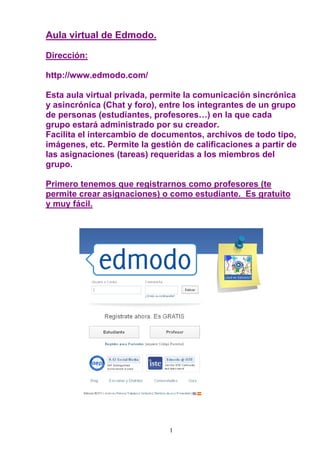
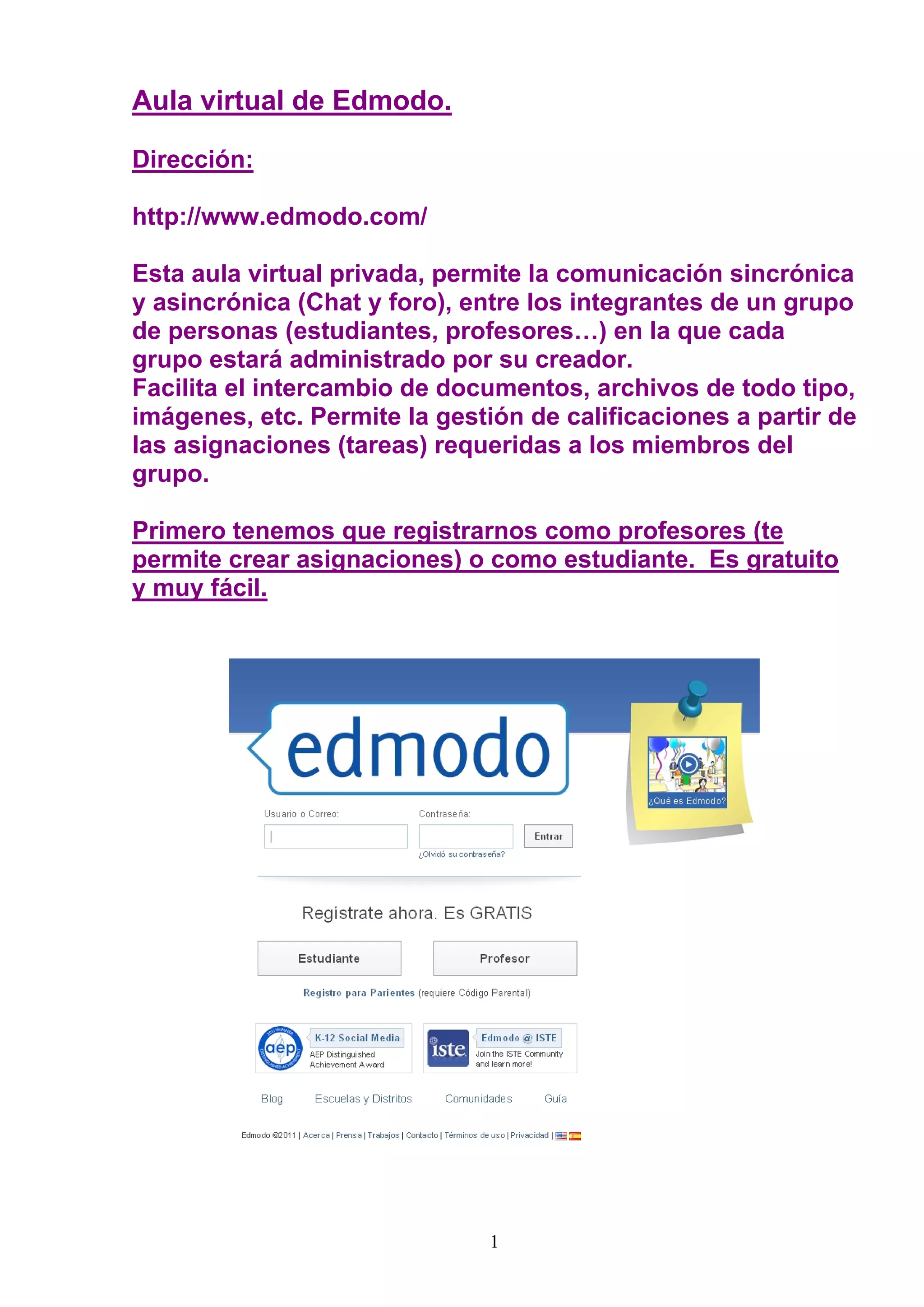
Primero tenemos que registrarnos como profesores (te
permite crear asignaciones) o como estudiante. Es gratuito
y muy fácil.


                               1
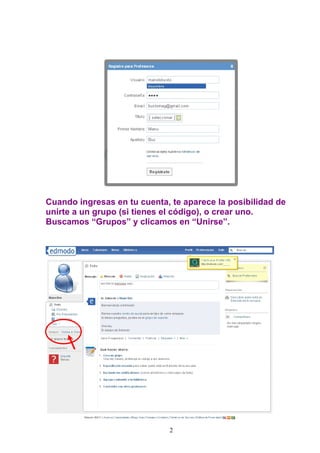
Cuando ingresas en tu cuenta, te aparece la posibilidad de
unirte a un grupo (si tienes el código), o crear uno.
Buscamos “Grupos” y clicamos en “Unirse”.


                             2
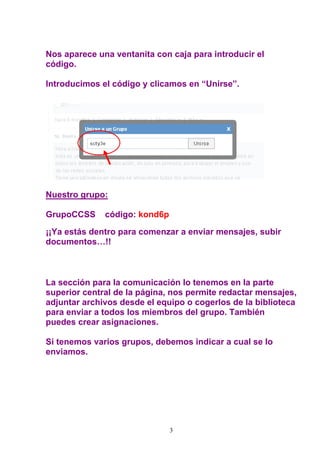
Nos aparece una ventanita con caja para introducir el
código.

Introducimos el código y clicamos en “Unirse”.


Nuestro grupo:

GrupoCCSS     código: kond6p

¡¡Ya estás dentro para comenzar a enviar mensajes, subir
documentos…!!


La sección para la comunicación lo tenemos en la parte
superior central de la página, nos permite redactar mensajes,
adjuntar archivos desde el equipo o cogerlos de la biblioteca
para enviar a todos los miembros del grupo. También
puedes crear asignaciones.

Si tenemos varios grupos, debemos indicar a cual se lo
enviamos.


                               3
Mensajes               Grupo

                                    Adjunto

En la “Biblioteca”, clicamos pudiendo visualizar los
documentos alojados en nuestra red privada.


                        Documento


Podemos modificar el documento (si es editable), clicando
encima o descargarlo y modificarlo para luego subirlo de
nuevo a nuestra biblioteca, etc.


                               4
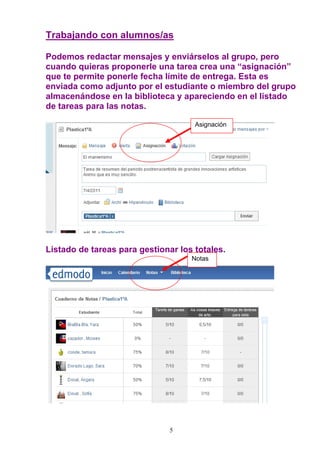
Trabajando con alumnos/as

Podemos redactar mensajes y enviárselos al grupo, pero
cuando quieras proponerle una tarea crea una “asignación”
que te permite ponerle fecha límite de entrega. Esta es
enviada como adjunto por el estudiante o miembro del grupo
almacenándose en la biblioteca y apareciendo en el listado
de tareas para las notas.

                                     Asignación


Listado de tareas para gestionar los totales.
                                    Notas


                               5
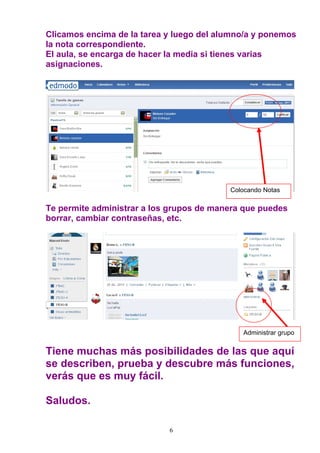
Clicamos encima de la tarea y luego del alumno/a y ponemos
la nota correspondiente.
El aula, se encarga de hacer la media si tienes varias
asignaciones.


                                          Colocando Notas

Te permite administrar a los grupos de manera que puedes
borrar, cambiar contraseñas, etc.


                                             Administrar grupo


Tiene muchas más posibilidades de las que aquí
se describen, prueba y descubre más funciones,
verás que es muy fácil.

Saludos.

                            6

Tutorial de Edmodo

  • 1.
    Aula virtual deEdmodo. Dirección: http://www.edmodo.com/ Esta aula virtual privada, permite la comunicación sincrónica y asincrónica (Chat y foro), entre los integrantes de un grupo de personas (estudiantes, profesores…) en la que cada grupo estará administrado por su creador. Facilita el intercambio de documentos, archivos de todo tipo, imágenes, etc. Permite la gestión de calificaciones a partir de las asignaciones (tareas) requeridas a los miembros del grupo. Primero tenemos que registrarnos como profesores (te permite crear asignaciones) o como estudiante. Es gratuito y muy fácil. 1
  • 2.
    Cuando ingresas entu cuenta, te aparece la posibilidad de unirte a un grupo (si tienes el código), o crear uno. Buscamos “Grupos” y clicamos en “Unirse”. 2
  • 3.
    Nos aparece unaventanita con caja para introducir el código. Introducimos el código y clicamos en “Unirse”. Nuestro grupo: GrupoCCSS código: kond6p ¡¡Ya estás dentro para comenzar a enviar mensajes, subir documentos…!! La sección para la comunicación lo tenemos en la parte superior central de la página, nos permite redactar mensajes, adjuntar archivos desde el equipo o cogerlos de la biblioteca para enviar a todos los miembros del grupo. También puedes crear asignaciones. Si tenemos varios grupos, debemos indicar a cual se lo enviamos. 3
  • 4.
    Mensajes Grupo Adjunto En la “Biblioteca”, clicamos pudiendo visualizar los documentos alojados en nuestra red privada. Documento Podemos modificar el documento (si es editable), clicando encima o descargarlo y modificarlo para luego subirlo de nuevo a nuestra biblioteca, etc. 4
  • 5.
    Trabajando con alumnos/as Podemosredactar mensajes y enviárselos al grupo, pero cuando quieras proponerle una tarea crea una “asignación” que te permite ponerle fecha límite de entrega. Esta es enviada como adjunto por el estudiante o miembro del grupo almacenándose en la biblioteca y apareciendo en el listado de tareas para las notas. Asignación Listado de tareas para gestionar los totales. Notas 5
  • 6.
    Clicamos encima dela tarea y luego del alumno/a y ponemos la nota correspondiente. El aula, se encarga de hacer la media si tienes varias asignaciones. Colocando Notas Te permite administrar a los grupos de manera que puedes borrar, cambiar contraseñas, etc. Administrar grupo Tiene muchas más posibilidades de las que aquí se describen, prueba y descubre más funciones, verás que es muy fácil. Saludos. 6