Óscar Rodríguez Malo@ormalo
http://oscarprofebio.blogspot.com
Esta presentación está licenciado bajo
Creative Commons Attribution Non-commercial Share Alike 3.0 License
Edmodo es una aplicación educativa (red social )
que permite la comunicación entre los alumnos y
el profesor
• ¿Por qué usarlo?
– Privado, seguro, cerrado. Exclusivo para educación y
además es gratuito.
– Apto para todas las edades.
– Control parental.
– Permite la comunicación a través de mensajes.
– Permite insertar imágenes, vídeos, enlaces, animaciones
flash, código HTLM embebed.
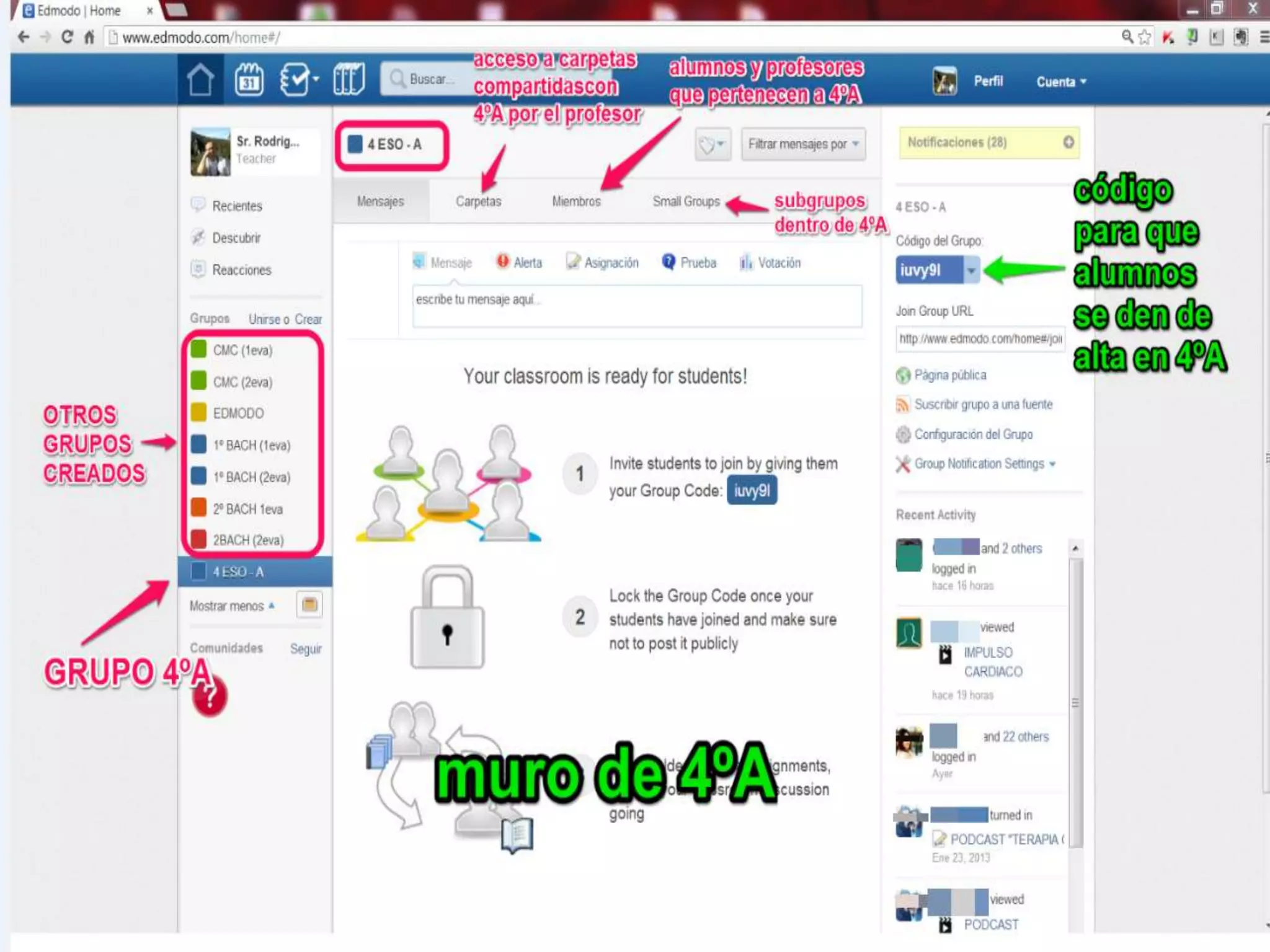
– Permite crear subgrupos dentro del grupo aula.
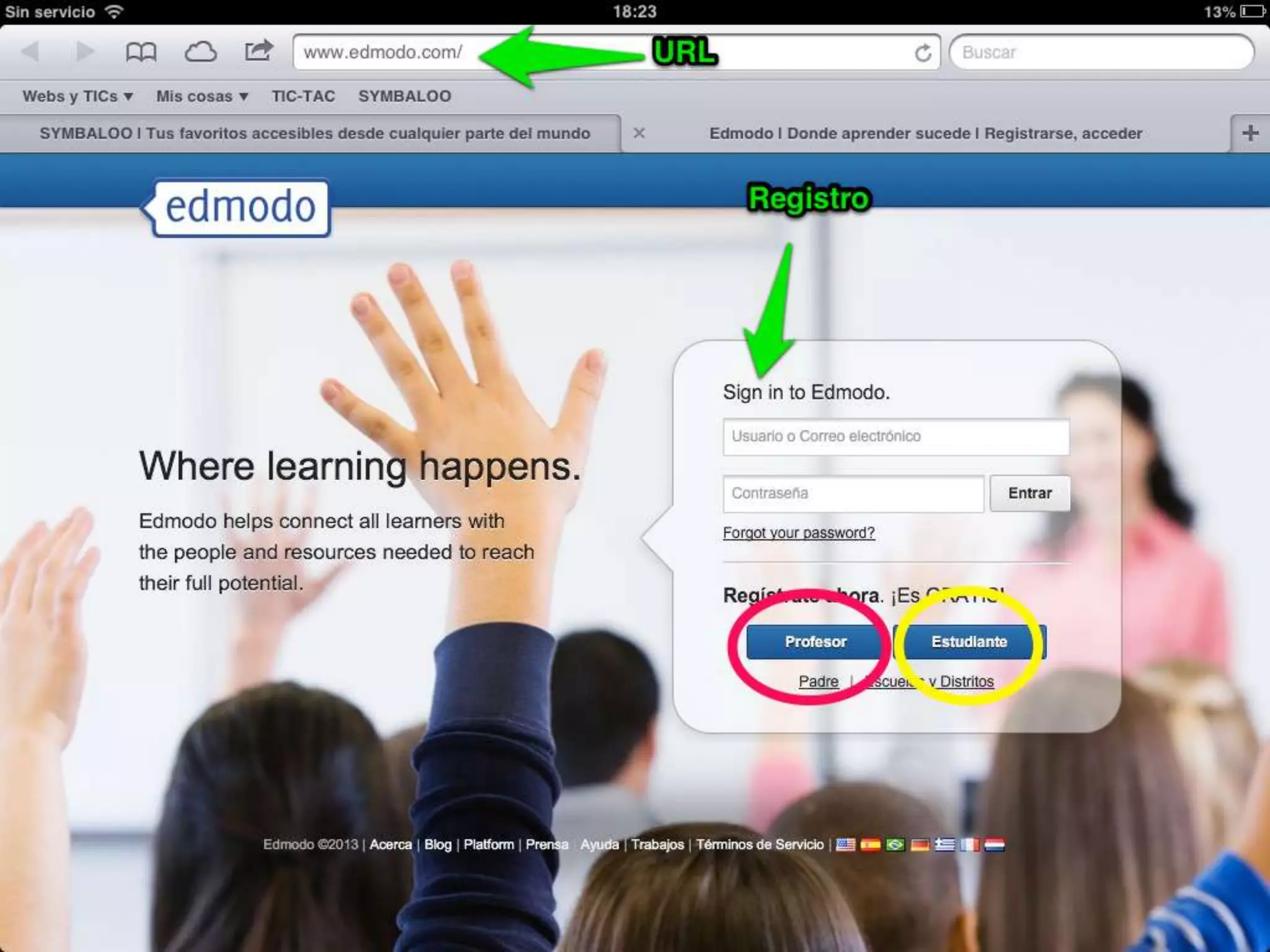
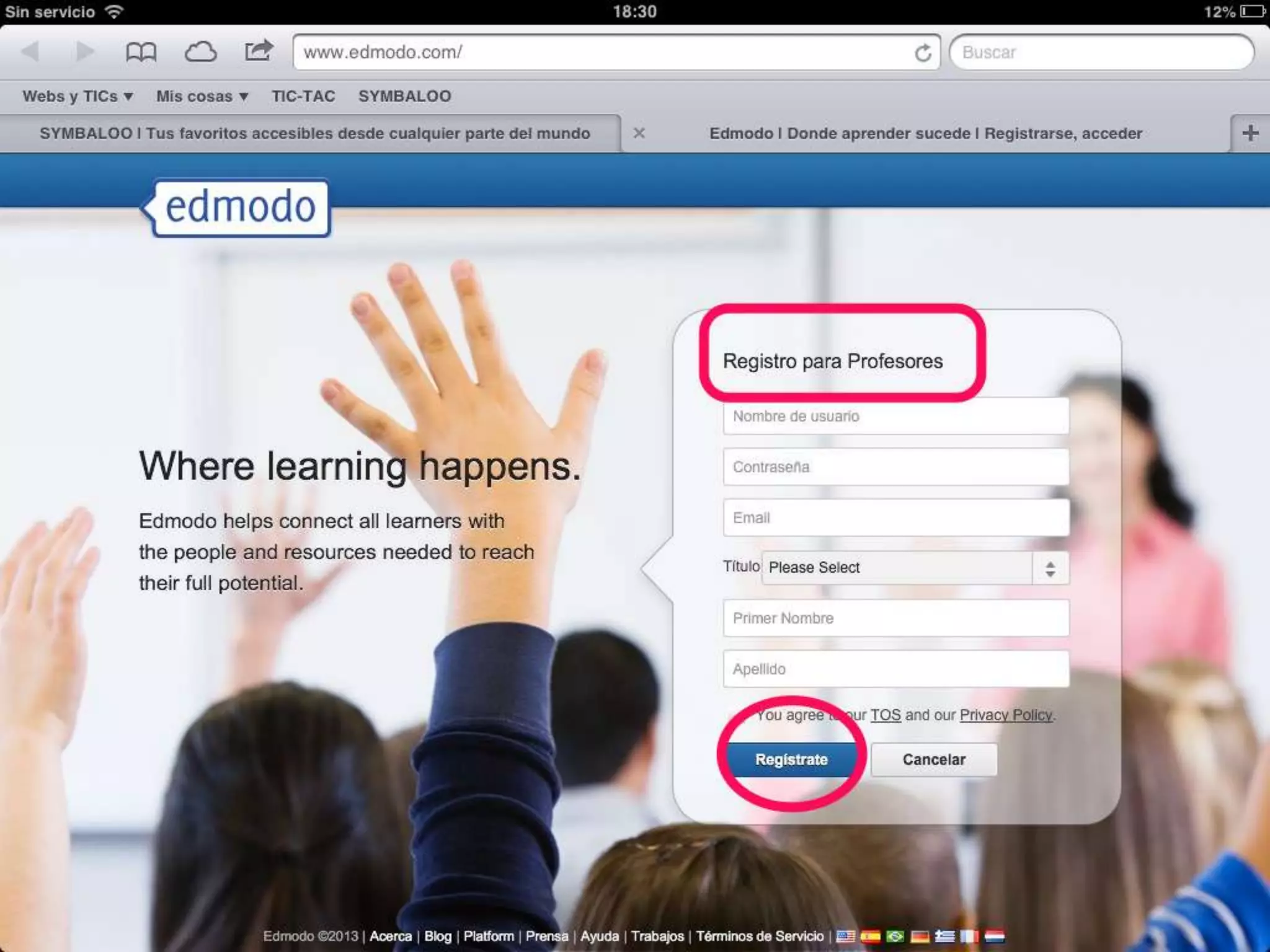
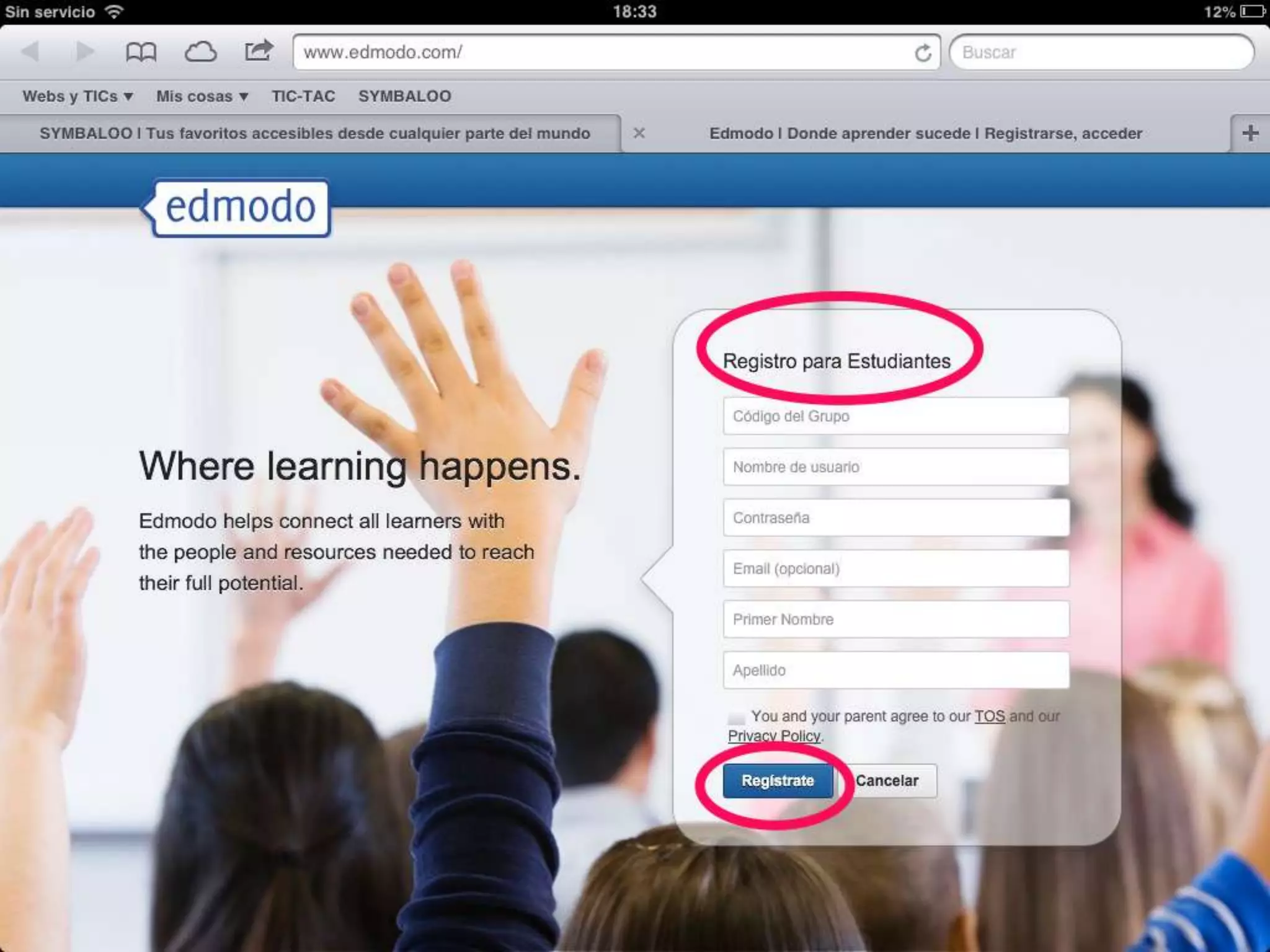
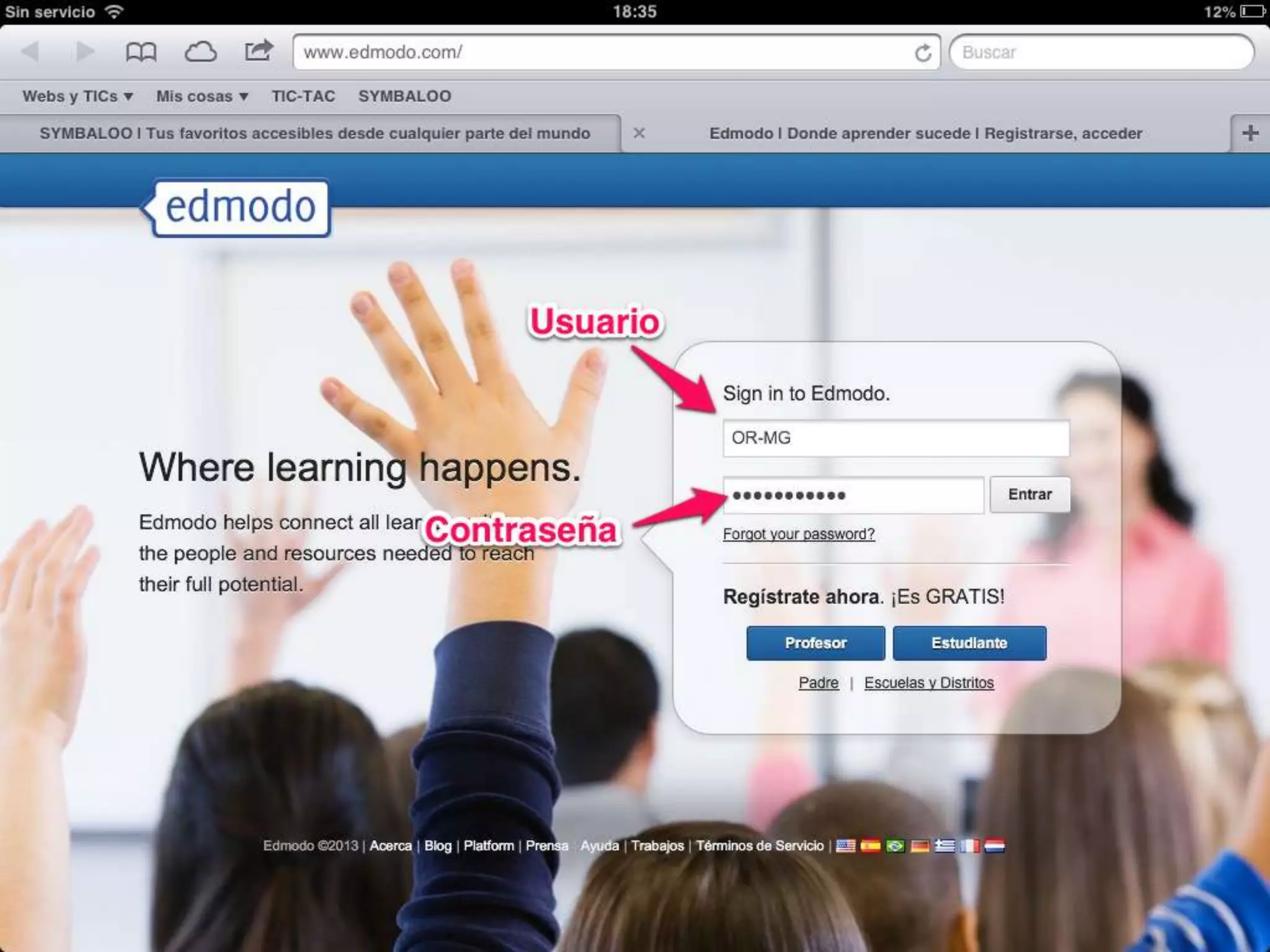
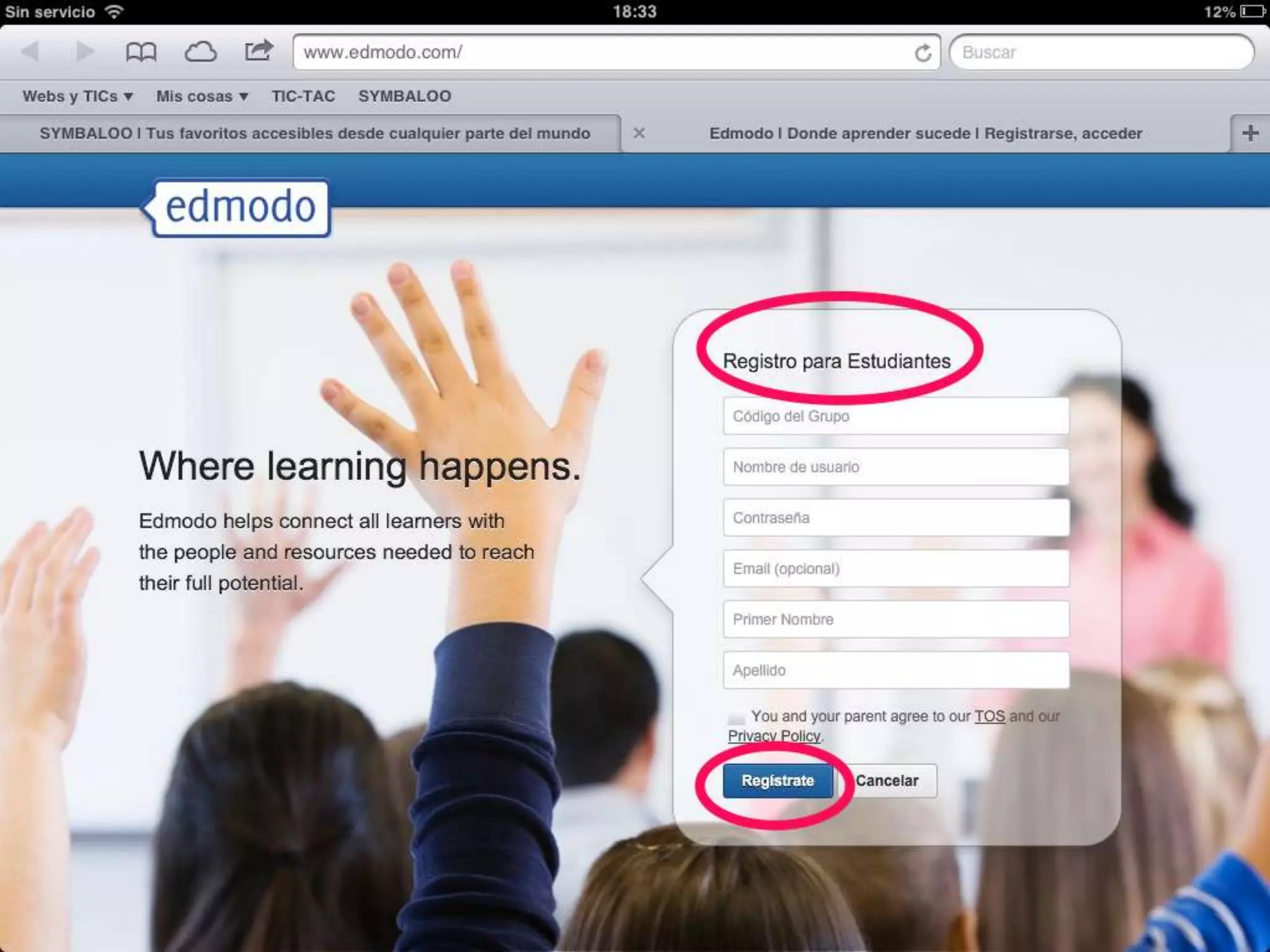
– Registro mediante usuario y contraseña. Nada más.
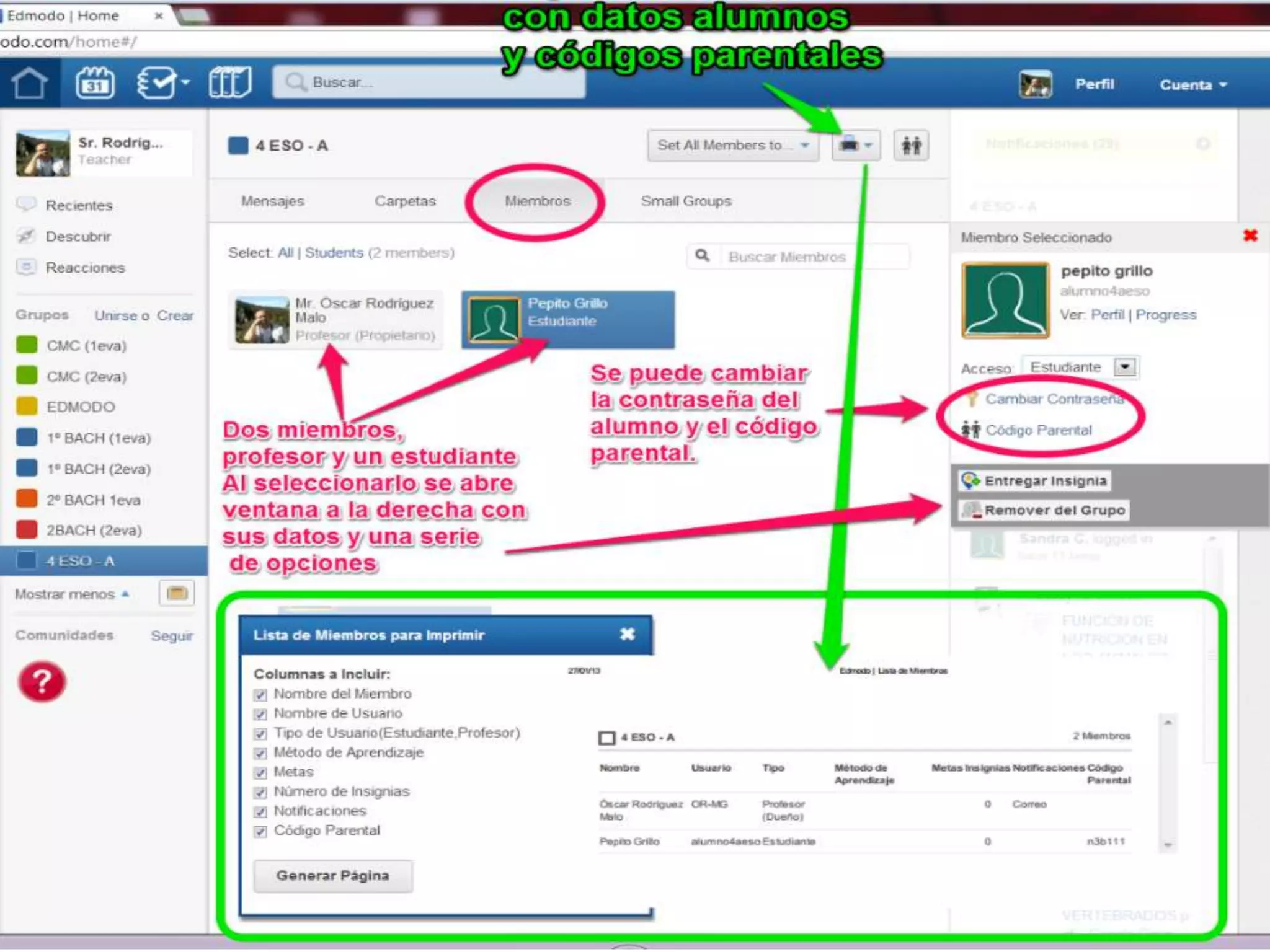
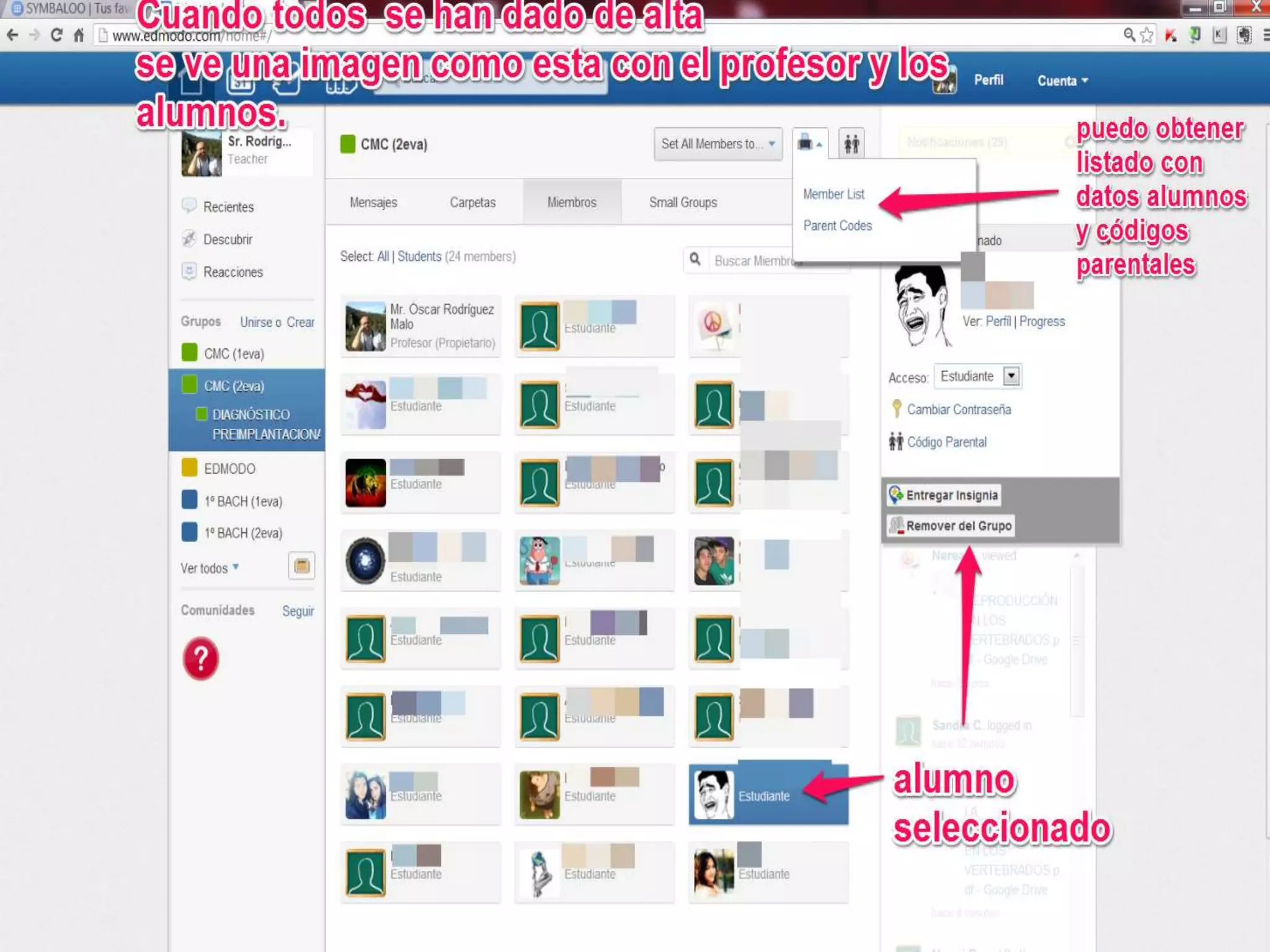
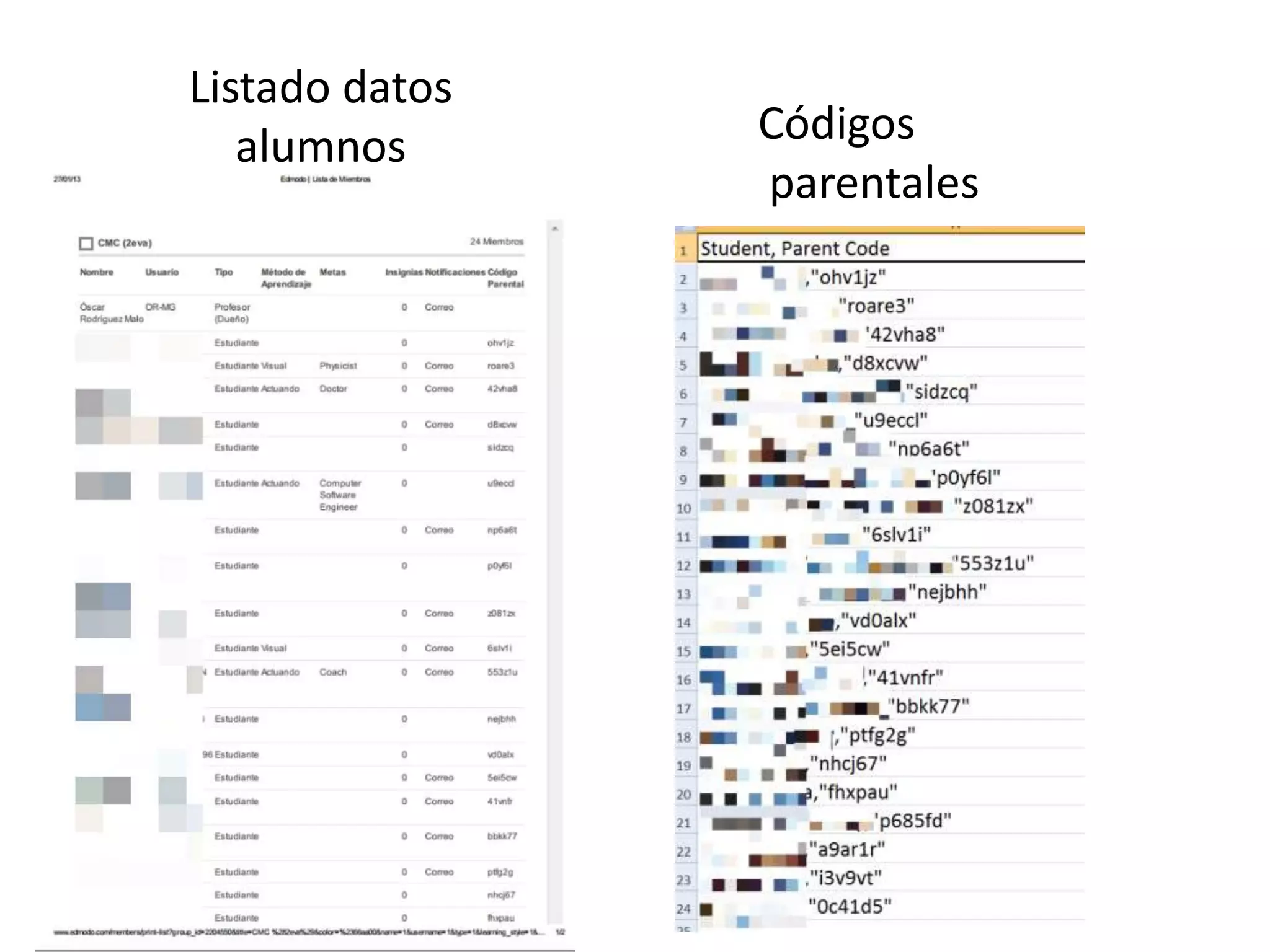
Listado datos
alumnos Códigos
parentales
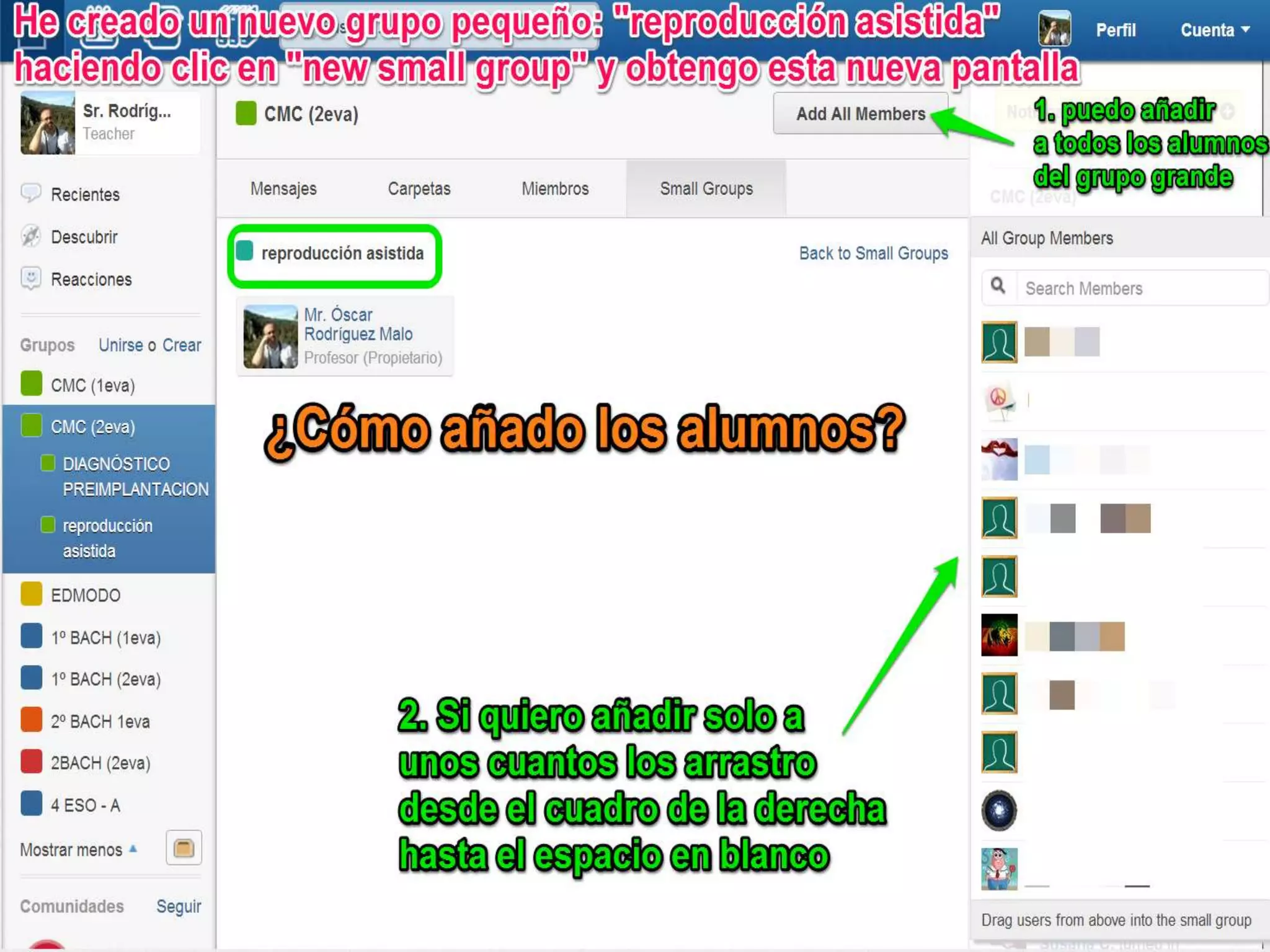
CREACIÓN DE GRUPOS PEQUEÑOS DENTRO DEL GRUPO GRANDE
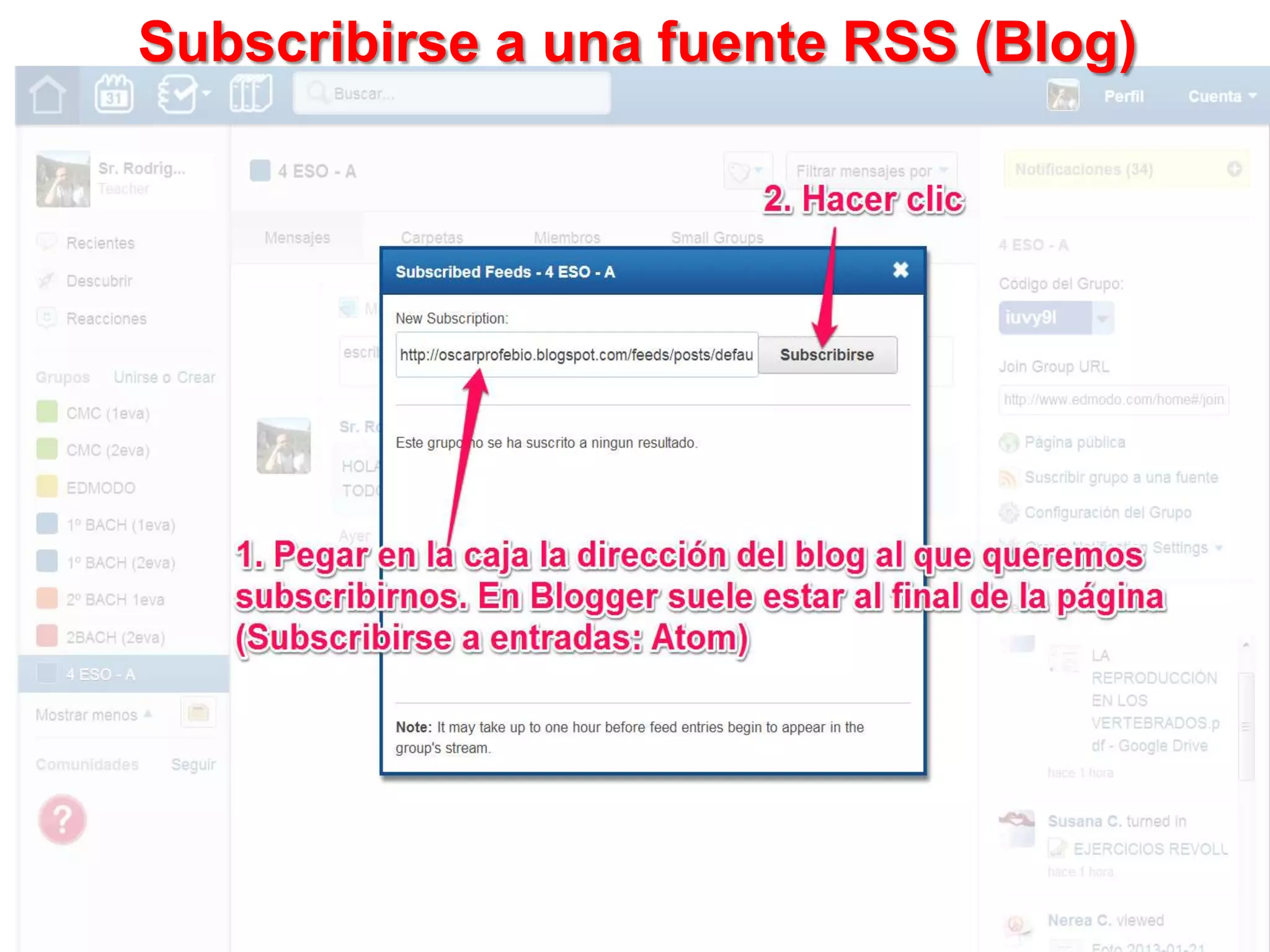
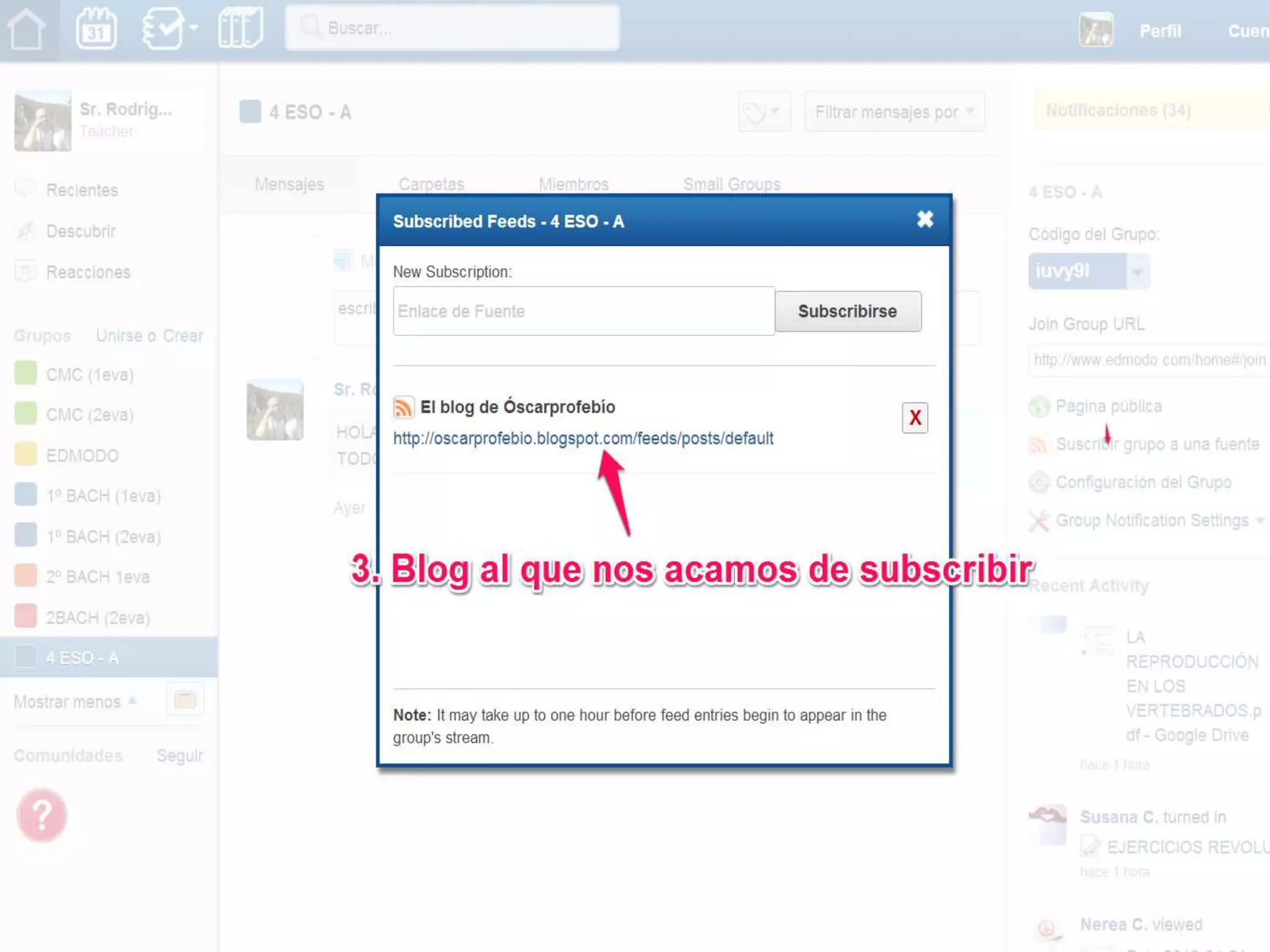
Subscribirse a una fuente RSS (Blog)
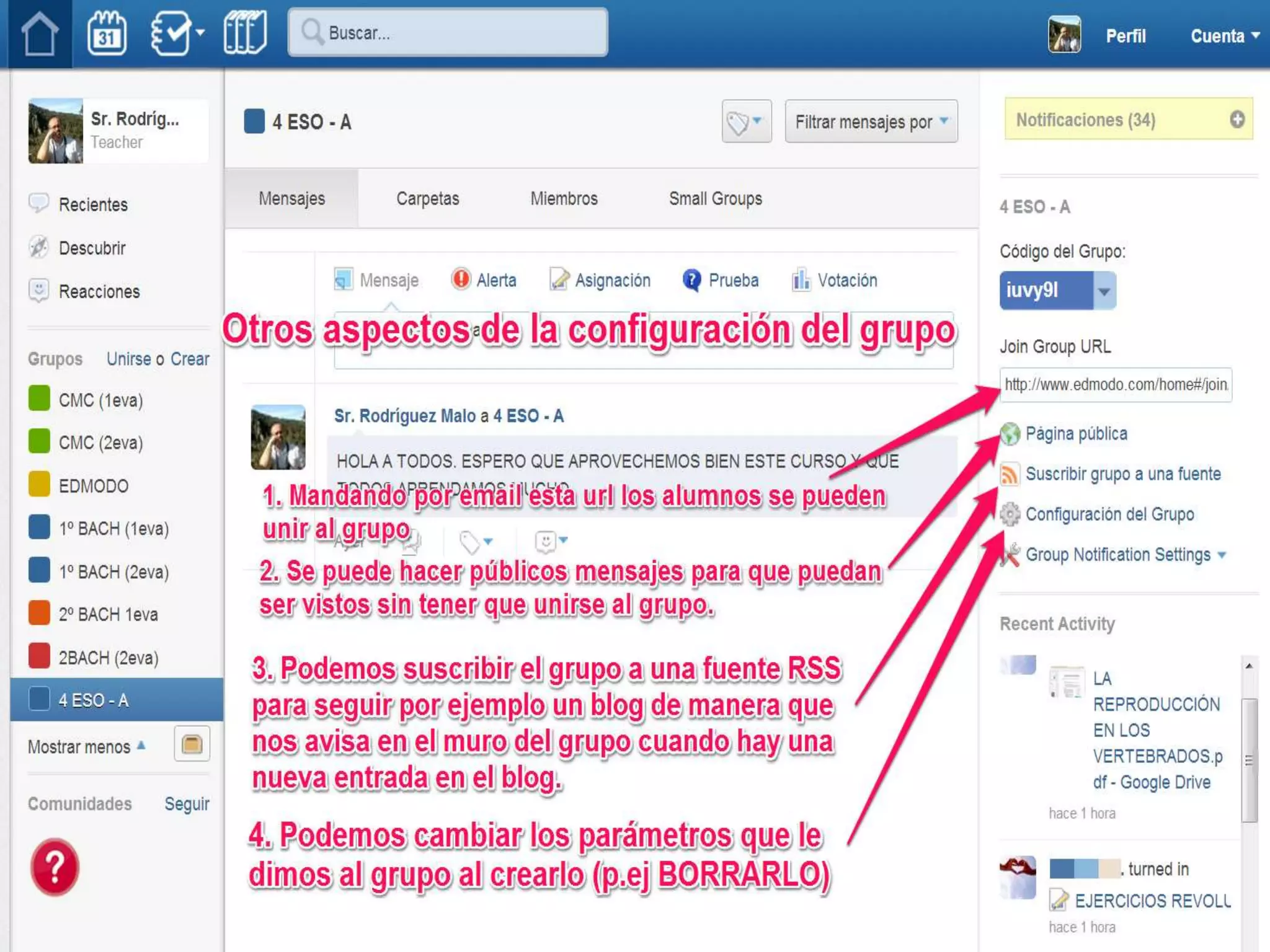
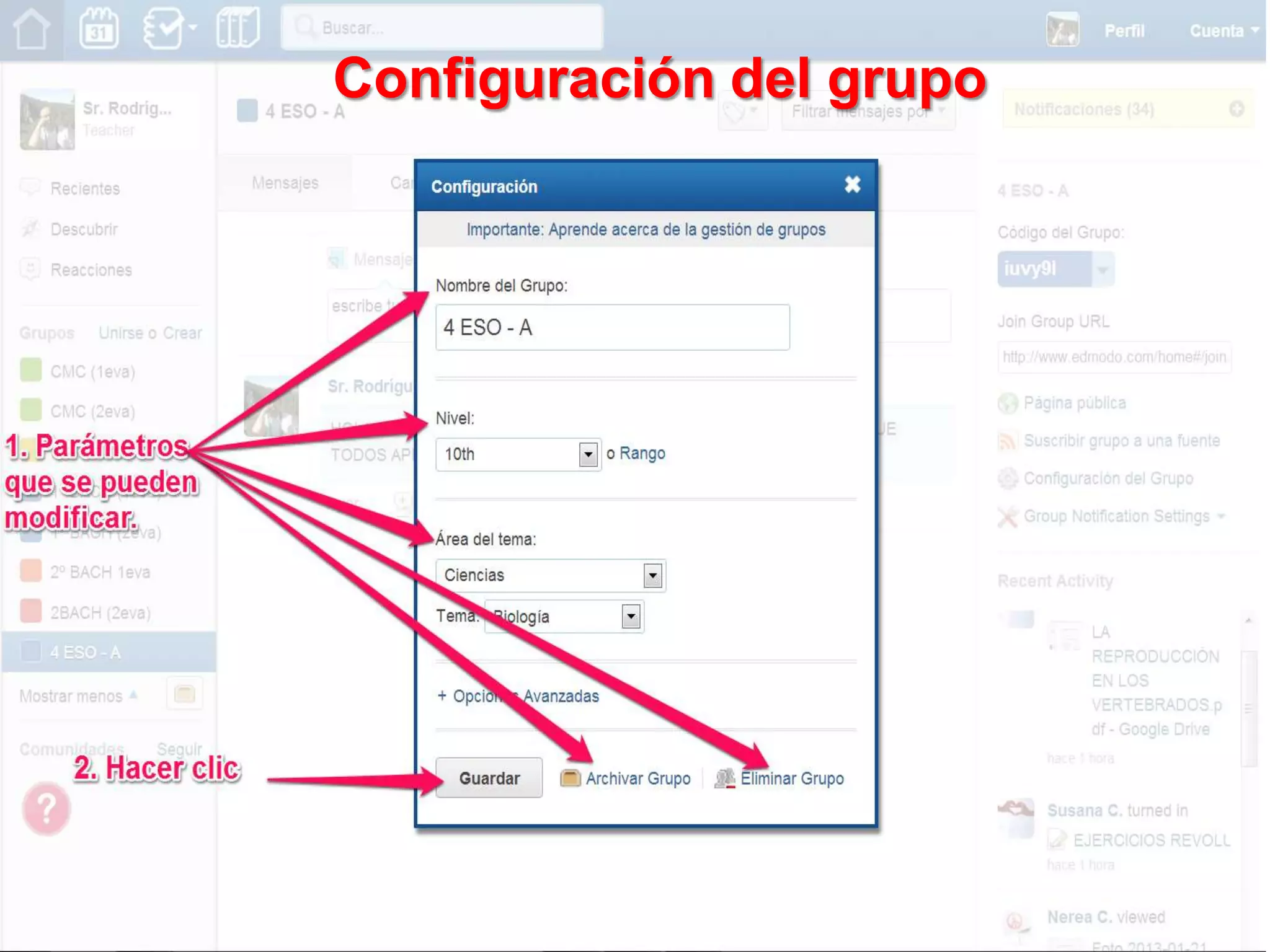
Configuración del grupo
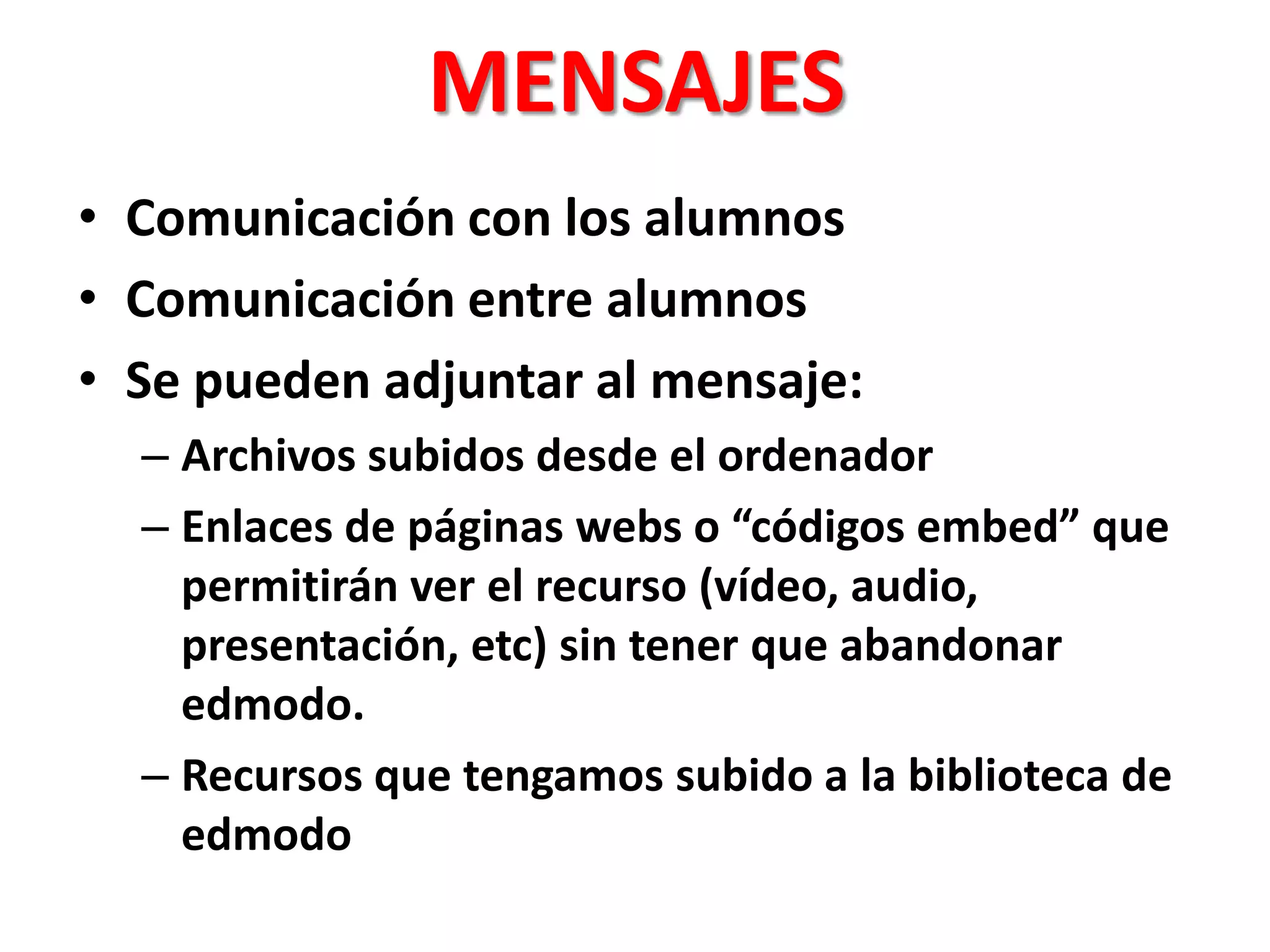
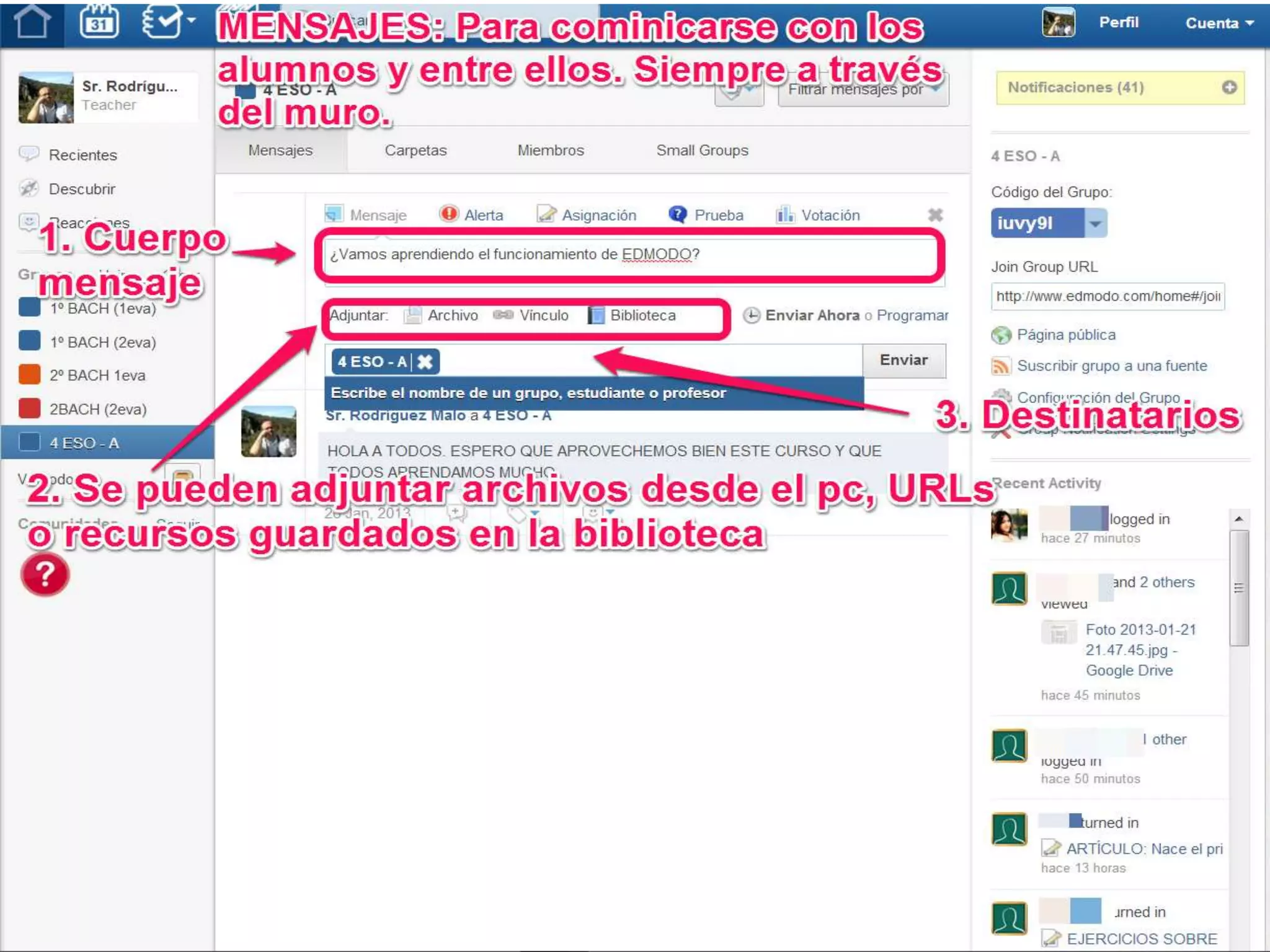
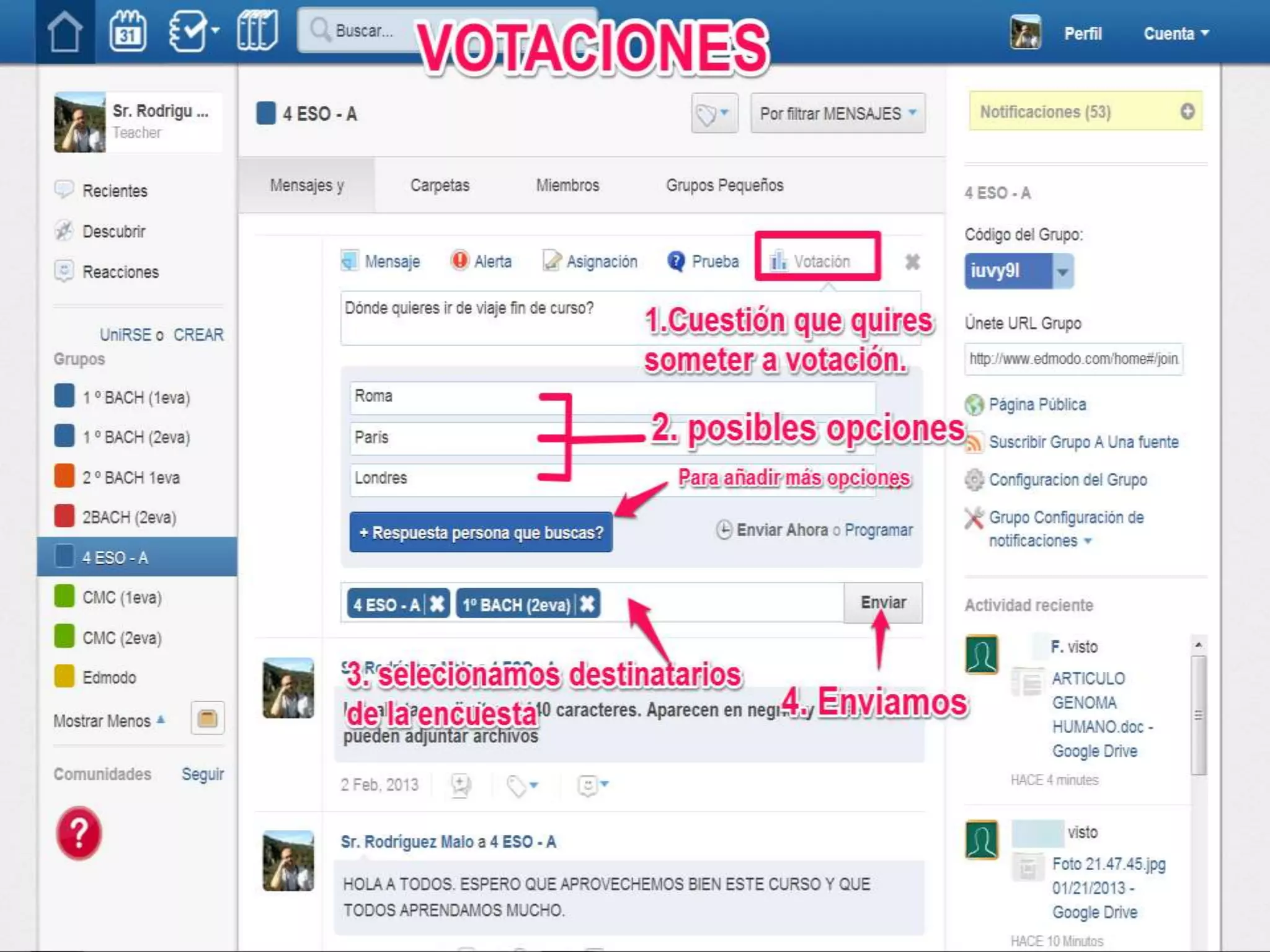
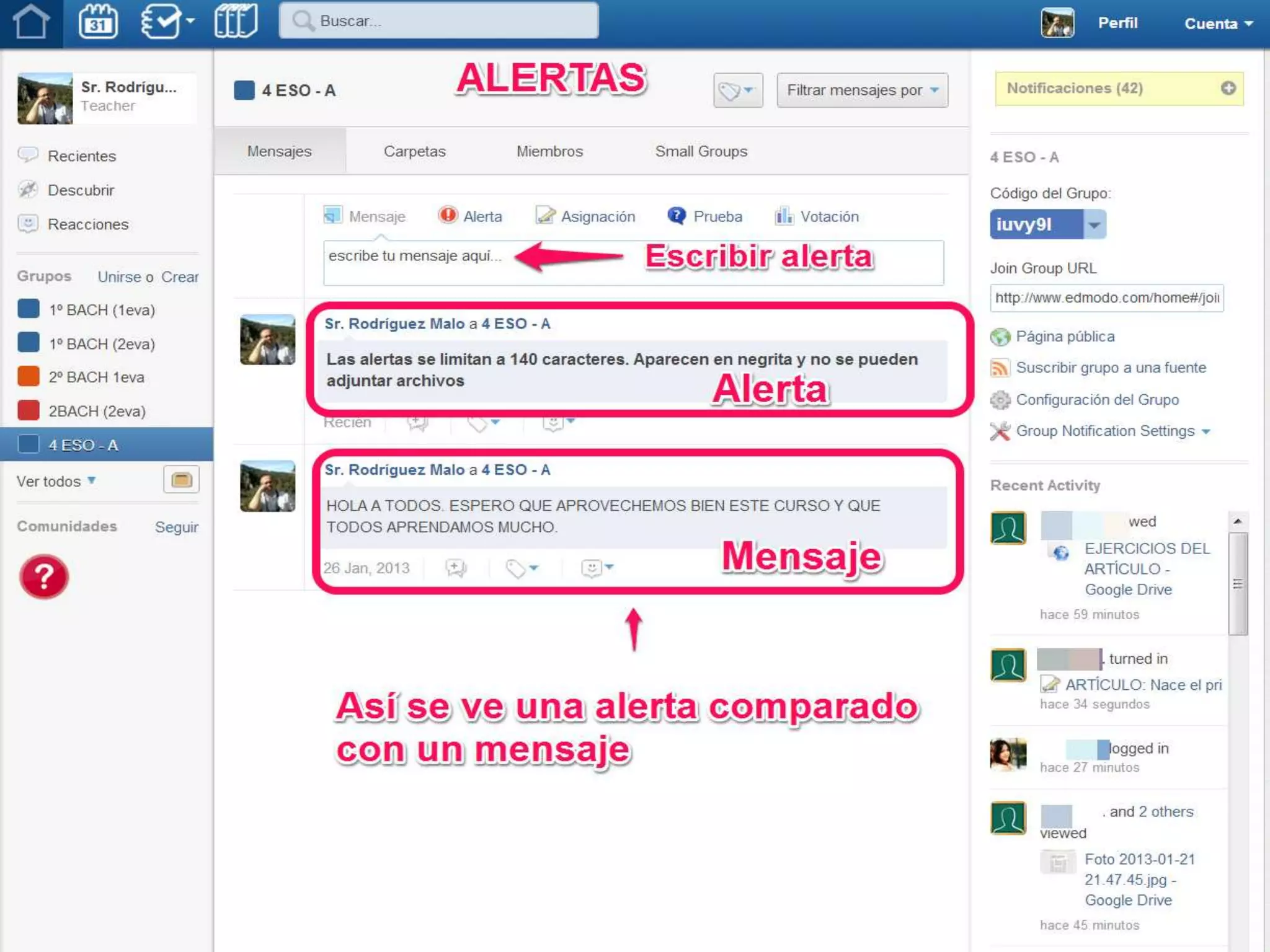
MENSAJES
• Comunicación con los alumnos
• Comunicación entre alumnos
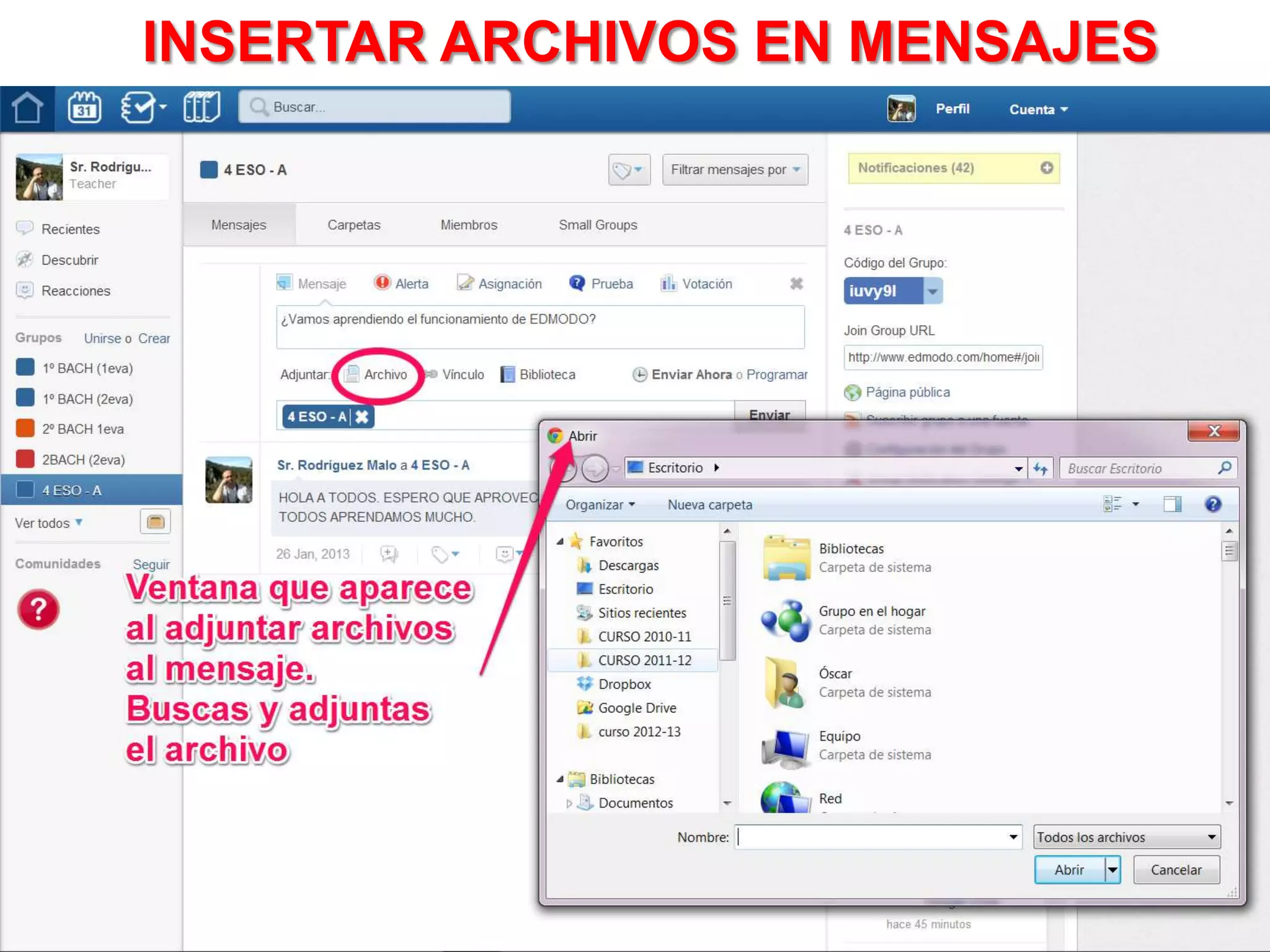
• Se pueden adjuntar al mensaje:
– Archivos subidos desde el ordenador
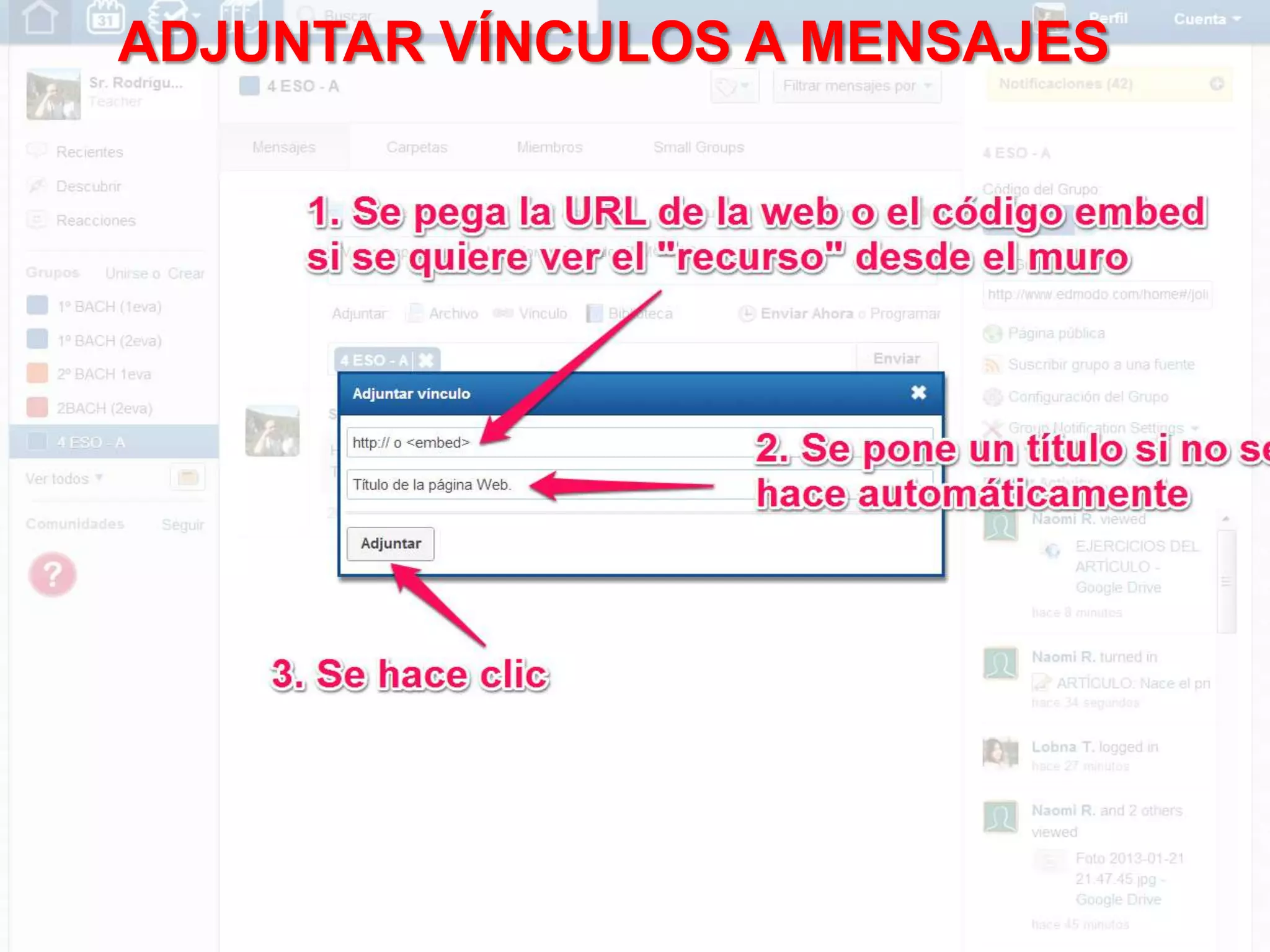
– Enlaces de páginas webs o “códigos embed” que
permitirán ver el recurso (vídeo, audio,
presentación, etc) sin tener que abandonar
edmodo.
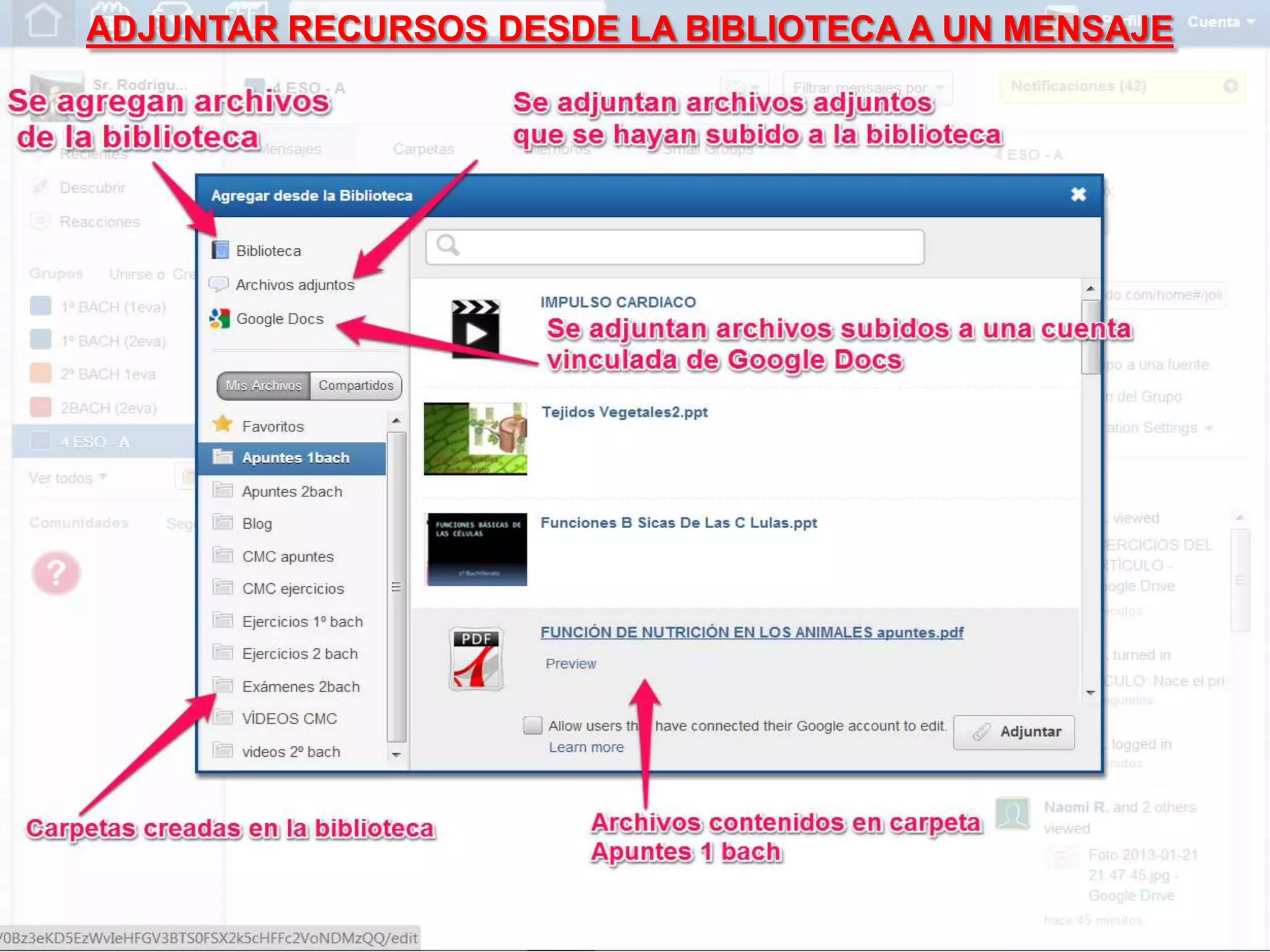
– Recursos que tengamos subido a la biblioteca de
edmodo
INSERTAR ARCHIVOS EN MENSAJES
ADJUNTAR VÍNCULOS A MENSAJES
ADJUNTAR RECURSOS DESDE LA BIBLIOTECA A UN MENSAJE
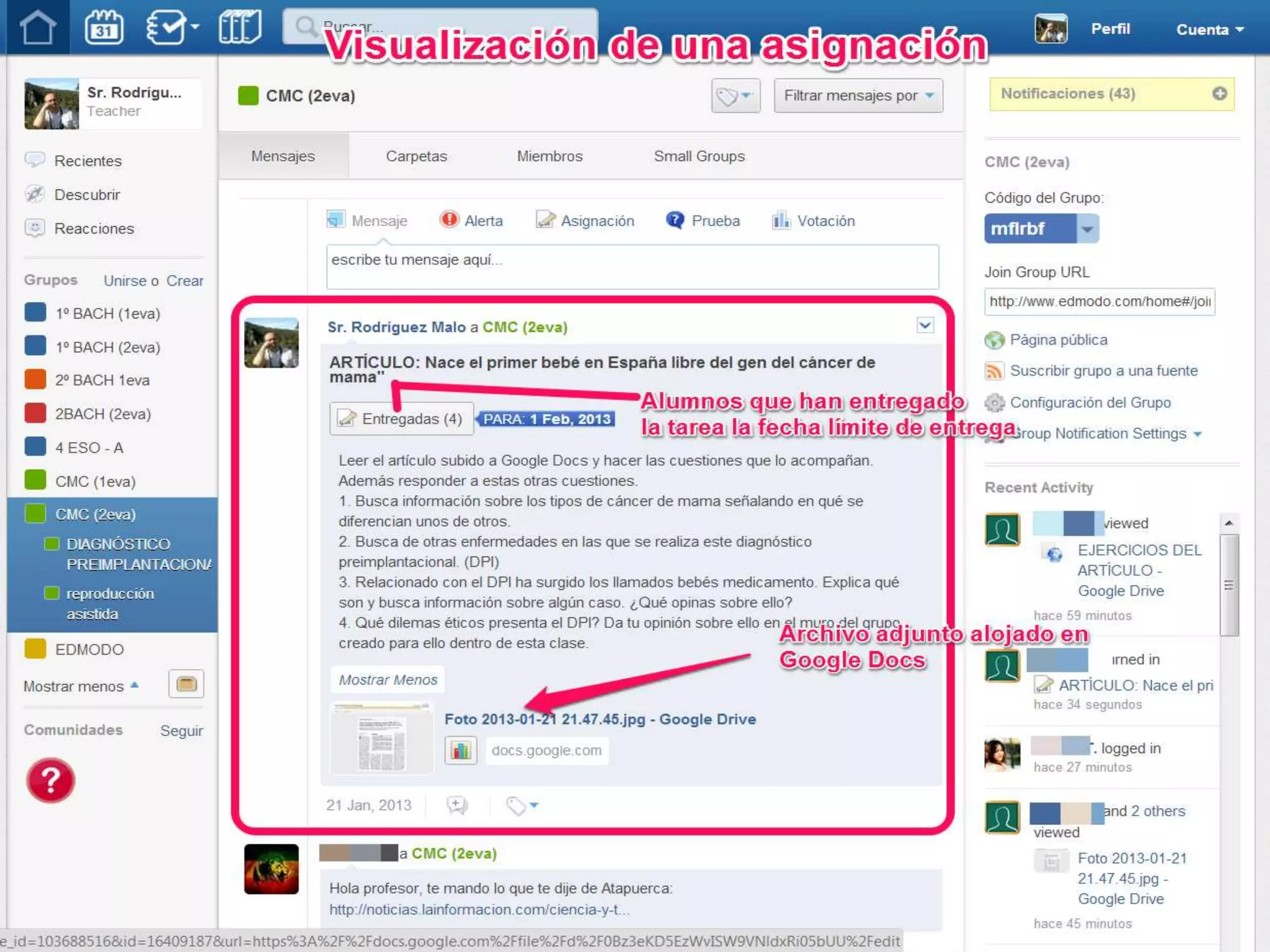
ASIGNACIONES
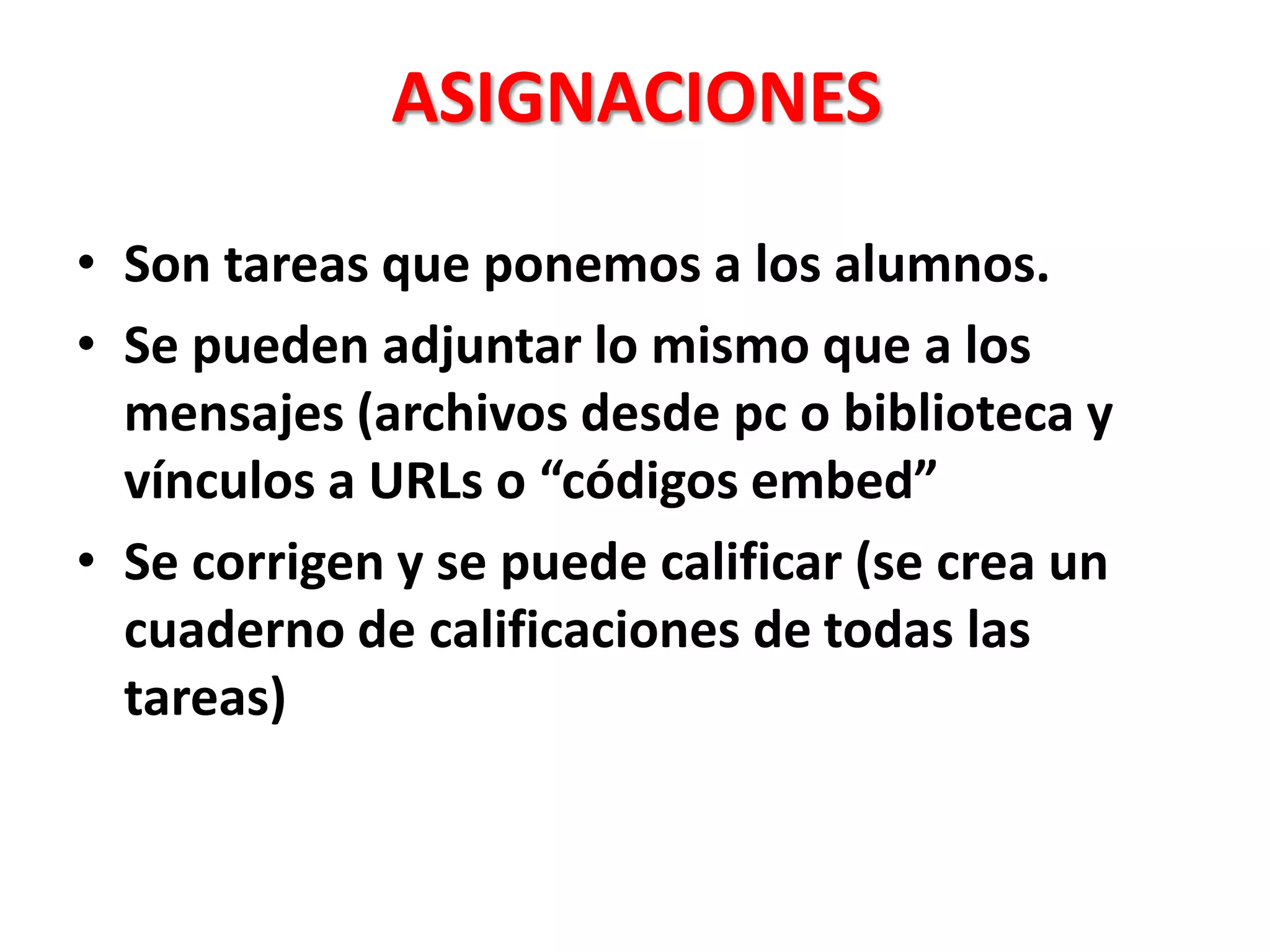
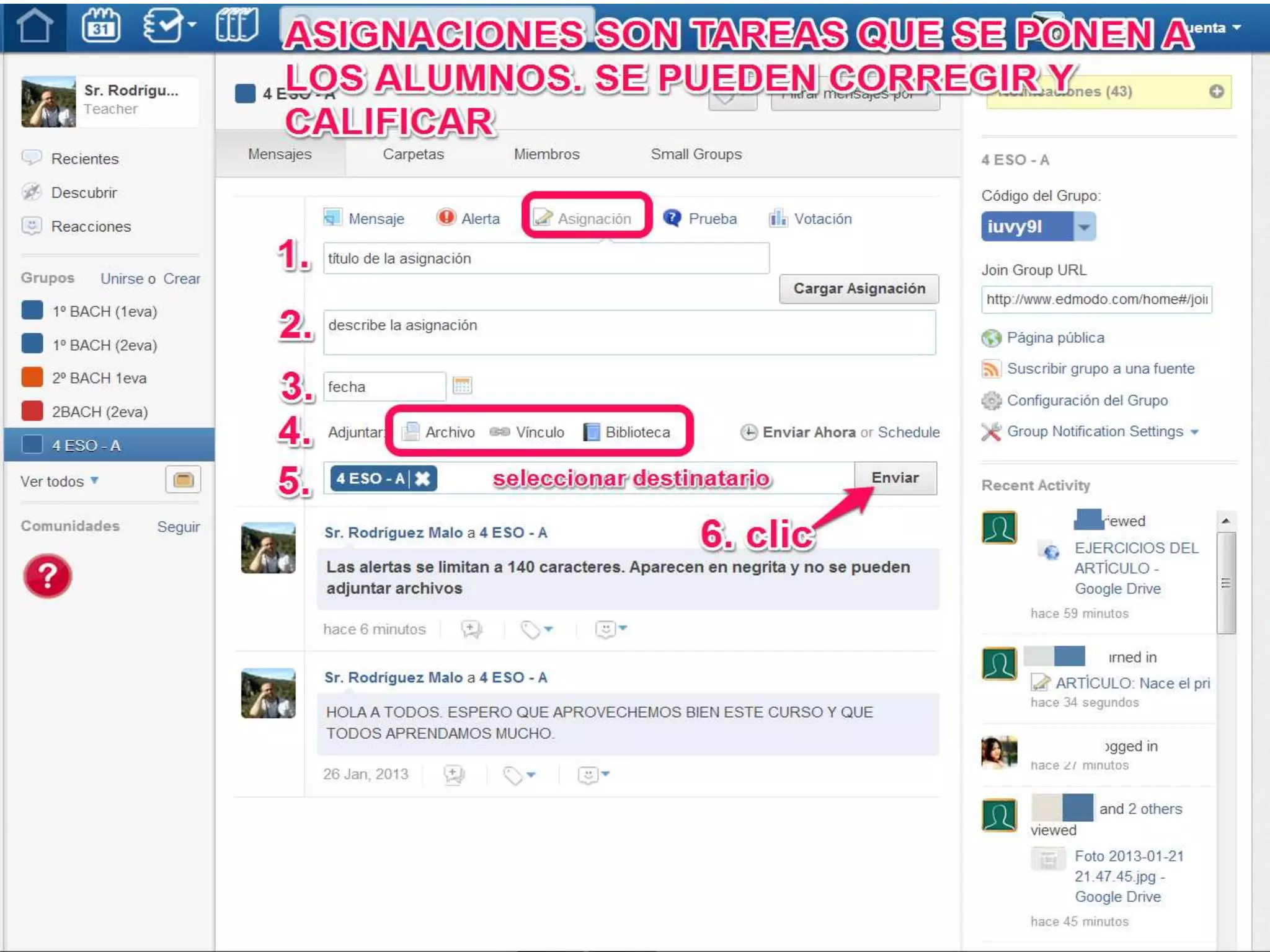
• Son tareas que ponemos a los alumnos.
• Se pueden adjuntar lo mismo que a los
mensajes (archivos desde pc o biblioteca y
vínculos a URLs o “códigos embed”
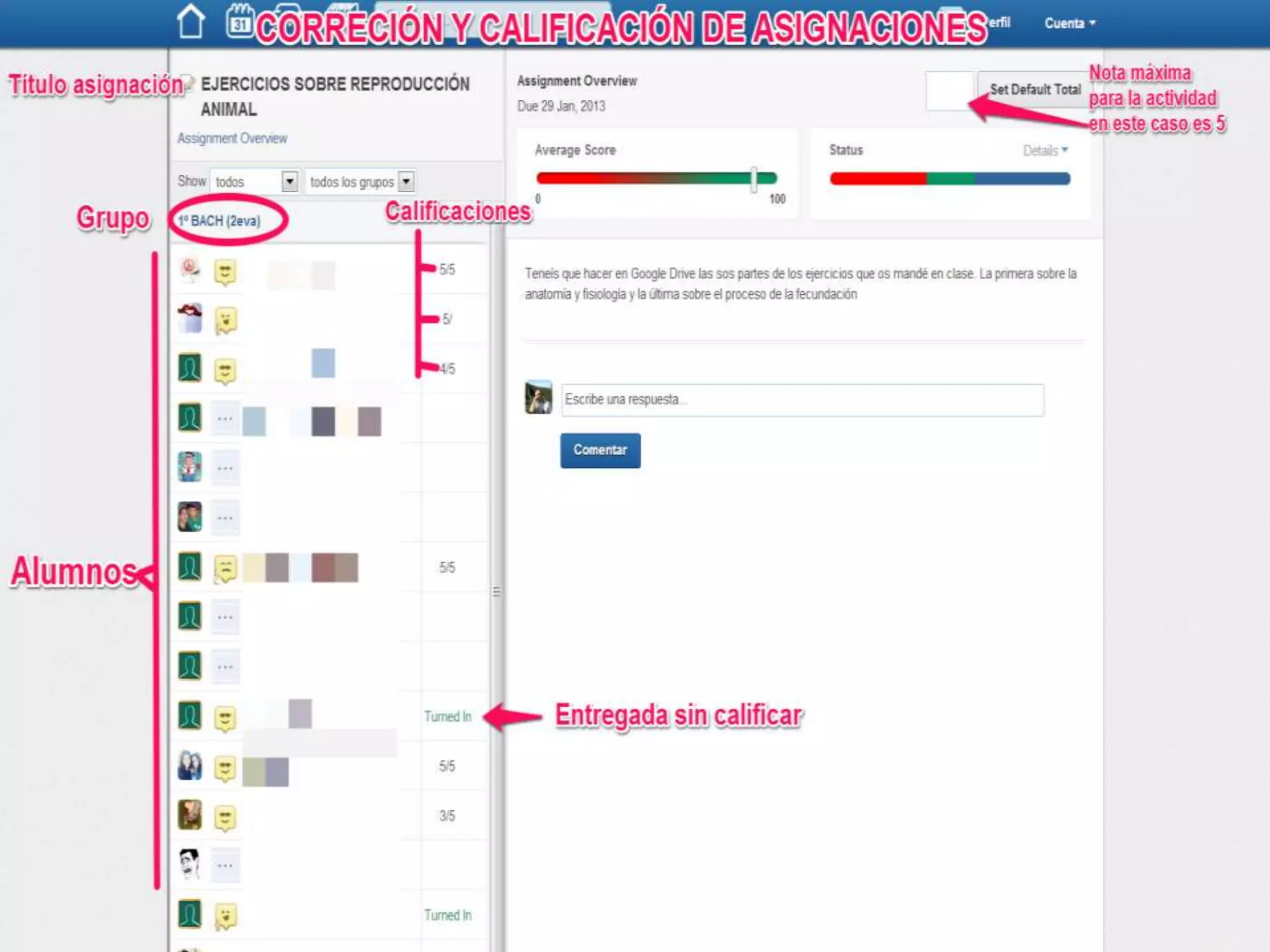
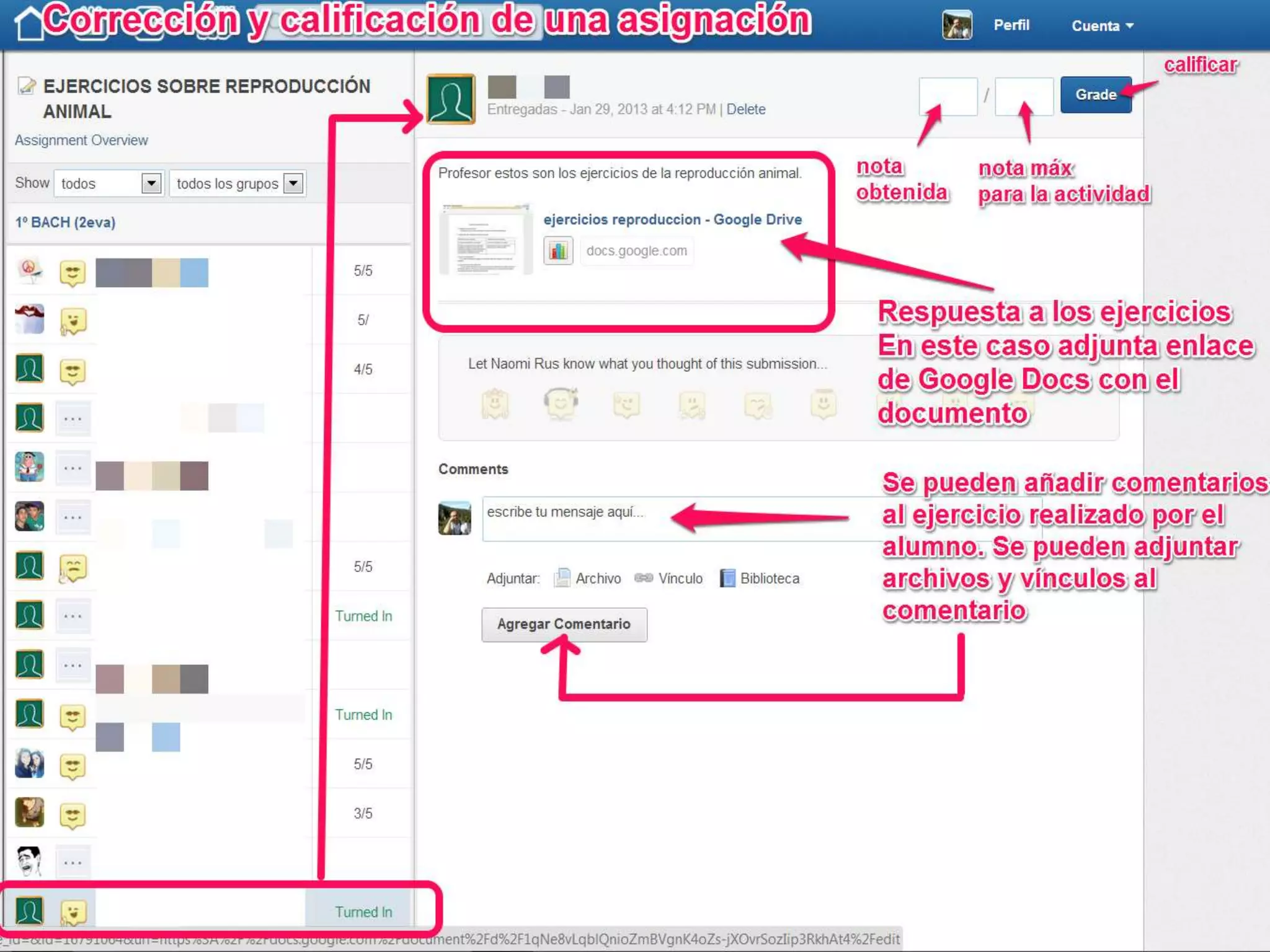
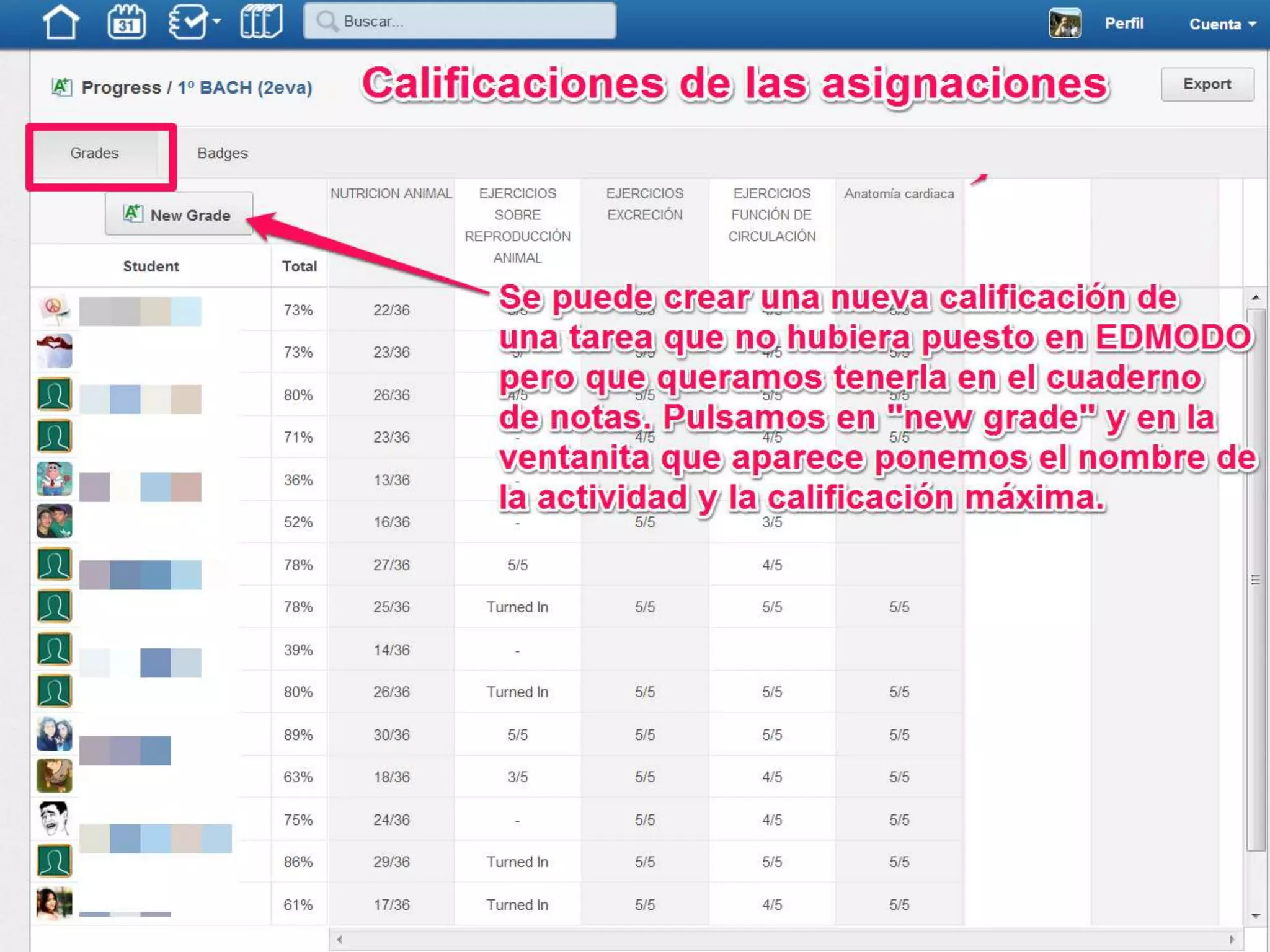
• Se corrigen y se puede calificar (se crea un
cuaderno de calificaciones de todas las
tareas)
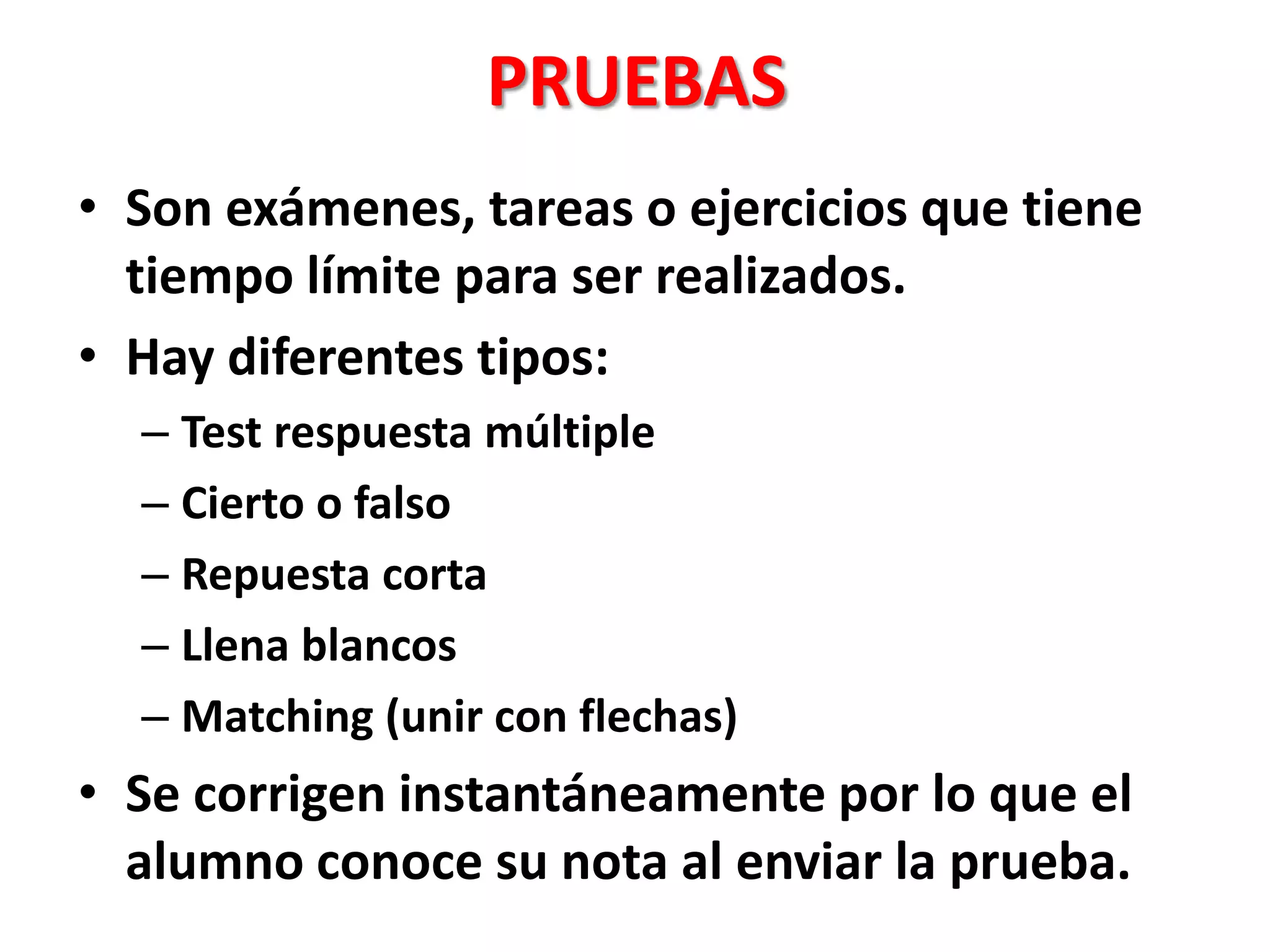
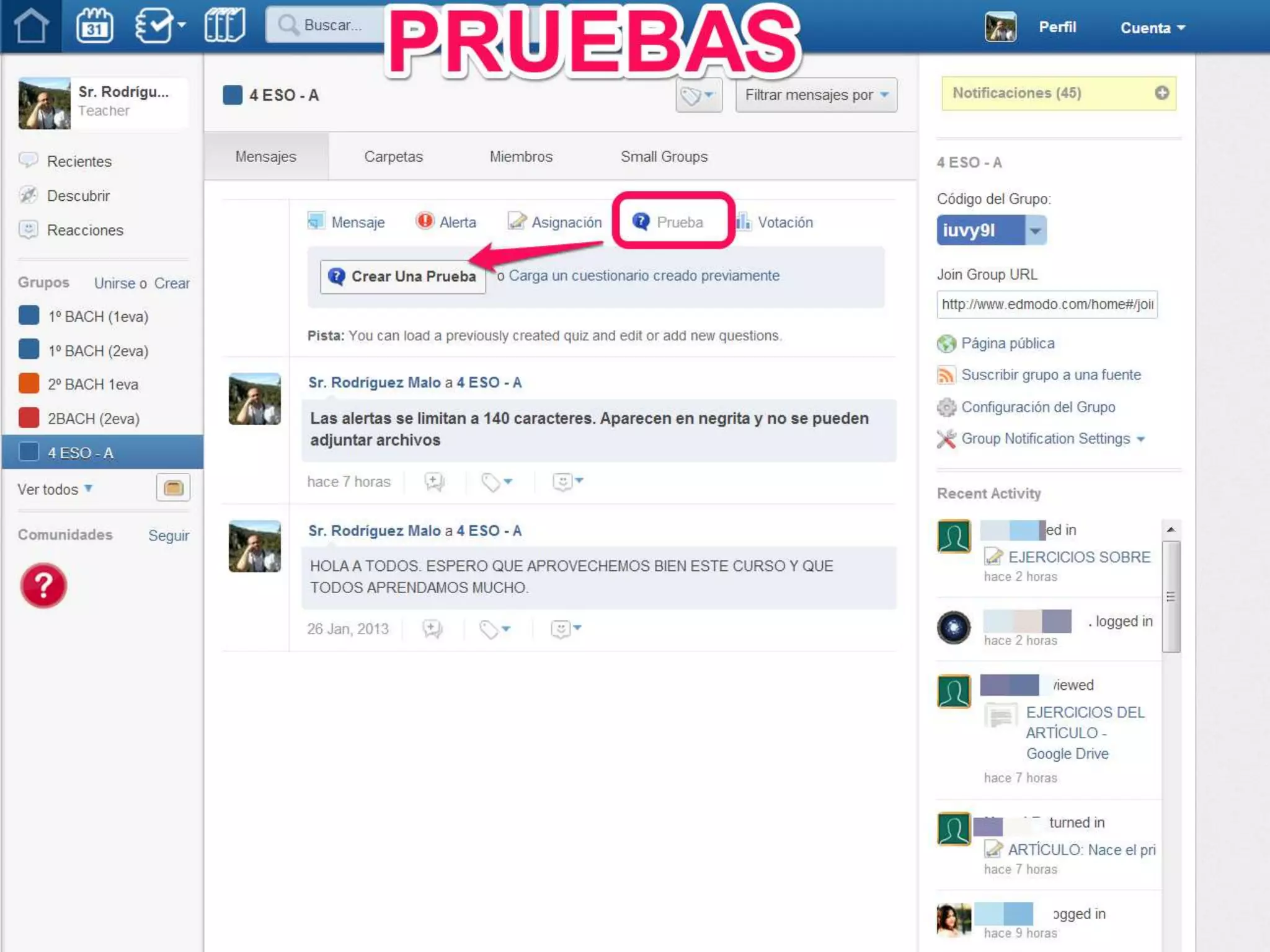
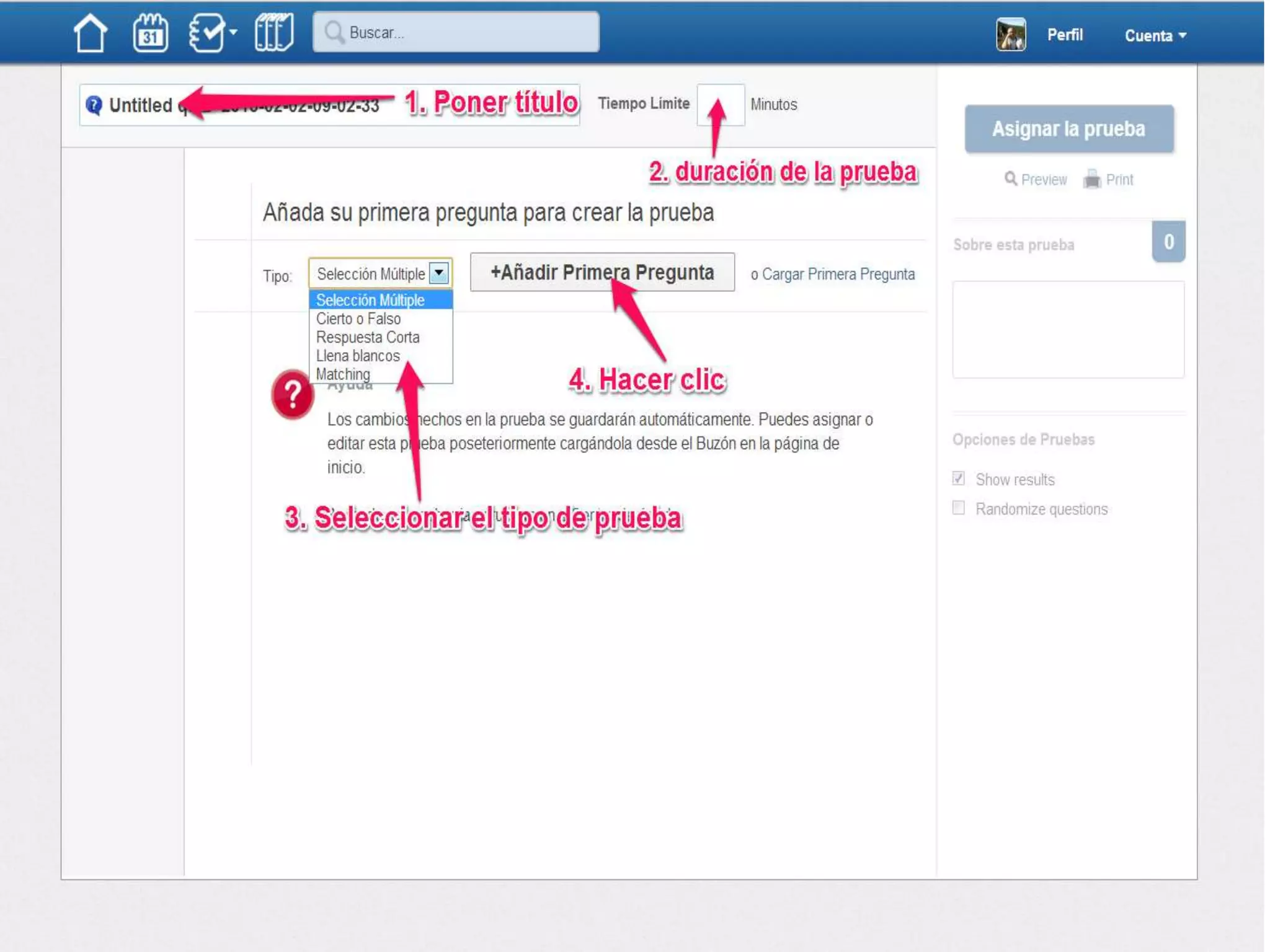
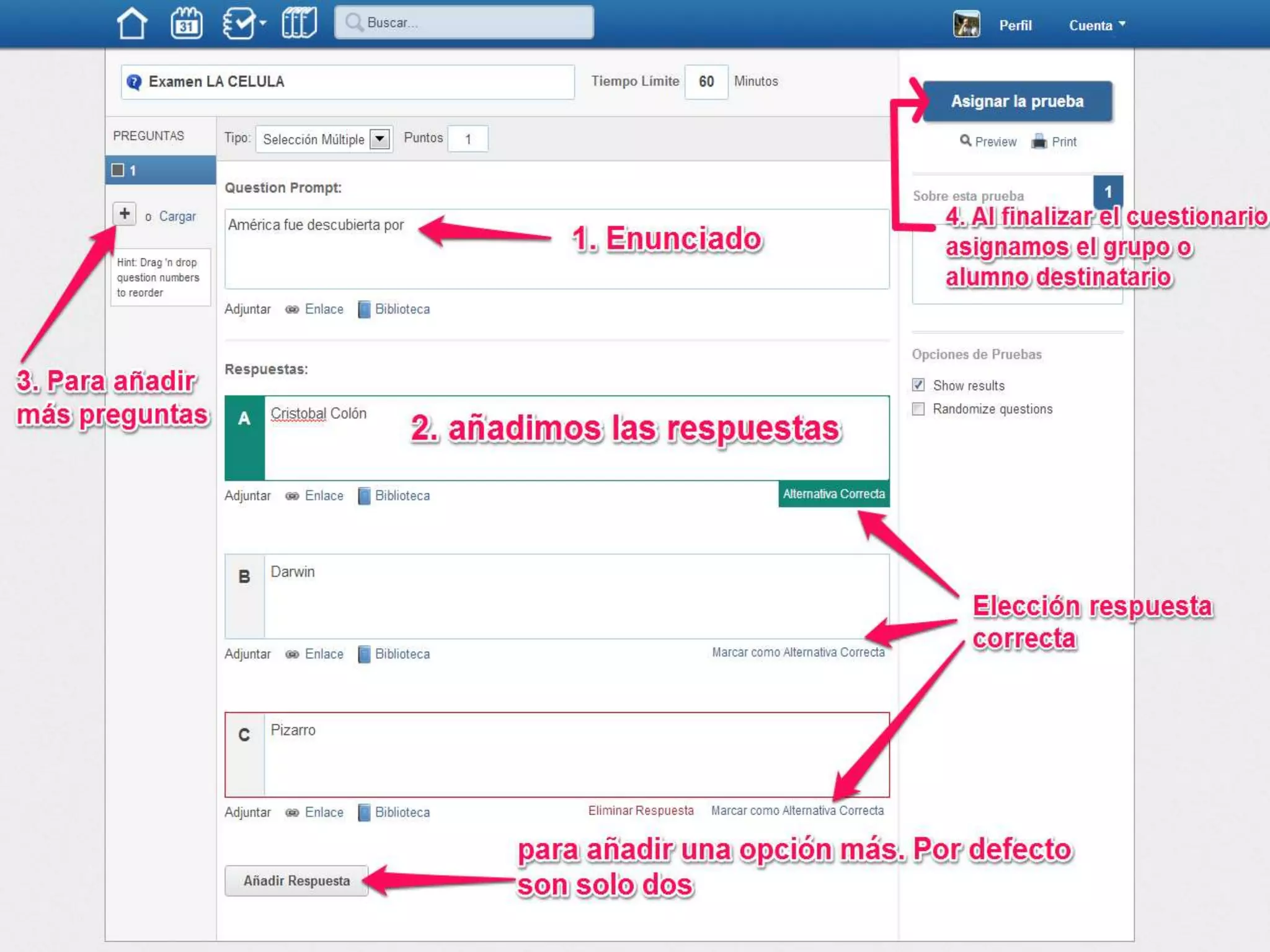
PRUEBAS
• Son exámenes, tareas o ejercicios que tiene
tiempo límite para ser realizados.
• Hay diferentes tipos:
– Test respuesta múltiple
– Cierto o falso
– Repuesta corta
– Llena blancos
– Matching (unir con flechas)
• Se corrigen instantáneamente por lo que el
alumno conoce su nota al enviar la prueba.
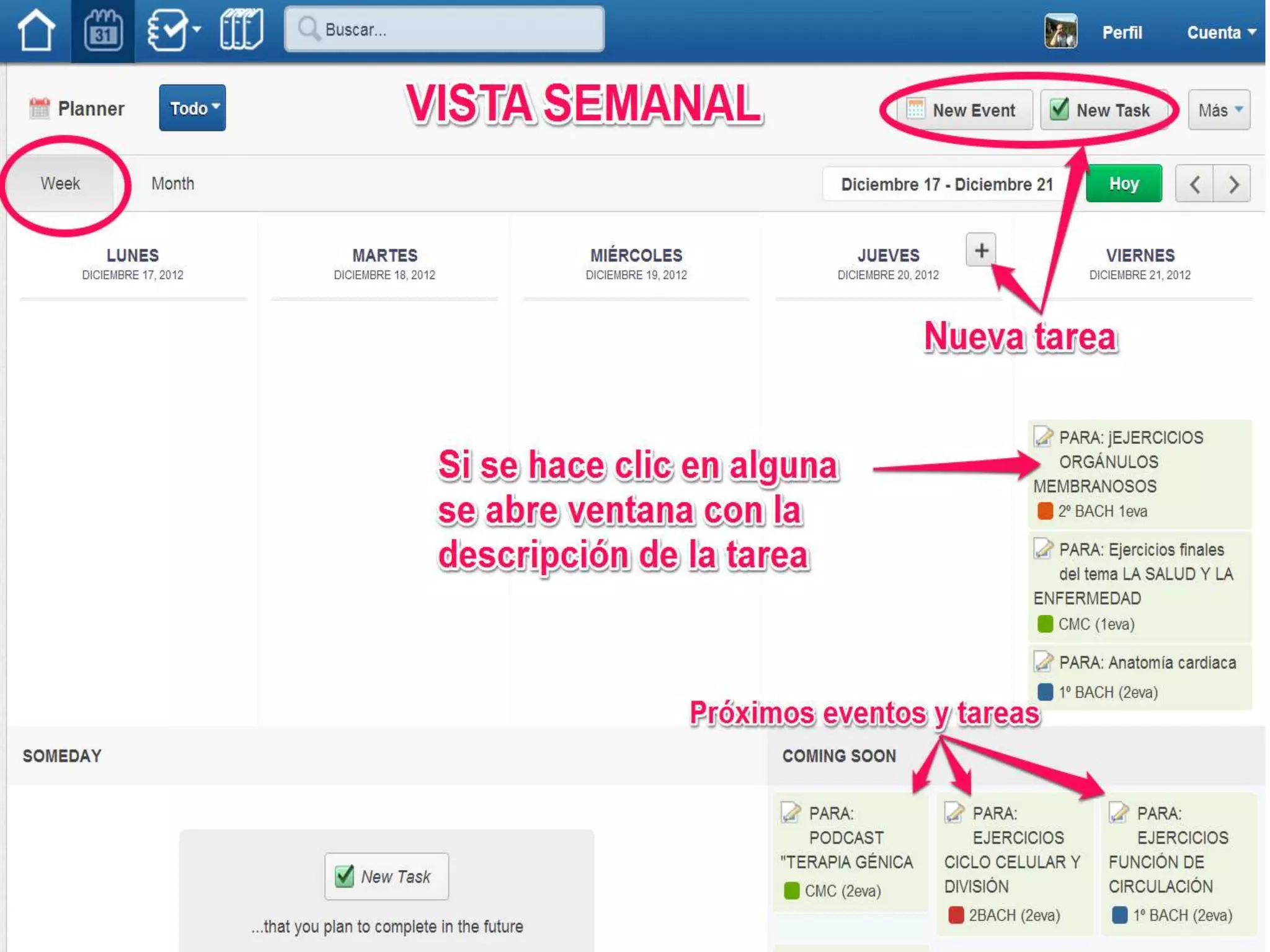
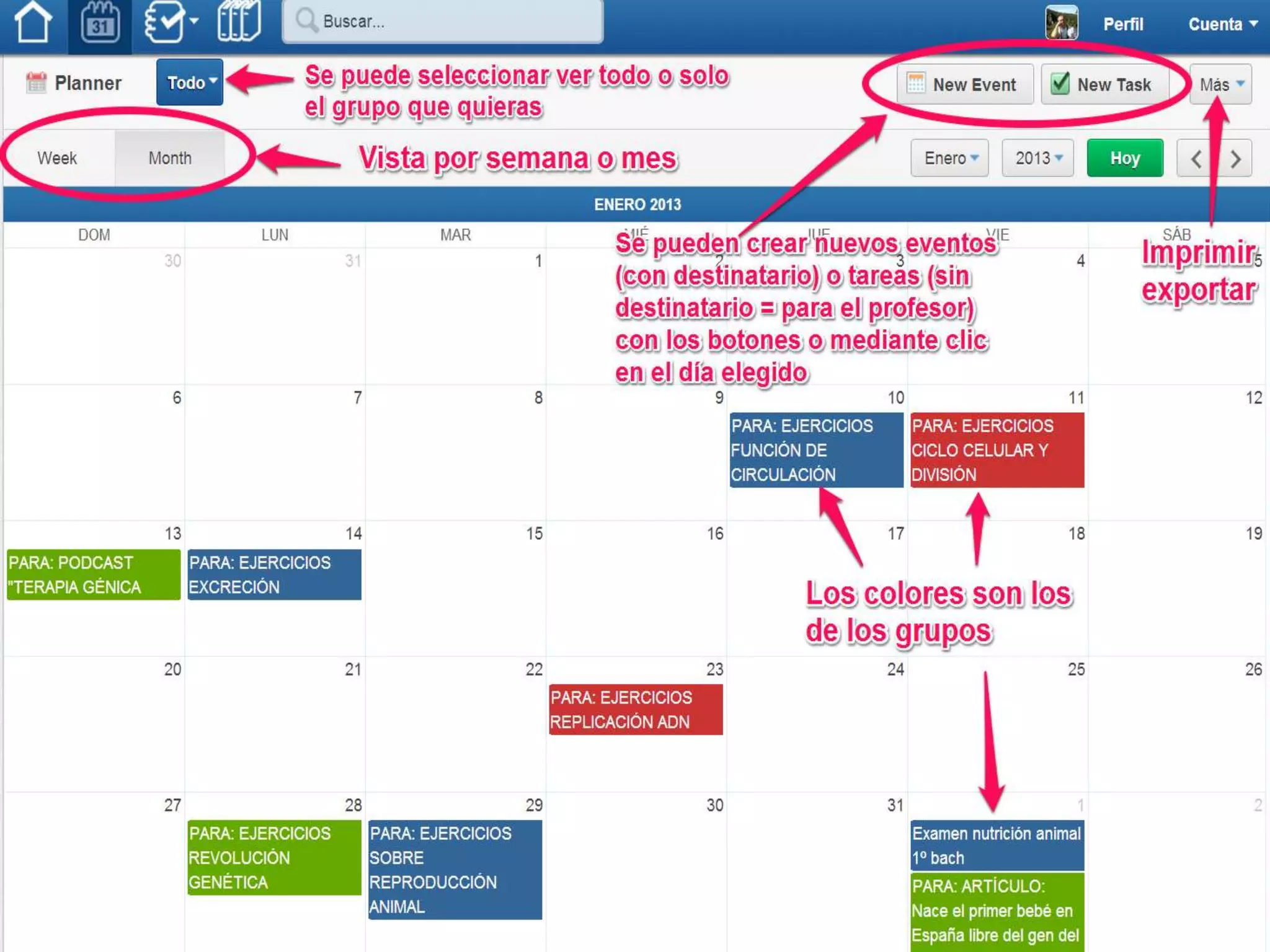
CALENDARIO
• Permite llevar al día las tareas, exámenes y
eventos de tus grupos.
• Cuando creas una asignación se carga en el
calendario del profesor y de los alumnos
automáticamente .
• Puedes crear desde el calendario nuevos
eventos y tareas
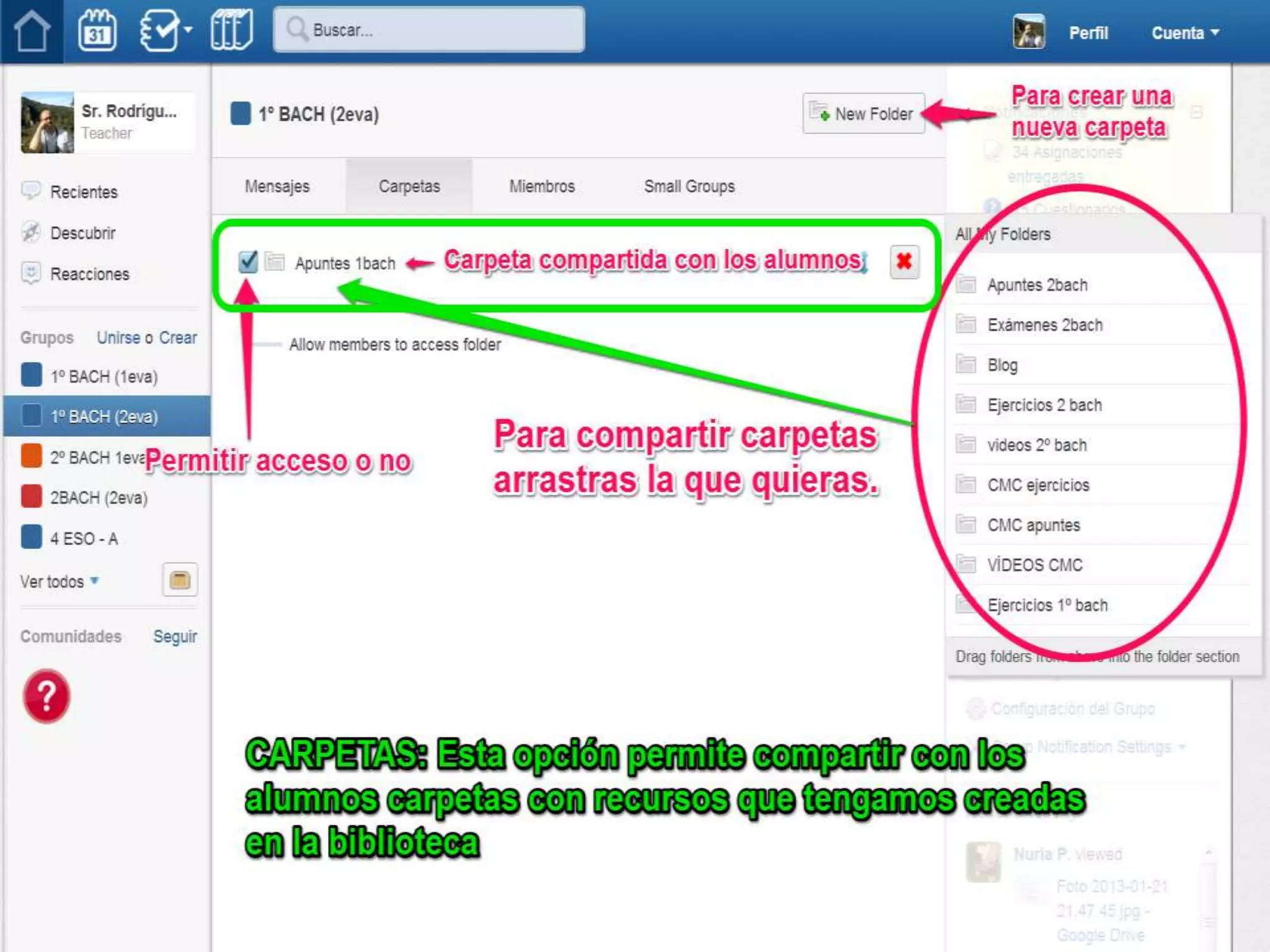
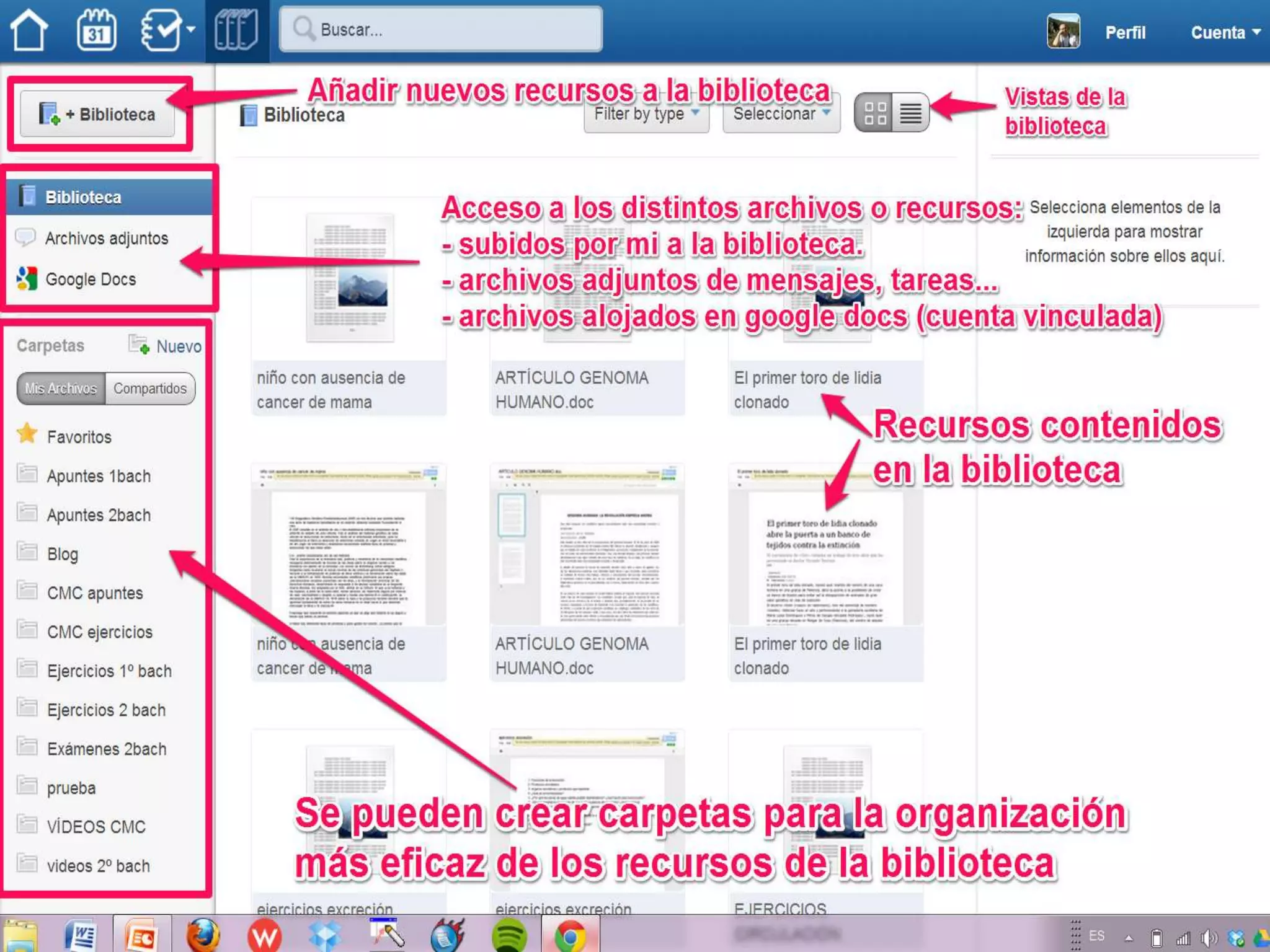
BIBLIOTECA
• En ella se almacenan los recursos que
compartimos con las clases (archivos docs,
ppt, vídeos, URLs…)
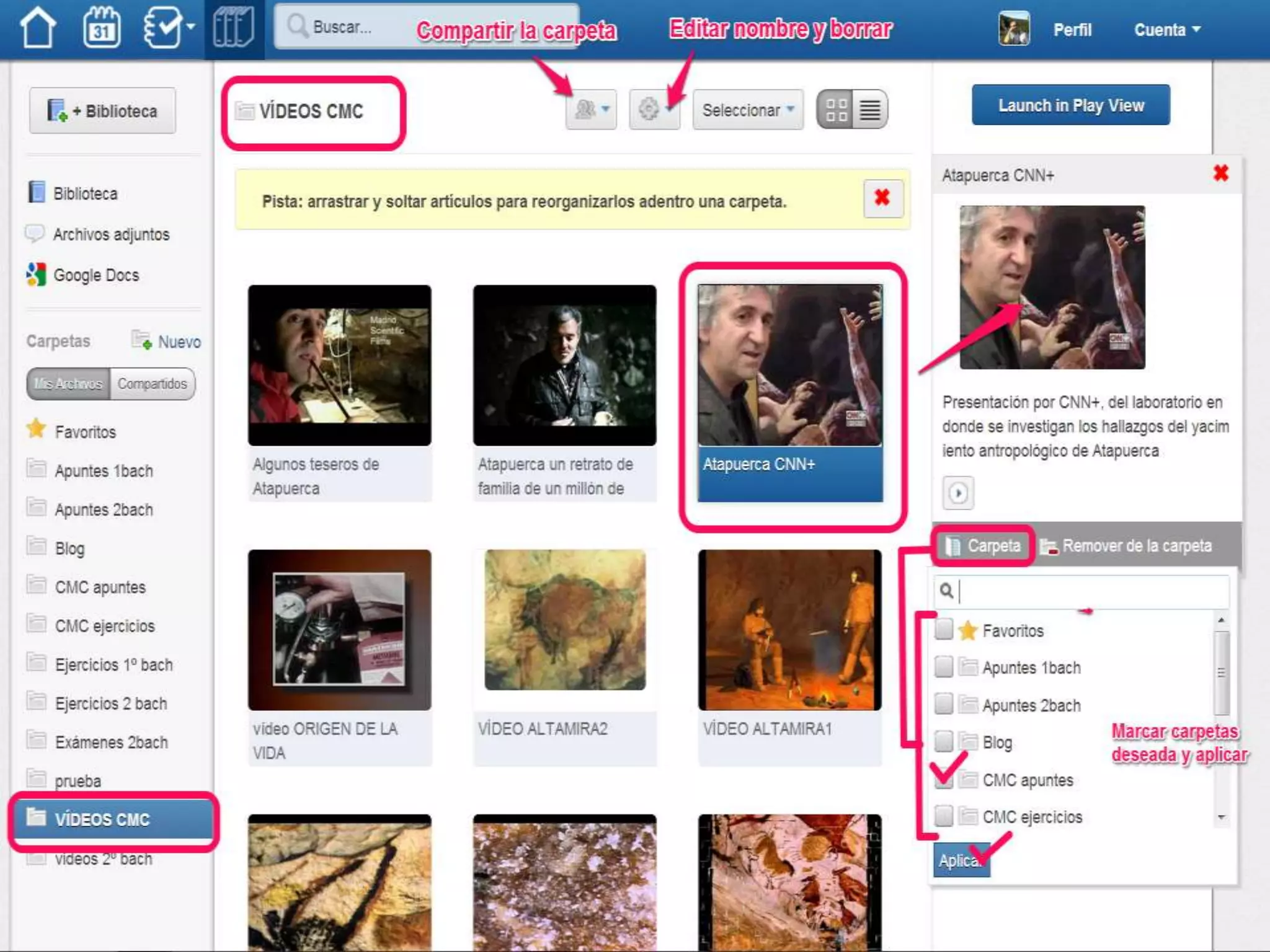
• Se pueden organizar mediante carpetas.
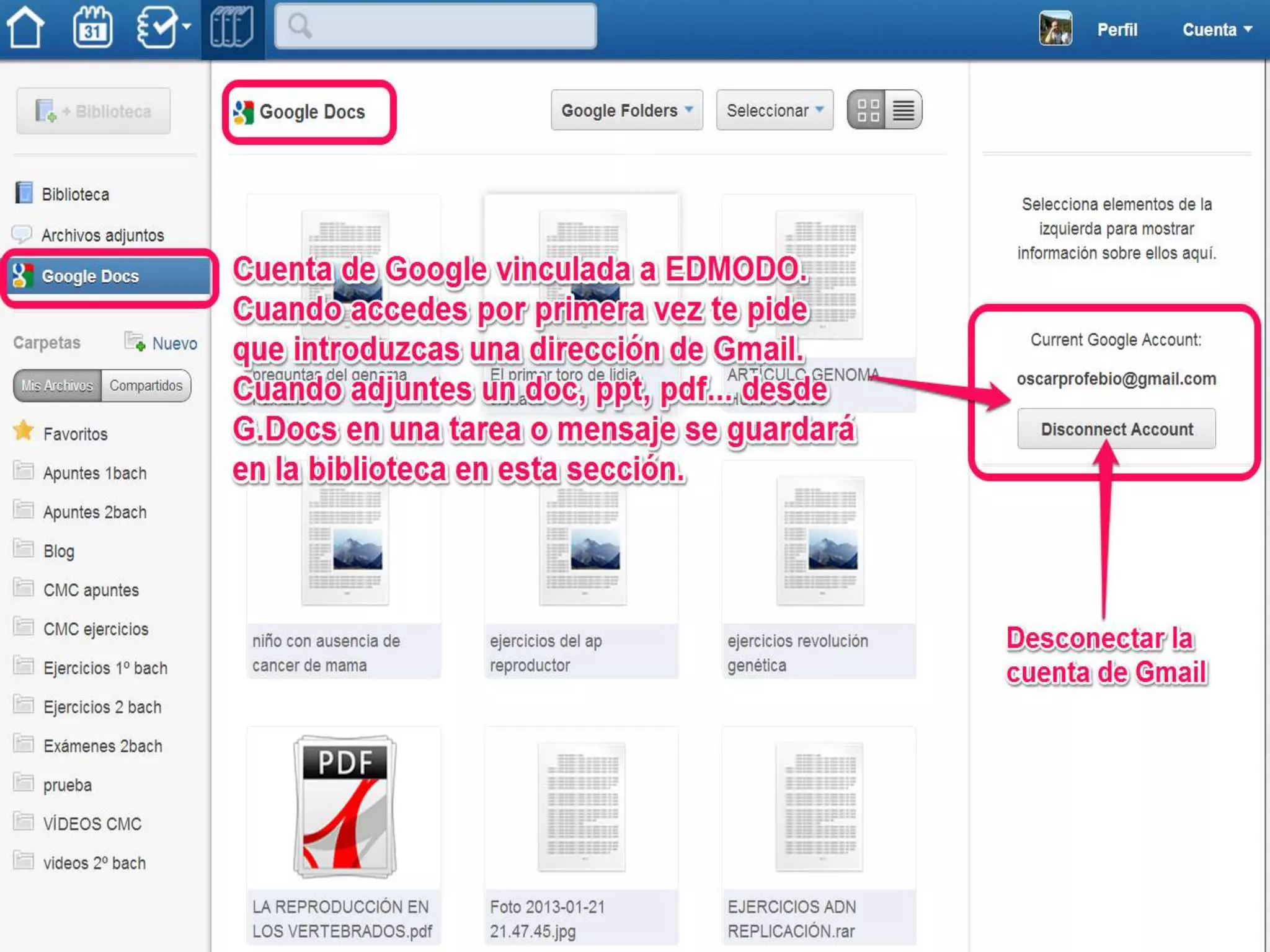
• Puedes guardar los documentos que subes a
google docs y que enlaces con EDMODO.
tutorial edmodo
tutorial edmodo
tutorial edmodo

tutorial edmodo

  • 1.
    Óscar Rodríguez Malo@ormalo http://oscarprofebio.blogspot.com Estapresentación está licenciado bajo Creative Commons Attribution Non-commercial Share Alike 3.0 License
  • 2.
    Edmodo es unaaplicación educativa (red social ) que permite la comunicación entre los alumnos y el profesor • ¿Por qué usarlo? – Privado, seguro, cerrado. Exclusivo para educación y además es gratuito. – Apto para todas las edades. – Control parental. – Permite la comunicación a través de mensajes. – Permite insertar imágenes, vídeos, enlaces, animaciones flash, código HTLM embebed. – Permite crear subgrupos dentro del grupo aula. – Registro mediante usuario y contraseña. Nada más.
  • 13.
  • 14.
    CREACIÓN DE GRUPOSPEQUEÑOS DENTRO DEL GRUPO GRANDE
  • 17.
    Subscribirse a unafuente RSS (Blog)
  • 19.
  • 20.
    MENSAJES • Comunicación conlos alumnos • Comunicación entre alumnos • Se pueden adjuntar al mensaje: – Archivos subidos desde el ordenador – Enlaces de páginas webs o “códigos embed” que permitirán ver el recurso (vídeo, audio, presentación, etc) sin tener que abandonar edmodo. – Recursos que tengamos subido a la biblioteca de edmodo
  • 22.
  • 23.
  • 24.
    ADJUNTAR RECURSOS DESDELA BIBLIOTECA A UN MENSAJE
  • 26.
    ASIGNACIONES • Son tareasque ponemos a los alumnos. • Se pueden adjuntar lo mismo que a los mensajes (archivos desde pc o biblioteca y vínculos a URLs o “códigos embed” • Se corrigen y se puede calificar (se crea un cuaderno de calificaciones de todas las tareas)
  • 32.
    PRUEBAS • Son exámenes,tareas o ejercicios que tiene tiempo límite para ser realizados. • Hay diferentes tipos: – Test respuesta múltiple – Cierto o falso – Repuesta corta – Llena blancos – Matching (unir con flechas) • Se corrigen instantáneamente por lo que el alumno conoce su nota al enviar la prueba.
  • 38.
    CALENDARIO • Permite llevaral día las tareas, exámenes y eventos de tus grupos. • Cuando creas una asignación se carga en el calendario del profesor y de los alumnos automáticamente . • Puedes crear desde el calendario nuevos eventos y tareas
  • 41.
    BIBLIOTECA • En ellase almacenan los recursos que compartimos con las clases (archivos docs, ppt, vídeos, URLs…) • Se pueden organizar mediante carpetas. • Puedes guardar los documentos que subes a google docs y que enlaces con EDMODO.